
Kalendarz magazynu w Studio VSS.net - tygodniowy harmonogram awizacji i ramp
Widok Kalendarz w module VSS Magazyn systemu Studio VSS.net daje kierownikowi magazynu perspektywę tygodniową i dzienną zaplanowanych awizacji. W odróżnieniu od widoku Zaplanowane na dzisiaj, który skupia się na bieżącym dniu, Kalendarz umożliwia planowanie obsady, identyfikowanie przeciążonych terminów i koordynację z działem logistyki z kilkudniowym wyprzedzeniem.
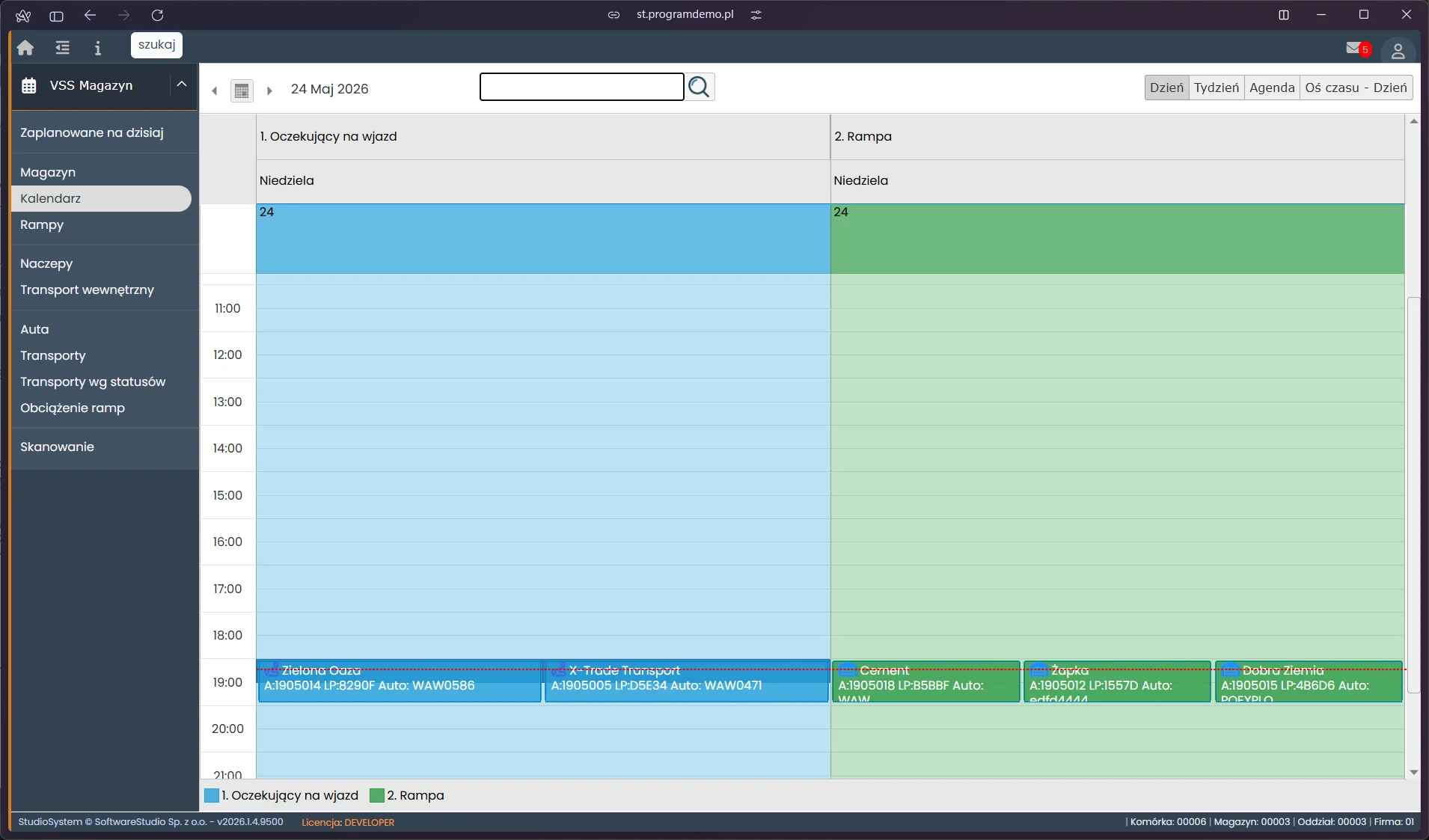
Ekran kalendarza dziennego w module VSS Magazyn systemu Studio VSS.net. Widok podzielony na kolumny odpowiadające etapom obsługi: Oczekujący na wjazd i Rampa. Bloki awizacji zawierają nazwę kontrahenta, numer pojazdu i numer Load Plan. Pasek narzędziowy umożliwia przełączanie między widokiem Dzień, Tydzień, Agenda i Oś czasu - Dzień.
Widoki kalendarza i kiedy z nich korzystać
Kalendarz oferuje cztery tryby wyświetlania. Widok dzienny jest najlepszy podczas aktywnej zmiany - pokazuje awizacje jako bloki na osi godzinowej z podziałem na etapy obsługi (oczekujący na wjazd, rampa). Widok tygodniowy służy do planowania obsady: kierownik widzi obciążenie każdego dnia tygodnia i może odpowiednio rozplanować pracowników. Agenda wyświetla listę wszystkich awizacji chronologicznie - wygodna do szybkiego przeglądu bez grafiki. Oś czasu - Dzień to widok wielokolumnowy pokazujący równoległe operacje na różnych rampach.
Planowanie zasobów na podstawie kalendarza
Kolor bloków awizacji odzwierciedla ich status i typ: niebieski oznacza oczekujący na wjazd, zielony - przy rampie, czerwony - opóźniony. Kierownik magazynu identyfikuje dni z największym natężeniem ruchu i decyduje o przydziale wózków widłowych, dodatkowych pracownikach przy rampach czy konieczności nadgodzin. Kolumny kalendarza odpowiadają poszczególnym rampom lub etapom obsługi, zależnie od wybranego widoku.
Nawigacja po kalendarzu
- Otwórz moduł VSS Magazyn i kliknij Kalendarz w menu bocznym.
- Wybierz tryb widoku przyciskami w górnym pasku: Dzień, Tydzień, Agenda lub Oś czasu - Dzień.
- Nawiguj między datami strzałkami lub klikając bezpośrednio w pole daty.
- Kliknij blok awizacji, aby wyświetlić szczegółowe dane: kontrahent, przewoźnik, asortyment, przypisana rampa.
- Użyj wyszukiwarki w pasku narzędziowym, aby szybko znaleźć konkretną awizację po Load Plan lub nazwie kontrahenta.
Najczęstsze pytania
Czy pracownik magazynu może zmieniać awizacje bezpośrednio z kalendarza?
Nie - widok Kalendarz w module Magazyn jest tylko do odczytu. Modyfikacje awizacji (zmiana godziny, rampy, anulowanie) są dostępne wyłącznie dla ról z uprawnieniami planistycznymi: dział logistyki, dyspozytor lub administrator. To celowe rozwiązanie - zmiana harmonogramu wymaga koordynacji, a nie jednostronnej decyzji pracownika przy rampie.
Jak daleko w przyszłość sięga widok kalendarza?
Kalendarz wyświetla wszystkie awizacje wprowadzone w systemie, niezależnie od daty. Zasięg jest ograniczony wyłącznie horyzontem planowania użytkowanym przez dział logistyki - zazwyczaj 2-4 tygodnie. W dużych obiektach z długimi harmonogramami kalendarz pokazuje awizacje z wyprzedzeniem nawet kilku miesięcy.
Czy można wyeksportować harmonogram tygodniowy do PDF lub Excela?
Tak - przycisk eksportu dostępny w toolbarze kalendarza umożliwia pobranie harmonogramu jako plik Excel lub wydruk do PDF. Wydruk jest przydatny do przekazania planu zmiany pracownikom bez dostępu do systemu lub wywieszenia na tablicy informacyjnej magazynu.
Słownik pojęć
- Widok tygodniowy
- Tryb kalendarza prezentujący harmonogram awizacji na 7 kolejnych dni w układzie kolumnowym. Każda kolumna odpowiada jednemu dniu, a wiersze - godzinom dnia pracy magazynu.
- Blok awizacji (kalendarz)
- Graficzny element kalendarza reprezentujący jedną awizację. Długość bloku odpowiada czasowi trwania planowanej operacji. Kolor sygnalizuje typ operacji lub status.
- Agenda
- Tryb widoku kalendarza prezentujący awizacje jako listę chronologiczną bez grafiki. Każdy wiersz odpowiada jednej awizacji z datą, godziną, kontrahentem i przypisaną rampą.
Chcesz wdrożyć Studio VSS.net w swoim magazynie?
Studio VSS.net automatyzuje obsługę transportów, eliminuje papierowe listy i daje pracownikom magazynu pełny podgląd operacji w czasie rzeczywistym. Skontaktuj się z nami, aby dowiedzieć się więcej.
Zamów bezpłatną prezentację