
Kontenery na terenie obiektu – Yard Management VSS.net
Moduł Kontenery (ścieżka: Yard Management → Kontenery) prezentuje bieżące zestawienie kontenerów, naczep i pojazdów podstawionych na terenie obiektu - na placach, rampach i miejscach parkingowych - dla których zlecono lub oczekuje się transportu wewnętrznego. Dane pochodzą z tabeli MAW_EVENTS_YMS_KTN i odzwierciedlają stan aktywny systemu YMS. Kluczową funkcją modułu jest możliwość zlecenia transportu wewnętrznego bezpośrednio z poziomu widoku: obsługa placu może w jednym kroku potwierdzić przemieszczenie jednostki z miejsca postoju do rampy lub innej lokalizacji.
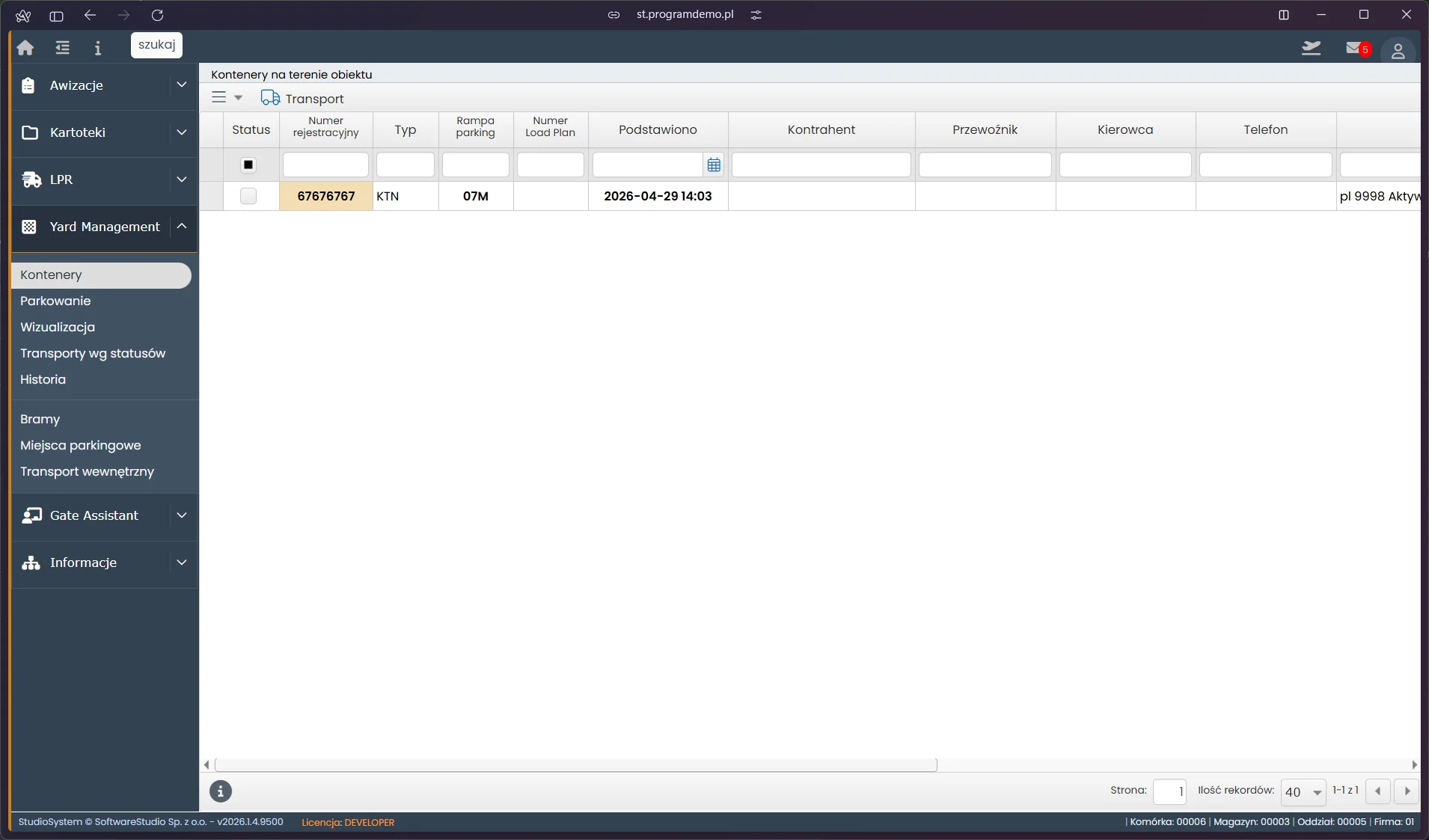
Zestawienie tabelaryczne
Widok główny prezentuje tabelę ze wszystkimi kontenerami aktualnie zarejestrowanymi na terenie obiektu. Każdy wiersz odpowiada jednej jednostce (kontener, naczepa, pojazd) z typem dokumentu KTN.
| Kolumna | Pole danych | Typ | Opis |
|---|---|---|---|
| (selektor) | - | - | Pole wyboru wiersza do zaznaczenia |
| Status | ACH | checkbox | Status transportu wewnętrznego: ✔ = transport wykonany/zakończony |
| Numer rejestracyjny | NUMER_POJAZDU | string | Numer rejestracyjny pojazdu lub identyfikator kontenera/naczepy |
| Typ | TYPDOK | string | Typ dokumentu/jednostki (np. KTN = Kontener/Naczepa) |
| Rampa parking | KOD | string | Kod miejsca postoju: rampy, parkingu lub innej lokalizacji (np. 07M) |
| Numer Load Plan | NRDOKUMENTU | string | Numer planu załadunku powiązanego z daną jednostką |
| Podstawiono | KIEDY_START | date | Data i godzina podstawienia jednostki na terenie obiektu |
| Kontrahent | SKROCO | string | Skrócona nazwa kontrahenta |
| Przewoźnik | SKROCO_PRZ | string | Skrócona nazwa przewoźnika |
| Kierowca | KIEROWCA | string | Imię i nazwisko kierowcy |
| Telefon | KIEROWCA_TEL | string | Numer telefonu kierowcy |
| Pojazd | KMASO_NAZWA | string | Pełna nazwa pojazdu z kartoteki (np. pl 9998 Aktywne) |
| Asortyment | NAZWAAS | string | Nazwa asortymentu/towaru |
| Nr zamówienia | NRZAMOWIENIA | string | Numer zamówienia powiązanego z transportem |
| Nr referencyjny | REFNO | string | Wewnętrzny identyfikator rekordu (ukryty w widoku domyślnym) |
Kolorowanie wierszy i sortowanie
System stosuje automatyczne kolorowanie wierszy na podstawie pola KOLOR - umożliwia wizualne odróżnienie stanów i priorytetów. Kolor przypisywany jest przez system i może odzwierciedlać stan awizacji, pilność transportu lub inny parametr konfigurowalny. Przykład: kolor Wheat (jasnopomarańczowy) oznacza oczekiwanie na transport wewnętrzny. Kolorowe wyróżnienie to szybki sygnał dla obsługi placu - pozwala bez czytania każdego rekordu ocenić stan kolejki transportów i nadać priorytety.
Zestawienie sortowane jest domyślnie rosnąco według numeru rejestracyjnego i daty podstawienia (NUMER_POJAZDU, KIEDY_START). Kliknięcie nagłówka kolumny sortuje rosnąco (↑), ponowne kliknięcie - malejąco (↓). Ikona menu (≡) w nagłówku otwiera menu z opcjami: Sortowanie rosnące, Sortowanie malejące, Anuluj sortowanie. Paginacja ustawia domyślnie 40 wierszy na stronie z nawigacją ◄ ►.
Filtry kolumnowe
Każda kolumna posiada pole filtrujące bezpośrednio pod nagłówkiem, co pozwala zawężać widok bez otwierania dodatkowych okien:
| Kolumna | Typ filtra | Opis |
|---|---|---|
| Status | Checkbox (☐) | Zakończone / oczekujące na transport |
| Numer rejestracyjny | Pole tekstowe | Fragment lub pełny numer tablicy / identyfikatora |
| Typ | Pole tekstowe | Filtrowanie po typie dokumentu (np. KTN) |
| Rampa parking | Pole tekstowe | Filtrowanie po kodzie miejsca postoju |
| Numer Load Plan | Pole tekstowe | Filtrowanie po numerze planu załadunku |
| Podstawiono | Kalendarz (📅) | Filtrowanie po dacie/godzinie podstawienia |
| Kontrahent | Pole tekstowe | Filtrowanie po nazwie kontrahenta |
| Przewoźnik | Pole tekstowe | Filtrowanie po nazwie przewoźnika |
| Kierowca | Pole tekstowe | Filtrowanie po nazwisku kierowcy |
| Telefon | Pole tekstowe | Filtrowanie po numerze telefonu |
Pasek narzędzi
Pasek narzędzi zawiera przycisk Transport 🚛 dostępny bezpośrednio (poza menu hamburger). Po zaznaczeniu wiersza i kliknięciu przycisku otwiera się okno dialogowe potwierdzenia transportu wewnętrznego. Menu hamburger (≡) udostępnia rozszerzone funkcje:
| Opcja | Opis |
|---|---|
| Eksport Excel | Eksportuje zestawienie kontenerów do pliku .xlsx |
| Uwagi/notatki | Okno do dodawania i przeglądania notatek tekstowych powiązanych z rekordem |
| Dyskusja | Wątek dyskusji/komentarzy do zaznaczonego transportu |
| Pliki | Zarządzanie plikami powiązanymi z rekordem (upload/podgląd) |
| Zdjęcia | Zarządzanie zdjęciami powiązanymi z rekordem |
| Załączniki | Przeglądanie i dodawanie załączników (np. CMR, dokumenty celne) |
| Wyślij SMS | Wysyła wiadomość SMS do kierowcy lub osoby powiązanej z transportem |
| Wyślij e-mail | Wysyła wiadomość e-mail do osoby powiązanej z transportem |
Menu kontekstowe
Kliknięcie prawym przyciskiem myszy na wierszu zestawienia otwiera menu kontekstowe:
| Opcja | Opis |
|---|---|
| Transport 🚛 | Otwiera formularz potwierdzenia transportu wewnętrznego (identyczne jak przycisk w toolbarze) |
| Więcej ▶ | Podmenu z: Eksport Excel, Uwagi/notatki, Dyskusja, Pliki, Zdjęcia, Załączniki, Wyślij SMS, Wyślij e-mail |
| Kopiuj tekst | Kopiuje zawartość zaznaczonej komórki do schowka |
| Filtruj | Ustawia filtr kolumnowy na wartość z aktualnie zaznaczonej komórki |
Okno dialogowe – potwierdzenie transportu wewnętrznego
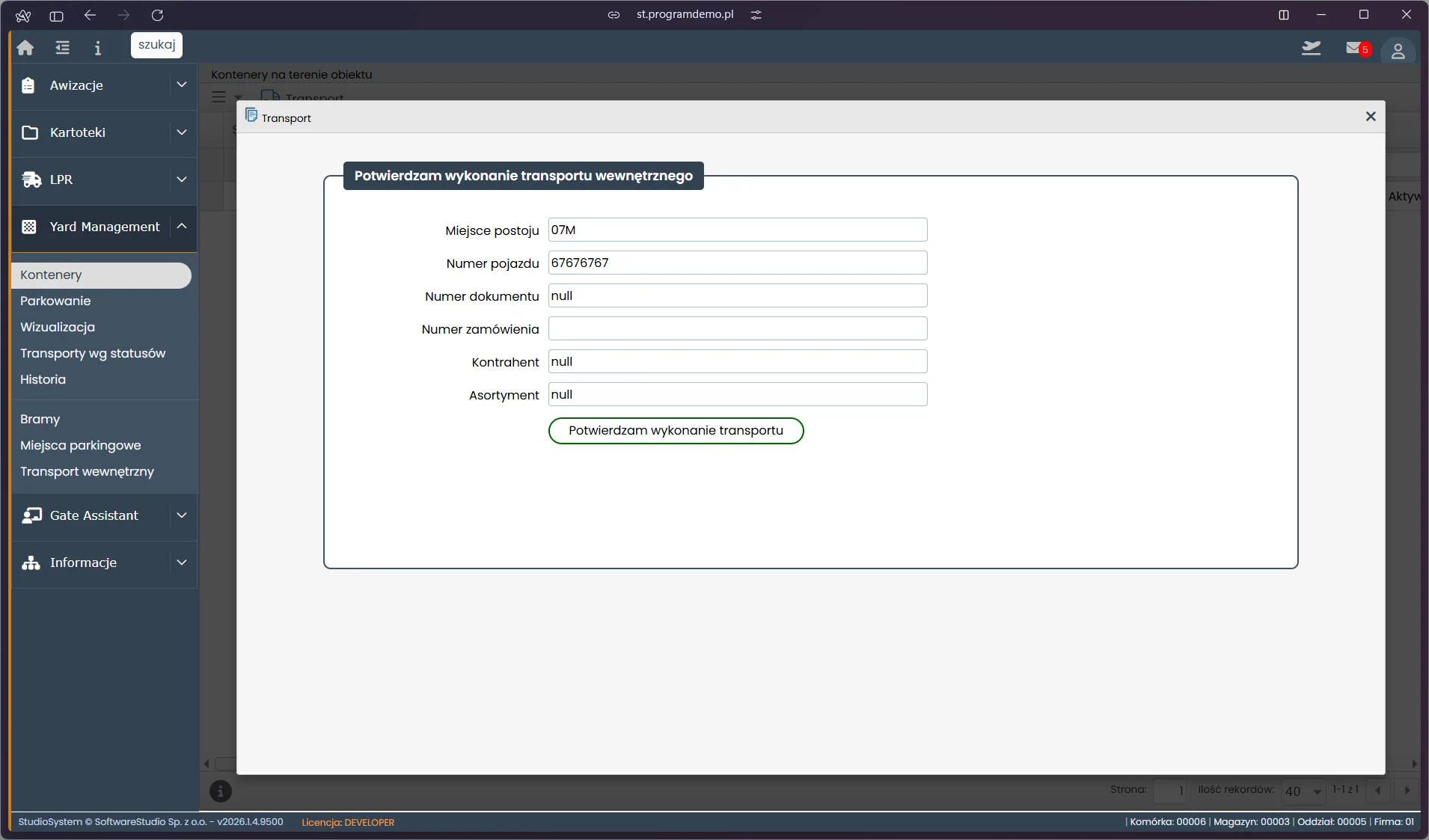
Opcja Transport (toolbar lub menu kontekstowe) otwiera modal z formularzem danych transportu. Wszystkie pola są tylko do odczytu - wartości pobierane są automatycznie z zaznaczonego wiersza. Po weryfikacji danych należy kliknąć zielony przycisk Potwierdzam wykonanie transportu, który aktualizuje status rekordu w systemie i może uruchomić kolejne procesy (wydanie rampy, notyfikacje do magazynu).
| Pole formularza | Opis |
|---|---|
| Miejsce postoju | Kod miejsca, z którego realizowany jest transport (np. 07M) - z kolumny Rampa/parking |
| Numer pojazdu | Numer rejestracyjny kontenera/naczepy/pojazdu |
| Numer dokumentu | Numer dokumentu Load Plan / awizacji powiązanej z transportem |
| Numer zamówienia | Numer zamówienia ERP |
| Kontrahent | Nazwa kontrahenta powiązanego z transportem |
| Asortyment | Opis towaru/asortymentu |
Powiązanie z innymi modułami Yard Management
Moduł Kontenery jest często pierwszym krokiem pracy obsługi placu. Po identyfikacji jednostki wymagającej przemieszczenia, pracownik potwierdza transport tutaj, a szczegóły zlecenia widoczne są w module Transport wewnętrzny.
| Moduł | Powiązanie |
|---|---|
| Yard Management → Kontenery | Bieżący moduł - kontenery aktualnie na obiekcie |
| Yard Management → Parkowanie | Zajęte miejsca parkingowe - pojazdy z informacjami o awizacjach |
| Yard Management → Historia | Archiwum zakończonych operacji parkingowych i transportowych |
| Yard Management → Transport wewnętrzny | Kartoteka zleceń transportu wewnętrznego (szczegółowe zarządzanie) |
| Yard Management → Wizualizacja | Graficzny plan obiektu z zaznaczonymi miejscami i rampami |
Jak obsłużyć kontener lub naczepę w widoku Kontenery w Studio VSS.net
Poniższe kroki opisują, jak znaleźć kontener lub naczepę na terenie obiektu i zlecić dla niej transport wewnętrzny za pomocą widoku Kontenery w module Yard Management systemu Studio VSS.net. Wyjaśniają też, jak odczytać kolorowanie wierszy i zastosować filtry. Cały proces zajmuje do 5 minut.
-
Otwórz widok Kontenery
W menu głównym systemu przejdź do Yard Management → Kontenery. Lista pokazuje wszystkie kontenery, naczepy i pojazdy (typ dokumentu KTN) aktualnie zarejestrowane na terenie obiektu.
-
Znajdź jednostkę za pomocą filtrów
W polach filtrujących pod nagłówkami kolumn wpisz fragment numeru rejestracyjnego lub nazwę kontrahenta. Możesz też filtrować po kodzie miejsca postoju (kolumna Rampa parking) lub numerze Load Plan.
-
Odczytaj kolorowanie wierszy
System automatycznie koloruje wiersze na podstawie stanu jednostki. Kolor Wheat (jasnopomarańczowy) oznacza oczekiwanie na transport wewnętrzny - wiersz wymaga działania obsługi placu.
-
Sprawdź lokalizację jednostki
Odczytaj wartość kolumny Rampa parking - zawiera kod miejsca postoju (np. 07M). W razie potrzeby skonfrontuj z wizualizacją placu, otwierając widok Wizualizacja w module YM.
-
Zlecenie transportu wewnętrznego
Zaznacz wiersz z jednostką i kliknij przycisk Zleć transport w toolbarze. Wskaż miejsce docelowe (rampę lub inne miejsce) i potwierdź dyspozycję. Zadanie trafi do kolejki operatora wózka lub ciągnika terminalowego.
-
Zweryfikuj wykonanie transportu
Po wykonaniu dyspozycji operator potwierdza realizację na urządzeniu mobilnym. W tabeli kolumna Status (ACH) zmieni się na zaznaczoną, a czas wykonania zostanie zapisany w historii modułu.
Słownik pojęć
- Kontener/Naczepa (KTN)
- Typ dokumentu w systemie VSS.net oznaczający jednostkę transportową bez kierowcy - kontener lub naczepę pozostawioną na terenie obiektu. Dane przechowywane są w tabeli MAW_EVENTS_YMS_KTN.
- Rampa parking
- Kod miejsca postoju jednostki na placu obiektu - może to być oznaczenie rampy rozładunkowej, sektora parkingowego lub innej zdefiniowanej lokalizacji (np. 07M).
- Load Plan
- Numer planu załadunku powiązanego z danym kontenerem lub naczepą. Pozwala powiązać jednostkę parkingową z konkretnym zleceniem transportowym lub zamówieniem.
- Status ACH
- Pole checkbox w kolumnie Status oznaczające, że transport wewnętrzny dla danej jednostki został wykonany i potwierdzony przez operatora. Wartość zaznaczona = operacja zakończona.
- Transport wewnętrzny (KTN)
- Dyspozycja przemieszczenia kontenera lub naczepy w obrębie terenu obiektu - z miejsca postoju do wskazanej rampy lub innej lokalizacji. Zlecana z poziomu widoku Kontenery lub Transport wewnętrzny.
Widok Kontenery w wersji 2026
W wersji 2026.7.189.9685 widok Kontenery na terenie obiektu zestawia jednostki odstawione na placu kontenerowym wraz z miejscem i datą podstawienia.
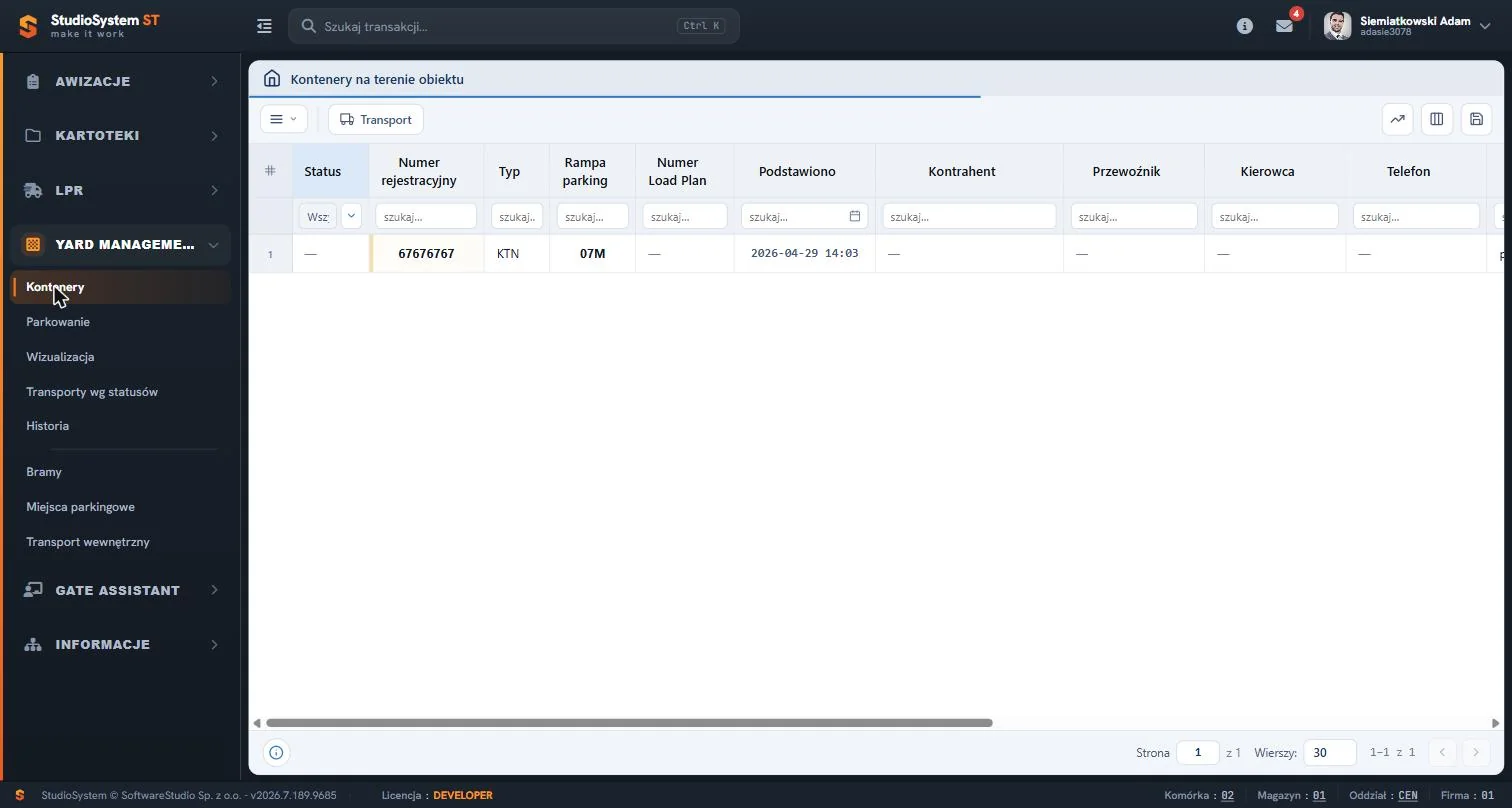
Kolumna Status informuje o stanie kontenera, a Rampa parking wskazuje stanowisko, na którym został odstawiony. Kolumna Podstawiono podaje datę i godzinę z dokładnością do minuty, co pozwala wyliczyć czas składowania i rozliczyć ewentualne przestoje. Pola Kontrahent, Przewoźnik, Kierowca i Telefon wiążą kontener z transportem, który go dostarczył. Przycisk Transport na pasku narzędzi łączy jednostkę ze zleceniem przewozu, dzięki czemu odbiór kontenera można zaplanować jako osobną awizację.
Szukasz systemu YMS do zarządzania transportami i placem manewrowym zakładu?
Studio VSS.net automatyzuje procesy logistyczne - awizacje, zarządzanie rampami i monitoring ruchu pojazdów na terenie zakładu. Sprawdź, jak system skraca czas odprawy i eliminuje zatory przy bramie.
Zamów bezpłatną prezentację systemu