
Blokady ramp i doków
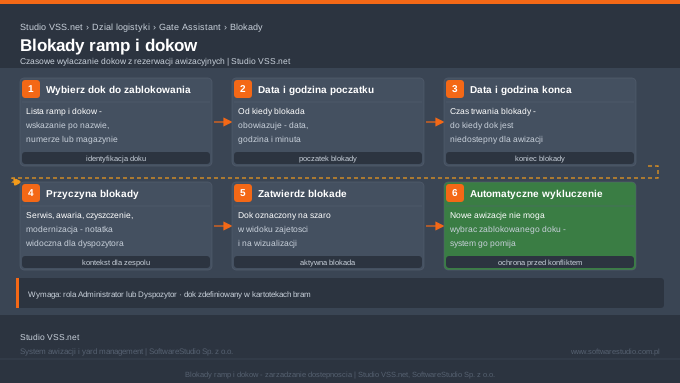
Widok Blokady w module Gate Assistant systemu Studio VSS.net służy do zarządzania czasowym wyłączaniem doków z użytku. Blokada uniemożliwia zarezerwowanie wybranej rampy przez moduł awizacji w podanym przedziale czasowym - system nie zaproponuje zablokowanego doku przy tworzeniu nowych zgłoszeń i oznaczy go kolorem szarym w widoku zajętości i wizualizacji.
Tworzenie i zarządzanie blokadą doku
Aby zablokować dok, operator wskazuje go na liście, podaje datę i godzinę początku i końca blokady oraz wpisuje przyczynę (np. przegląd techniczny rampy, remont nawierzchni, test nowego sprzętu, planowana dostawa ponadgabarytowa wymagająca wyłączenia sąsiednich ramp). Blokady jednorazowe i cykliczne (np. przerwa serwisowa co wtorek od 6:00 do 8:00) są obsługiwane niezależnie.
Lista aktywnych blokad i powiadomienia
Lista aktywnych blokad pokazuje: dok, datę i zakres godzinowy, przyczynę, użytkownika, który założył blokadę, oraz opcję jej wcześniejszego usunięcia. System generuje powiadomienie dla planistów, gdy blokada obejmuje doki w godzinach, na które już istnieją zatwierdzone awizacje - administrator musi ręcznie przeplanować te zgłoszenia. Historia blokad jest dostępna z filtrowaniem po doku, przedziale dat i użytkowniku.
Blokady cykliczne
Blokada cykliczna działa analogicznie do awizacji cyklicznej - definiuje się raz harmonogram niedostępności doku (np. przegląd co poniedziałek rano), a system automatycznie wyklucza te sloty z puli dostępnych okien czasowych. Usunięcie lub modyfikacja blokady cyklicznej wpływa na wszystkie przyszłe zdarzenia lub tylko na wybrane - operator decyduje przy zapisie zmiany.
Ekran modułu Gate Assistant w systemie Studio VSS.net prezentuje zestawienie blokad ustawionych dla pojazdów lub kontrahentów. Tabela zawiera kolumny: Typ blokady, Powód, Obowiązuje od, Obowiązuje do, Numer rejestracyjny, Kontrahent oraz Zapisał. Pasek narzędzi udostępnia przyciski Dodaj i Usuń. Blokady umożliwiają automatyczną odmowę wjazdu dla wskazanych pojazdów lub firm bez konieczności ręcznej weryfikacji przez ochronę.
Ekran formularza dodawania blokady w module Gate Assistant systemu Studio VSS.net. Formularz zawiera pola: Typ blokady (lista rozwijana), Numer rejestracyjny pojazdu, Kontrahent, Powód blokady (pole tekstowe), Obowiązuje od i Obowiązuje do (kalendarze dat). Po zatwierdzeniu system automatycznie blokuje wjazd lub wyjazd dla wskazanego pojazdu lub kontrahenta w zdefiniowanym przedziale czasowym.
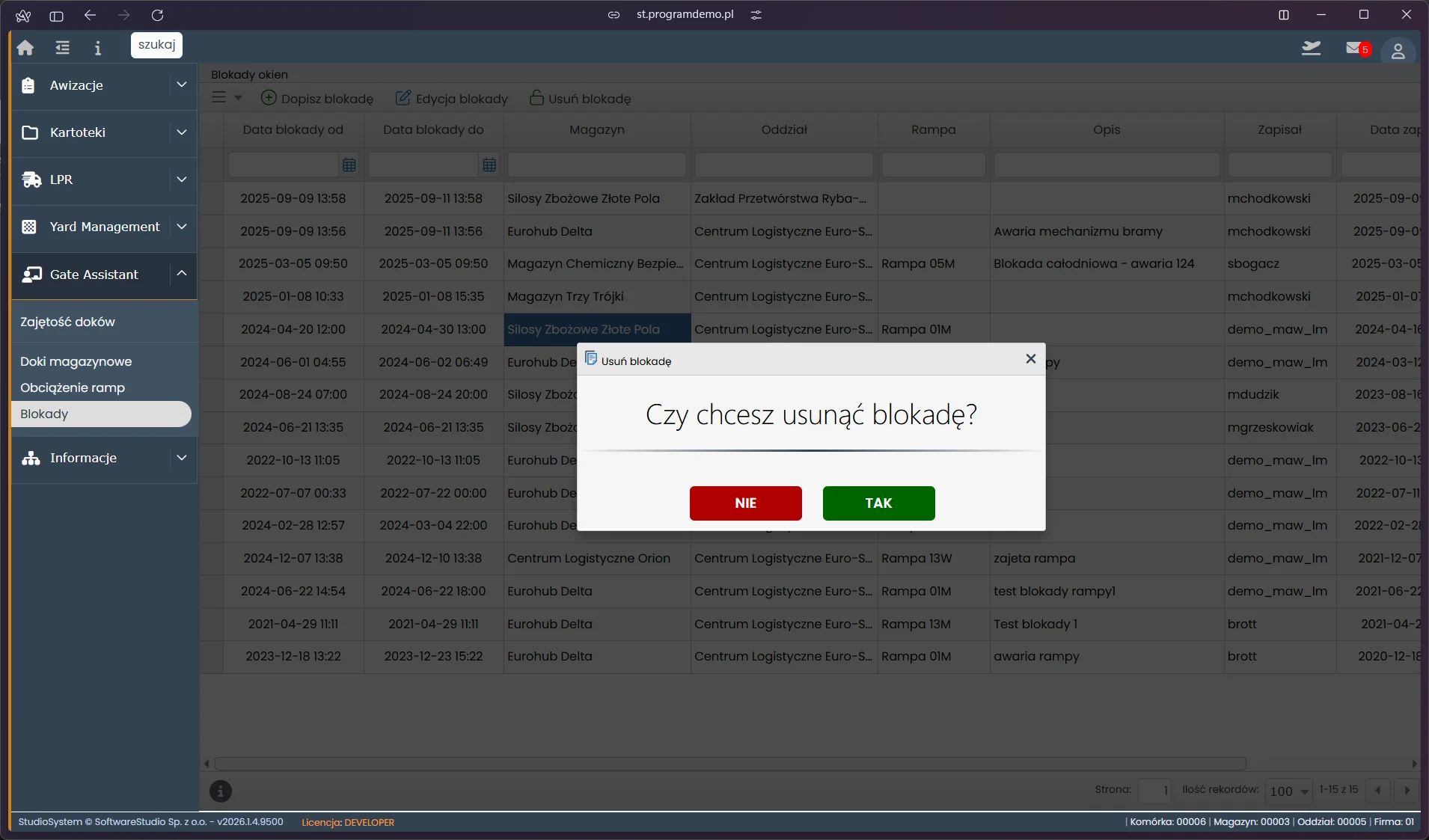
Ekran okna dialogowego usuwania blokady w module Gate Assistant systemu Studio VSS.net. Dialog wyświetla pytanie o potwierdzenie usunięcia zaznaczonej blokady z zestawienia oraz przyciski akcji: Tak (zatwierdź usunięcie) i Nie (anuluj). Operacja usunięcia blokady jest nieodwracalna - po potwierdzeniu dany pojazd lub kontrahent nie jest już automatycznie blokowany przy próbie wjazdu.
Jak założyć blokadę doku lub rampy w Studio VSS.net
Poniższe kroki opisują, jak zablokować dok lub rampę w module Gate Assistant systemu Studio VSS.net. Wyjaśniają tworzenie blokady jednorazowej i cyklicznej, obsługę powiadomień dla planistów oraz wcześniejsze usuwanie blokady. Cały proces zajmuje do 5 minut.
-
Otwórz widok Blokady
W menu głównym systemu przejdź do Gate Assistant → Blokady. Lista aktywnych blokad pokazuje dok, zakres godzinowy, przyczynę, użytkownika, który blokadę założył, oraz opcję usunięcia.
-
Utwórz nową blokadę
Kliknij przycisk Dodaj w toolbarze. Otworzy się formularz tworzenia blokady.
-
Wskaż dok i podaj zakres czasowy
Wybierz dok z listy rozwijalnej, a następnie ustaw datę i godzinę początku oraz końca blokady. Dla blokady cyklicznej (np. przegląd co wtorek 6:00–8:00) zaznacz opcję Cykliczna i zdefiniuj harmonogram.
-
Wpisz przyczynę blokady
Uzupełnij pole Przyczyna opisem, np. "Przegląd techniczny rampy", "Remont nawierzchni" lub "Planowana dostawa ponadgabarytowa". Opis jest widoczny na liście i w powiadomieniach.
-
Zapisz i sprawdź powiadomienia
Kliknij Zapisz. Jeśli blokada obejmuje godziny, na które istnieją już zatwierdzone awizacje, system wygeneruje powiadomienie dla planistów — administrator musi ręcznie przeplanować te zgłoszenia. Zablokowany dok pojawi się w widoku zajętości jako szary.
-
Usuń lub zmodyfikuj blokadę
Aby wcześniej usunąć blokadę, zaznacz ją na liście i kliknij Usuń. Przy blokadzie cyklicznej system pyta, czy usunąć tylko wybrane zdarzenie, czy wszystkie przyszłe. Zmiany są logowane z datą i użytkownikiem.
Słownik pojęć
- Blokada doku
- Czasowe wyłączenie rampy magazynowej z puli dostępnych miejsc rezerwacji awizacyjnych. Zablokowany dok nie jest proponowany przy tworzeniu nowych zgłoszeń i wyświetla się jako szary w widoku zajętości.
- Blokada cykliczna
- Powtarzający się harmonogram niedostępności doku — definiowany raz, automatycznie wyklucza kolejne sloty (np. co poniedziałek rano). Działa analogicznie do cyklicznej awizacji.
- Lista aktywnych blokad
- Zestawienie wszystkich bieżących i przyszłych blokad zdefiniowanych w systemie. Umożliwia szybki przegląd zajętości ramp i usunięcie blokady przed terminem.
- Powiadomienie planistów
- Alert systemowy generowany gdy nowa blokada koliduje z zatwierdzonymi awizacjami. Administrator musi ręcznie przeplanować kolidujące zgłoszenia na inny dok lub termin.
- Historia blokad
- Archiwum zakończonych blokad z filtrowaniem po doku, przedziale dat i użytkowniku. Dostępna dla administratora do celów audytowych i analizy dostępności infrastruktury.
Rejestr blokad w wersji 2026
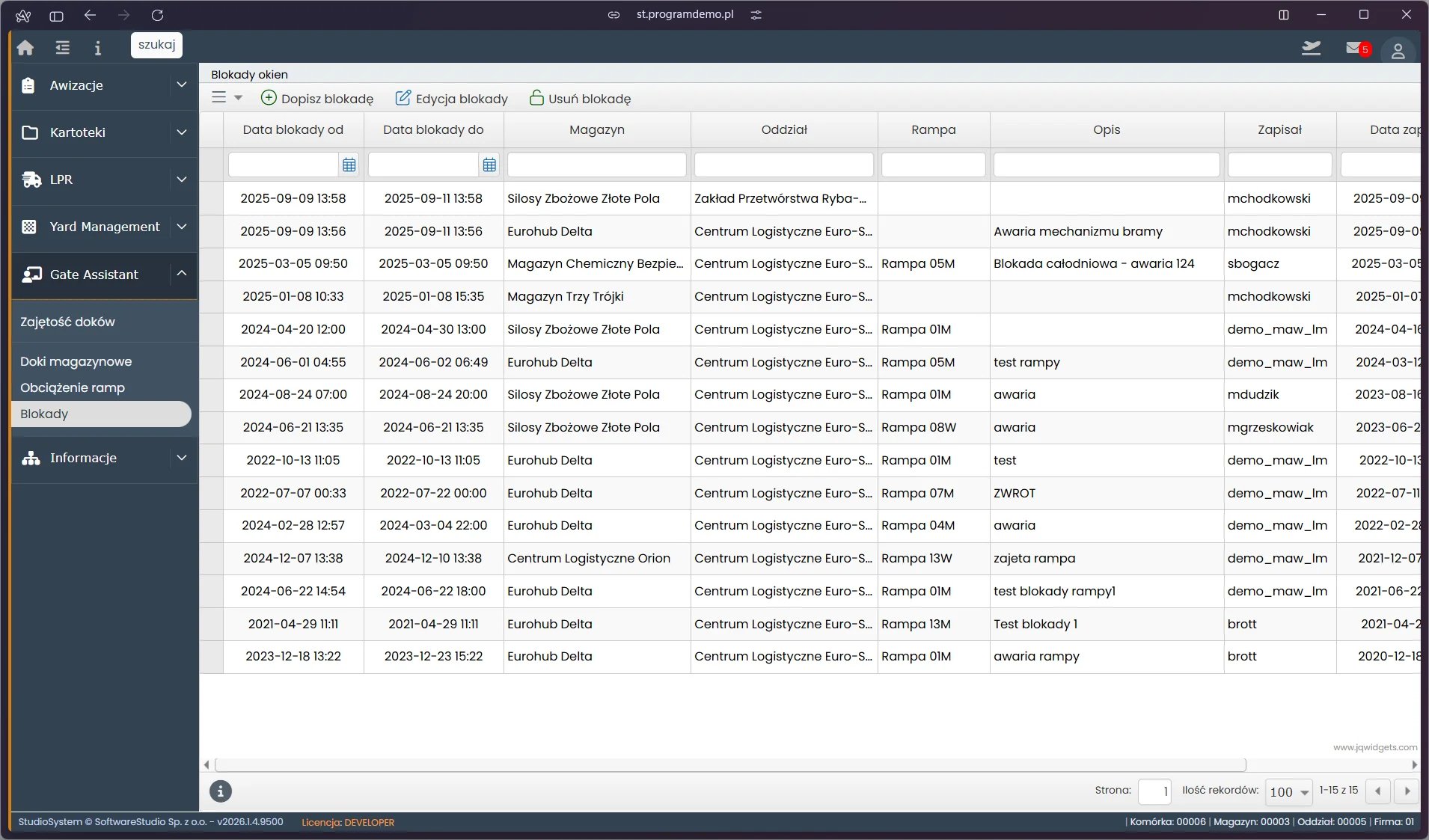
Widok Blokady okien rejestruje okresy, w których rampa lub cały magazyn są niedostępne dla awizacji. Blokada uniemożliwia rezerwację okna czasowego w danym przedziale, więc dyspozytor nie zaplanuje dostawy na stanowisko wyłączone z eksploatacji.
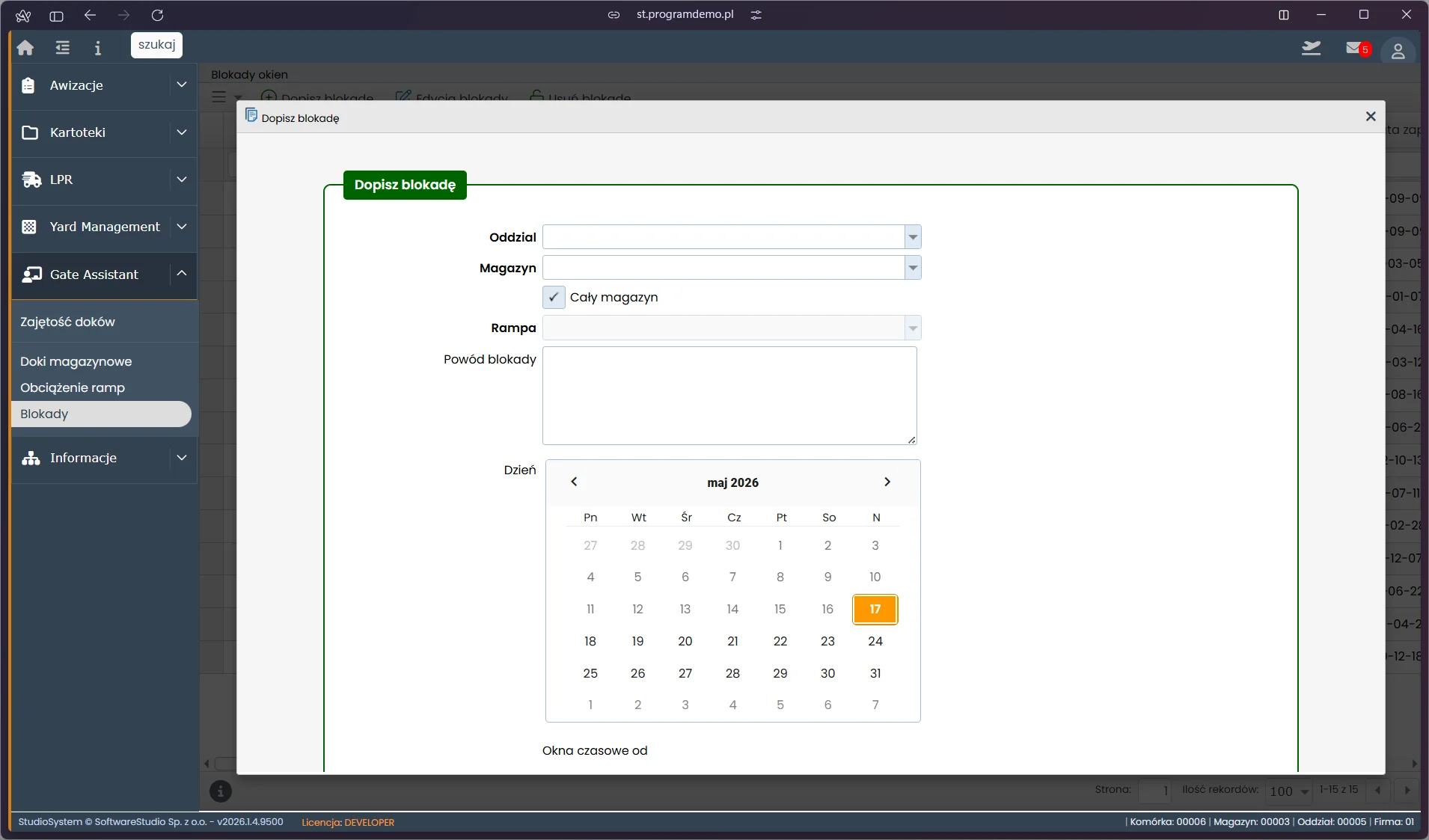
Kolumny Data blokady od i Data blokady do wyznaczają przedział obowiązywania, Magazyn i Oddział wskazują zakres, a Rampa zawęża blokadę do jednego stanowiska - wartość pusta oznacza wyłączenie całego magazynu. Formularz Dopisz blokadę prowadzi od najszerszego zakresu do najwęższego: oddział, magazyn, rampa, przy czym znacznik Cały magazyn zaznaczony domyślnie wyłącza pole wyboru rampy. Pole Powód blokady trafia do kolumny Opis w rejestrze, a kalendarz wskazuje dni objęte wyłączeniem. Operacja Usuń blokadę otwiera okno potwierdzenia z numerem referencyjnym i ostrzeżeniem o nieodwracalności - po usunięciu okna czasowe wracają do puli dostępnej przy awizowaniu.
Szukasz rozwiązania do zarządzania bramą i rampami w czasie rzeczywistym?
Studio VSS.net automatyzuje procesy logistyczne - awizacje, zarządzanie rampami i monitoring ruchu pojazdów na terenie zakładu. Sprawdź, jak system skraca czas odprawy i eliminuje zatory przy bramie.
Zamów bezpłatną prezentację systemu