
Zestawienie bieżących transportów w Studio VSS.net - elektroniczny dziennik bramy
Sekcja Zestawienie to operacyjne centrum pracy bramy - tabela wszystkich bieżących transportów z dostępem do każdej akcji, jaką pracownik ochrony może wykonać: podejrzenia szczegółów, dyspozycji miejsca parkingowego i rampy, zbierania podpisu, drukowania przepustki, edycji danych ewidencyjnych i zatwierdzenia wyjazdu. To jedno okno zastępuje kilka papierowych dzienników zmiany.
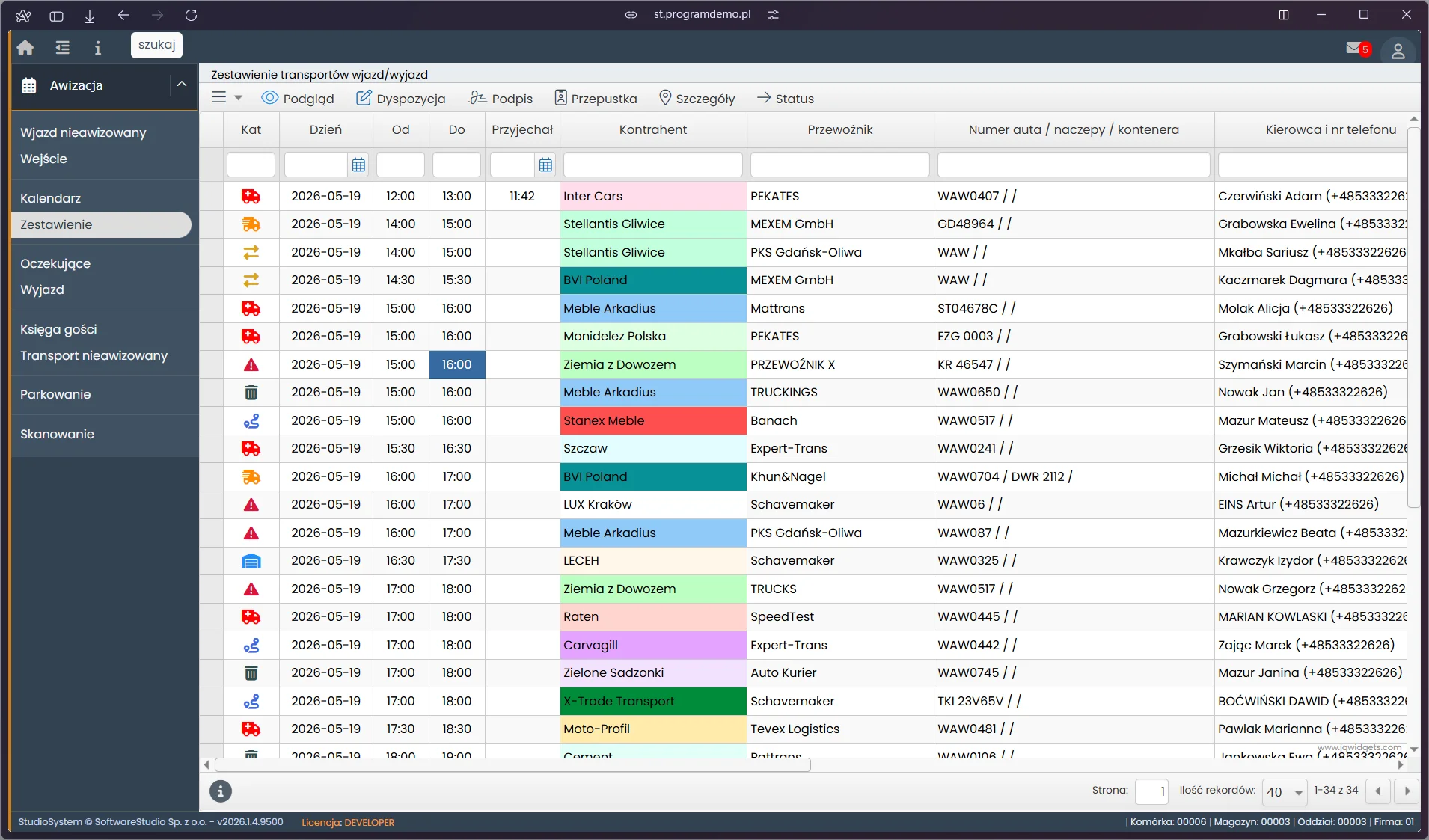
Tabela zestawienia zawiera kolumny: Kot (ikona statusu), Load Plan (unikalny numer awizacji), Dzień, Od / Do (okno czasowe), Przychód (faktyczny czas przybycia), Kontrahent, Przewoźnik, Numer auta/naczepy/kontenera, Kierowca i telefon. Wiersze kolorowane są według statusu: białe - oczekujące, niebieskie - w trakcie realizacji, zielone - zakończone. Na górze paska zakładkowego dostępne są akcje: Podgląd, Dyspozycja, Podpis, Przepustka, Szczegóły, Status. Paginacja wyświetla liczbę bieżących rekordów.
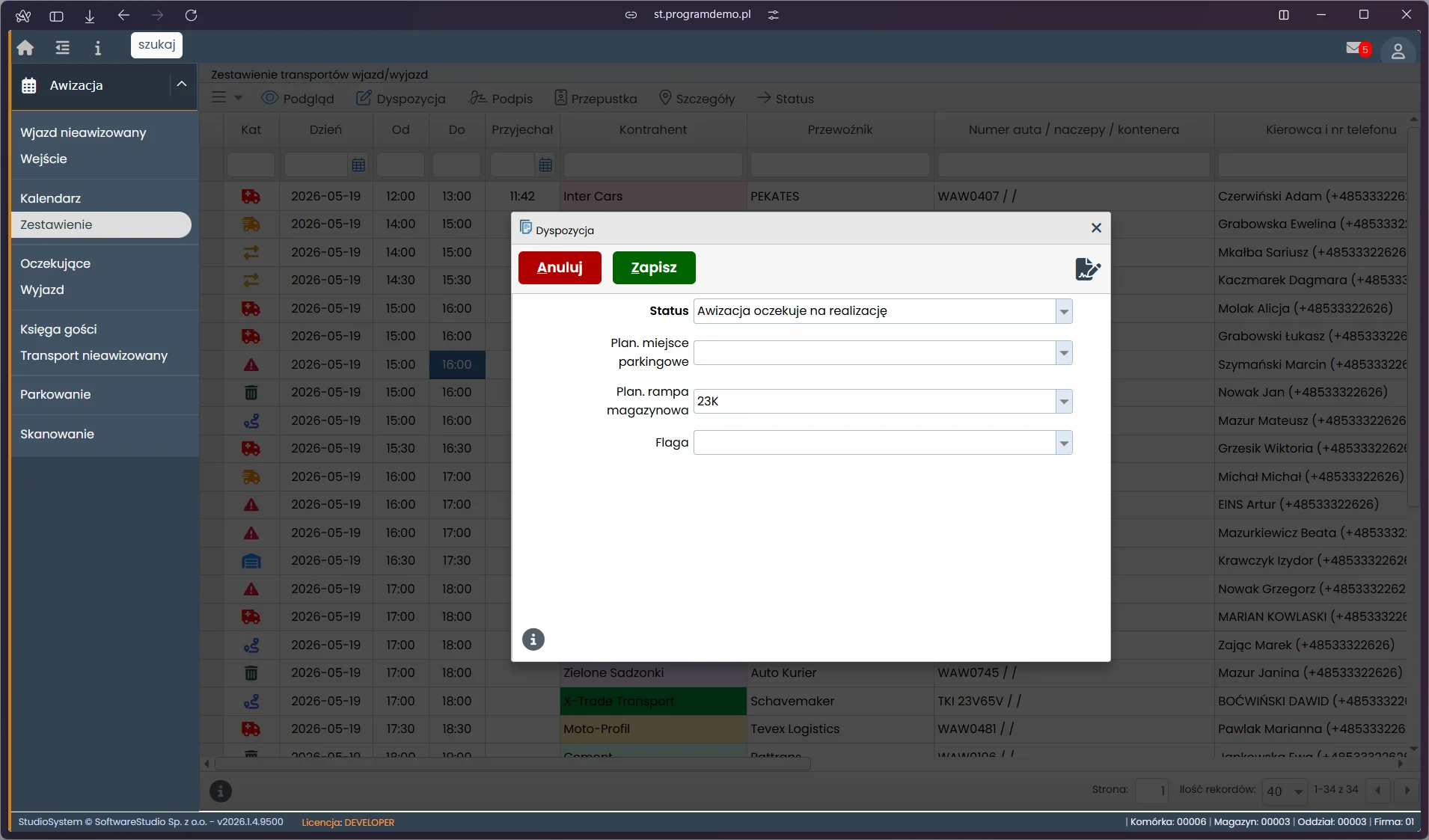
Modal Dyspozycja otwiera się po wybraniu transportu z listy i kliknięciu zakładki Dyspozycja. Status awizacji wyświetlony na górze informuje o etapie obsługi. Pracownik wypełnia: Płn. miejsca parkingowe (dropdown z wolnymi miejscami), Płn. ramp magazynowych (dropdown z dostępnymi rampami) oraz pole Uwagi. Przycisk Zapisz (zielony) zatwierdza dyspozycję - informacja trafia natychmiast do magazynu. Przycisk Anuluj (czerwony) zamyka modal bez zapisu.
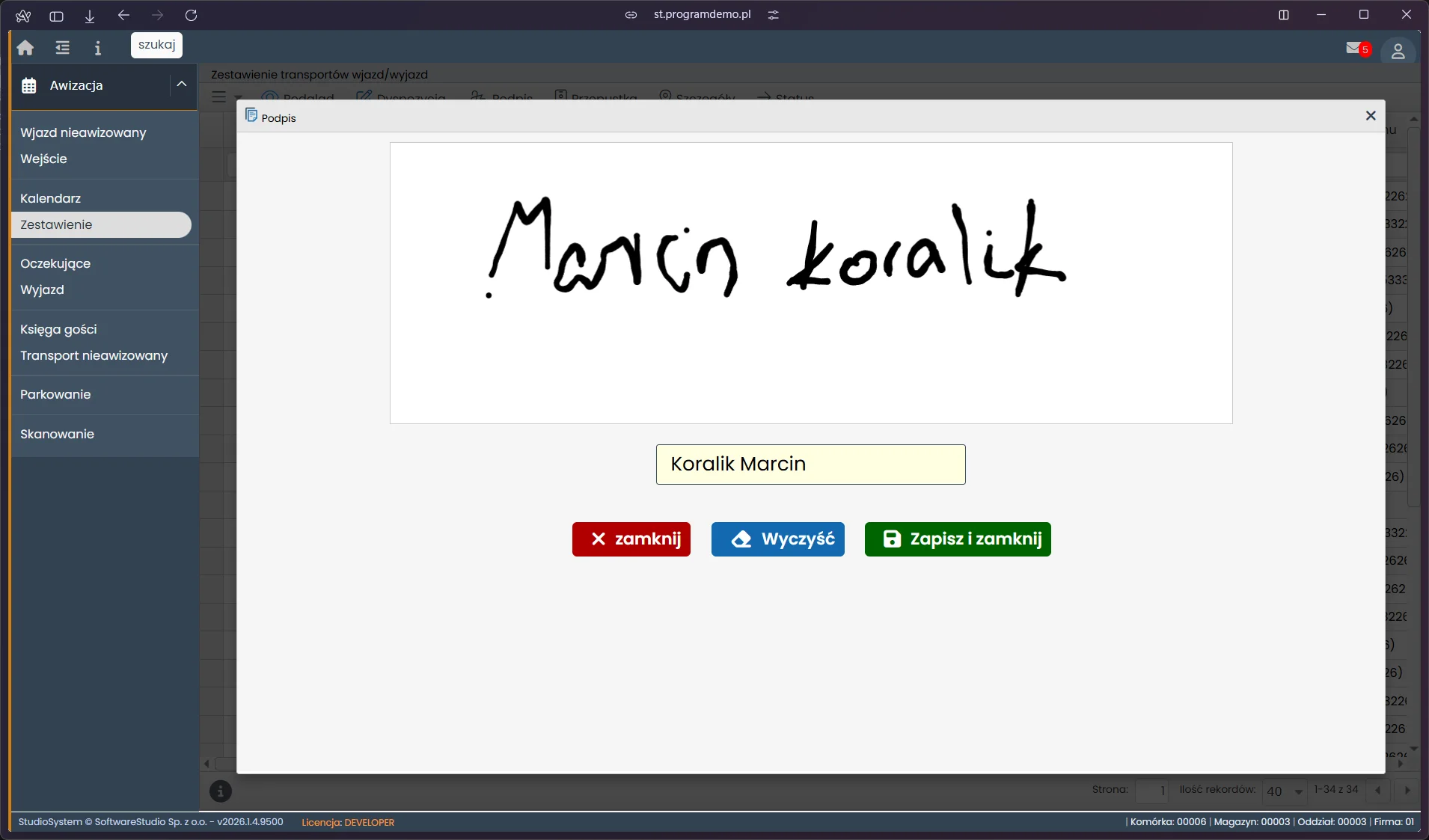
Panel Podpis umożliwia zebranie podpisu kierowcy na ekranie dotykowym lub tablecie graficznym. Na zrzucie widoczny jest odręczny podpis Marcin Koralik. Pole tekstowe zawiera wpisane nazwisko i imię podpisującego. Przyciski: Zamknij (czerwony) - anuluje bez zapisu, Wyczyść (niebieski) - usuwa błędnie złożony podpis, Zapisz i zamknij (zielony) - zatwierdza podpis i przypisuje go do rekordu transportu w systemie.
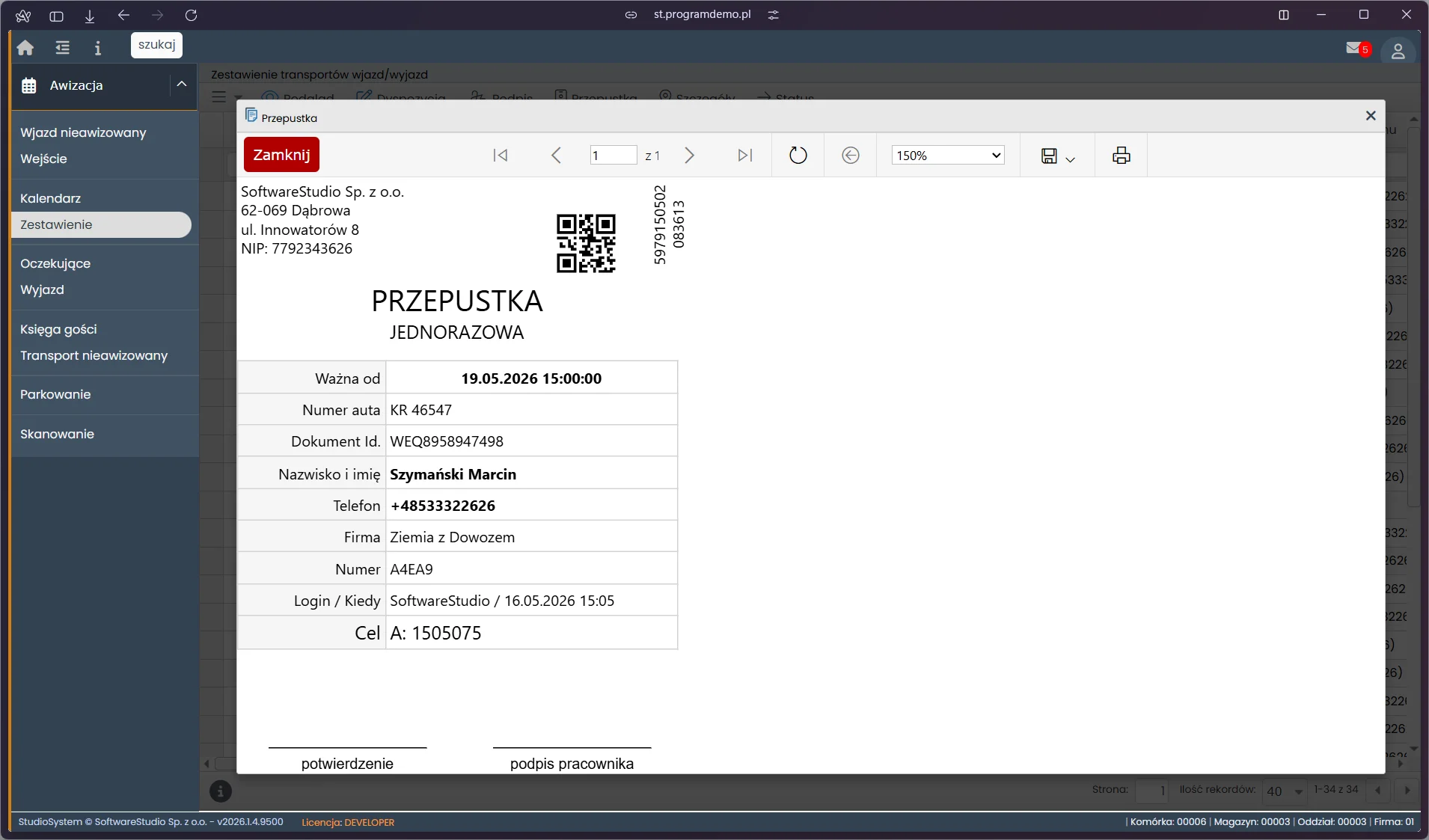
Przepustka jednorazowa drukowana z systemu Studio VSS.net zawiera: logo i adres SoftwareStudio Sp. z o.o., kod QR do weryfikacji przy posterunkach wewnętrznych, napis PRZEPUSTKA JEDNORAZOWA, datę i godzinę ważności, numer dokumentu, pełne dane kierowcy (nazwisko, telefon, firma), informację o logowaniu (kto i kiedy wystawił) oraz numer celu. Na dole dokumentu znajdują się pola na podpis kierowcy i pracownika ochrony.
Zakładki akcji w zestawieniu - co robi każda z nich
| Zakładka | Co robi pracownik bramy |
|---|---|
| Podgląd | Wyświetla podgląd pełnego dokumentu transportowego w trybie wydruku PDF - weryfikacja danych przed odprawą |
| Dyspozycja | Przypisuje rampę i miejsce parkingowe dla oczekującego pojazdu |
| Podpis | Zbiera elektroniczny podpis kierowcy na ekranie dotykowym |
| Przepustka | Drukuje przepustkę jednorazową z kodem QR i terminem ważności |
| Szczegóły | Otwiera formularz z 4 zakładkami: Dane ewidencyjne, Dokumenty, Magazyn, Realizacja |
| Status | Zmienia status transportu i zatwierdza wjazd lub wyjazd pojazdu z możliwością odczytu wagi |
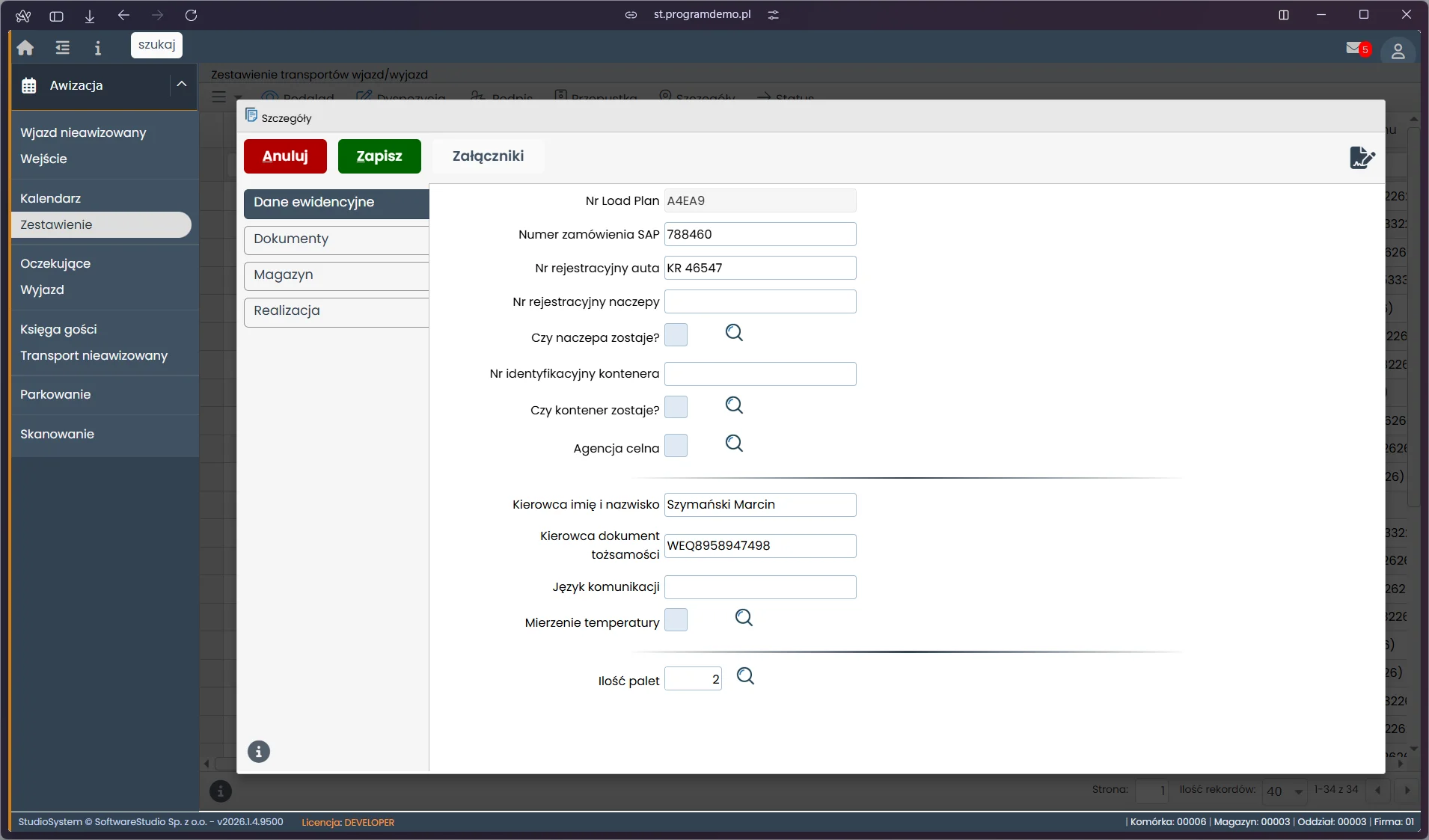
Zakładka Dane ewidencyjne w formularzu Szczegóły zawiera pola ewidencyjne transportu: Nr Load Plan, Numer zamówienia SAP, Nr rejestracyjny auta, Agencja celna, Kierowca i dane dokumentu, Język komunikacji, Ilekroć temperatury, Rodzaj palet. Pracownik bramy może uzupełnić lub skorygować te dane przed formalnym zatwierdzeniem wjazdu.
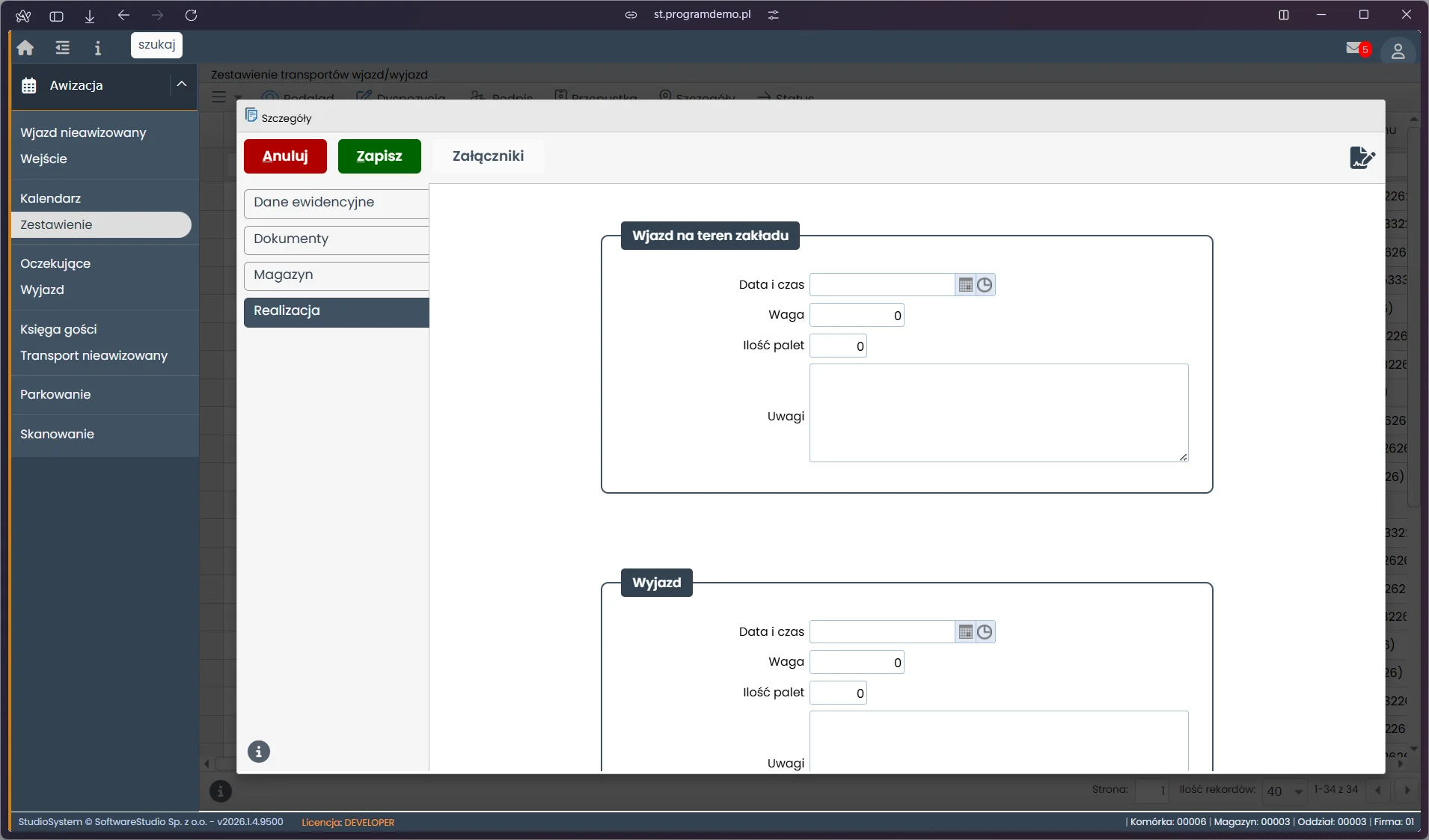
Zakładka Realizacja zawiera dwie sekcje: Wjazd na teren naładku (Data i czas, Waga, Kolej palet, Uwagi) oraz Wyjazd (te same pola). Pracownik bramy wypełnia daty i wagi w momencie odprawy wjazdowej i wyjazdowej. Dane te trafiają do raportów KPI: czas obsługi, przepustowość rampy, punktualność dostawców.
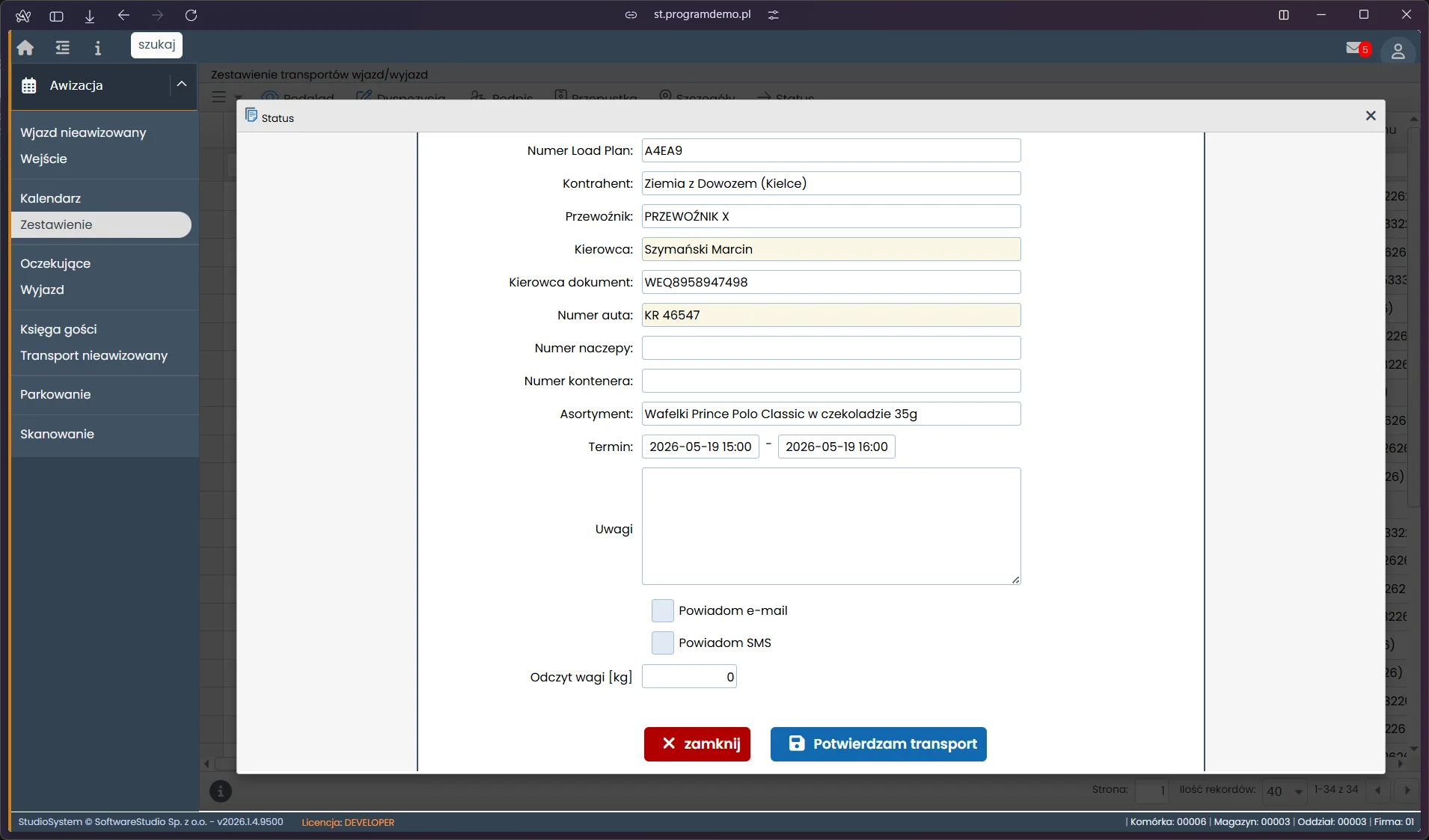
Modal Status wyświetla podsumowanie danych awizacji: Load Plan, kontrahent, przewoźnik, kierowca, numer auta, asortyment, termin. Pracownik wypełnia odczyt wagi i może zaznaczyć Powiadom e-mailem/SMS przed zatwierdzeniem. Przycisk Zatwierdź transport (niebieski) finalizuje operację - zmienia status awizacji i archiwizuje rekord w historii.
Filtrowanie i wyszukiwanie w zestawieniu
Nad tabelą zestawienia dostępne są filtry: zakres dat, status transportu, kontrahent, przewoźnik. Pracownik bramy może szybko odnaleźć konkretny pojazd wpisując numer rejestracyjny lub Load Plan w pole wyszukiwania. Wyniki można eksportować do Excela jednym kliknięciem - przydatne przy raportowaniu zmiany przełożonym.
Jak krok po kroku obsłużyć wjazd i wyjazd przez zestawienie
- Kierowca podjeżdża do okienka - znajdź go w zestawieniu po numerze rejestracyjnym lub Load Plan.
- Kliknij zakładkę Podgląd - zweryfikuj dane awizacji.
- Kliknij Dyspozycja - przypisz rampę i miejsce parkingowe.
- Kliknij Podpis - poproś kierowcę o złożenie podpisu na tablecie.
- Kliknij Przepustka - wydrukuj przepustkę i wręcz kierowcy.
- Zmień status na "wjechał" przez zakładkę Status.
- Po zakończeniu obsługi w magazynie zmień status na "oczekujący na wyjazd".
- Przy wyjeździe zatwierdź wyjazd przez Status → Zatwierdź transport.
Najczęstsze pytania (FAQ)
Ile rekordów wyświetla zestawienie i czy można je wszystkie zobaczyć naraz?
Domyślna paginacja wyświetla 40 rekordów na stronę. Przy większej liczbie transportów używaj strzałek paginacji lub filtrów, aby zawęzić wyniki do interesującego zakresu dat lub statusu.
Czy zmiana statusu przez pracownika bramy jest widoczna od razu w magazynie?
Tak - statusy synchronizują się w czasie rzeczywistym. Gdy bramownik zatwierdza wjazd, magazyn natychmiast widzi pojazd jako przybyły i może skierować pracownika na właściwą rampę.
Czy podpis elektroniczny zebrany w systemie ma wartość prawną?
Podpis elektroniczny w VSS.net jest przechowywany jako obraz powiązany z rekordem transportu i znacznikiem czasu. W praktyce pełni rolę dowodu zapoznania się z regulaminem wjazdu. W kwestiach prawnych skonsultuj się z działem prawnym, ponieważ wartość dowodowa zależy od przepisów krajowych i zapisów umownych.
Co zrobić, gdy kierowca nie zgadza się z danymi w awizacji?
Pracownik bramy może edytować dane ewidencyjne przez zakładkę Szczegóły → Dane ewidencyjne. Zmiany są zapisywane z identyfikatorem operatora i znacznikiem czasu, co zapewnia pełny audyt modyfikacji. Istotne rozbieżności warto odnotować w polu Uwagi.
Słownik pojęć
- Load Plan (LP)
- Unikalny alfanumeryczny numer identyfikujący pojedynczą awizację w systemie VSS.net. Używany jako główne kryterium wyszukiwania pojazdu przy bramie.
- Dyspozycja
- Operacja przypisania oczekującemu pojazdowi konkretnej rampy magazynowej i/lub miejsca parkingowego. Wykonywana przez pracownika bramy po weryfikacji dostępności zasobów placu.
- Odczyt wagi
- Masa pojazdu zarejestrowana przy wjeździe lub wyjeździe na wadze najazdowej. Wpisywana przez pracownika bramy w formularzu zmiany statusu. Umożliwia kontrolę masy ładunku i dokumentuje legalizację ważenia.
- Zakładka Realizacja
- Sekcja formularza Szczegóły transportu przeznaczona do wpisania faktycznych dat i godzin wjazdu/wyjazdu, wag i liczby palet. Dane zasilają raporty KPI bramy i magazynu.
- Powiadomienie SMS/e-mail przy zmianie statusu
- Opcjonalne automatyczne powiadomienie wysyłane po zatwierdzeniu wjazdu lub wyjazdu do wskazanych odbiorców (dysponent, kontrahent, opiekun handlowy) informujące o zmianie statusu transportu.
Chcesz wdrożyć Studio VSS.net w swoim obiekcie?
Studio VSS.net automatyzuje pracę ochrony na bramie, porządkuje ewidencję transportów i eliminuje papierowe dzienniki wejść. Skontaktuj się z nami, aby dowiedzieć się więcej.
Zamów bezpłatną prezentację