
LPR – Auta – Lista pojazdów LPR
Moduł LPR (License Plate Recognition – rozpoznawanie tablic rejestracyjnych) to system automatycznej identyfikacji pojazdów wjeżdżających i wyjeżdżających z obiektu. Pozycja Auta w sekcji LPR otwiera Listę pojazdów LPR – centralną bazę danych pojazdów autoryzowanych do wjazdu na teren firmy. Każdy pojazd zarejestrowany na tej liście jest rozpoznawany przez kamery LPR przy wjeździe – system porównuje odczytaną tablicę rejestracyjną z bazą i automatycznie decyduje o wpuszczeniu lub odmowie wjazdu, zgodnie z ustawionym okresem ważności i harmonogramem dni dozwolonych. Moduł jest przeznaczony dla pracowników ochrony, działu logistyki i transportu – osób odpowiedzialnych za zarządzanie dostępem pojazdów do obiektu.
Zestawienie tabelaryczne – Lista pojazdów LPR
Po wejściu w LPR → Auta wyświetla się zestawienie „Lista pojazdów LPR“ ze wszystkimi zarejestrowanymi pojazdami. Poniżej opis każdej kolumny tabeli.
| Kolumna | Opis |
|---|---|
| Aktywne | Checkbox wskazujący, czy pojazd jest aktywny (uprawnienie do wjazdu obowiązuje). Pole puste oznacza nieaktywny pojazd, który nie zostanie wpuszczony, nawet jeśli tablica jest w bazie. |
| Nr rejestracyjny | Numer tablicy rejestracyjnej pojazdu – dokładnie tak jak jest odczytywany przez kamerę LPR. Litery wpisuje się bez spacji i bez rozróżnienia wielkości (system normalizuje zapis). |
| Data od | Data początku okresu ważności uprawnienia do wjazdu (format RRRR-MM-DD). |
| Data do | Data końca okresu ważności uprawnienia. Daty przeszłe są wyróżniane kolorem (wygasłe wpisy), co ułatwia identyfikację nieaktualnych rekordów. |
| Firma | Nazwa firmy lub przewoźnika, do której należy pojazd. |
| Upoważniony | Imię i nazwisko osoby upoważnionej (kierowca, dysponent) oraz numer telefonu. |
| Uwagi | Skrócony opis pojazdu, trasa, dodatkowe informacje operacyjne. |
| Nr referencyjny | Wewnętrzny numer referencyjny wpisu w systemie (generowany automatycznie). |
Kolorowanie wierszy
Wiersze z wygasłym uprawnieniem wydróżniane są kolorem różowo-czerwonym. Pojazd aktywny z ważną datą wyświetla się bez wyróżnienia. Wiersze zaróżowione to sygnał, że dany pojazd nie zostanie wpuszczony przez system LPR – warto regularnie przeglądać listę i aktualizować lub usuwać wygasłe wpisy.
Filtry i paginacja
Pod nagłówkami kolumn dostępny jest wiersz filtrujący: checkbox dla kolumny Aktywne, pola tekstowe dla numeru rejestracyjnego, firmy i osoby upoważnionej, pola z kalendarzem dla dat Data od / Data do. Domyślnie wyświetlanych jest 50 rekordów na stronie. Selektor w prawym dolnym rogu pozwala zmienić ten limit (10 / 20 / 40 / 50). Nawigacja między stronami odbywa się przyciskami ◄ / ► lub przez wpisanie numeru strony.
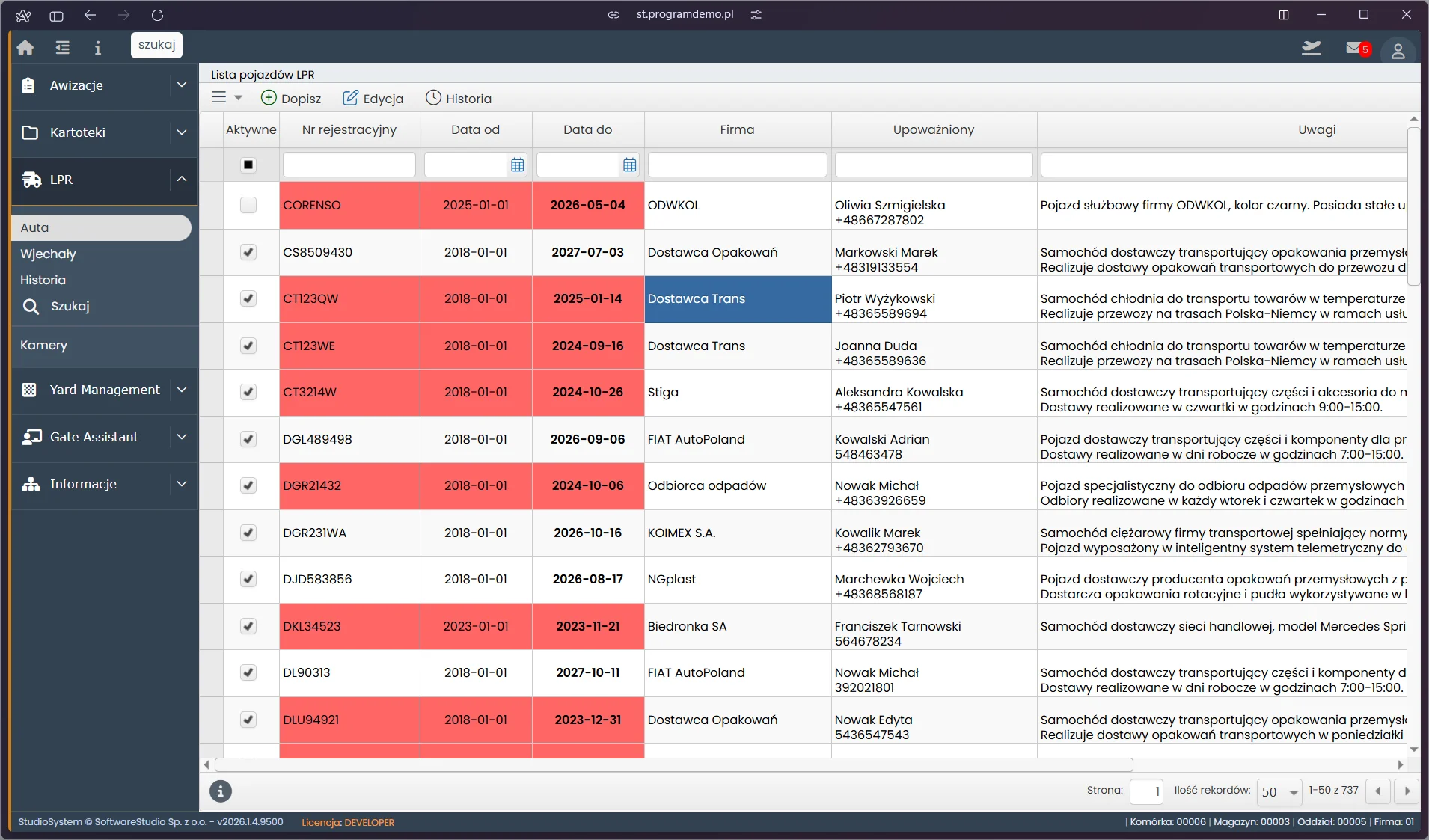
Ekran przedstawia zestawienie Lista pojazdów LPR w module LPR systemu Studio VSS.net. Tabela zawiera kolumny: nr rejestracyjny (wyróżniony dużą czcionką), data ważności, firma, upoważniony, uwagi. Widoczne rekordy obejmują różne typy pojazdów (FIAT AutoPoland, Dostawa Trans, Designmebel, KOMEX S.A. i inne). Pasek narzędzi zawiera przyciski: Dopisz, Edycja, Historia. Lista pojazdów LPR stanowi centralną bazę tablic rejestracyjnych preautoryzowanych do wjazdu na teren obiektu – system porównuje odczyty kamer z tą listą i automatycznie podejmuje decyzję o otwarciu szlabanu lub powiadomieniu ochrony.
Toolbar (pasek narzędzi)
| Przycisk | Opis |
|---|---|
| ≡ (hamburger menu) | Rozwija dodatkowe opcje dla zaznaczonego wiersza: Eksport Excel, Uwagi/notatki, Pliki, Zdjęcia, Załączniki. |
| Dopisz | Otwiera formularz dodawania nowego pojazdu do bazy LPR. |
| Edycja | Otwiera formularz edycji danych zaznaczonego pojazdu. Wymaga wcześniejszego zaznaczenia wiersza. |
| Historia | Otwiera okno z historią wjazdów wybranego pojazdu. Wymaga wcześniejszego zaznaczenia wiersza. |
Przyciski Edycja i Historia są aktywne dopiero po kliknięciu wiersza na liście (zaznaczony wiersz podświetla się na niebiesko). Jeśli żaden wiersz nie jest zaznaczony, przyciski nie reagują.
Menu kontekstowe
Kliknięcie prawym przyciskiem myszy na dowolnym wierszu listy wyświetla menu kontekstowe z następującymi opcjami.
| Opcja | Opis |
|---|---|
| Dopisz | Otwiera formularz dodawania nowego pojazdu (identycznie jak przycisk w toolbarze). |
| Edycja | Otwiera formularz edycji danych klikniętego pojazdu. |
| Historia | Otwiera okno historii wjazdów klikniętego pojazdu. |
| Więcej ► | Podmenu z opcjami: Eksport Excel, Uwagi/notatki, Pliki, Zdjęcia, Załączniki. |
| Kopiuj tekst | Kopiuje tekst z komórki, na której kliknięto, do schowka systemowego. |
| Filtruj | Aktywuje filtr na kolumnie, w której kliknięto prawym przyciskiem. |
Formularz Dopisz / Edycja
Formularz dodawania i edycji pojazdu jest identyczny – różni się tylko nagłówkiem (Dopisz lub Edycja) oraz tym, że przy edycji pola są wstępnie wypełnione danymi istniejącego wpisu. W górnym pasku formularza dostępne są dwa przyciski: Anuluj (czerwony) – zamyka formularz bez zapisywania zmian i wraca do listy, oraz Zapisz (zielony) – zapisuje dane i wraca do listy. Formularz podzielony jest na dwie zakładki.
Zakładka: Dane ewidencyjne
Zawiera podstawowe dane identyfikacyjne pojazdu i osoby upoważnionej.
| Pole | Typ | Opis |
|---|---|---|
| Numer rejestracyjny | tekst | Numer tablicy rejestracyjnej pojazdu. Pole wymagane. Wpisuje się dokładnie tak, jak tablica jest zapisana – system LPR porównuje odczyt kamery z tą wartością. Zaleca się wpisywanie bez spacji. Nie rozróżnia wielkich i małych liter. |
| Użytkownik | tekst | Imię i nazwisko kierowcy lub osoby upoważnionej do korzystania z pojazdu. |
| Firma | tekst | Nazwa firmy lub przewoźnika, do której należy pojazd. Ułatwia identyfikację i grupowanie pojazdów wg kontrahenta. |
| Telefon | tekst | Numer telefonu kontaktowego do kierowcy lub dyspozytora. Wyświetlany w kolumnie Upoważniony na liście obok nazwiska. |
| Aktywne | checkbox | Określa, czy uprawnienie jest aktywne. Domyślnie zaznaczone przy dopisywaniu. Odznaczenie powoduje, że pojazd nie będzie wpuszczany przez system LPR, mimo że wpis pozostaje w bazie. |
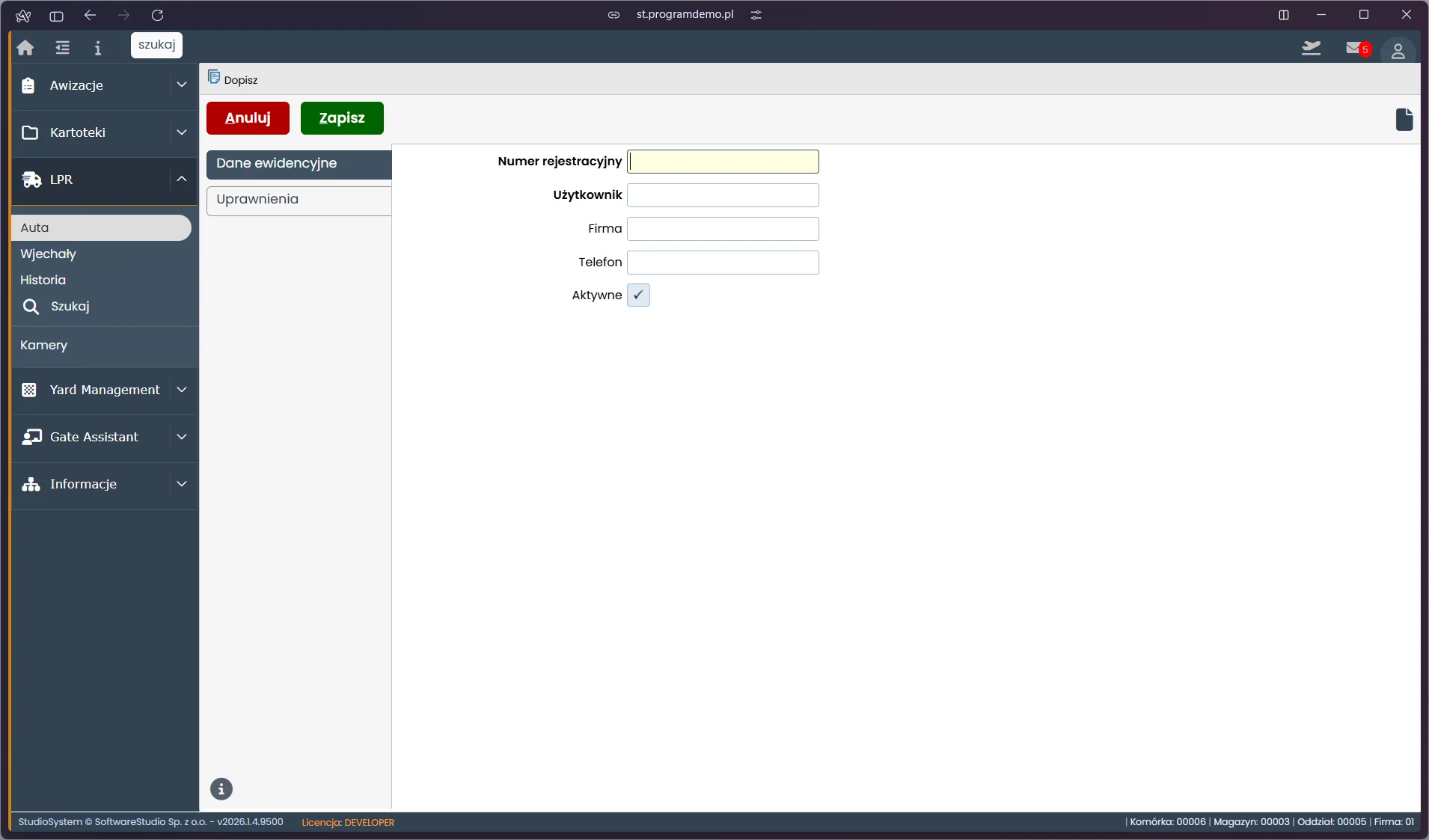
Ekran przedstawia formularz Dopisz w module LPR systemu Studio VSS.net, służący do dodania nowego pojazdu do listy preautoryzowanych. Formularz ma zakładki Dane ewidencyjne i Uprawnienia. Zakładka Dane ewidencyjne zawiera pola: Numer rejestracyjny (wymagane, podrświetlone żółtą ramką), Użytkownik, Firma, Telefon, Aktywne (checkbox zaznaczony domyślnie). Przyciski: Anuluj (czerwony) i Zapisz (zielony). Po zapisaniu pojazd jest natychmiast aktywny w systemie rozpoznawania tablic i może uzyskać preautoryzowany wjazd na teren obiektu.
Zakładka: Uprawnienia
Definiuje harmonogram obowiązywania uprawnienia – w jakim okresie i w jakie dni tygodnia pojazd ma prawo wjazdu.
| Pole | Typ | Opis |
|---|---|---|
| Od | data | Data początku obowiązywania uprawnienia do wjazdu. Kliknięcie ikony kalendarza otwiera graficzny wybór daty. Domyślnie ustawiana jest data bieżąca. |
| Do | data | Data końca obowiązywania uprawnienia. Po tej dacie system LPR przestaje rozpoznawać pojazd jako uprawniony. Domyślnie ustawiana jest data bieżąca – należy ją zawsze zmienić na właściwą datę wygaśnięcia. |
| Poniedziałek | checkbox | Czy pojazd ma prawo wjazdu w poniedziałki. Domyślnie: zaznaczony. |
| Wtorek | checkbox | Czy pojazd ma prawo wjazdu we wtorki. Domyślnie: zaznaczony. |
| Środa | checkbox | Czy pojazd ma prawo wjazdu w środy. Domyślnie: zaznaczony. |
| Czwartek | checkbox | Czy pojazd ma prawo wjazdu w czwartki. Domyślnie: zaznaczony. |
| Piątek | checkbox | Czy pojazd ma prawo wjazdu w piątki. Domyślnie: zaznaczony. |
| Sobota | checkbox | Czy pojazd ma prawo wjazdu w soboty. Domyślnie: odznaczony. |
| Niedziela | checkbox | Czy pojazd ma prawo wjazdu w niedziele. Domyślnie: odznaczony. |
| Uwagi | textarea | Pole tekstowe na dodatkowe informacje opisowe: rodzaj pojazdu, trasę, godziny dostaw, szczególne uwagi dla ochrony. Treść wyświetlana jest w kolumnie Uwagi na liście pojazdów. |
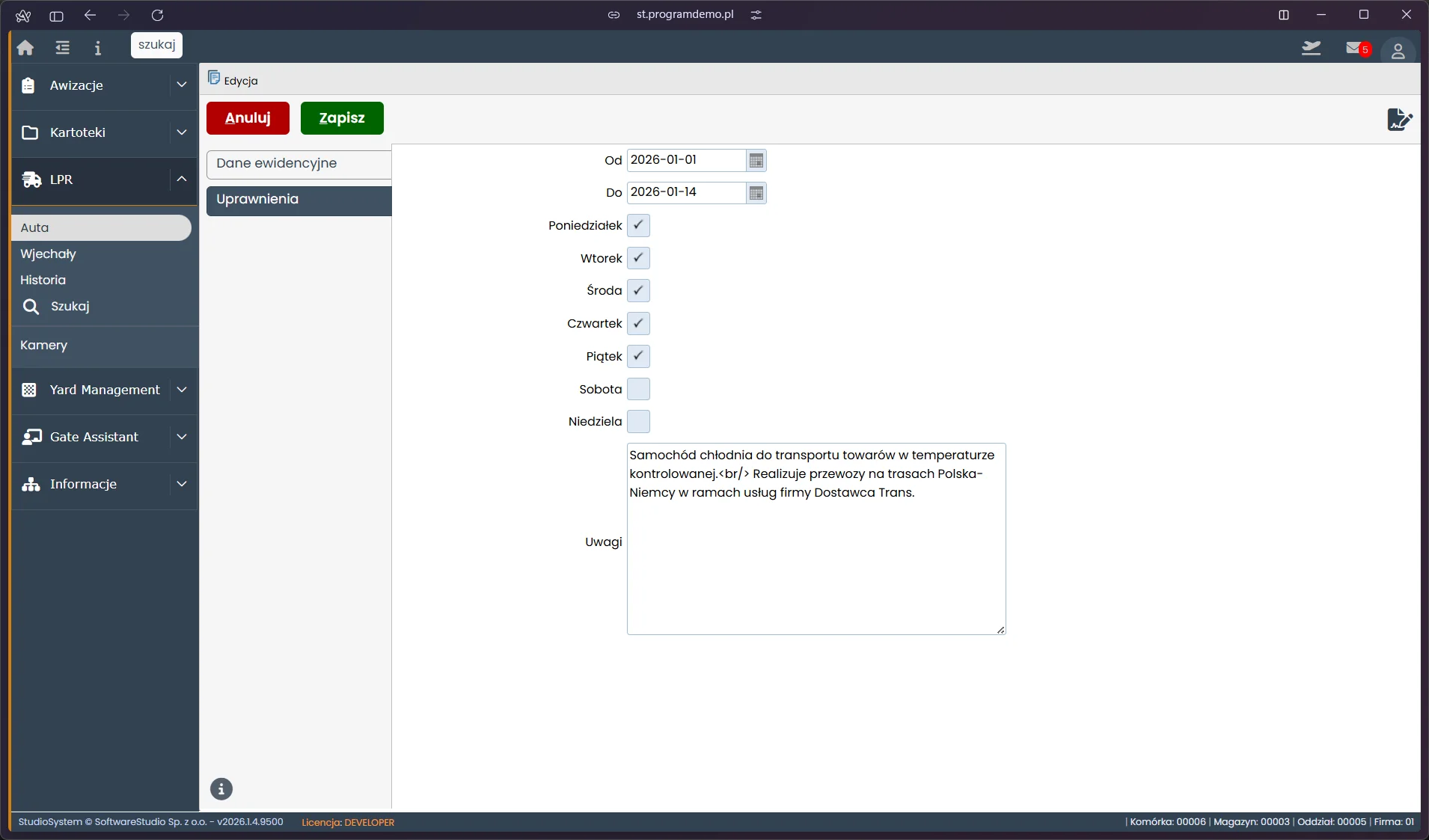
Ekran przedstawia zakładkę Uprawnienia w formularzu edycji pojazdu LPR systemu Studio VSS.net. Pola: Od (2026-01-01) i Do (2026-01-14) – zakres dat ważności uprawnienia, checkboxy dni tygodnia (zaznaczone: Poniedziałek, Wtorek, Środa, Czwartek, Piątek; odznaczone: Sobota, Niedziela), pole Uwagi z tekstem opisującym pojazd (np. Samochód chłodnia do transportu towarów w temperaturze kontrolowanej, trasy Polska-Niemcy). Uprawnienia pozwalają precyzyjnie ograniczyć dostęp pojazdu do konkretnych dni tygodnia i przedziału dat.
Okno Historia – historia wjazdów pojazdu
Kliknięcie przycisku Historia (z zaznaczonym wierszem) otwiera modalne okno „Historia wjazdów wg pojazdu“. Pokazuje pełną historię zarejestrowanych wjazdów i wyjazdów dla wybranego pojazdu. W toolbarze okna dostępny jest eksport do pliku .xlsx oraz przycisk Zamknij. Poniżej opis kolumn tabeli historii.
| Kolumna | Opis |
|---|---|
| Dzień | Data zdarzenia wjazdu lub wyjazdu (format RRRR-MM-DD). |
| Wjazd | Godzina zarejestrowanego wjazdu przez kamerę LPR (format HH:MM). |
| Wyjazd | Godzina zarejestrowanego wyjazdu (format HH:MM). Puste pole oznacza brak odczytu wyjazdu. |
| Kontrahent | Nazwa kontrahenta powiązanego z danym wjazdem. |
| Numer auta | Numer rejestracyjny pojazdu (potwierdzenie odczytu przez kamerę). |
| Kierowca | Imię i nazwisko kierowcy zarejestrowanego przy wjeździe. |
| Telefon | Numer telefonu kontaktowego. |
| Zapisał | Nazwa systemu lub użytkownika, który zarejestrował zdarzenie (np. SoftwareStudio – wpis automatyczny systemu LPR). |
Pod nagłówkami kolumn historii dostępne są filtry: pole z kalendarzem dla kolumny Dzień, pola tekstowe dla kontrahenta, numeru auta, kierowcy i telefonu. Paginacja domyślnie wyświetla 40 rekordów na stronie.
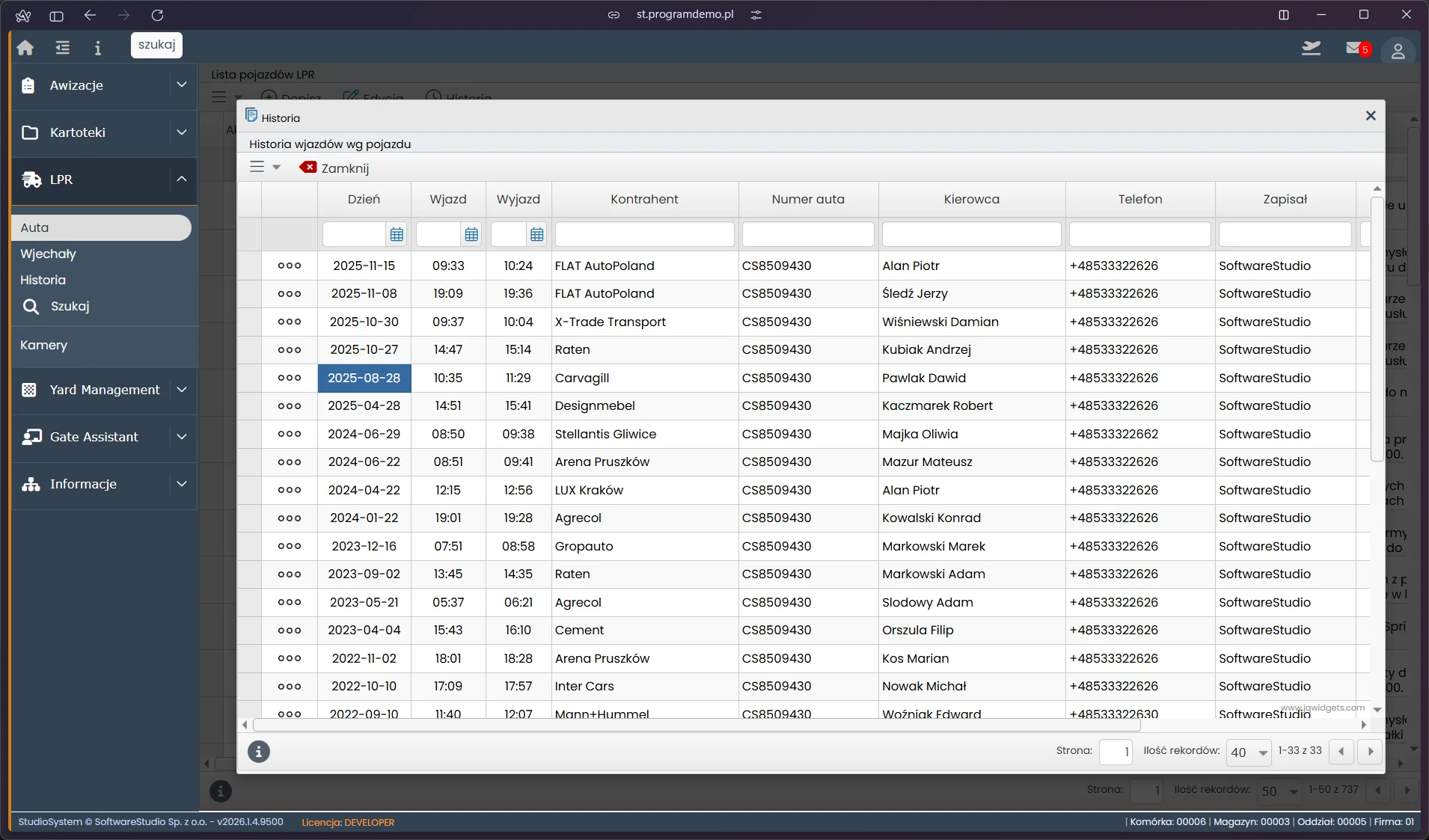
Ekran przedstawia okno Historia wjazdów wg pojazdu w module LPR systemu Studio VSS.net. Tabela zawiera pełną historię wjazdów dla wybranego pojazdu z kolumnami: Dzień, Wjazd (godzina), Wyjazd (godzina), Kontrahent, Numer auta, Kierowca, Telefon, Zapisał (login). Widoczne są rekordy z różnych dat z różnymi kierowcami. Okno historii otwierane jest przyciskiem Historia w toolbarze listy pojazdów – umożliwia sprawdzenie kompletnej historii wizyt konkretnego pojazdu na terenie obiektu.
Wskazówki dla pracownika obsługi LPR
Przy dopisywaniu nowego pojazdu koniecznie ustaw pole Do na przyszłą datę wygaśnięcia uprawnienia. Jeśli zostawisz datę bieżącą, pojazd będzie aktywny tylko do końca dnia i następnego dnia wyświetli się na czerwono jako wygasły. Jeśli dostawca jeździ tylko w określone dni (np. tylko wtorek i czwartek), odznacz pozostałe dni – system LPR nie wpuci pojazdu w nieuprawnione dni, nawet jeśli tablice są w bazie.
Wygasłe wpisy (podrświetlone na czerwono) nie muszą być usuwane. Wystarczy wybrać taki wiersz, kliknąć Edycja, przejść do zakładki Uprawnienia i zmienić datę Do na nową. Aby tymczasowo zablokować pojazd bez usuwania wpisu, odznacz pole Aktywne w zakładce Dane ewidencyjne – historia wjazdów i dane pojazdu pozostają w systemie. Eksport z hamburgera (≡) uwzględnia tylko aktualnie wyświetlone rekordy (z zastosowanymi filtrami), więc jeśli chcesz wyeksportować tylko aktywne pojazdy, najpierw filtruj po kolumnie Aktywne, a dopiero potem eksportuj.
Jak dodać pojazd do bazy LPR krok po kroku
Poniższe kroki opisują dodanie nowego pojazdu do listy autoryzowanych tablic rejestracyjnych. Po zapisaniu pojazd jest natychmiast rozpoznawany przez kamery LPR przy wjeździe. Cały proces zajmuje około 2 minut.
-
Otwórz moduł LPR - Auta
W menu bocznym kliknij LPR, a następnie Auta. System otworzy zestawienie Lista pojazdów LPR ze wszystkimi autoryzowanymi tablicami rejestracyjnymi.
-
Kliknij przycisk Dopisz
W pasku narzędzi kliknij przycisk Dopisz lub wybierz tę opcję z menu kontekstowego (prawy przycisk myszy na liście). System otworzy formularz nowego pojazdu.
-
Wypełnij dane ewidencyjne pojazdu
Uzupełnij obowiązkowe pola: Nr rejestracyjny (bez spacji, litery duże lub małe - system normalizuje), Firma, Upoważniony (imię i nazwisko kierowcy), Telefon. Pole Uwagi jest opcjonalne.
-
Ustaw okres ważności uprawnienia
W polach Data od i Data do podaj zakres dat, w którym pojazd ma mieć prawo wjazdu. Datę wybierz z kalendarza lub wpisz ręcznie w formacie RRRR-MM-DD. Po upływie daty "do" wpis automatycznie traci ważność.
-
Skonfiguruj uprawnienia w zakładce Uprawnienia
Przejdź do zakładki Uprawnienia i zaznacz dni tygodnia, w których pojazd może wjeżdżać. Możesz też przypisać konkretne przedziały godzinowe. Domyślnie brak zaznaczenia oznacza brak ograniczeń czasowych.
-
Zaznacz pole Aktywne i zapisz
Upewnij się, że checkbox Aktywne jest zaznaczony - tylko aktywne rekordy są rozpoznawane przez system LPR. Kliknij Zapisz. Pojazd pojawi się na liście i od tej chwili może być identyfikowany przez kamery przy bramie.
Słownik pojęć
- LPR (License Plate Recognition)
- System automatycznego rozpoznawania tablic rejestracyjnych za pomocą kamer zainstalowanych przy wjazdach i wyjazdach. System odczytuje tablicę optycznie, porównuje z bazą autoryzowanych pojazdów i podejmuje decyzję o otwarciu szlabanu lub powiadomieniu ochrony.
- Lista pojazdów LPR
- Centralna baza danych z tablicami rejestracyjnymi pojazdów uprawnionych do wjazdu na teren obiektu. Każdy rekord zawiera numer tablicy, dane kierowcy, firmę i okres ważności uprawnienia.
- Uprawnienie wjazdu
- Zapis w bazie LPR definiujący, kiedy i w jakich dniach dany pojazd może wjeżdżać na teren obiektu. Uprawnienie traci ważność po upływie daty "do" lub po odznaczeniu pola Aktywne.
- Automatyczny szlaban
- Urządzenie sprzężone z kamerą LPR - po rozpoznaniu autoryzowanej tablicy rejestracyjnej system automatycznie otwiera szlaban bez udziału pracownika ochrony. Konfiguracja w module Kamery LPR.
- Okres ważności
- Zakres dat (od - do) w ramach którego uprawnienie wjazdu jest aktywne. Wygasłe wpisy wyróżniane są kolorem czerwono-różowym na liście, co ułatwia ich identyfikację i aktualizację.
Lista pojazdów LPR w wersji 2026
W wersji 2026.7.189.9685 rejestr pojazdów uprawnionych do wjazdu obejmuje na bazie demonstracyjnej 737 tablic rejestracyjnych wyświetlanych po 50 wierszy na stronę.
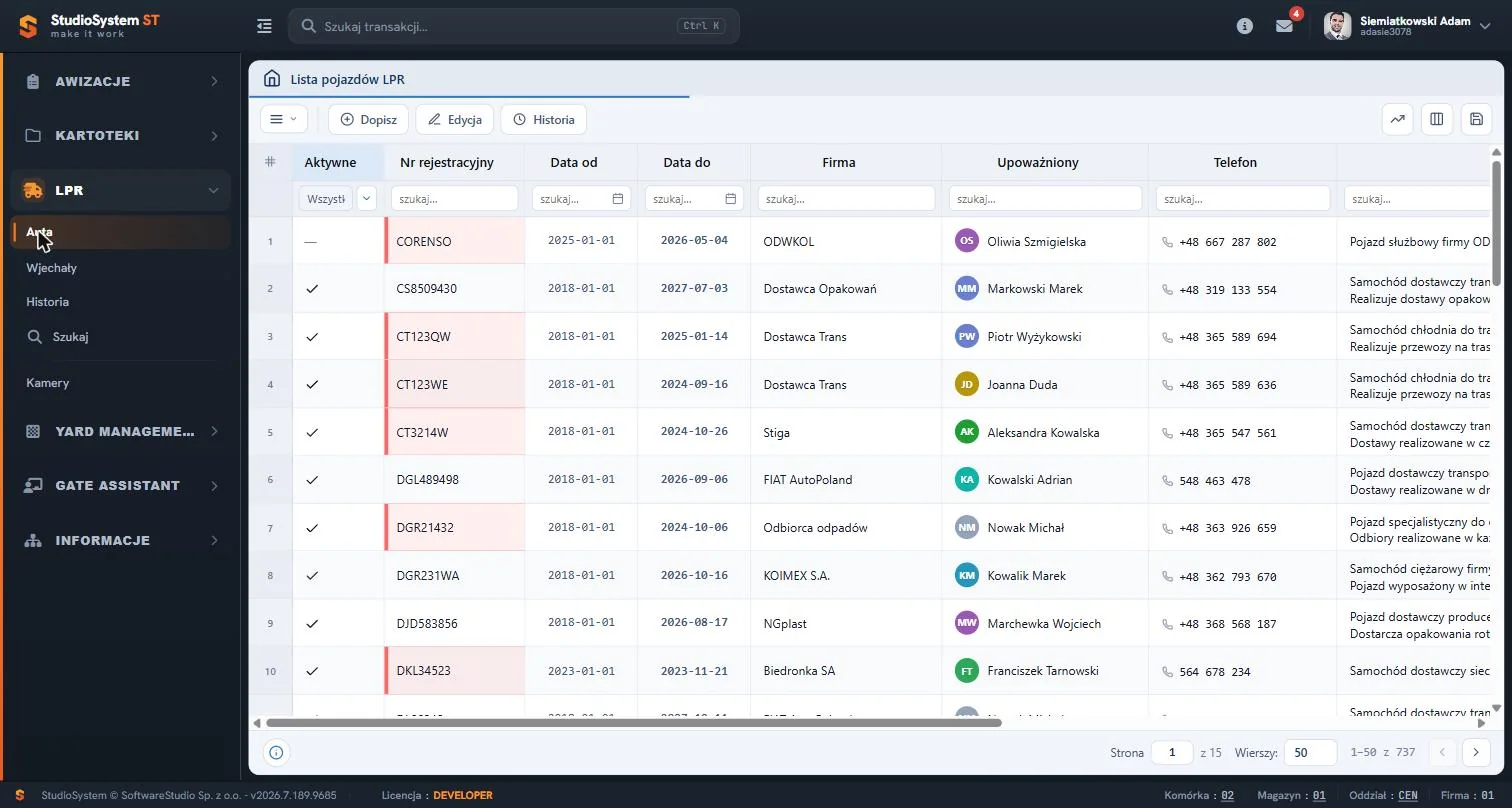
Kolumny Data od i Data do wyznaczają okres, w którym pojazd może wjechać bez dodatkowej zgody. Wiersze z datą końcową w przeszłości są wyróżnione kolorem tła i pionowym paskiem przy numerze rejestracyjnym, dzięki czemu uprawnienia wymagające przedłużenia rzucają się w oczy bez sortowania. Kolumna Upoważniony wskazuje osobę odpowiedzialną za pojazd wraz z inicjałami w kolorowym znaczniku, a Firma podmiot, na który pojazd jest zarejestrowany. Ostatnia kolumna zawiera opis pojazdu, na przykład rodzaj zabudowy lub realizowane trasy. Pasek narzędzi udostępnia operacje Dopisz, Edycja i Historia.
Chcesz wdrożyć rozpoznawanie tablic LPR zintegrowane z systemem awizacji?
Studio VSS.net automatyzuje procesy logistyczne - awizacje, zarządzanie rampami i monitoring ruchu pojazdów na terenie zakładu. Sprawdź, jak system skraca czas odprawy i eliminuje zatory przy bramie.
Zamów bezpłatną prezentację systemu