
Okna czasowe dostawcy w Studio VSS.net - sprawdzanie dostępnych terminów
Widok Okna czasowe w portalu Dostawcy i Odbiorcy systemu VSS.net umożliwia kontrahentowi sprawdzenie dostępności wolnych terminów dostaw dla wybranego magazynu - zanim jeszcze wypełni formularz nowej awizacji. To narzędzie do planowania z wyprzedzeniem: zamiast wchodzić w kreator awizacji i dopiero tam odkrywać, że dany dzień jest zajęty, dostawca może wcześniej sprawdzić harmonogram i wybrać optymalne okno.
Dla kogo jest ten widok
Z widoku Okna czasowe korzystają pracownicy działu logistyki po stronie dostawcy, którzy planują wysyłki z wyprzedzeniem tygodniowym lub miesięcznym. Umożliwia im koordynację terminów bez wielokrotnego kontaktu telefonicznego z magazynem odbiorcy. Widok ma charakter wyłącznie informacyjny - nie pozwala na bezpośrednie złożenie awizacji, ale wyraźnie wskazuje wolne sloty, z których dostawca może skorzystać przy tworzeniu nowej awizacji.
Krok 1 - Wybór magazynu
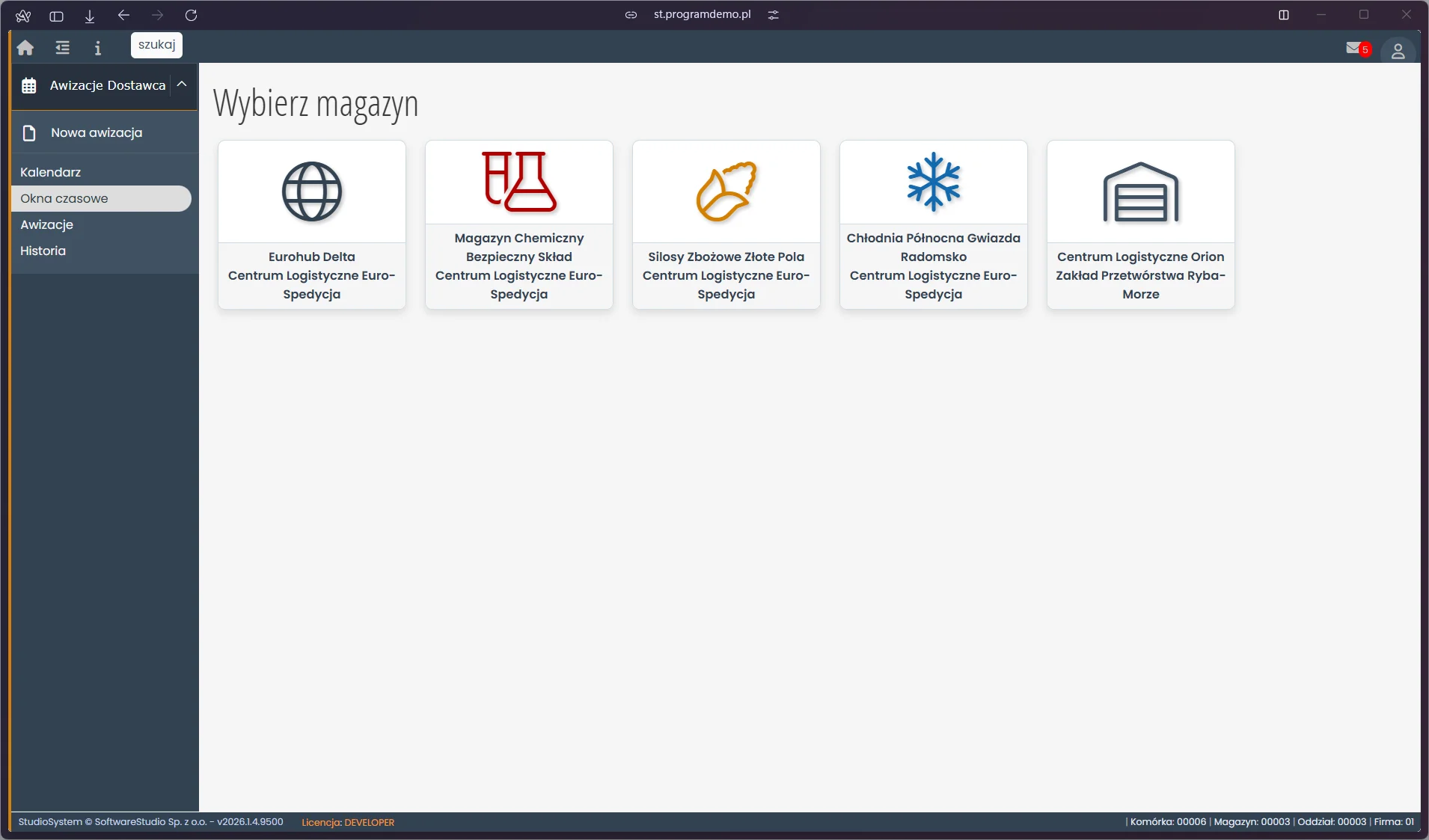
Po wejściu w sekcję Okna czasowe system wyświetla ekran wyboru magazynu z kafelkami dostępnych obiektów. Każdy kafelek zawiera ikonę reprezentującą typ magazynu oraz jego pełną nazwę z lokalizacją. Dostawca widzi wyłącznie magazyny, do których ma przypisane uprawnienia. Kliknięcie kafelka otwiera kalendarz okien czasowych dla wybranego magazynu.
Krok 2 - Kalendarz okien czasowych
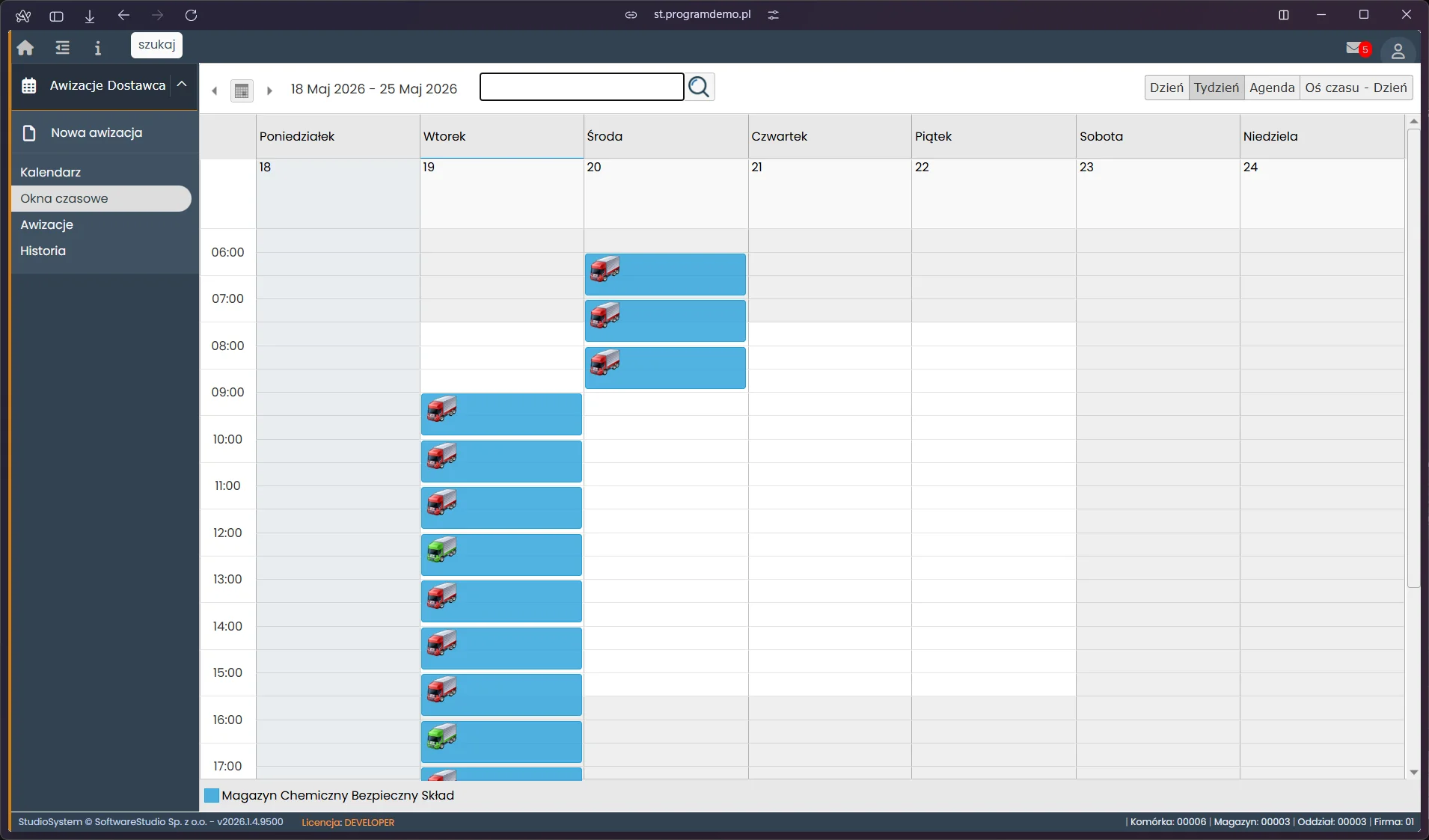
Po wybraniu magazynu system wyświetla kalendarz z czterema trybami widoku: Dzień, Tydzień, Agenda i Oś czasu - Dzień. Awizacje kontrahenta wyświetlane są jako niebieskie bloki z ikoną ciężarówki. Tryb tygodniowy (domyślny) pokazuje rozkład dostaw na cały tydzień - od razu widać, które dni są intensywnie zajęte, a które mają wolne okna.
Widok dzienny
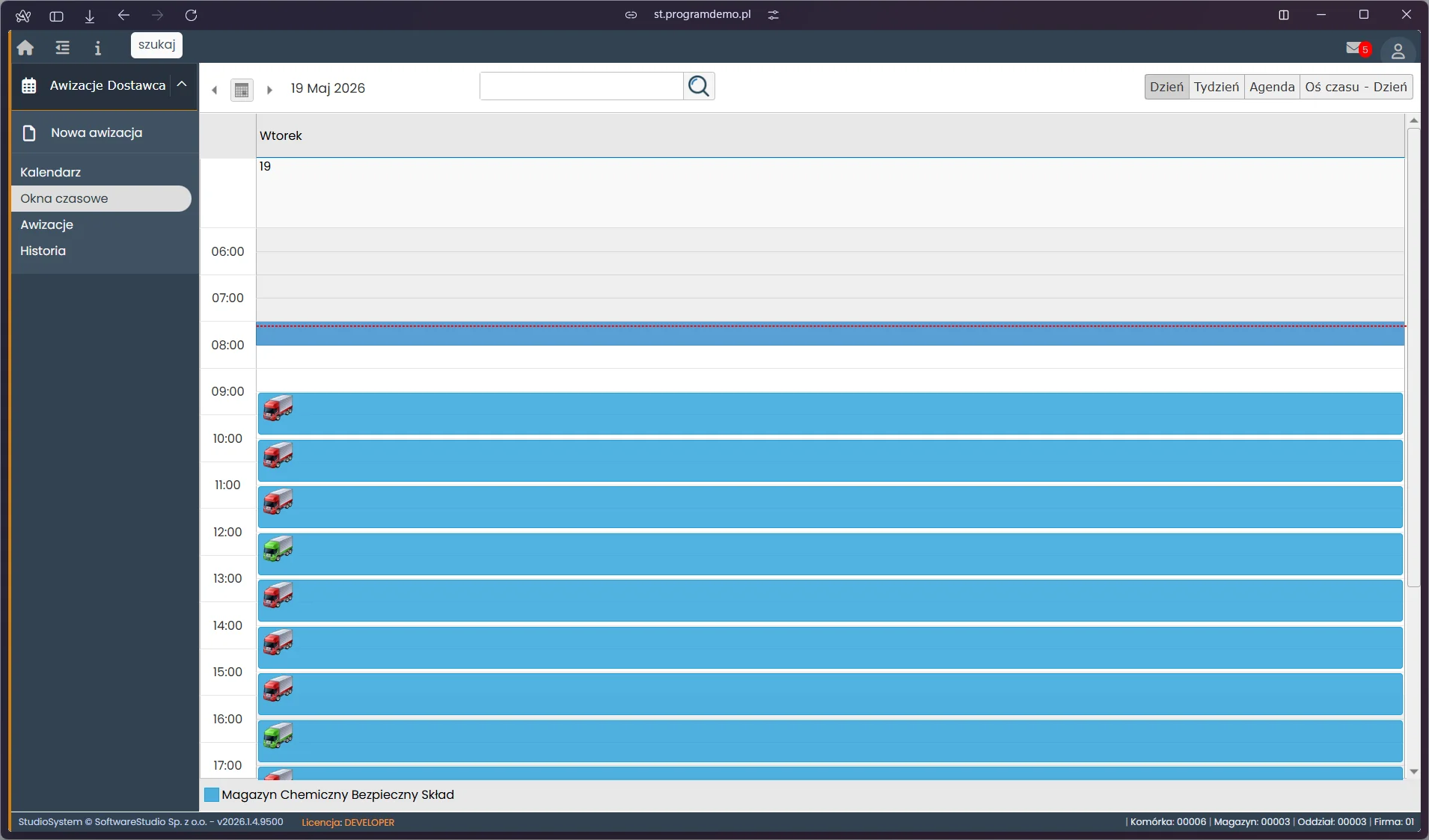
Tryb dzienny pokazuje szczegółowy rozkład okien w jednym wybranym dniu. Dostawca widzi dokładnie, które godziny są już zajęte (niebieskie bloki) i kiedy jest przerwa umożliwiająca złożenie nowej awizacji. Czerwona pozioma linia wskazuje bieżącą godzinę. Tryb dzienny przydaje się przy planowaniu dostawy na konkretny dzień z dużą liczbą okien.
Widok agenda
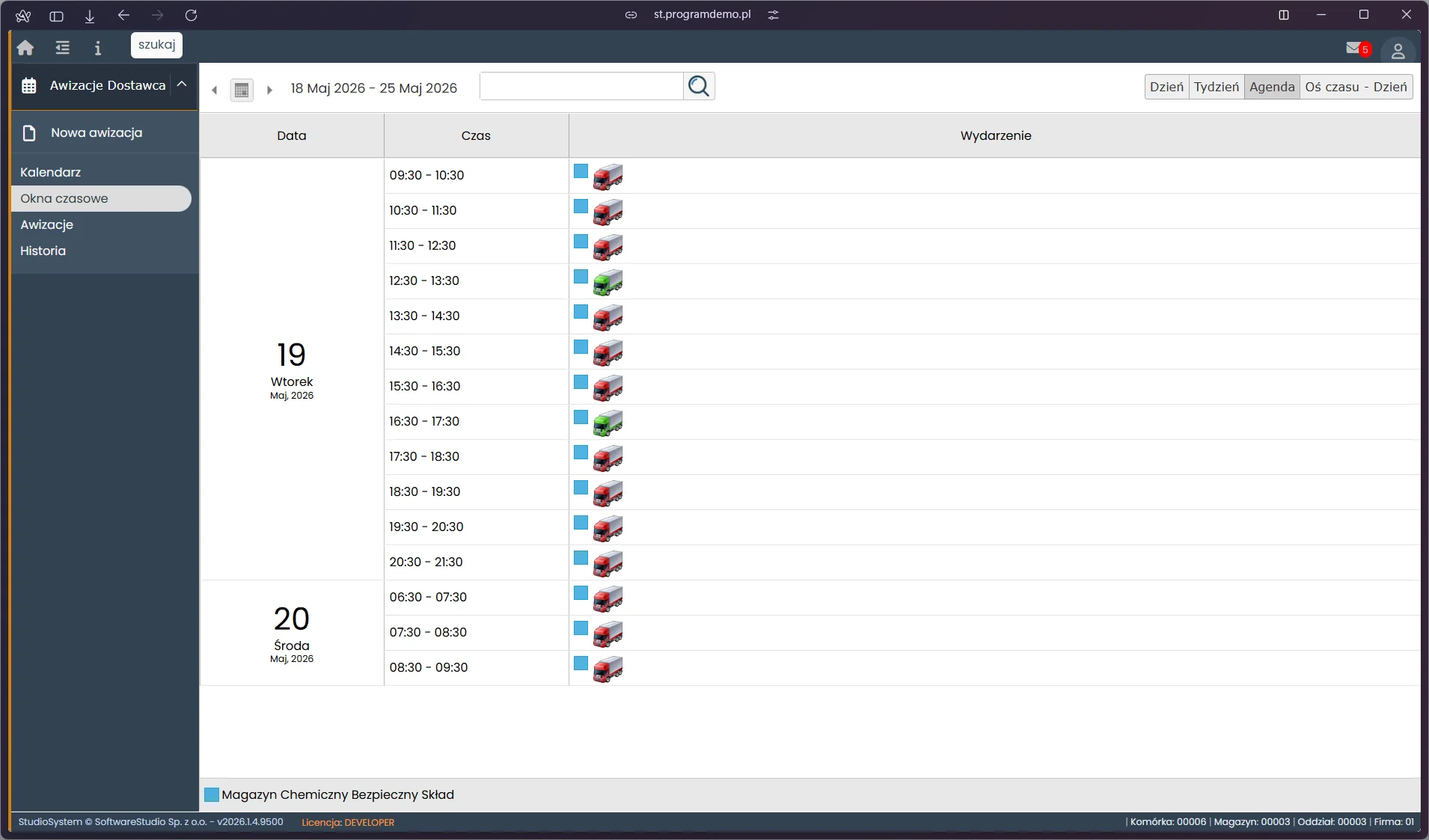
Tryb agenda wyświetla chronologiczną listę awizacji w formacie tabelarycznym z kolumnami Data, Czas, Wydarzenie. Pokazuje dokładne godziny każdego zajętego okna bez wizualnej siatki godzin. Widok agenda jest przydatny przy planowaniu z wyprzedzeniem wielotygodniowym - dostawca szybko identyfikuje wolne dni bez potrzeby przeglądania kalendarza kolumna po kolumnie.
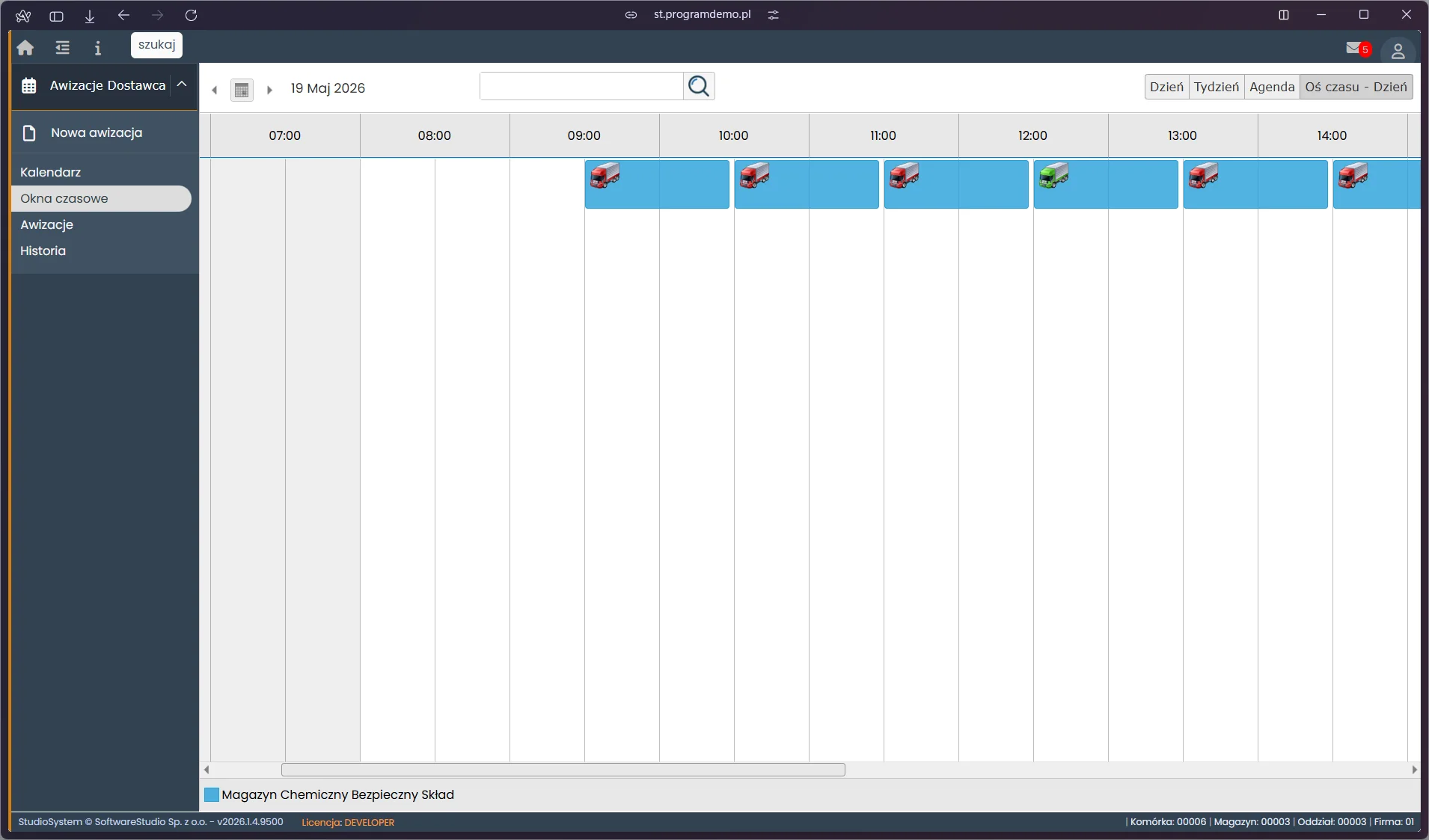
Widok oś czasu
Tryb Oś czasu - Dzień prezentuje okna w układzie poziomym, z godziną na górnej osi i awizacjami jako prostokątami proporcjonalnymi do czasu trwania. Pasek przewijania pozwala przesunąć oś do przodu lub do tyłu. Tryb przydatny przy weryfikacji rozmieszczenia wielu okien w jednym dniu.
Jak przejść do nowej awizacji po sprawdzeniu okien
Widok Okna czasowe nie umożliwia bezpośredniego tworzenia awizacji. Po zidentyfikowaniu wolnego terminu dostawca przechodzi do sekcji Nowa awizacja w menu bocznym i w kroku wyboru okna czasowego wybiera zapamiętany slot. System w kreatorze nowej awizacji pokazuje tę samą dostępność, co widok Okna czasowe - dane są zsynchronizowane w czasie rzeczywistym.
Poniższe kroki opisują, jak dostawca lub odbiorca sprawdza dostępność wolnych slotów godzinowych w portalu systemu Studio VSS.net - od wyboru magazynu, przez przeglądanie kalendarza okien, po przejście do składania nowej awizacji w wybranym terminie. Cały proces zajmuje kilka minut. Po zalogowaniu do portalu dostawcy wybierz Okna czasowe w menu. Widok prezentuje dostępność slotów dla wybranego obiektu - przed wyświetleniem kalendarza system poprosi o wskazanie magazynu. Z listy dostępnych magazynów wybierz ten, do którego planujesz dostawę. Każdy magazyn ma własny harmonogram okien czasowych - dostępność slotów może się różnić między magazynami tego samego obiektu. Kalendarz prezentuje dostępne i zajęte sloty godzinowe. Zielone lub puste bloki to wolne okna, szare lub kolorowe - zajęte. Przełączaj między widokiem tygodniowym, dziennym, agendą i osią czasu, aby znaleźć odpowiedni termin. Przejdź do widoku dziennego klikając konkretny dzień lub przycisk Dzień w pasku narzędziowym. Widok dzienny pokazuje dostępność w układzie godzinowym z dokładnością do 30 lub 60 minut - zależnie od konfiguracji systemu. Po wybraniu odpowiedniego wolnego okna przejdź do kreatora Nowa awizacja. System zapamiętuje wybrany magazyn i proponuje wolne sloty pasujące do Twoich potrzeb na etapie wyboru okna czasowego. Studio VSS.net to system klasy YMS do zarządzania awizacjami, oknami czasowymi i ruchem pojazdów. Dostawcy samodzielnie rezerwują okna czasowe przez portal, bez angażowania działu logistyki. Przekonaj się, jak nasze oprogramowanie usprawnia logistykę w całym zakładzie.Jak sprawdzić dostępne okna czasowe w portalu dostawcy krok po kroku
Zaloguj się i przejdź do Okna czasowe
Wybierz magazyn docelowy
Sprawdź dostępność w kalendarzu okien
Wybierz widok dzienny dla szczegółów
Przejdź do składania awizacji
Słownik pojęć
Szukasz systemu awizacji dla dostawców z portalem self-service?