
Obciążenie ramp
Widok Obciążenie ramp w module Gate Assistant systemu Studio VSS.net prezentuje kalendarz zajętości poszczególnych doków w układzie godzinowym. Jest to narzędzie planistyczne: dyspozytor widzi, w których godzinach rampy są najsilniej obciążone, a w których stoją bezczynnie. Na tej podstawie można podjąć decyzję o przesunięciu awizacji lub o otwarciu dodatkowego doku w szczycie ruchu.
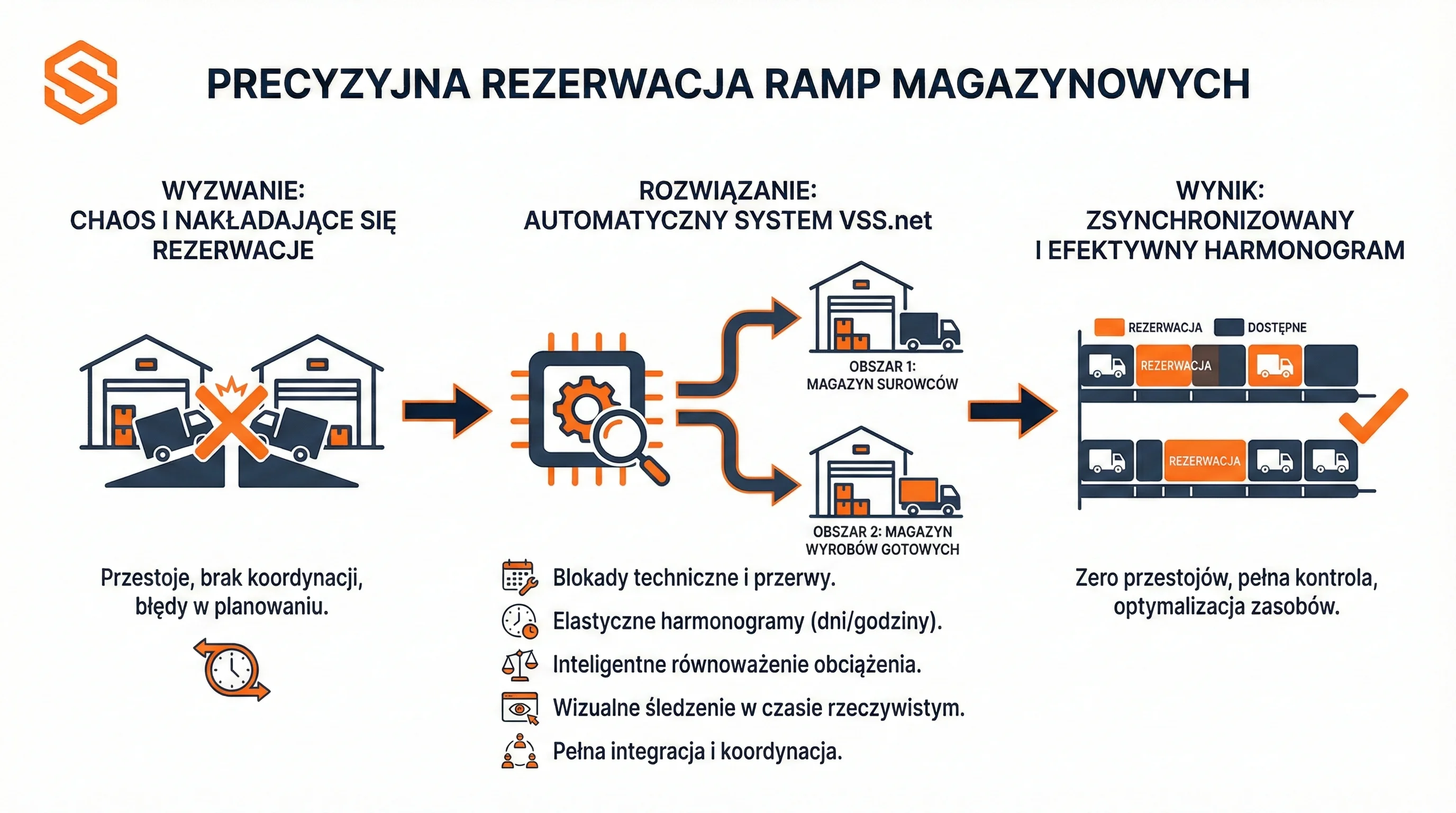
Dostępne widoki kalendarza obciążenia
Kalendarz można wyświetlić w kilku trybach: dzienny (oś czasu od rana do wieczora dla wszystkich doków jednocześnie), tygodniowy (przegląd całego tygodnia z zaznaczonymi blokami zajętości) oraz według pojedynczego doku (pełna historia rezerwacji dla wybranej rampy). Kolor bloku odpowiada statusowi: zaplanowana awizacja (niebieski), trwająca operacja (czerwony), przekroczony czas (pomarańczowy). Kliknięcie bloku otwiera szczegóły awizacji.
Analiza historyczna obciążenia
Widok Obciążenie ramp jest szczególnie wartościowy przy analizach po fakcie: pozwala zobaczyć, jak wyglądało rzeczywiste obciążenie doków w ubiegłym tygodniu lub miesiącu i porównać je z planem. Dane te służą jako podstawa do renegocjowania okien czasowych z dostawcami lub do decyzji o modernizacji infrastruktury rampowej.
Optymalizacja rozłożenia dostaw
Planiści logistyki korzystają z tego widoku przy podejmowaniu decyzji o przesunięciu awizacji z godzin szczytu na mniej obciążone przedziały czasowe. Wyraźny obraz zajętości wszystkich ramp w jednym widoku eliminuje konieczność ręcznego porównywania harmonogramów i zmniejsza ryzyko spiętrzenia dostaw, które prowadzi do kolejek i przestojów przy bramie.
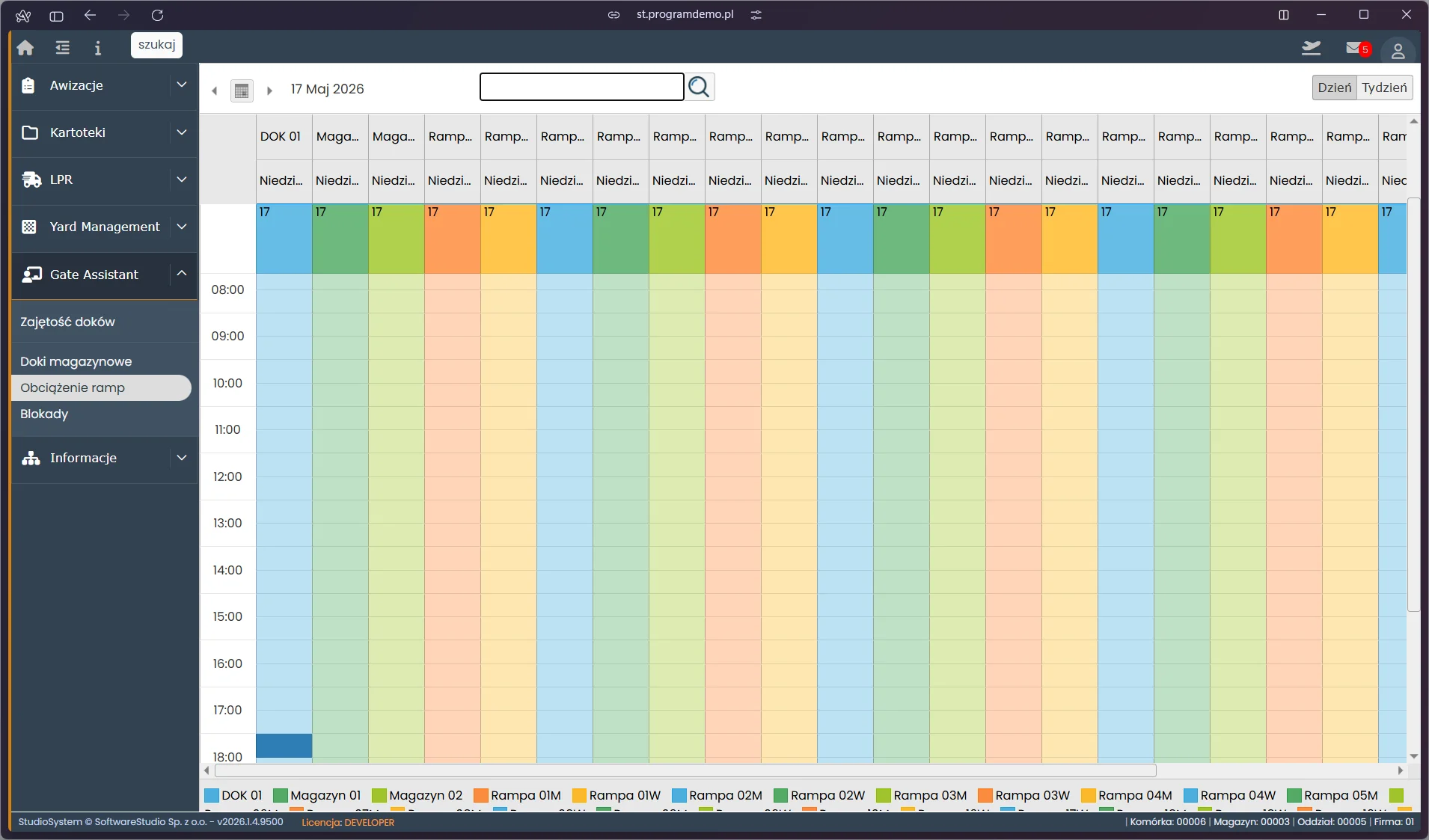
Ekran Obciążenie ramp w module Gate Assistant systemu Studio VSS.net prezentuje graficzny harmonogram zajętości ramp załadunkowych i rozładunkowych w ciągu dnia. Oś pozioma przedstawia przedziały czasowe, oś pionowa - poszczególne rampy lub doki. Zabarwione bloki oznaczają zarezerwowane lub aktywne okna czasowe przypisane do awizacji. Widok umożliwia szybką ocenę szczytów obciążenia, identyfikację wąskich gardeł i planowanie przyjazdu nowych transportów w wolnych przedziałach.
Jak analizować obciążenie ramp w module Gate Assistant
Poniższe kroki opisują, jak korzystać z widoku Obciążenie ramp w module Gate Assistant systemu Studio VSS.net. Wyjaśniają, jak wybrać tryb kalendarza, interpretować kolorowe bloki zajętości, identyfikować szczyty obciążenia i podejmować decyzje planistyczne o przesunięciu awizacji. Cały proces zajmuje do 5 minut.
-
Otwórz widok Obciążenie ramp
W menu głównym systemu przejdź do Gate Assistant → Obciążenie ramp. Wyświetli się kalendarz zajętości doków w domyślnym trybie dziennym.
-
Wybierz tryb kalendarza
Przełącz widok między dostępnymi trybami: Dzienny (oś czasu od rana do wieczora dla wszystkich doków równocześnie), Tygodniowy (przegląd całego tygodnia z blokami zajętości) lub Według doku (pełna historia rezerwacji dla wybranej rampy). Przełączniki trybów dostępne są w toolbarze.
-
Interpretuj kolorowe bloki
Każdy blok na kalendarzu reprezentuje jedną rezerwację. Kolory odpowiadają statusom: niebieski - zaplanowana awizacja, czerwony - trwająca operacja, pomarańczowy - przekroczony czas obsługi. Kliknij blok, aby otworzyć szczegóły awizacji.
-
Zidentyfikuj szczyty i wolne sloty
Poszukaj godzin, w których większość doków jest zajęta (szczyty) oraz godzin z widocznymi lukami. Nierównomierne obciążenie to sygnał do przeplanowania awizacji z godzin szczytu na mniej obciążone przedziały.
-
Przesuń awizację na inny slot
Po zidentyfikowaniu awizacji do przesunięcia kliknij jej blok i otwórz kartę awizacji. Zmień godzinę lub rampę bezpośrednio z poziomu szczegółów awizacji i zapisz. Wolny slot na kalendarzu potwierdzi, że zmiana nie koliduje z innymi rezerwacjami.
-
Analizuj dane historyczne
Zmień zakres dat na przeszły tydzień lub miesiąc, aby porównać rzeczywiste obciążenie z planem. Dane historyczne służą do renegocjowania okien czasowych z dostawcami lub podjęcia decyzji o modernizacji infrastruktury rampowej.
Słownik pojęć
- Obciążenie ramp
- Miara zajętości doków magazynowych w czasie — prezentowana w formie kalendarza godzinowego. Pozwala identyfikować szczyty przepustowości i luki, w których rampy stoją bezczynnie.
- Widok dzienny
- Tryb kalendarza obciążenia pokazujący wszystkie doki jednocześnie na osi czasu od rana do wieczora wybranego dnia. Idealny do zarządzania bieżącym dniem operacyjnym.
- Blok zajętości
- Wizualny element kalendarza reprezentujący pojedynczą rezerwację rampy. Kolor bloku informuje o statusie: zaplanowana, w trakcie lub przekroczona awizacja.
- Szczyt obciążenia
- Godziny, w których większość doków jest jednocześnie zajęta. Spiętrzenie awizacji w szczycie prowadzi do kolejek przy bramie i przestojów. Widok obciążenia ramp pozwala wykryć i rozbić szczyty przez przeplanowanie dostaw.
- Analiza historyczna
- Przegląd rzeczywistego obciążenia doków w minionym okresie. Podstawa decyzji o zmianie struktury okien czasowych, negocjacjach z dostawcami i planowaniu rozbudowy infrastruktury rampowej.
Harmonogram obciążenia ramp w wersji 2026
Widok prezentuje dobę w układzie godzinowym, w którym każda kolumna odpowiada jednej rampie. To odwrócenie perspektywy względem kalendarza awizacji - tam kolumny opisują kalendarze, tutaj konkretne stanowiska.
Każda rampa ma przypisany kolor powtórzony w legendzie pod harmonogramem, dzięki czemu bloki awizacji są czytelne nawet przy kilkunastu kolumnach. Przełącznik w prawym górnym rogu zmienia zakres na Dzień lub Tydzień, a strzałki obok daty przesuwają widok o jeden okres. Układ pozwala od razu ocenić, które stanowiska są przeciążone, a które stoją bezczynnie - to podstawa decyzji o przekierowaniu transportu na inną rampę albo o wprowadzeniu blokady na czas przeglądu. Pole wyszukiwania nad siatką odnajduje konkretną awizację bez opuszczania harmonogramu.
Szukasz rozwiązania do zarządzania bramą i rampami w czasie rzeczywistym?
Studio VSS.net automatyzuje procesy logistyczne - awizacje, zarządzanie rampami i monitoring ruchu pojazdów na terenie zakładu. Sprawdź, jak system skraca czas odprawy i eliminuje zatory przy bramie.
Zamów bezpłatną prezentację systemu