
Bramy
Kartoteka bram w systemie Studio VSS.net definiuje punkty wjazdu i wyjazdu na teren obiektu. Każda zarejestrowana brama jest dostępna jako opcja na listach rozwijanych w formularzach awizacji, w widoku kalendarza awizacji bram i w module LPR. Prawidłowa konfiguracja bram pozwala systemowi automatycznie kierować pojazdami - przy tworzeniu awizacji system podpowiada właściwą bramę na podstawie przypisanej rampy i kierunku ruchu. Eliminuje to konieczność telefonicznego informowania kierowców, przez którą bramę mają wjechać.
Lista bram w kartotece
Zestawienie bram prezentuje wszystkie punkty kontrolne zdefiniowane na terenie obiektu. Każdy wiersz odpowiada jednej bramie - z jej kodem, pełną nazwą, opisem godzin otwarcia i ograniczeń dostępu, flagą aktywności, powiązanym systemem wagi (checkbox Waga) i unikalnym kodem używanym przez moduł LPR. Pasek narzędzi zawiera przyciski Nowy i Edycja.
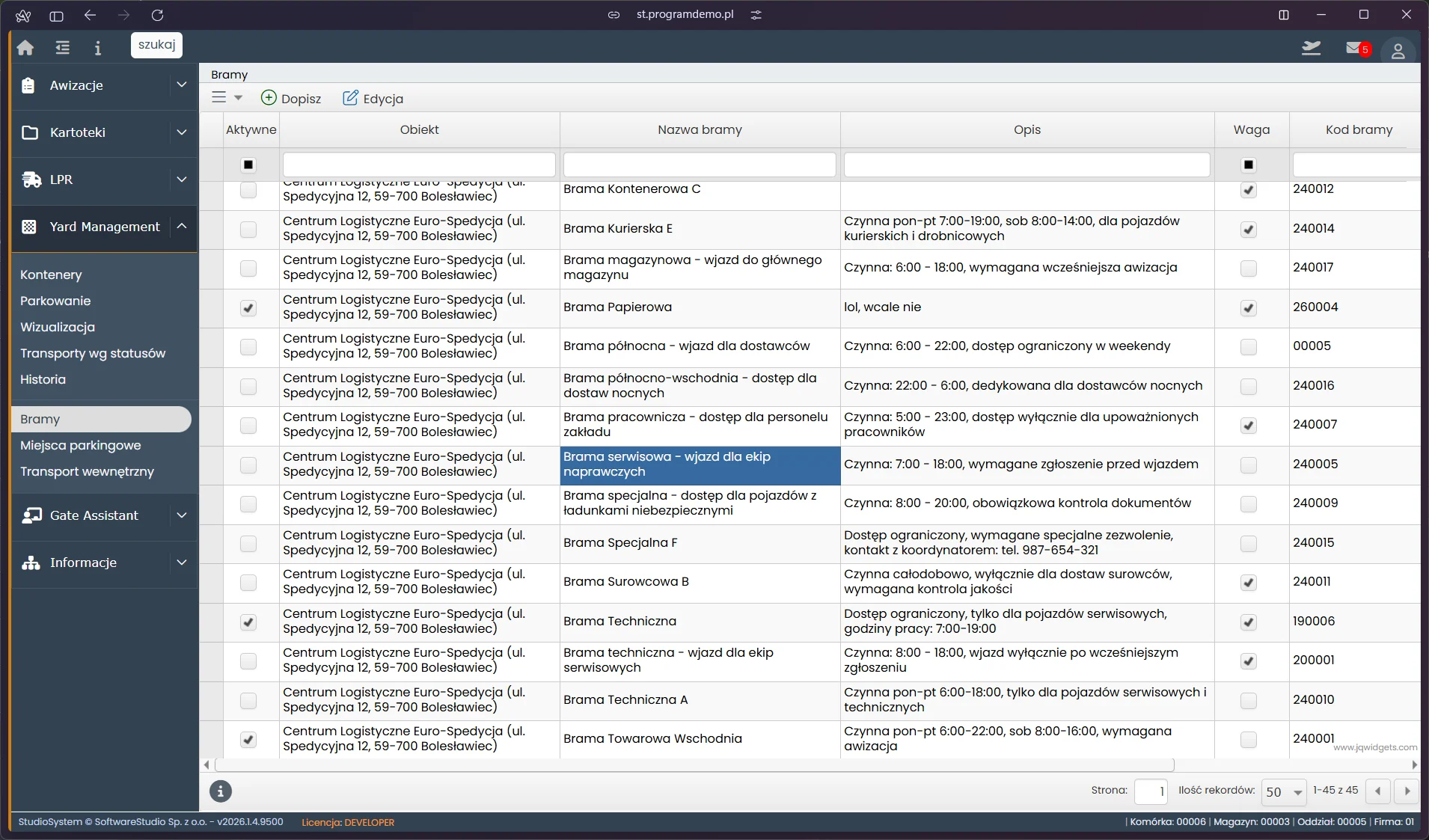
Ekran przedstawia zestawienie bram wjazdowych i wyjazdowych w module Yard Management systemu Studio VSS.net. Tabela zawiera kolumny: Aktywne (checkbox), Obiekt (Centrum Logistyczne Euro-Spedycja), Nazwa bramy, Opis (godziny otwarcia, ograniczenia dostępu), Waga (checkbox), Kod bramy. Widoczne bramy to m.in. Brama Kontenerowa C, Brama Kurierska E, Brama Magazynowa, Brama Główna, Brama Palmicowa - każda z przypisanym opisem operacyjnym i kodem identyfikacyjnym.
Formularz konfiguracji bramy
Formularz edycji bramy (przycisk Nowy lub Edycja w toolbarze) zawiera pola: Nazwa bramy, Obiekt (dropdown z listą obiektów z kartoteki), Opis (tekst operacyjny z godzinami działania i wymaganiami wjazdu), a także checkboxy Brama czynna i Waga. Przyciski Anuluj i Zapisz dostępne są w górnym pasku formularza. Pole Opis pojawia się operatorom ochrony w widoku kalendarza awizacji bram jako dodatkowa informacja o danym punkcie kontrolnym.
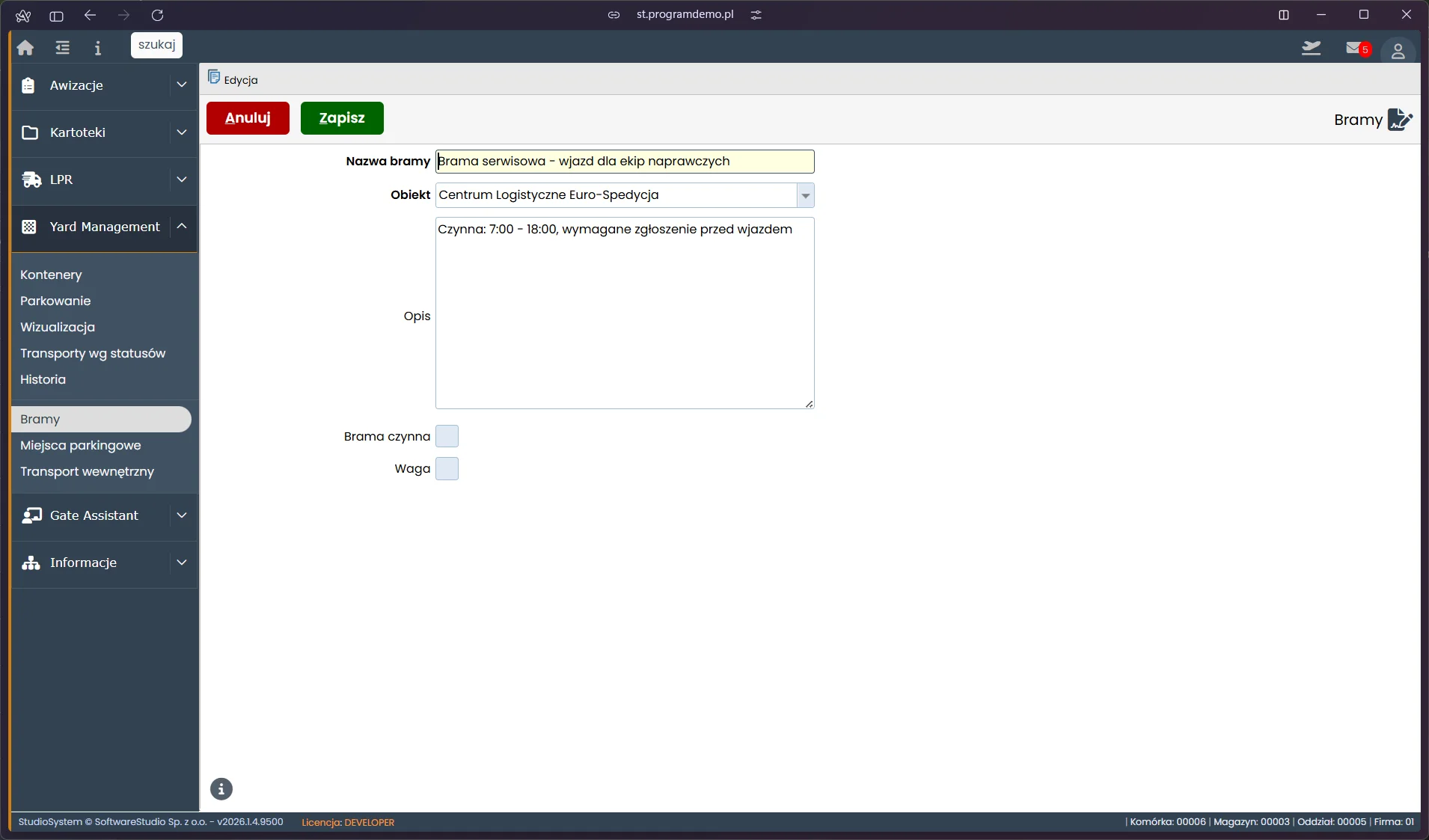
Ekran przedstawia formularz edycji bramy w module Yard Management systemu Studio VSS.net. Formularz zawiera pola: Nazwa bramy (tekst, np. Brama serwisowa - wjazd dla ekip naprawczych), Obiekt (dropdown z wyborem centrum logistycznego), Opis (obszar tekstowy z godzinami działania i wymaganiami, np. Czynna: 7:00-18:00, wymagane zgłoszenie przed wjazdem), a także checkboxy Brama czynna i Waga. Edycja bramy pozwala precyzyjnie zarządzać warunkami dostępu pojazdów do poszczególnych punktów wjazdu na teren obiektu.
Wybór bramy przy tworzeniu awizacji
Bramy zdefiniowane w kartotece są dostępne jako opcja wyboru w kroku 3 kreatora nowej awizacji (zarówno w panelu logistyki, jak i w portalu dostawcy). System podpowiada bramę na podstawie przypisania obiektu i magazynu do awizacji. Na obiektach z wieloma wjazdami - np. osobną bramą dla TIR-ów i osobną dla aut dostawczych - poprawna konfiguracja kartoteki eliminuje błędy i kolejki wynikające z przyjazdu pojazdu pod niewłaściwy punkt.
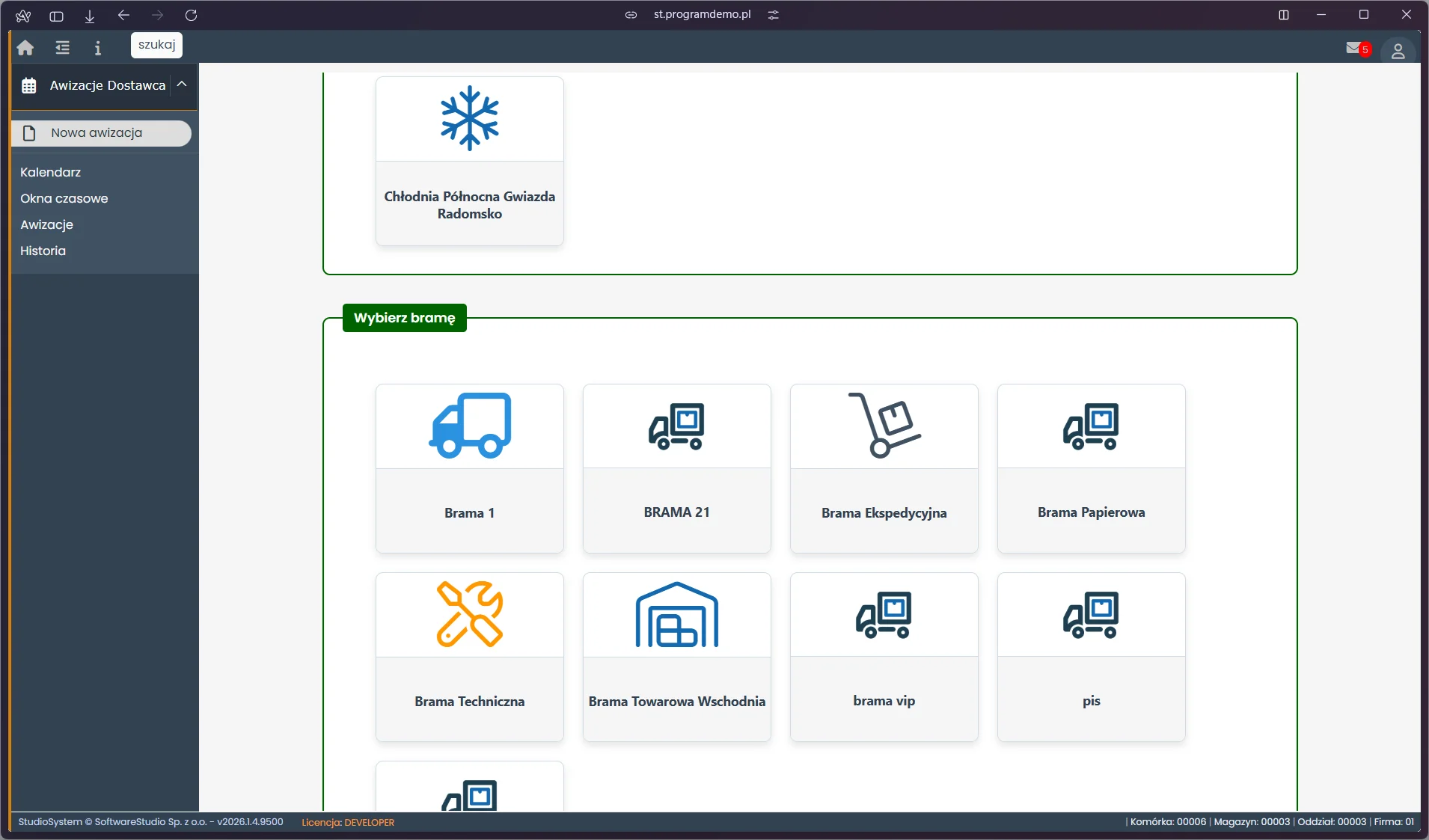
Ekran przedstawia krok 3 kreatora zakładania nowej awizacji w portalu dostawcy systemu Studio VSS.net. Użytkownik wybiera bramę wjazdową z listy rozwijalnej zasilanej z kartoteki bram. Widoczne są bramy powiązane z wcześniej wybranym obiektem i magazynem. Prawidłowy wybór bramy w awizacji sprawia, że operator ochrony widzi pojazd w kalendarzu swojej bramy, a system LPR może automatycznie potwierdzić wjazd po rozpoznaniu tablicy rejestracyjnej przy właściwym punkcie wjazdowym.
Integracja z modułem LPR
Każdej bramie można przypisać kod identyfikacyjny używany przez moduł LPR (rozpoznawanie tablic rejestracyjnych). Gdy kamera LPR przy bramie odczyta tablicę pojazdu mającego awizację przez tę bramę, system automatycznie potwierdza wjazd bez udziału operatora ochrony. Pole Waga (checkbox) wskazuje, że przy danej bramie zainstalowana jest waga najazdowa - system rejestruje masę pojazdu przy wjeździe i wyjeździe, co jest wymagane przy transporcie drogowym materiałów sypkich, odpadów lub towarów rozliczanych wagowo.
Jak skonfigurować bramę wjazdową w kartotece VSS.net krok po kroku
Poniższe kroki opisują, jak dodać i skonfigurować bramę wjazdową lub wyjazdową w module Kartoteki systemu Studio VSS.net. Wyjaśniają, jak wypełnić formularz, przypisać bramę do obiektu i zrozumieć wpływ konfiguracji na proces awizacji. Cały proces zajmuje do 5 minut.
-
Otwórz kartotekę bram
W menu głównym systemu przejdź do Kartoteki → Bramy. Lista pokazuje wszystkie punkty wjazdu i wyjazdu zdefiniowane na terenie obiektu. Sprawdź, czy brama o podobnej nazwie lub funkcji już nie istnieje.
-
Kliknij Nowy i wprowadź nazwę i obiekt
Kliknij przycisk Nowy w toolbarze. Wypełnij pole Nazwa bramy (np. "Brama TIR - wjazd północny") i wybierz Obiekt z listy rozwijalnej. Nazwa bramy będzie wyświetlana operatorom ochrony i dostawcom w kreatorze awizacji.
-
Uzupełnij opis operacyjny
W polu Opis wpisz informacje operacyjne dla ochrony i dostawców: godziny otwarcia, ograniczenia dostępu (np. "Czynna: 6:00-22:00, wyłącznie pojazdy ciężarowe powyżej 3,5t") i wszelkie specjalne wymagania (przepustka, telefon do awizacji przy wjeździe).
-
Ustaw checkboxy i zapisz
Zaznacz Brama czynna, jeśli brama jest aktywna. Zaznacz Waga jeśli przy bramie zainstalowana jest waga najazdowa. Kliknij Zapisz. Brama jest od razu dostępna w kreatorze awizacji i w kalendarzu awizacji bram dla operatorów ochrony.
-
Sprawdź widoczność w kreatorze awizacji
Utwórz testową awizację i w kroku wyboru bramy sprawdź, czy nowa brama jest widoczna na liście. Jeśli nie - upewnij się, że wybrano właściwy Obiekt w formularzu bramy i że checkbox Brama czynna jest zaznaczony.
Słownik pojęć
- Brama wjazdowa / wyjazdowa
- Fizyczny lub wirtualny punkt kontrolny na terenie obiektu zdefiniowany w kartotece systemu VSS.net. Bramy pojawiają się na listach rozwijanych w kreatorze awizacji i w kalendarzu awizacji bram widocznym dla operatorów ochrony.
- Kod bramy
- Unikalny identyfikator bramy używany przez moduł LPR do powiązania kamery z konkretnym punktem wjazdu. Gdy LPR odczyta tablicę przy danej kamerze, system automatycznie kojarzy zdarzenie z bramą o odpowiednim kodzie.
- Brama czynna
- Checkbox w konfiguracji bramy oznaczający, że punkt jest aktywny i dostępny w formularzach awizacji. Odznaczenie checkboxa ukrywa bramę z list wyboru bez konieczności usuwania jej konfiguracji i historii.
- Waga najazdowa
- Urządzenie zainstalowane przy bramie mierzące masę pojazdu. Zaznaczenie checkboxa Waga w konfiguracji bramy informuje system o możliwości automatycznego pomiaru - wyniki są rejestrowane przy wjeździe i wyjeździe.
- Integracja LPR z bramą
- Powiązanie kamery rozpoznawania tablic rejestracyjnych z konkretną bramą w kartotece. Umożliwia automatyczne potwierdzenie wjazdu awizowanego pojazdu bez ręcznej weryfikacji przez operatora ochrony.
- Opis operacyjny bramy
- Tekst wpisany w polu Opis formularza bramy, widoczny dla operatorów ochrony w widoku kalendarza awizacji bram. Powinien zawierać godziny otwarcia, ograniczenia dostępu i instrukcje dla kierowców.
Kartoteka bram w wersji 2026
Kartoteka bram opisuje punkty wjazdu i wyjazdu przypisane do obiektów. Na bazie demonstracyjnej obejmuje 45 pozycji.
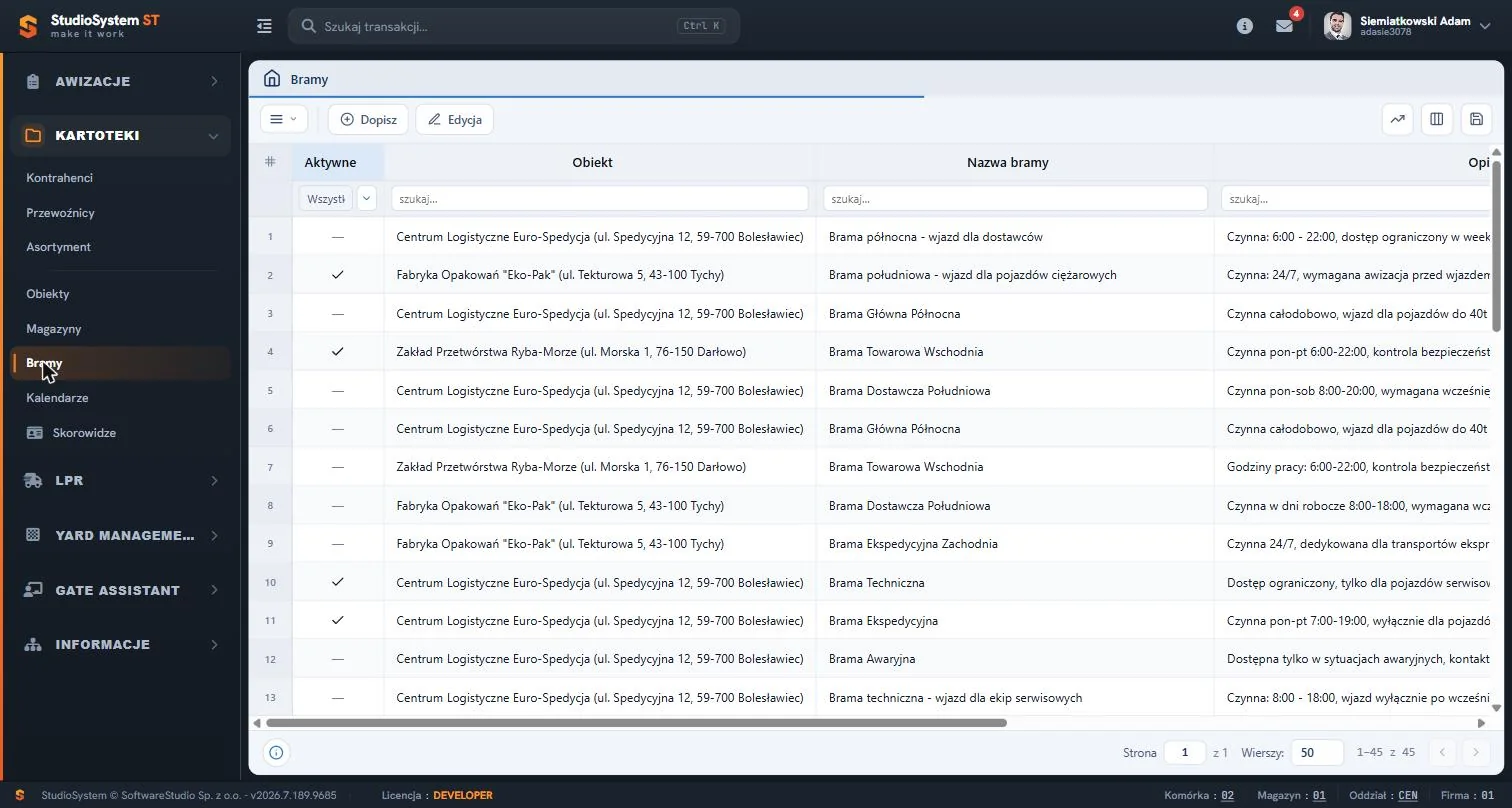
Kolumna Opis zawiera godziny pracy i zasady ruchu - dostępność całodobową dla pojazdów do 40 ton, obowiązek wcześniejszej awizacji, ograniczenie do pojazdów serwisowych albo dedykowanie bramy transportom ekspresowym. Dane te wykorzystuje moduł bramy przy weryfikacji, czy pojazd może zostać wpuszczony o wskazanej godzinie, oraz kamery LPR przy przypisaniu odczytu do właściwego punktu kontroli. Pasek narzędzi zawiera wyłącznie operacje Dopisz i Edycja, ponieważ bramy nie są usuwane - wycofaną z użycia bramę oznacza się jako nieaktywną, co zachowuje spójność danych historycznych.
Szukasz systemu do zarządzania bazą danych kontrahentów, magazynów i pojazdów?
Studio VSS.net automatyzuje procesy logistyczne - awizacje, zarządzanie rampami i monitoring ruchu pojazdów na terenie zakładu. Sprawdź, jak system skraca czas odprawy i eliminuje zatory przy bramie.
Zamów bezpłatną prezentację systemu