
Kalendarz awizacji dostawcy w Studio VSS.net
Widok Kalendarz w portalu Dostawcy i Odbiorcy systemu VSS.net prezentuje graficzne zestawienie wszystkich awizacji przypisanych do zalogowanego kontrahenta. W odróżnieniu od kalendarzy dostępnych w module Działu Logistyki, kalendarz dostawcy pokazuje wyłącznie jego własne transporty - bez danych innych firm. Dostawca widzi swoje zaplanowane, zatwierdzone i zakończone awizacje w jednym miejscu, bez konieczności korzystania z arkuszy kalkulacyjnych czy zewnętrznych kalendarzy.
Cztery widoki kalendarza
Kalendarz dostawcy udostępnia cztery tryby wyświetlania dostępne przez przyciski w prawym górnym rogu: Dzień, Tydzień, Agenda i Oś czasu - Dzień. Każdy tryb jest przydatny w innej sytuacji planistycznej.
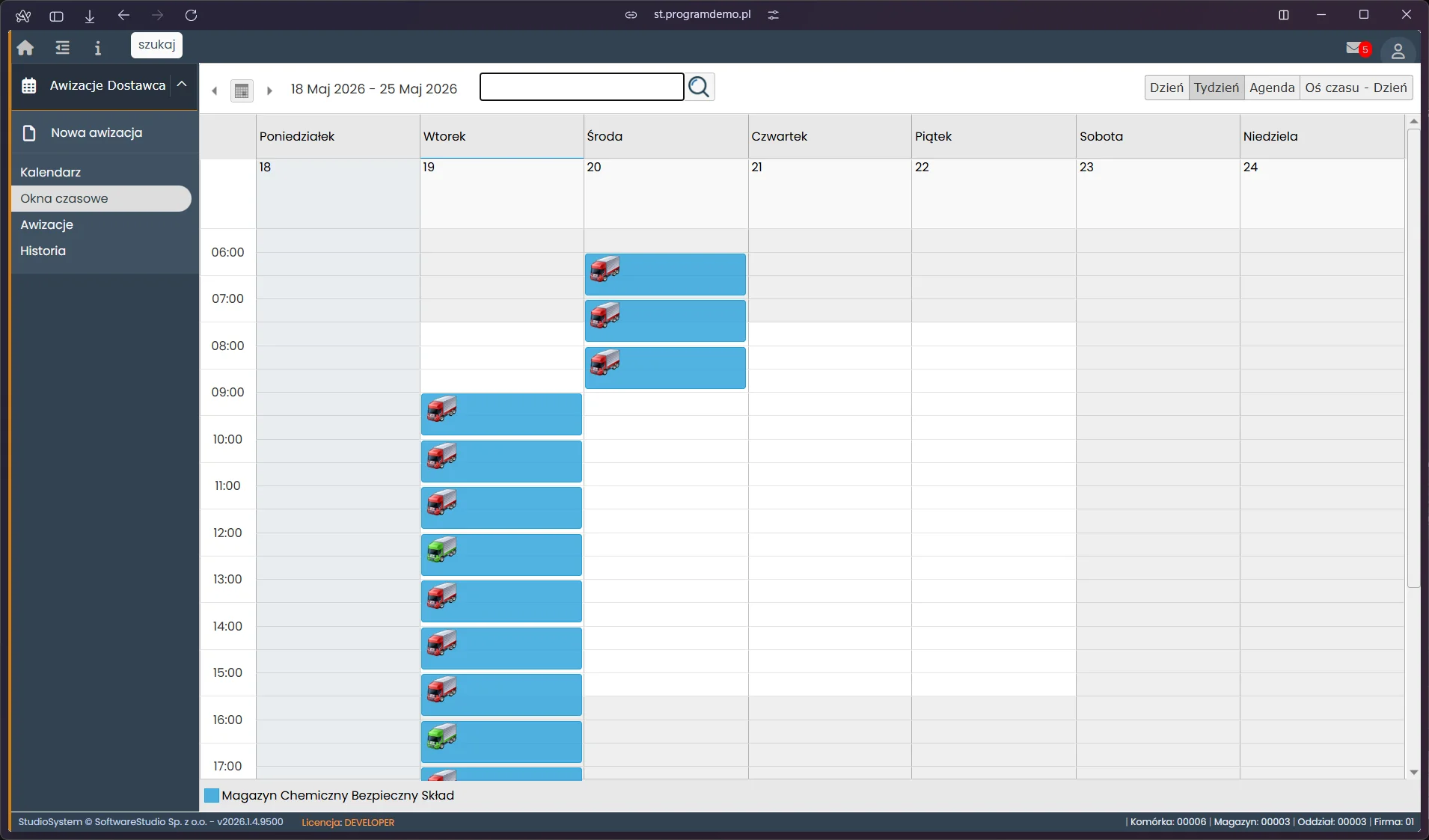
Widok tygodniowy
Domyślny tryb po wejściu do kalendarza. Pokazuje 7 kolumn (Poniedziałek-Niedziela) z siatką godzinową. Awizacje wyświetlane są jako niebieskie bloki z ikoną ciężarówki, ustawione w wierszu odpowiadającym godzinie okna czasowego. Kliknięcie bloku otwiera szczegóły awizacji. Nawigacja strzałkami przesuwa widok o tydzień do przodu lub do tyłu. Tryb tygodniowy pozwala szybko ocenić rozkład dostaw w całym tygodniu i zaplanować kolejne.
Widok dzienny
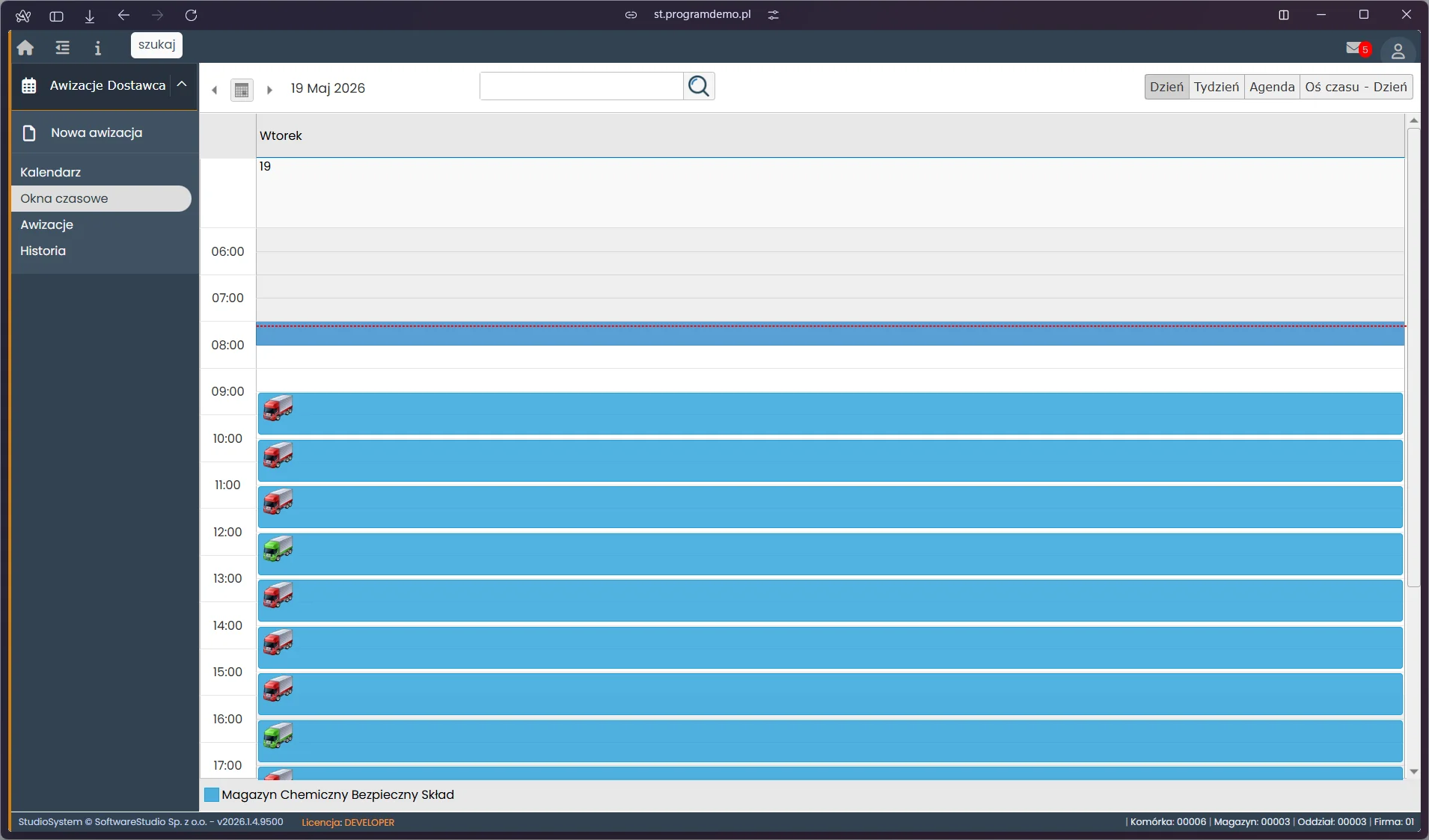
Tryb dzienny pokazuje jedną kolumnę - wybrany dzień - z dokładną siatką godzinową. Awizacje zajmują całą szerokość kolumny jako poziome bloki, proporcjonalne do czasu trwania okna. Czerwona linia pozioma wskazuje bieżącą godzinę. Tryb dzienny jest najbardziej czytelny przy intensywnym dniu dostaw - dostawca widzi dokładnie, kiedy każdy transport ma zaplanowane okno.
Widok agenda
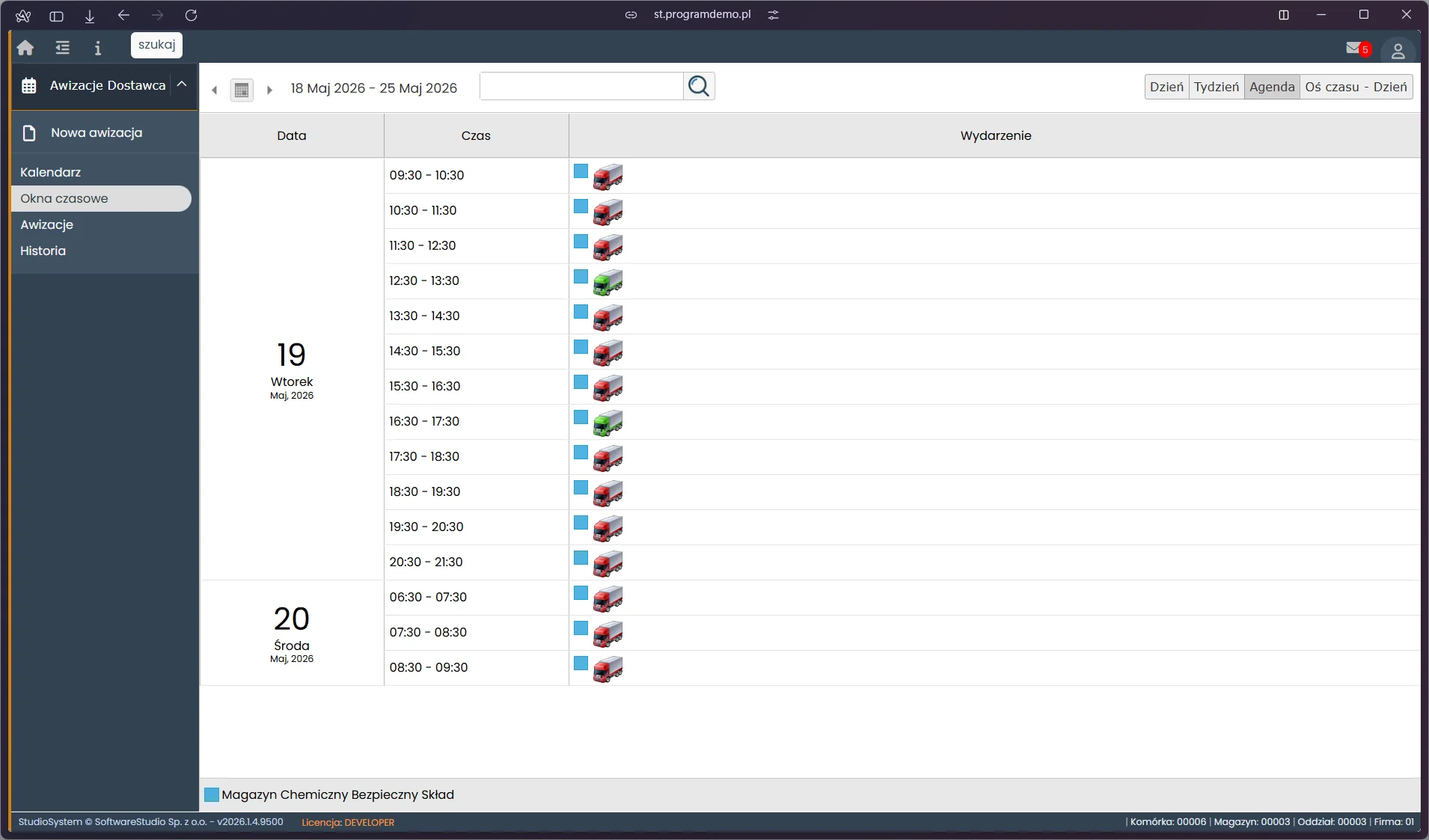
Tryb agenda prezentuje chronologiczną listę wszystkich awizacji w wybranym zakresie dat z kolumnami: Data, Czas, Wydarzenie. Każdy wpis na liście odpowiada jednemu zarezerwowanemu oknu czasowemu. Widok agenda jest szczególnie przydatny do planowania z wyprzedzeniem - dostawca widzi daty i godziny kolejnych dostaw w czytelnej formie tabelarycznej, bez wizualnej siatki godzin.
Widok oś czasu
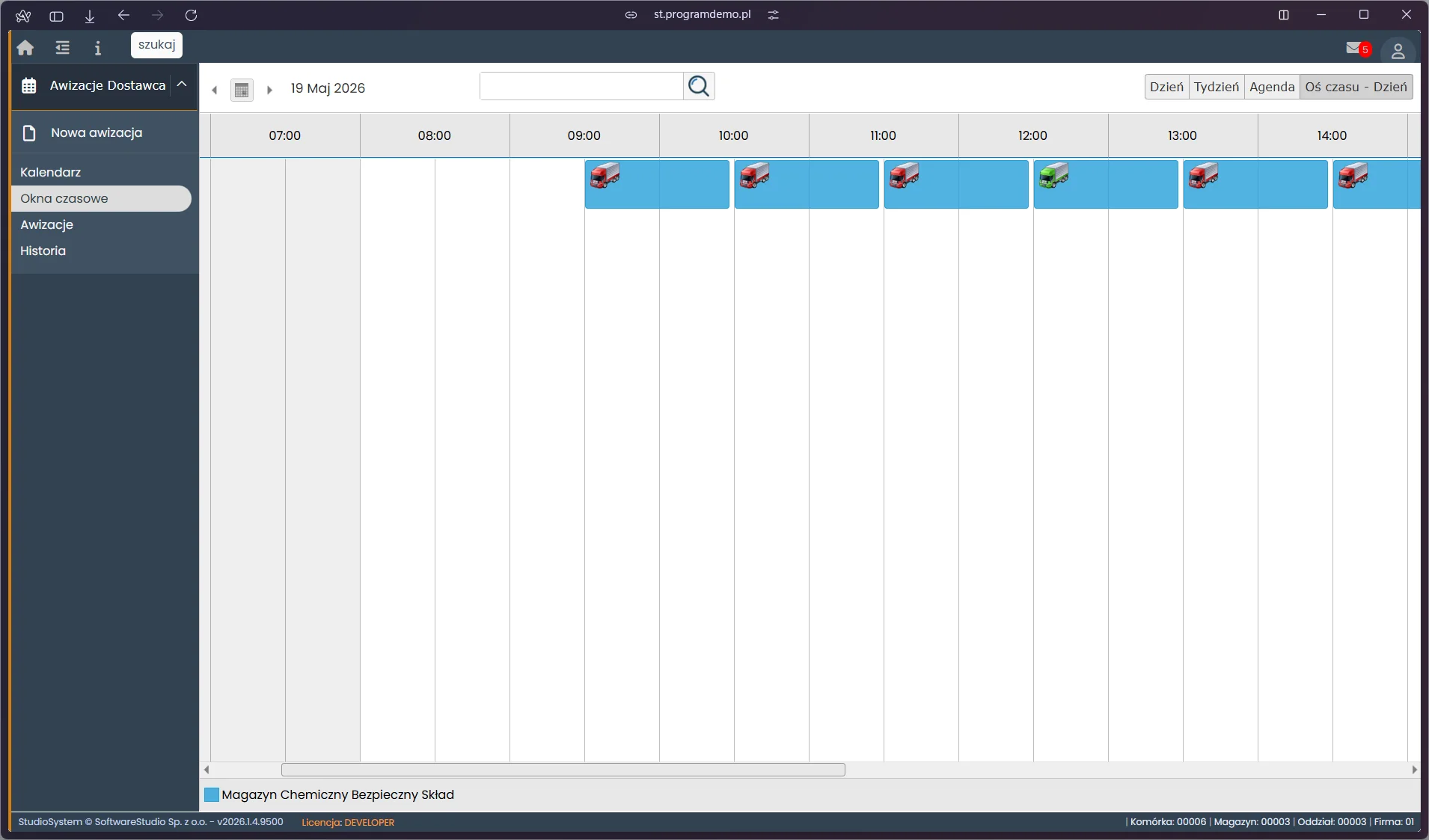
Tryb Oś czasu - Dzień pokazuje awizacje w poziomym układzie - godziny biegną od lewej do prawej w nagłówku, awizacje wyświetlane są jako poziome bloki proporcjonalne do czasu trwania okna. Pasek przewijania u dołu pozwala przesunąć widok w czasie. Tryb przydatny przy wielu transportach w jednym dniu - dostawca widzi wszystkie okna bez konieczności przewijania strony pionowo.
Jak korzystać z kalendarza
Kliknięcie awizacji w dowolnym widoku otwiera jej kartę szczegółów z danymi: przypisana rampa, godzina okna, numer zamówienia, dane kierowcy i pojazdu oraz historia zmian statusu. Jeśli termin jeszcze nie minął i dział logistyki nie rozpoczął obsługi, z karty można przejść bezpośrednio do edycji awizacji. Nawigacja między tygodniami i dniami dostępna jest przez strzałki obok wyświetlanej daty.
Jak korzystać z kalendarza awizacji w portalu dostawcy krok po kroku
Poniższe kroki opisują, jak dostawca lub odbiorca korzysta z graficznego kalendarza awizacji w portalu systemu Studio VSS.net - od przełączania widoków, przez sprawdzanie zajętych slotów, po przechodzenie do nowej awizacji. Cały proces zajmuje kilka minut.
-
Zaloguj się i przejdź do Kalendarza
Po zalogowaniu do portalu dostawcy wybierz Kalendarz w menu. System wyświetla graficzny harmonogram awizacji przypisanych do Twojej firmy w domyślnym widoku tygodniowym.
-
Wybierz widok kalendarza
Skorzystaj z przycisków w pasku narzędziowym, aby przełączyć widok: Tydzień (przegląd 7 dni), Dzień (szczegółowy godzinowy), Agenda (lista chronologiczna) lub Oś czasu - Dzień (zasoby na poziomej osi). Nawiguj strzałkami między dniami lub tygodniami.
-
Oceń obciążenie i dostępne sloty
W widoku tygodniowym sprawdź, które godziny są zajęte przez istniejące awizacje Twojej firmy. Puste sloty to godziny, w których możesz planować nowe dostawy. Kolor bloku wskazuje status awizacji.
-
Sprawdź szczegóły awizacji
Kliknij blok awizacji na kalendarzu, aby zobaczyć jej szczegóły: godzinę planowaną, dane kontrahenta, numer zamówienia i status. Z poziomu widoku szczegółów możesz przejść do edycji awizacji.
-
Przejdź do składania nowej awizacji
Jeśli widzisz odpowiednie wolne okno czasowe, przejdź do widoku Okna czasowe lub Nowa awizacja, aby zarezerwować termin. Nie można tworzyć nowych awizacji bezpośrednio z kalendarza klikając w wolny slot - to wymaga przejścia przez kreator nowej awizacji.
Słownik pojęć
- Kalendarz dostawcy
- Graficzny widok harmonogramu awizacji w portalu Dostawcy i Odbiorcy systemu VSS.net. Prezentuje wyłącznie awizacje zalogowanej firmy - dostawca nie widzi transportów innych kontrahentów.
- Widok tygodniowy
- Tryb kalendarza prezentujący 7 dni z podziałem na godziny. Pozwala dostawcy ocenić obciążenie floty i zaplanować nowe dostawy w wolnych oknach czasowych.
- Widok agenda
- Tryb kalendarza prezentujący awizacje jako chronologiczną listę z datami i godzinami - bez układu siatki. Przydatny do szybkiego przeglądu nadchodzących transportów.
- Widok oś czasu
- Tryb kalendarza prezentujący awizacje na poziomej osi czasu z podziałem na zasoby (rampy, magazyny). Pokazuje kolejność i nakładanie się okien czasowych.
- Kolor bloku awizacji
- Kolorowe oznaczenie statusu awizacji na kalendarzu: zielony - zatwierdzona (gotowa do realizacji), szary - oczekująca, czerwony - opóźniona lub odrzucona.
Szukasz systemu awizacji dla dostawców z portalem self-service?
Studio VSS.net to system klasy YMS do zarządzania awizacjami, oknami czasowymi i ruchem pojazdów. Dostawcy samodzielnie rezerwują okna czasowe przez portal, bez angażowania działu logistyki. Przekonaj się, jak nasze oprogramowanie usprawnia logistykę w całym zakładzie.
Zamów bezpłatną prezentację systemu