
LPR – Szukaj – Wyszukiwarka kierowców i pojazdów
Moduł Szukaj (sekcja LPR → Szukaj) to zaawansowana wyszukiwarka z widokiem galerii fotograficznej, umożliwiająca szybkie wyszukiwanie awizacji, transportów i pojazdów na podstawie wielu kryteriów jednocześnie. Jest to jedyny widok w sekcji LPR, który prezentuje dane w formie kart ze zdjęciami pojazdów zamiast standardowego zestawienia tabelarycznego. Po kliknięciu wybranej karty system wyświetla pełny podgląd dokumentu awizacji zawierający wszystkie szczegóły transportu i historię statusów. Łączna liczba rekordów dostępnych do przeszukiwania to ponad 11 000 awizacji (w systemie demonstracyjnym: 11 623 strony po 12 kart).
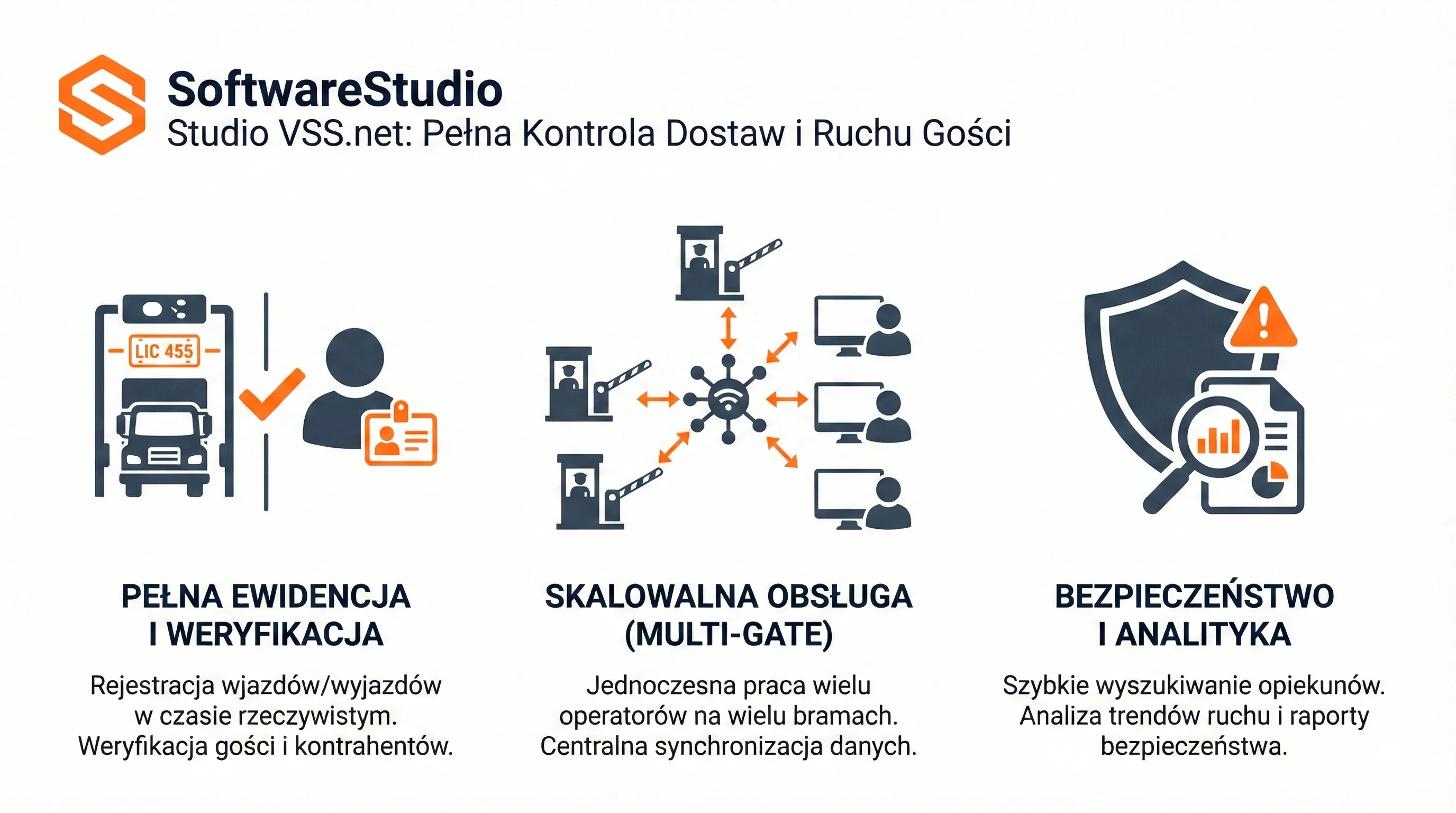
Układ widoku
Moduł składa się z dwóch obszarów. Panel filtrowania (lewa strona) zawiera formularz z kryteriami wyszukiwania oraz przyciski Filtruj i Usuń filtr. Panel jest zwijany – kliknięcie strzałki w nagłówku Filtrowanie wg ukrywa go lub przywraca. Galeria kart (prawa strona) prezentuje wyniki wyszukiwania w postaci kart fotograficznych ułożonych w siatkę 3 × N, z paginacją po 12 kart na stronę.
Panel filtrowania „Filtrowanie wg"
Formularz filtrowania pozwala łączyć dowolną kombinację pól – wszystkie aktywne kryteria stosowane są jednocześnie (warunek AND). Pola Kontrahent, Przewoźnik i Asortyment wymagają wpisania co najmniej 2 znaków, aby system uruchomił podpowiedzi z listy.
| Pole | Typ | Opis |
|---|---|---|
| Nr auta | tekst | Numer rejestracyjny pojazdu – pełny lub fragment. |
| Kierowca | tekst | Imię i/lub nazwisko kierowcy – pełne lub fragment. |
| Telefon | tekst | Numer telefonu kierowcy. |
| Nr zamówienia | tekst | Numer zamówienia (np. SAP/ERP) powiązanego z awizacją. |
| Kontrahent | autouzupełnianie (min. 2 znaki) | Wpisanie minimum 2 znaków uruchamia podpowiedzi z listy kontrahentów. |
| Przewoźnik | autouzupełnianie (min. 2 znaki) | Wpisanie minimum 2 znaków uruchamia podpowiedzi z listy przewoźników. |
| Asortyment | autouzupełnianie (min. 2 znaki) | Wpisanie minimum 2 znaków uruchamia podpowiedzi z listy asortymentu. |
| Rodzaj zdarzenia | lista rozwijana | Filtrowanie według rodzaju zdarzenia transportowego (patrz tabela poniżej). |
| Agencja celna | checkbox | Zaznaczenie ogranicza wyniki wyłącznie do transportów obsługiwanych przez agencję celną. |
Dostępne wartości – Rodzaj zdarzenia
| Wartość | Kod |
|---|---|
| Awizacje Awaryjne | AWA |
| Dostawa do magazynu | DOS |
| Odbiory Odpadów | ODP |
| Transport Specjalistyczny | SPC |
| Transport Wewnętrzny | WEW |
| Wysyłka z magazynu | WYS |
| Pojazdy liniowe | LIN |
| Służby techniczne | STC |
| Goście, kontrahenci | GSC |
Przycisk Filtruj (niebieski) zatwierdza wprowadzone kryteria i przeładowuje galerię z pasującymi wynikami. Przycisk Usuń filtr (czerwony) czyści wszystkie pola formularza i przywraca pełną galerię wszystkich rekordów.
Galeria kart – wyniki wyszukiwania
Każda karta w galerii zawiera zdjęcie pojazdu – fotografię tablicy rejestracyjnej lub kabiny ciągnika zarejestrowaną przez system LPR przy wjeździe. Jeśli zdjęcie nie jest dostępne, wyświetlana jest grafika zastępcza z logo SoftwareStudio. W dolnej części karty widnieje pasek z informacjami w formacie: [Data] [Godzina] [Kontrahent] [Imię Nazwisko Kierowcy] [Nr rejestracyjny]. Karty ułożone są w siatkę 3 kolumny × wiele wierszy, domyślnie 12 kart na stronę. Nawigacja między stronami odbywa się strzałkami ‹ / › lub przez wpisanie numeru strony w polu paginacji.
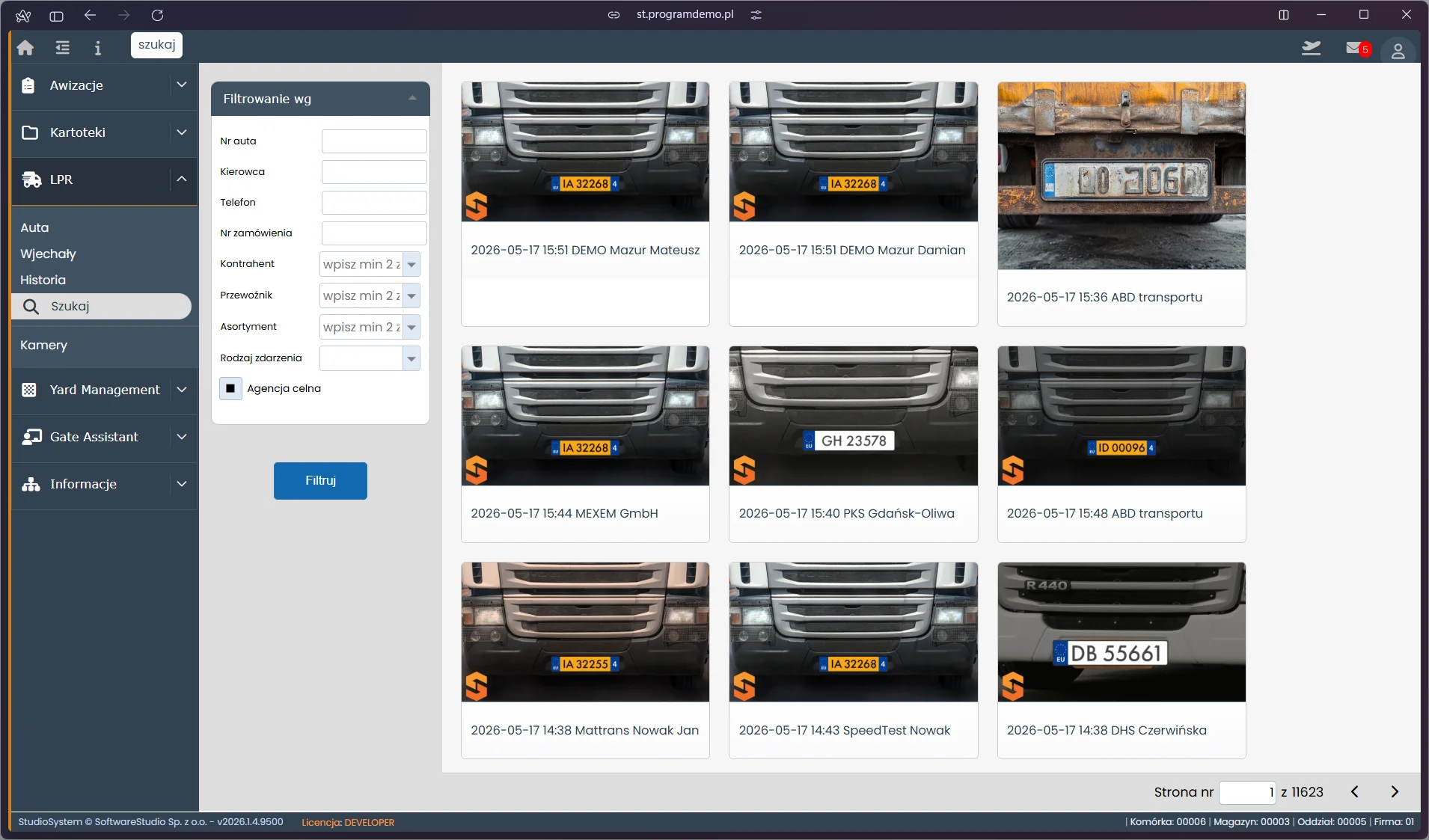
Ekran przedstawia widok Szukaj w module LPR systemu Studio VSS.net z galerią zdjęć tablic rejestracyjnych wykonanych przez kamery przy wjeździe i wyjeździe. Po lewej stronie panel filtrów: Nr auta, Kierowca, Telefon, Nr zamówienia, Kontrahent (autocomplete min. 2 znaki), Przewoźnik, Asortyment, Rodzaj zdarzenia, checkbox Agencja celna i przycisk Filtruj. Po prawej siatka miniatur zdjęć z widoczną tablicą rejestracyjną (IA 32268, GH 23578, ID 00096, DB 55661 i inne), datą, godziną i nazwą kontrahenta pod każdym zdjęciem. Łączna liczba rekordów: 11 623 strony. Widok umożliwia szybką wizualną weryfikację każdego przejazdu przez bramę z dowodem fotograficznym.
Podgląd szczegółów – kliknięcie karty
Kliknięcie dowolnej karty otwiera okno podglądu z pełnym dokumentem awizacji (raport RDLC). Dokument zawiera kompletne informacje o transporcie podzielone na cztery sekcje.
Sekcja lewa – dane pojazdu i transportu zawiera pola: Kontrahent, Miejscowość, Przewoźnik, Numer auta, Nr naczepy, Nr kontenera, Kierowca, Dokument, Telefon. Sekcja prawa – szczegóły awizacji zawiera: Data, Czas (zaplanowane okno, np. 17:00–18:00), Numer Load Plan, Nr zamówienia SAP, Numer awizo, Nr referencyjny, Login, Kiedy, Rodzaj, Pełnych palet, Pustych palet dostawa, Pustych palet wydanie, Zawartość. Sekcja dolna zawiera metadane dokumentu: Tytuł, Opis, Uwagi. Sekcja historii zdarzeń to chronologiczna lista wszystkich zdarzeń powiązanych z awizacją – każde zdarzenie zawiera datę i godzinę, login operatora, typ zdarzenia (np. Nowa awizacja, Transport na parkingu, Magazyn podstawienie pod rampę) oraz treść komunikatu.
Pasek narzędzi okna podglądu i eksport
Okno podglądu wyposażone jest w pełny pasek nawigacji dokumentu: przyciski przechodzenia do pierwszej/poprzedniej/następnej/ostatniej strony dokumentu, pole numeru strony, przycisk odświeżenia i listę rozwijalną zmiany powiększenia (zoom 100%). Przycisk Drukuj (ikona drukarki) wysyła dokument bezpośrednio do drukarki. Przycisk Zapisz (ikona dyskietki z menu) otwiera listę formatów eksportu: Word (.docx), Excel (.xlsx), PowerPoint (.pptx), PDF (.pdf), Zdjęcie (.tif), Archiwum strony (.mhtml), CSV (.csv), XML (.xml) oraz Data Feed. Eksport do PDF jest przydatny przy archiwizacji dokumentu awizacji lub przekazaniu go do zewnętrznego systemu. Czerwony przycisk Zamknij powraca do galerii kart.
Przykłady zastosowań
Wyszukanie konkretnego pojazdu: wpisz numer rejestracyjny (lub fragment) w pole Nr auta i kliknij Filtruj – galeria wyświetli wszystkie awizacje powiązane z tym pojazdem. Wyszukanie transportów kierowcy: wpisz nazwisko w polu Kierowca (minimum 2 znaki) – system pokaże wszystkie wizyty danego kierowcy. Weryfikacja dostawy po numerze zamówienia: wpisz numer SAP lub ERP w pole Nr zamówienia – system znajdzie powiązane awizacje niezależnie od daty. Reset wyszukiwania: kliknij czerwony przycisk Usuń filtr, aby wyczyścić wszystkie kryteria i wrócić do pełnej listy awizacji.
Powiązanie z innymi modułami LPR
| Moduł | Powiązanie |
|---|---|
| LPR → Auta | Kartoteka pojazdów – dane tablic rejestracyjnych powiązanych z awizacjami. |
| LPR → Historia | Tabela historii wjazdów/wyjazdów – alternatywny widok tych samych danych w formacie tabelarycznym. |
| LPR → Wjechały | Pojazdy aktualnie na obiekcie – widok na żywo bez historii. |
| LPR → Szukaj | Wyszukiwarka z galerią zdjęć i podglądem pełnego dokumentu awizacji (bieżący moduł). |
Jak wyszukać pojazd lub kierowcę w module Szukaj
Moduł LPR - Szukaj to zaawansowana wyszukiwarka z galerią zdjęć tablic rejestracyjnych. Poniższe kroki pokazują jak filtrować awizacje według numeru rejestracyjnego, kierowcy lub kontrahenta oraz jak otworzyć podgląd szczegółów wybranego transportu. Operacja zajmuje około 1 minuty.
-
Otwórz moduł LPR - Szukaj
W menu bocznym kliknij LPR, a następnie Szukaj. System otworzy widok galerii kart z panelem filtrowania po lewej stronie.
-
Wypełnij kryteria wyszukiwania
W panelu Filtrowanie wg wpisz jedno lub więcej kryteriów: Nr auta (tablica lub fragment), Kierowca (imię/nazwisko), Kontrahent lub Przewoźnik (min. 2 znaki - pojawią się podpowiedzi). Możesz też wybrać Rodzaj zdarzenia z listy.
-
Kliknij Filtruj
Kliknij niebieski przycisk Filtruj. Galeria odświeży się i pokaże karty pasujące do podanych kryteriów - każda karta zawiera zdjęcie tablicy rejestracyjnej, datę, godzinę i nazwę kontrahenta.
-
Kliknij kartę, żeby otworzyć podgląd awizacji
Kliknięcie dowolnej karty w galerii otwiera pełny podgląd dokumentu awizacji z danymi pojazdu, kierowcy, ładunku, okna czasowego i historią zdarzeń. Z poziomu podglądu możesz też pobrać wydruk PDF.
-
Wyczyść filtry przyciskiem Usuń filtr
Aby wrócić do pełnej galerii, kliknij czerwony przycisk Usuń filtr - system wyczyści wszystkie pola formularza i przywróci wyświetlanie wszystkich rekordów.
Słownik pojęć
- Galeria kart LPR
- Widok wyników wyszukiwania w module Szukaj prezentujący awizacje jako karty fotograficzne (3 kolumny, 12 kart na stronę). Każda karta zawiera zdjęcie tablicy rejestracyjnej wykonane przez kamerę LPR oraz datę, godzinę i nazwę kontrahenta.
- Rodzaj zdarzenia
- Kategoria awizacji określająca charakter transportu. Dostępne wartości: Awizacje Awaryjne (AWA), Dostawa do magazynu (DOS), Odbiory Odpadów (ODP), Transport Specjalistyczny (SPC), Transport Wewnętrzny (WEW), Wysyłka z magazynu (WYS), Pojazdy liniowe (LIN), Służby techniczne (STC), Goście i kontrahenci (GSC).
- Podgląd awizacji (raport RDLC)
- Pełny dokument awizacji otwierany po kliknięciu karty w galerii Szukaj. Zawiera dane pojazdu i kierowcy, szczegóły ładunku, zaplanowane okno czasowe, numer Load Plan oraz chronologiczną historię zdarzeń powiązanych z transportem.
- Filtr autouzupełniania
- Pole tekstowe w formularzu Szukaj, które po wpisaniu co najmniej 2 znaków dynamicznie podpowiada pasujące wartości ze słownika systemu (kontrahenci, przewoźnicy, asortyment). Eliminuje błędy pisowni przy wyszukiwaniu.
Wyszukiwarka zdjęć z kamer w wersji 2026
Widok Szukaj nie jest zwykłą wyszukiwarką tekstową, lecz galerią zdjęć wykonanych przez kamery LPR. Archiwum demonstracyjne obejmuje blisko trzy tysiące stron wyników.
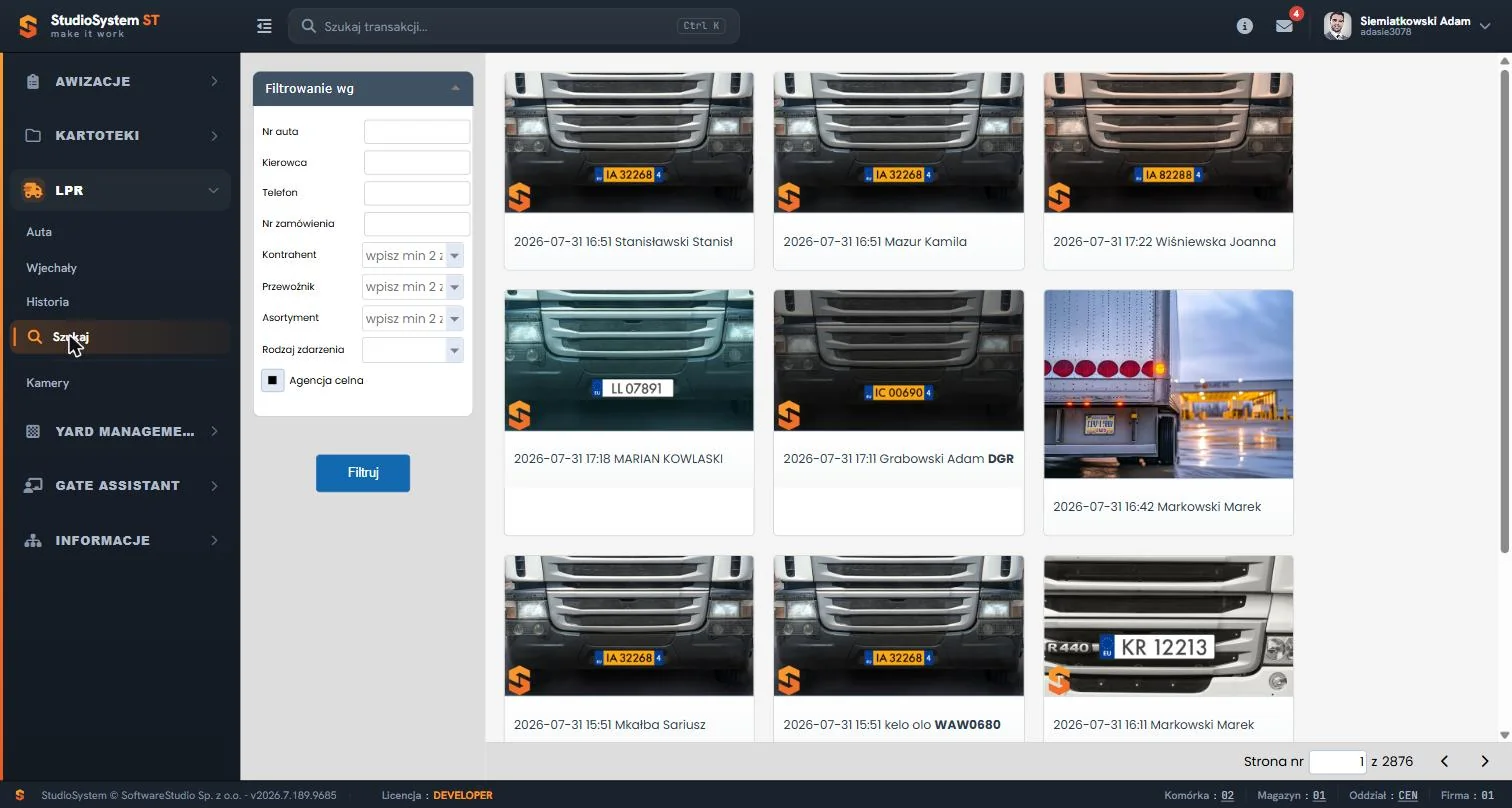
Każdy kafel prezentuje fotografię pojazdu z widoczną tablicą rejestracyjną, a pod nią datę, godzinę i nazwisko kierowcy. Panel Filtrowanie wg po lewej stronie zawęża wyniki według numeru auta, kierowcy, telefonu, numeru zamówienia, kontrahenta, przewoźnika, asortymentu oraz rodzaju zdarzenia. Pola kontrahenta, przewoźnika i asortymentu działają jako listy podpowiedzi uruchamiane po wpisaniu co najmniej dwóch znaków. Osobny znacznik wyodrębnia transporty obsługiwane przez agencję celną. Zdjęcie stanowi materiał dowodowy przy sporach o stan pojazdu, kompletność plandeki lub faktyczną godzinę przyjazdu, dlatego archiwum bywa wykorzystywane w postępowaniach reklamacyjnych.
Chcesz wdrożyć rozpoznawanie tablic LPR zintegrowane z systemem awizacji?
Studio VSS.net automatyzuje procesy logistyczne - awizacje, zarządzanie rampami i monitoring ruchu pojazdów na terenie zakładu. Sprawdź, jak system skraca czas odprawy i eliminuje zatory przy bramie.
Zamów bezpłatną prezentację systemu