
Oczekujące transporty przy bramie w Studio VSS.net - zarządzanie kolejką pojazdów
Sekcja Oczekujące to dedykowany widok dla pracownika bramy, który obsługuje kolejkę pojazdów czekających na zezwolenie wjazdu. Lista pokazuje tylko te transporty, których kierowcy zameldowali się przy bramie i oczekują na odprawę. Każdy rekord zawiera miniaturę zdjęcia tablicy rejestracyjnej, dane kontrahenta i przewoźnika oraz pełny zestaw akcji odprawowych.
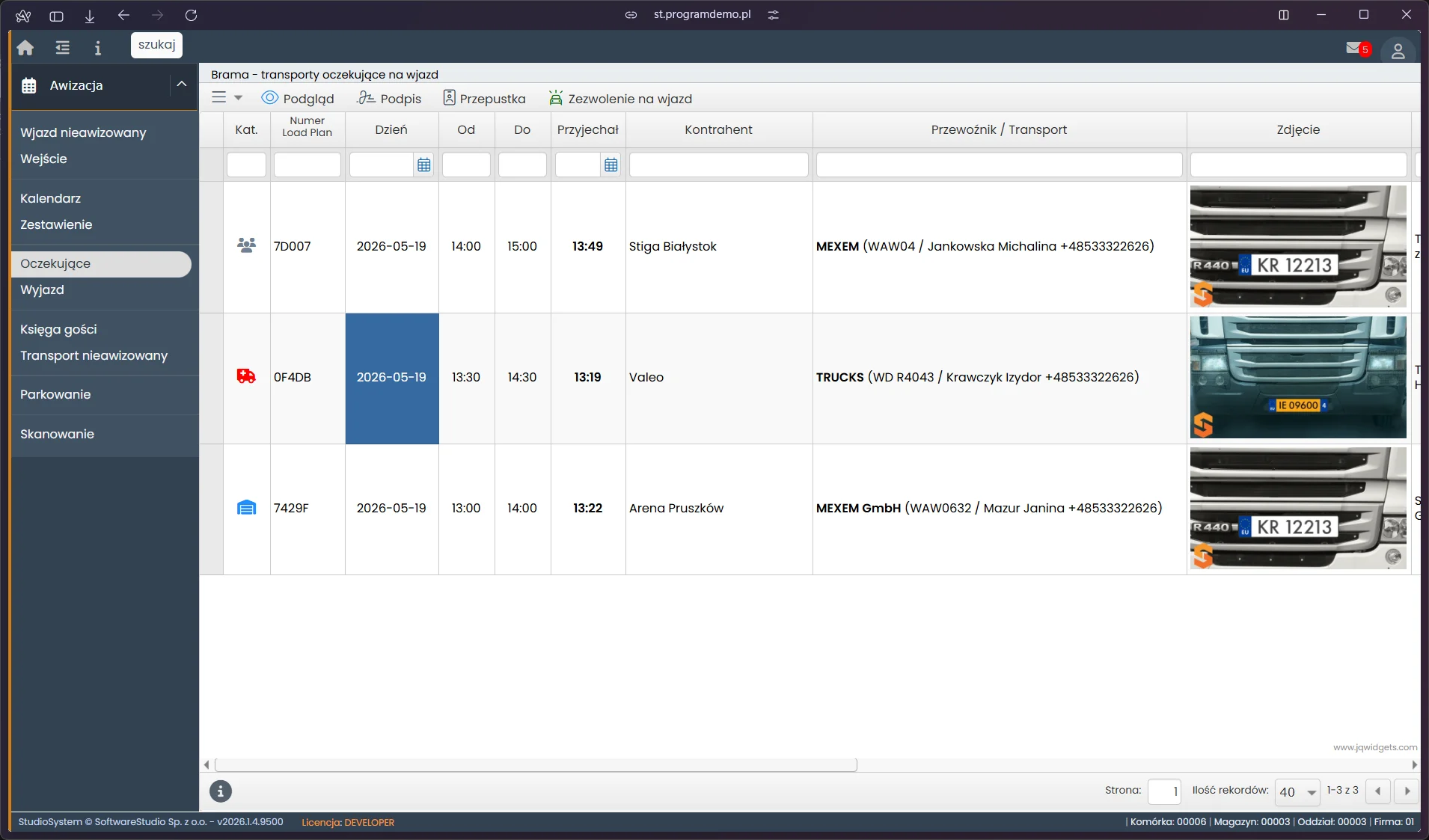
Lista oczekujących zawiera kolumny: Kot (ikona statusu), Load Plan, Dzień, Od / Do, Przyjechał (faktyczna godzina zameldowania), Kontrahent, Przewoźnik i Transport, Zdjęcie (miniatura fotografii tablicy rejestracyjnej). Na górze zakładki: Podgląd, Podpis, Przepustka, Szczegóły, Zezwolenie na wjazd. Widoczne trzy rekordy: T0007 - Stiga Białystok/MEXEM, OF4DB - Valeo/TRUCKS, 7A2W - Arland Pruszków/MEXEM GmbH.
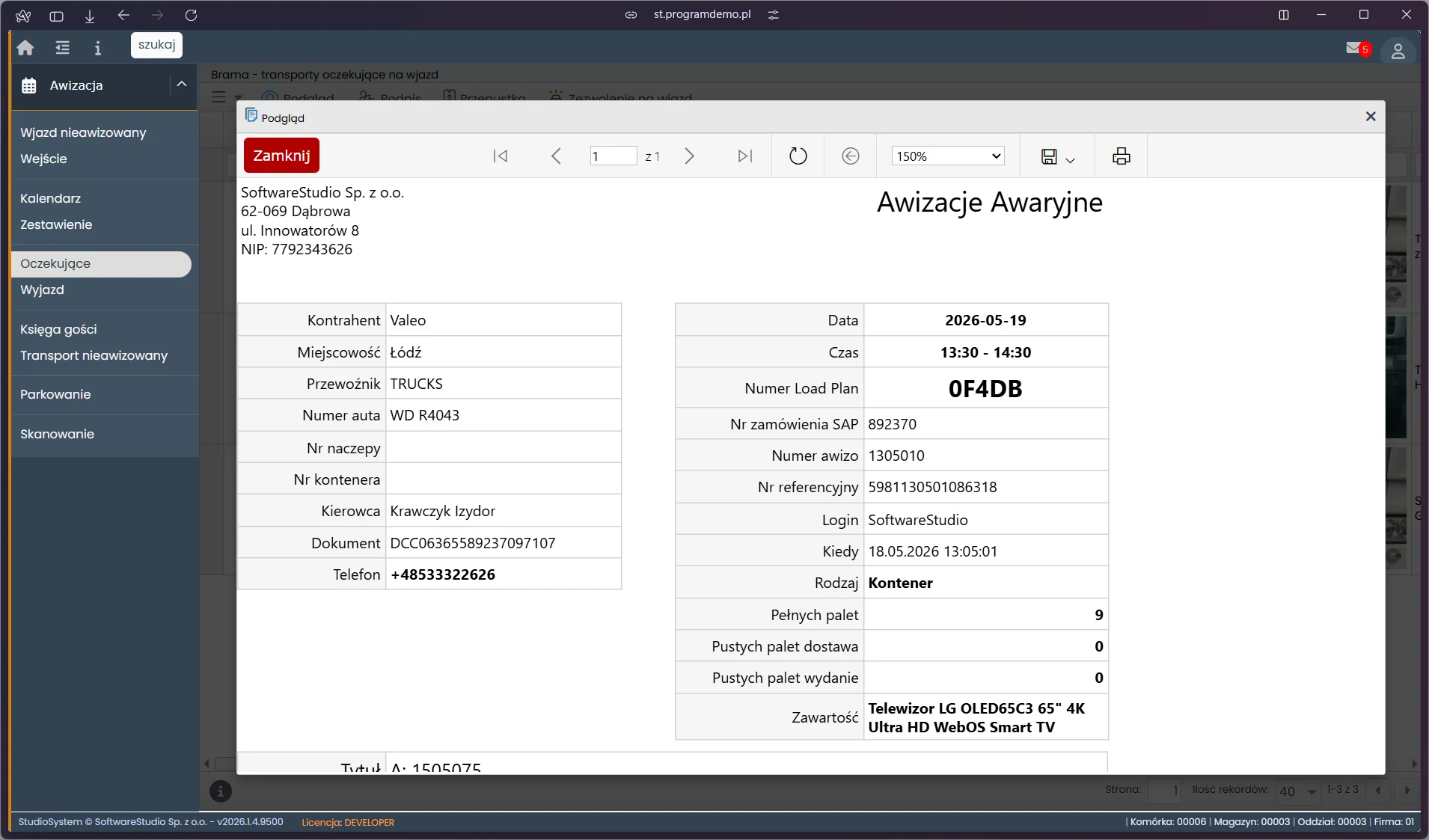
Podgląd awizacji oczekującej wyświetla pełny dokument: kontrahent Valeo (Łódź), przewoźnik TRUCKS, nr auta WD R4043, Load Plan 0F4DB, data 2026-05-19 godz. 13:30-14:30, nr zamówienia SAP 992370, rodzaj Kontener, pełnych palet 9, zawartość Telewizor LG OLED65C3 65'' 4K Ultra HD WebOS Smart TV. Dokument prezentowany w trybie wydruku z możliwością drukowania przepustki bezpośrednio z tego ekranu.
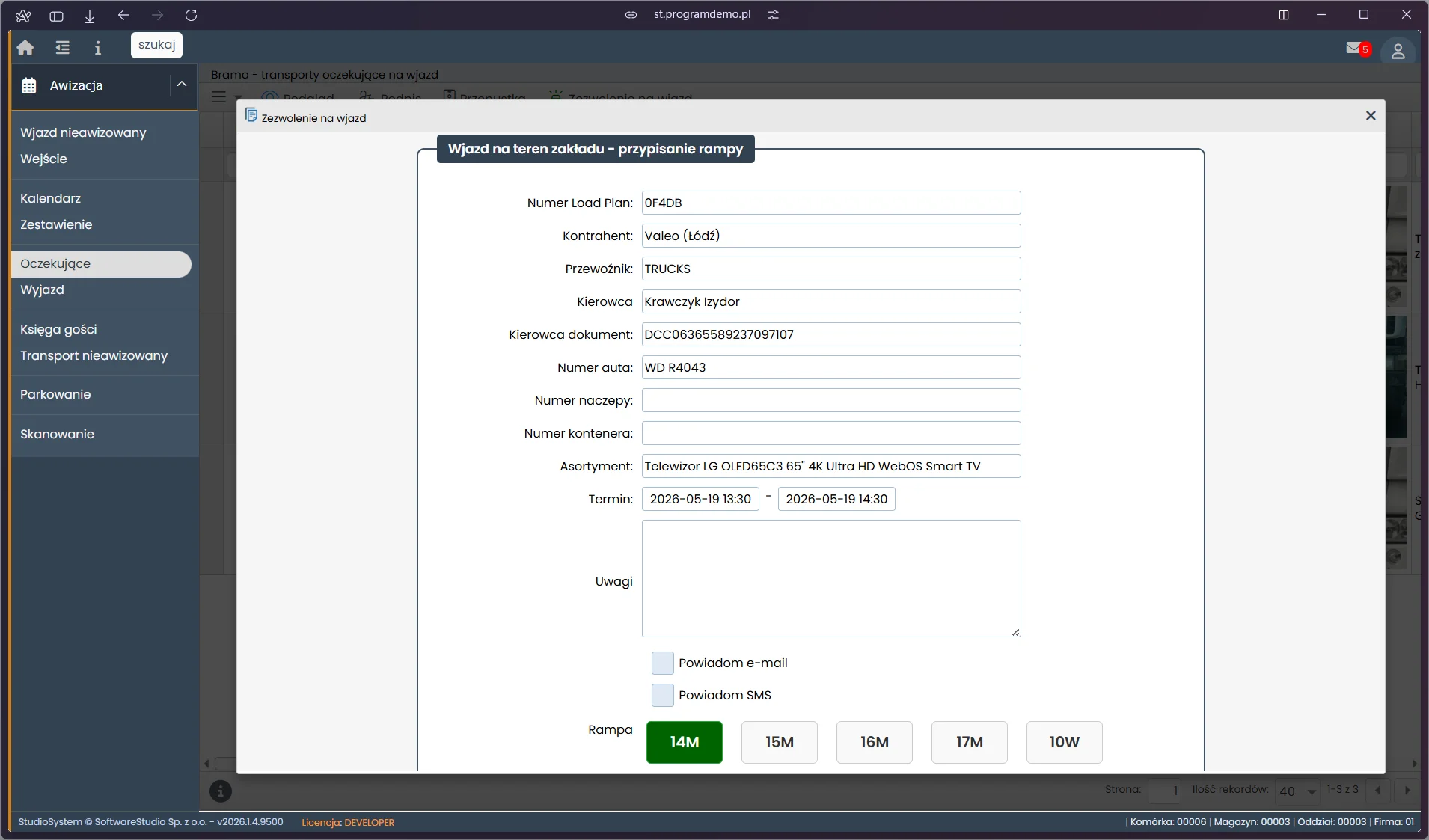
Formularz Wjazd na teren zakładu - przypisanie rampy wyświetla podsumowanie awizacji: Load Plan 0F4DB, kontrahent Valeo (Łódź), przewoźnik TRUCKS, kierowca Krawczyk Irydor, nr auta WD R4043, asortyment Telewizor LG OLED65C3 65'' 4K, termin 12:00-14:30. Dolna sekcja prezentuje dostępne rampy jako duże kolorowe przyciski: 14M (zielony - dostępna), 15M, 16M, 17M, 10W. Wybór rampy kieruje kierowcę we właściwe miejsce. Checkboxy umożliwiają opcjonalne wysłanie powiadomienia e-mail lub SMS po zatwierdzeniu.
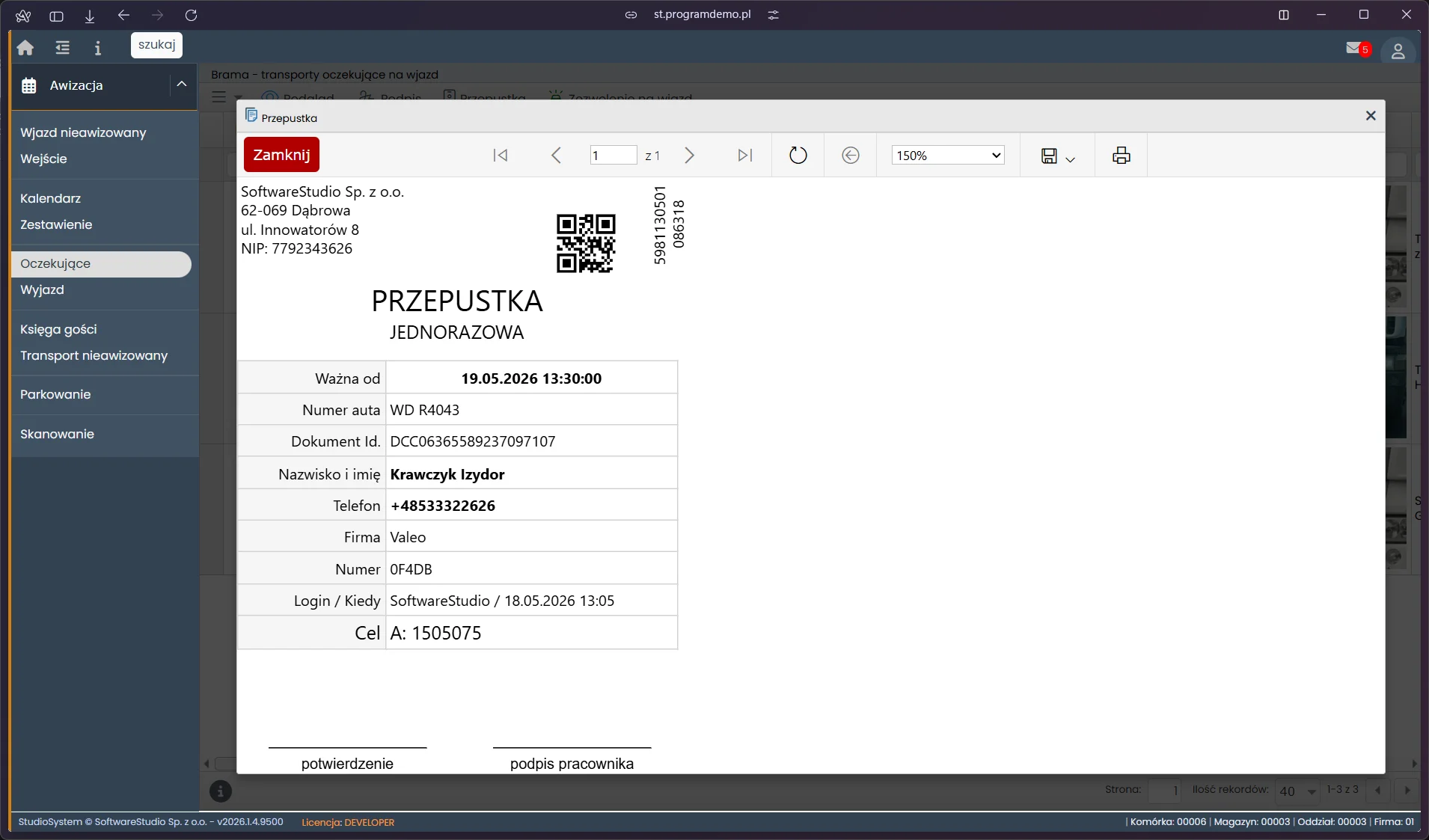
Przepustka jednorazowa zawiera: nagłówek SoftwareStudio Sp. z o.o. z adresem, kod QR do weryfikacji, napis PRZEPUSTKA JEDNORAZOWA, datę ważności 19.05.2026 godz. 13:00, numer auta WD R4043, numer dokumentu OCCDN6S6SB2..., dane kierowcy Krawczyk Irydor, telefon +48533322626, firmę Valeo, informację o wystawieniu (login i godzina) oraz numer celu 0F4DB. Pola na podpis kierowcy i pracownika ochrony.
Do czego służy sekcja Oczekujące i jak różni się od Zestawienia
Sekcja Oczekujące zawiera wyłącznie pojazdy, które fizycznie przybyły do bramy i czekają na zezwolenie wjazdu. Zestawienie natomiast pokazuje wszystkie bieżące transporty niezależnie od statusu - w tym te, które jeszcze nie przybyły. Oczekujące to filtrowany widok dla operatora odprawy: widzi dokładnie tyle rekordów, ile pojazdów stoi przed bramą - bez szumu informacyjnego ze strony transportów zaplanowanych na późniejsze godziny.
Zdjęcia tablic rejestracyjnych w kolumnie Zdjęcie
Jeśli obiekt wyposażony jest w system LPR (automatyczne rozpoznawanie tablic), zdjęcie tablicy rejestracyjnej pojawia się automatycznie w kolumnie Zdjęcie jako miniatura. Pracownik bramy może powiększyć zdjęcie, aby zweryfikować numer tablicy z danymi awizacji - bez konieczności wychodzenia do pojazdu. W przypadku braku systemu LPR kolumna jest pusta, a weryfikacja tablicy odbywa się wzrokowo.
Pełna sekwencja odprawy pojazdu oczekującego krok po kroku
- Kierowca zamelduje się przy okienku i podaje Load Plan lub numer rejestracyjny.
- Znajdź go na liście Oczekujące - weryfikuj zdjęcie tablicy w kolumnie Zdjęcie.
- Kliknij Podgląd - sprawdź dane awizacji i asortyment.
- Kliknij Podpis - poproś kierowcę o złożenie podpisu na tablecie.
- Kliknij Przepustka - wydrukuj i wręcz przepustkę kierowcy.
- Kliknij Zezwolenie na wjazd - wybierz rampę z dostępnych przycisków i zatwierdź.
- Otwórz szlaban lub wydaj zezwolenie słowne - kierowca może wjechać.
- Rekord znika z listy Oczekujące i przechodzi do Zestawienia ze statusem "wjechał".
Awizacja awaryjna - co to jest i jak ją obsłużyć
Awizacja awaryjna to awizacja utworzona poza standardowym procesem - np. przez dysponenta ręcznie, gdy kierowca zgłosił się bez rezerwacji, a dysponent zdecydował o przyjęciu. Na liście oczekujących jest oznaczona odpowiednim statusem. Procedura odprawy jest identyczna jak dla standardowej awizacji - różni się tylko tytuł dokumentu widoczny w podglądzie.
Najczęstsze pytania (FAQ)
Dlaczego pojazd nie pojawia się na liście Oczekujące, choć kierowca twierdzi, że ma awizację?
Sprawdź: (1) czy awizacja istnieje w Zestawieniu - może mieć inny status niż "oczekujący na wjazd"; (2) czy data awizacji jest prawidłowa - może być zaplanowana na inny dzień; (3) czy kierowca podaje właściwy Load Plan lub numer rejestracyjny. Użyj wyszukiwarki w Zestawieniu, aby odnaleźć rekord po dowolnym parametrze.
Czy można przypisać rampę, zanim kierowca podpisze przepustkę?
Tak - kolejność akcji (Podpis, Przepustka, Zezwolenie na wjazd) nie jest technicznie wymuszona. Jeśli sytuacja tego wymaga, pracownik bramy może przypisać rampę i dać zezwolenie przed zebraniem podpisu, a podpis uzupełnić retroaktywnie. Zalecana jednak jest kolejność zgodna z procedurą obiektu.
Co zrobić, gdy dostępna rampa jest zajęta dłużej niż planowano?
Zmień dyspozycję rampy - wróć do zakładki Zezwolenie na wjazd lub Dyspozycja i wybierz inną rampę. System zaktualizuje przypisanie bez konieczności cofania żadnych innych akcji. Kierowca powinien zostać poinformowany słownie lub SMS-em o zmianie miejsca rozładunku.
Czy miniatura zdjęcia tablicy jest zapisywana w systemie na stałe?
Tak - zdjęcia z systemu LPR są archiwizowane w VSS.net jako załączniki do rekordu transportu. Dostęp do historycznych zdjęć tablic mają uprawnione role (administrator, dział bezpieczeństwa) przez sekcję Historia transportów.
Słownik pojęć
- LPR (License Plate Recognition)
- System automatycznego rozpoznawania tablic rejestracyjnych za pomocą kamer przy bramie. Integruje się z VSS.net, przesyłając zdjęcia tablic i automatycznie kojarzą pojazd z awizacją na podstawie numeru rejestracyjnego.
- Zezwolenie na wjazd
- Operacja formalna w systemie VSS.net polegająca na wybraniu rampy i zatwierdzeniu wjazdu pojazdu. Po wykonaniu tej akcji rekord przechodzi ze statusu "oczekujący" do "wjechał" i pojawia się w zestawieniu bieżących transportów.
- Awizacja awaryjna
- Awizacja tworzona przez dysponenta lub logistyka poza standardową ścieżką rezerwacji okna czasowego, zazwyczaj gdy kierowca przybył bez awizacji, a decyzja o przyjęciu transportu jest podjęta na bieżąco.
- Miniatura tablicy
- Zmniejszone zdjęcie tablicy rejestracyjnej pojazdu, wykonane automatycznie przez kamerę LPR i wyświetlane w kolumnie Zdjęcie na liście oczekujących. Umożliwia wizualną weryfikację pojazdu bez opuszczania okienka.
Chcesz wdrożyć Studio VSS.net w swoim obiekcie?
Studio VSS.net automatyzuje pracę ochrony na bramie, porządkuje ewidencję transportów i eliminuje papierowe dzienniki wejść. Skontaktuj się z nami, aby dowiedzieć się więcej.
Zamów bezpłatną prezentację