
Awizacja cykliczna – automatyczne generowanie serii awizacji
Awizacja cykliczna w systemie Studio VSS.net służy do planowania regularnych, powtarzających się dostaw lub odbiorów w wybranych dniach tygodnia. Zamiast zakładać każdą awizację oddzielnie, pracownik jednorazowo definiuje dane wspólne dla całego cyklu - magazyn, bramę, kontrahenta, przewoźnika, rodzaj awizacji i transportu - a następnie wzorzec powtarzalności: datę pierwszego tygodnia, liczbę tygodni i dni tygodnia. System generuje serię powiązanych awizacji, które pojawiają się w kalendarzu i zestawieniach tak samo jak jednorazowe - operator bramy i magazyn widzą je bez żadnych dodatkowych działań.
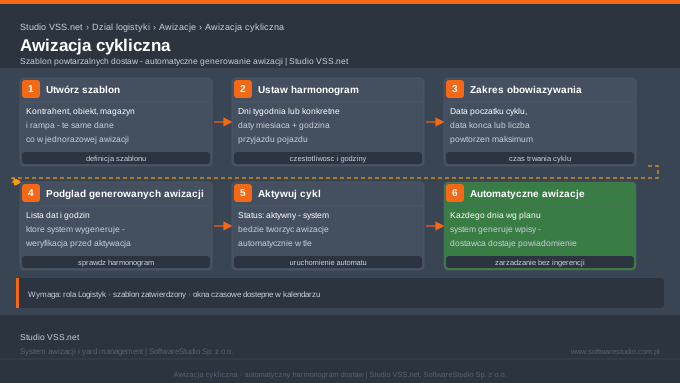
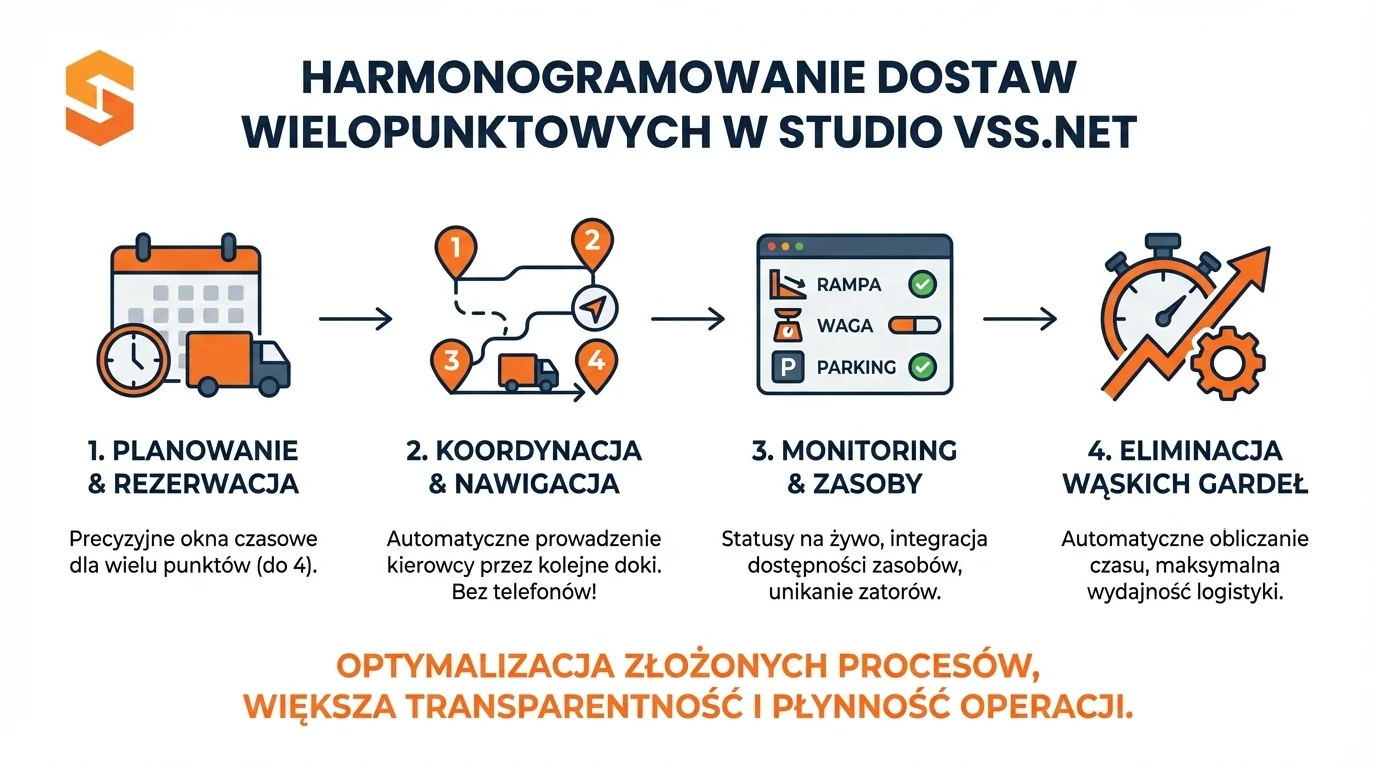
Formularz awizacji cyklicznej
Cykl uruchamia się pozycją „Awizacja cykliczna - dni" w menu bocznym, w sekcji Awizacje. Otwiera się jedna przewijana strona zatytułowana Awizacja cykliczna z podtytułem „Powtarzalna rezerwacja okien czasowych · YMS" i przyciskiem Nowy cykl w prawym górnym rogu. Formularz dzieli się na sekcje: Wybierz magazyn, Wybierz bramę, Awizo i ładunek oraz Wzorzec powtarzalności. W stopce widnieje licznik Pola wymagane w formacie x/9 oraz przyciski Anuluj i Zapisz cykl.
Widok startowy
Po otwarciu formularza aktywna jest sekcja Wybierz magazyn z kaflami magazynów obiektu: Chłodnia Północna Gwiazda Radomsko, Eurohub Delta, Magazyn Chemiczny Bezpieczny Skład i Silosy Zbożowe Złote Pola. Poniżej widnieje sekcja Awizo i ładunek z podtytułem „Dane wspólne dla wszystkich awizacji cyklu" - to podkreśla różnicę wobec awizacji jednorazowej: wprowadzone tu wartości powtórzą się w każdej wygenerowanej awizacji. Licznik pól wymaganych wskazuje 1/9.
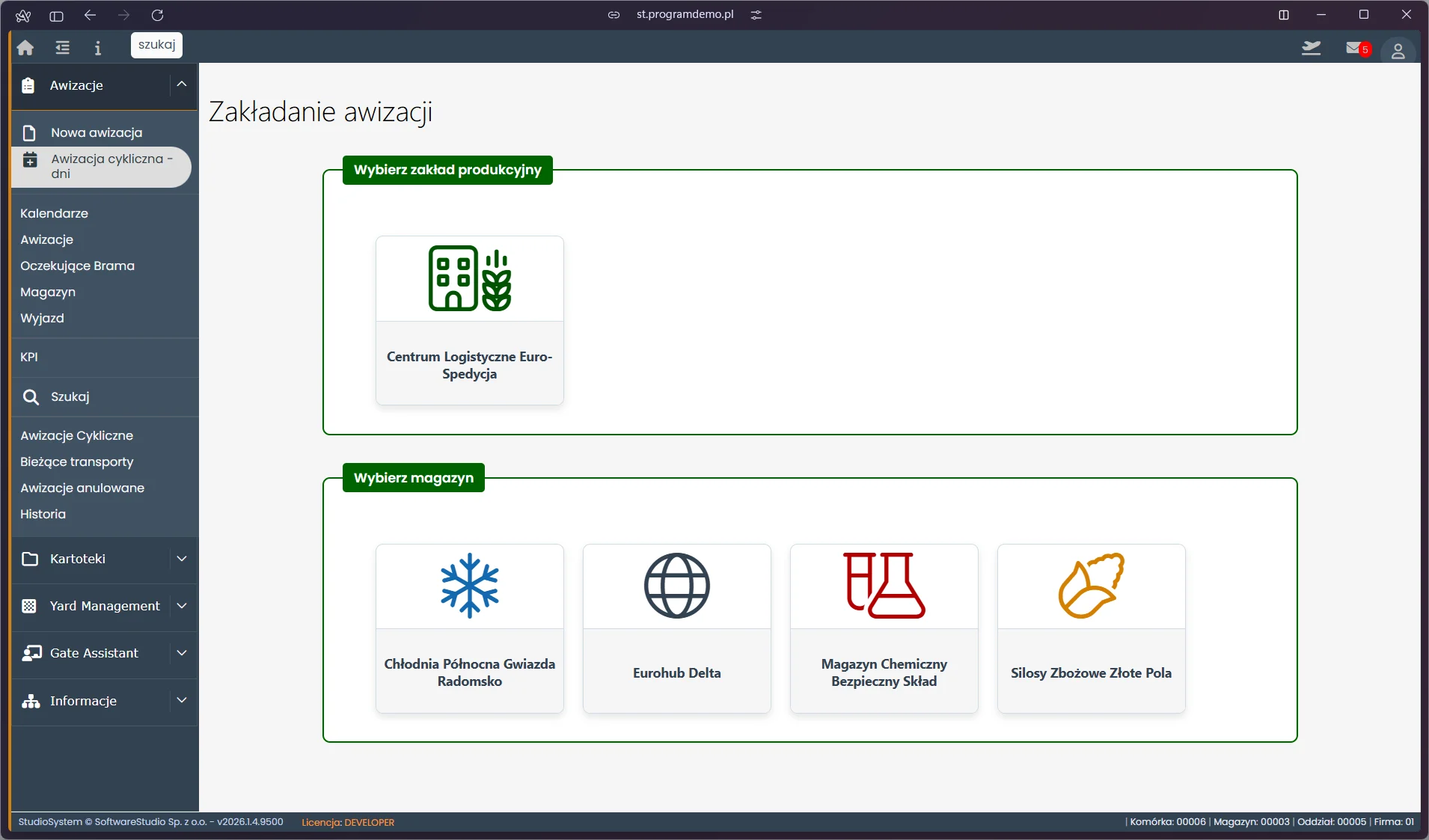
Wybór magazynu i bramy
Kliknięcie kafla magazynu oznacza go pomarańczową obwódką i rozwija sekcję Wybierz bramę z podtytułem „Brama wjazdowa / stanowisko obsługi". Dla magazynu Chłodnia Północna Gwiazda Radomsko dostępne są cztery bramy: Brama 1, Brama Ekspedycyjna, Brama Techniczna i Brama Towarowa Wschodnia, każda z opisem godzin pracy i ograniczeń wjazdu. Wybrana brama zostaje skojarzona ze wszystkimi awizacjami serii, dzięki czemu miejsce rozładunku pozostaje stałe przez cały cykl. Licznik pól wymaganych rośnie do 2/9.
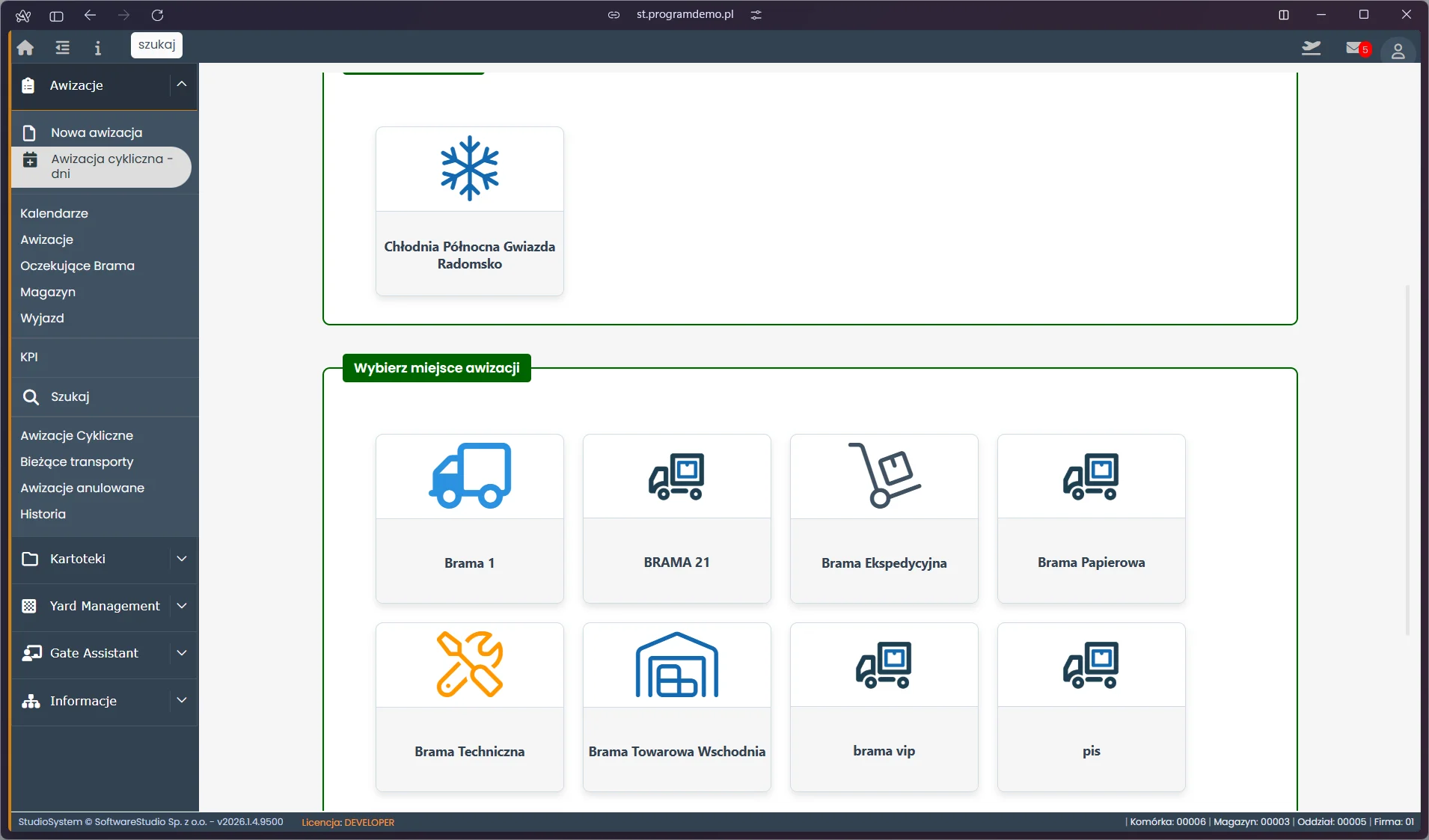
Awizo i ładunek — dane wspólne cyklu
Sekcja gromadzi dane, które system powiela w każdej awizacji serii. Pola oznaczone czerwoną gwiazdką są obowiązkowe. W odróżnieniu od awizacji jednorazowej przewoźnik jest tu wymagany, chyba że zaznaczysz znacznik Transport po stronie kontrahenta - wtedy przewoźnika wskazuje kontrahent.
| Pole | Opis | Wymagane |
|---|---|---|
| Rodzaj awizacji | Lista wyboru: Awizacje Awaryjne, Dostawa do magazynu, Odbiory Odpadów, Transport Specjalistyczny, Transport Wewnętrzny, Wysyłka z magazynu, Pojazdy liniowe, Służby techniczne. | tak |
| Kontrahent | Pole z podpowiedzią - lista firm pojawia się po wpisaniu co najmniej dwóch znaków nazwy. | tak |
| Organizacja transportu | Znacznik Transport po stronie kontrahenta - zdejmuje obowiązek wskazania przewoźnika. | nie |
| Przewoźnik | Pole z podpowiedzią po dwóch znakach nazwy firmy transportowej. | tak |
| Rodzaj transportu | Lista wyboru: Laweta, BUS (samochód dostawczy), Chłodnia, Samochód osobowy, Cysterna, Kontener, Samochód ciężarowy (TIR), Transport kolejowy. | tak |
| Nr zamówienia SAP | Numer zamówienia z systemu ERP wspólny dla całej serii. | nie |
| Odprawa celna | Znacznik Agencja celna z adnotacją o dokumentach SAD lub T1. | nie |
| Asortyment | Indeks lub nazwa towaru wybierana ze słownika. | nie |
Wzorzec powtarzalności
Ostatnia sekcja nosi nazwę Wzorzec powtarzalności z podtytułem „Które dni tygodnia i przez ile tygodni". Pole Data pierwszego tygodnia wyznacza początek serii, licznik Liczba tygodni z przyciskami plus i minus określa liczbę powtórzeń cyklu, a rząd kafli Dni tygodnia - od poniedziałku do niedzieli - wskazuje dni, w których mają powstać awizacje. Wybór trzech dni przy czterech tygodniach daje dwanaście awizacji w serii.
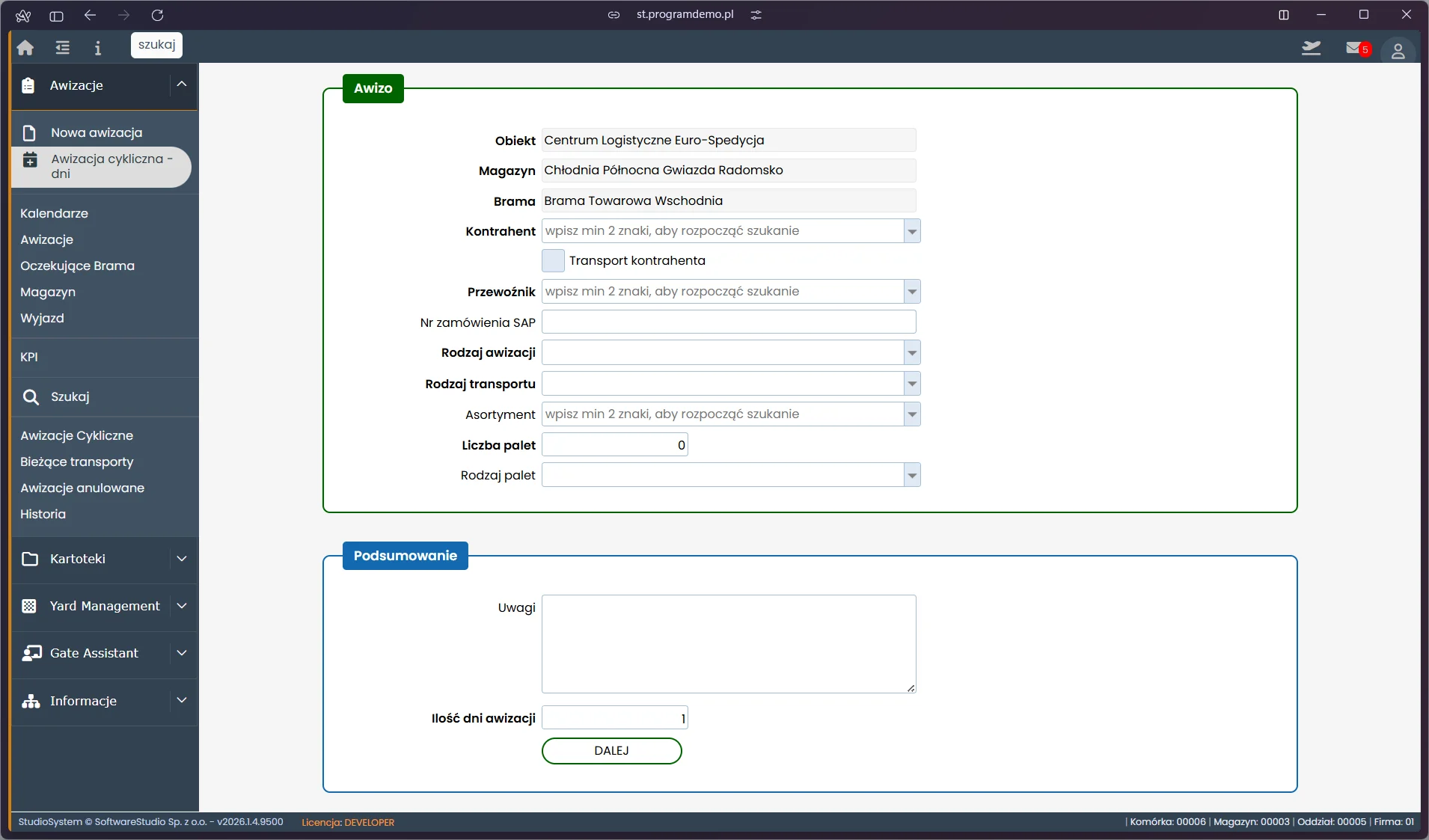
Zapis cyklu i wynik działania
Przycisk Zapisz cykl staje się aktywny po uzupełnieniu kompletu pól obowiązkowych - licznik w stopce osiąga wtedy 9/9. System generuje awizacje dla każdego wskazanego dnia w każdym tygodniu serii. Każda z nich otrzymuje własny numer Load Plan, trafia do kalendarza oraz na listę transportów oczekujących. Jeśli dla danego dnia nie ma wolnego okna czasowego, awizacja na ten dzień nie powstaje, a system informuje o pominiętych datach.
Zapisane awizacje są zwykłymi rekordami - można je edytować, zmieniać status i anulować pojedynczo, bez wpływu na pozostałe pozycje serii. Podgląd całej serii dostępny jest z pozycji Awizacje Cykliczne w menu bocznym.
Przycisk Anuluj otwiera okno Potwierdź z pytaniem „Anulować i zamknąć formularz awizacji?". Wybór Wróć przywraca formularz, a Anuluj awizację zamyka go bez zapisu.
Jak założyć awizację cykliczną krok po kroku
Awizacja cykliczna pozwala jednorazowo zaplanować serię powtarzających się dostaw na kilka kolejnych dni. Poniższe kroki opisują pełny przepływ - od otwarcia formularza, przez wypełnienie danych transportowych, aż po zapis generujący gotowe awizacje w kalendarzu. Cały proces zajmuje około 5 minut.
-
Otwórz formularz awizacji cyklicznej
W menu bocznym, w sekcji Awizacje, kliknij pozycję „Awizacja cykliczna - dni". Otworzy się jedna przewijana strona z licznikiem pól wymaganych w formacie x/9 i przyciskiem Zapisz cykl w stopce.
-
Wskaż magazyn i bramę
Kliknij kafel magazynu - poniżej rozwinie się sekcja Wybierz bramę. Wskazana brama zostanie przypisana do wszystkich awizacji serii, więc miejsce rozładunku pozostaje stałe.
-
Uzupełnij dane wspólne cyklu
W sekcji Awizo i ładunek podaj rodzaj awizacji, kontrahenta, przewoźnika i rodzaj transportu. Znacznik Transport po stronie kontrahenta zdejmuje obowiązek wskazania przewoźnika.
-
Ustaw datę początkową i liczbę tygodni
W sekcji Wzorzec powtarzalności podaj Datę pierwszego tygodnia i ustaw licznik Liczba tygodni - określa on, ile razy cykl ma się powtórzyć.
-
Zaznacz dni tygodnia
Wskaż dni, w których mają powstać awizacje - kafle od poniedziałku do niedzieli. Liczba wygenerowanych awizacji to iloczyn liczby zaznaczonych dni i liczby tygodni.
-
Zapisz cykl
Kliknij Zapisz cykl. System utworzy awizacje dla każdego zaznaczonego dnia, nada im numery Load Plan i pominie dni, w których nie ma wolnego okna czasowego.
Najczęstsze pytania
Czym awizacja cykliczna różni się od zwykłej awizacji?
Awizacja cykliczna tworzy automatycznie serię awizacji na kolejne dni na podstawie jednego formularza - zamiast zakładać 5 lub 10 awizacji osobno. Formularz cykliczny nie ma osobnej sekcji Transport - dane pojazdu i kierowcy uzupełniane są zbiorczo. Nadaje się dla regularnych dostawców, którzy przyjeżdżają każdego dnia roboczego lub według stałego harmonogramu.
Co się stanie jeśli w jednym z dni nie ma wolnego okna czasowego?
System pomija ten dzień i tworzy awizacje tylko dla dni, w których dostępny jest wolny slot. Po zapisie wyświetlana jest informacja o liczbie pomyślnie utworzonych awizacji i o ewentualnych dniach pominiętych z powodu braku okien. Należy wówczas założyć dla pominiętych dni osobne awizacje lub skontaktować się z dyspozytorem.
Czy można zmienić dane w awizacji cyklicznej po jej zapisaniu?
Tak - każda awizacja z serii jest osobnym rekordem i można ją edytować niezależnie. Zmiany w jednej awizacji nie wpływają na pozostałe z tej samej serii. Edycja możliwa jest z listy awizacji lub z widoku kalendarza przez kliknięcie przycisku Edytuj przy wybranym rekordzie.
Słownik pojęć
- Awizacja cykliczna
- Funkcja systemu VSS.net umożliwiająca jednoczesne założenie serii awizacji dla wielu kolejnych dni na podstawie jednego formularza. Stosowana przy regularnych dostawach od tych samych kontrahentów.
- Ilość dni awizacji
- Parametr określający liczbę kolejnych dni, na które system automatycznie założy awizacje. Np. wartość 5 oznacza założenie awizacji na 5 następnych dni roboczych od wybranej daty.
- Slot czasowy
- Jednostkowy przedział czasu dostępny do rezerwacji przy wybranej rampie i bramie. W formularzu awizacji cyklicznej system automatycznie dobiera wolny slot dla każdego dnia - jeśli nie ma dostępnego slotu, dany dzień jest pomijany.
Formularz awizacji cyklicznej w wersji 2026
Formularz awizacji cyklicznej ma budowę zbliżoną do formularza pojedynczej awizacji, ale wprowadzone dane są wspólne dla wszystkich awizacji tworzonych w serii. Nagłówek opisuje funkcję jako powtarzalną rezerwację okien czasowych.
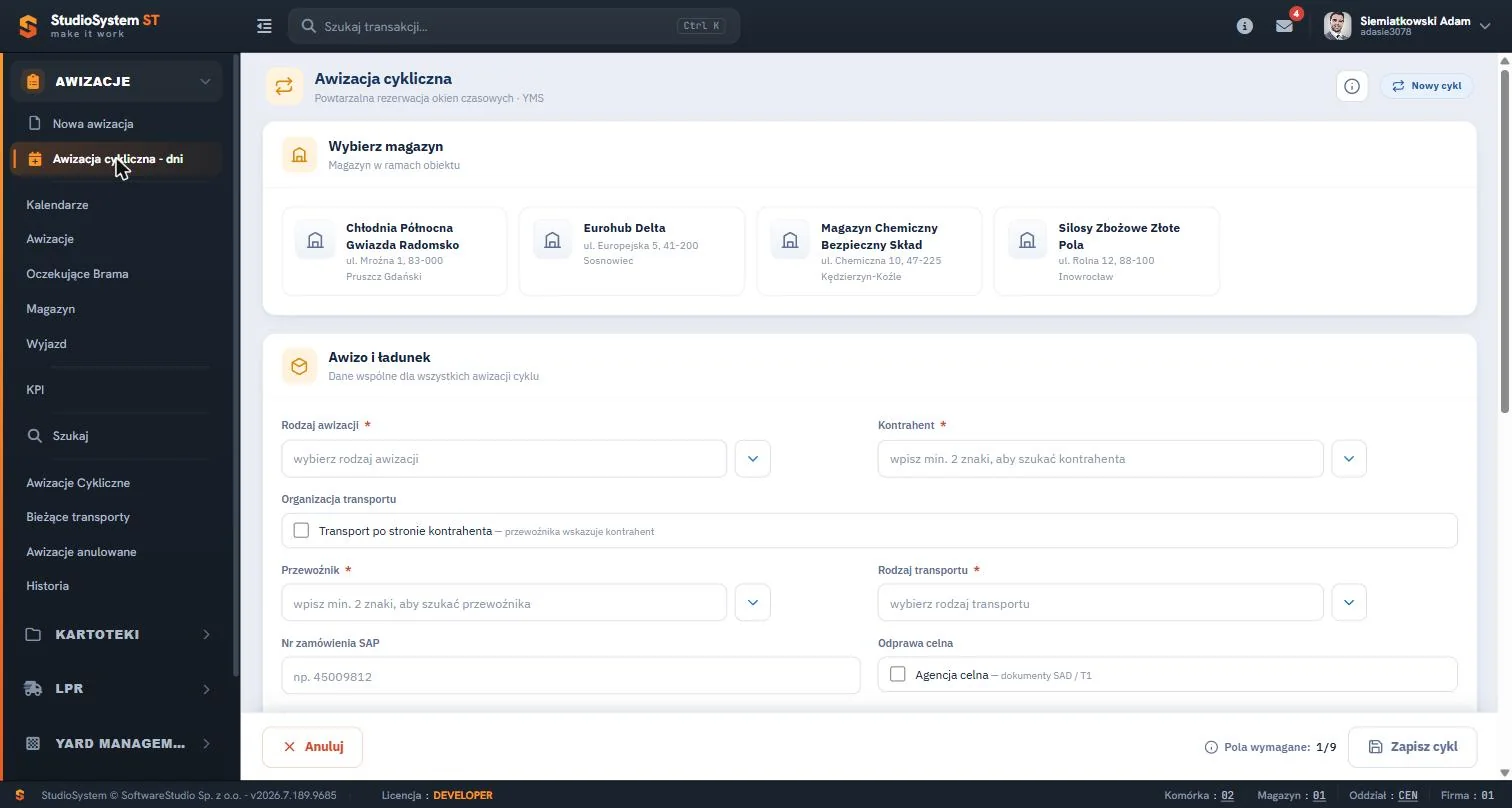
Różnicą wobec pojedynczej awizacji jest sekcja Organizacja transportu ze znacznikiem Transport po stronie kontrahenta. Jego zaznaczenie oznacza, że przewoźnika wskazuje kontrahent, a pole Przewoźnik przestaje być wymagane - przydatne przy dostawach na warunkach, w których transport organizuje dostawca. Licznik pól wymaganych obejmuje dziewięć pozycji, czyli o jedną więcej niż w formularzu pojedynczej awizacji, właśnie za sprawą przewoźnika. Przycisk Zapisz cykl generuje komplet awizacji według zdefiniowanego harmonogramu dni, a każda z nich trafia do rejestru jako osobna pozycja możliwa do indywidualnej edycji lub anulowania.
Chcesz zautomatyzować planowanie regularnych dostaw w swojej firmie?
Studio VSS.net umożliwia zakładanie awizacji cyklicznych dla stałych kontrahentów, eliminując ręczne rejestrowanie każdej dostawy z osobna. Sprawdź, jak system zarządza harmonogramem transportów w całym zakładzie.
Zamów bezpłatną prezentację systemu