
Awizacje
Widok Awizacje to tabelaryczne zestawienie wszystkich zgłoszeń transportów w systemie Studio VSS.net - zarówno bieżących, jak i historycznych. Tabela zawiera kolumny z numerem awizacji, datą i godziną, nazwą kontrahenta, przewoźnikiem, numerem rejestracyjnym pojazdu, przypisaną rampą i aktualnym statusem. Każdy wiersz można rozwinąć, aby wyświetlić pełne szczegóły dokumentu.
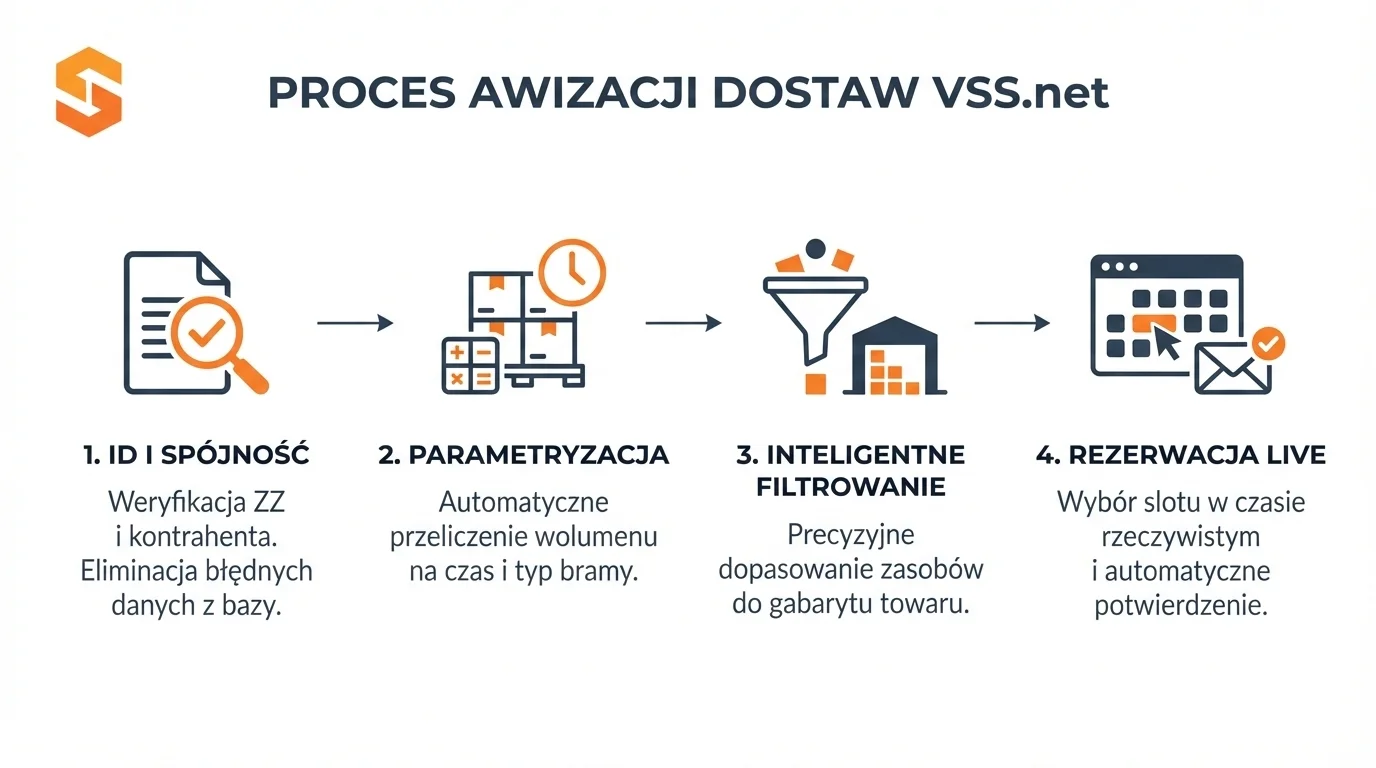
Filtrowanie i wyszukiwanie awizacji
Nad tabelą dostępny jest panel filtrów pozwalający zawęzić zestawienie według: zakresu dat, obiektu i magazynu, statusu awizacji (zapowiedziana, zatwierdzona, w trakcie, zakończona, anulowana), nazwy kontrahenta lub przewoźnika oraz numeru rejestracyjnego lub numeru zlecenia. Wyszukiwarka pełnotekstowa przeszukuje jednocześnie wszystkie pola tekstowe, co przyspiesza odnalezienie konkretnego dokumentu w rozbudowanej bazie awizacji.
Sortowanie i eksport danych
Wyniki zestawienia można posortować według dowolnej kolumny kliknięciem nagłówka, a następnie wyeksportować do arkusza Excel - z zachowaniem aktywnych filtrów. Eksport zawiera wszystkie widoczne kolumny tabeli i może służyć jako podstawa raportów wewnętrznych lub dokumentacji dla klienta.
Przejście do edycji i historii zmian
Z poziomu zestawienia można jednym kliknięciem przejść do edycji wybranej awizacji lub wyświetlić jej historię zmian. Każda modyfikacja dokumentu jest rejestrowana ze znacznikiem czasu i nazwą użytkownika, który dokonał zmiany, co umożliwia pełny audyt procesu awizacji w przypadku reklamacji lub rozbieżności.
- Filtrowanie po zakresie dat, statusie, magazynie, kontrahencie i numerze rejestracyjnym
- Wyszukiwarka pełnotekstowa po wszystkich polach
- Sortowanie po dowolnej kolumnie tabeli
- Eksport do Excela z uwzględnieniem aktywnych filtrów
- Bezpośrednie przejście do edycji lub historii zmian dokumentu
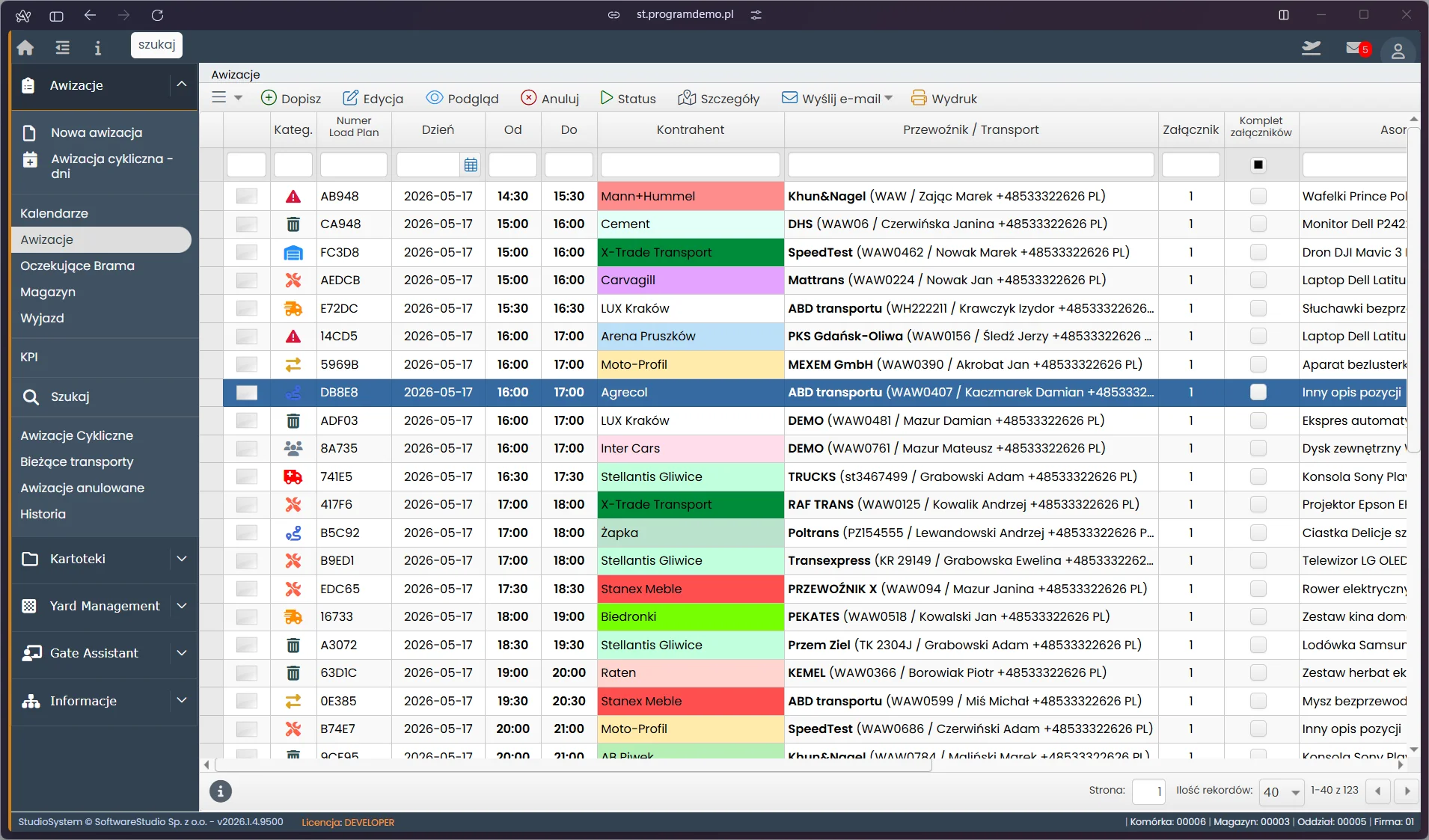
Ekran Awizacje w systemie Studio VSS.net prezentuje tabelaryczne zestawienie wszystkich bieżących transportów (1–40 z 89 rekordów). Kolumny obejmują: ikonę kategorii (rodzaj transportu), Numer Load Plan, Dzień, godziny Od i Do, Kontrahent, Przewoźnik/Transport z numerem auta i kierowcą, Załącznik, Komplet załączników oraz Asortyment. Pasek narzędzi nad tabelą udostępnia akcje: Dopisz, Edycja, Podgląd, Anuluj, Status, Szczegóły, Wyślij e-mail i Wydruk. Kolorowe wyróżnienia wierszy sygnalizują statusy awizacji: czerwony lub pomarańczowy - opóźnienie lub wymagane działanie, zielony - w realizacji. Zaznaczony rekord D1282 dotyczy transportu kontrahenta Inter Cars z 2026-07-31, okno 20:30–21:30.
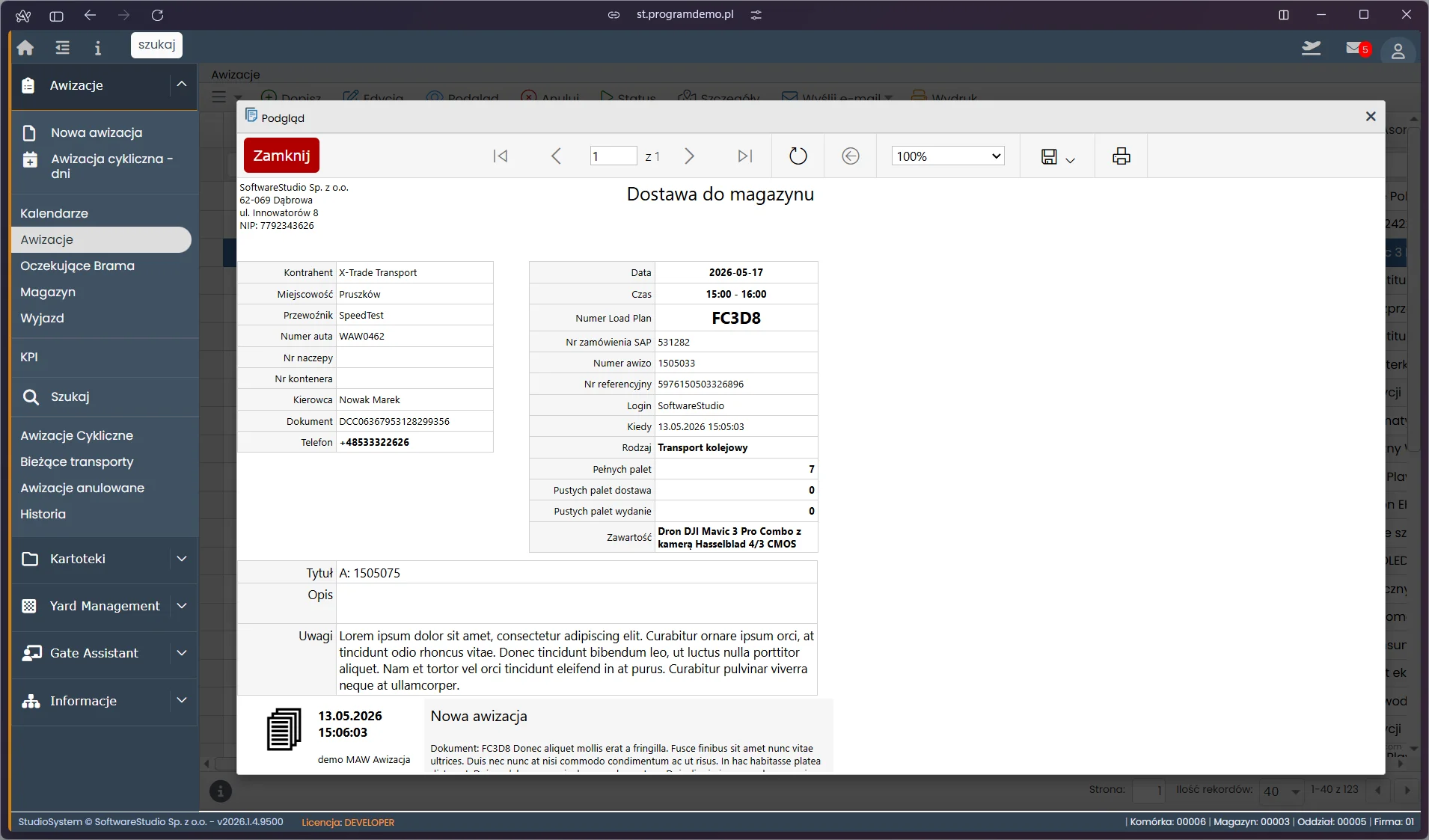
Okno Podgląd awizacji w systemie Studio VSS.net prezentuje kompletny dokument dla kontrahenta Inter Cars z Łodzi. Nagłówek podaje numer awiza, numer referencyjny oraz trzy znaczniki: status Zatwierdzona, rodzaj awizacji Pojazdy liniowe i rodzaj transportu Transport kolejowy. Poniżej sześć kafli podsumowania: status, termin 2026-07-31, okno czasowe 20:30–21:30, liczba palet pełnych, liczba załączników i liczba komentarzy. Kolumna Strony i pojazd zawiera kontrahenta z adresem i numerem NIP, przewoźnika, kierowcę Jankowska Ewa z numerem telefonu, numer dokumentu tożsamości, oznaczenie pojazdu oraz zdjęcie tablicy rejestracyjnej z odczytu LPR. Kolumna Dane logistyczne podaje numer Load Plan D1282, numer zamówienia SAP, numer awiza, numer referencyjny, rodzaj awizacji i transportu, lokalizację w formacie obiekt, magazyn i rampa oraz zawartość transportu. Pasek nad dokumentem udostępnia akcje Drukuj, Pobierz PDF i Wróć.
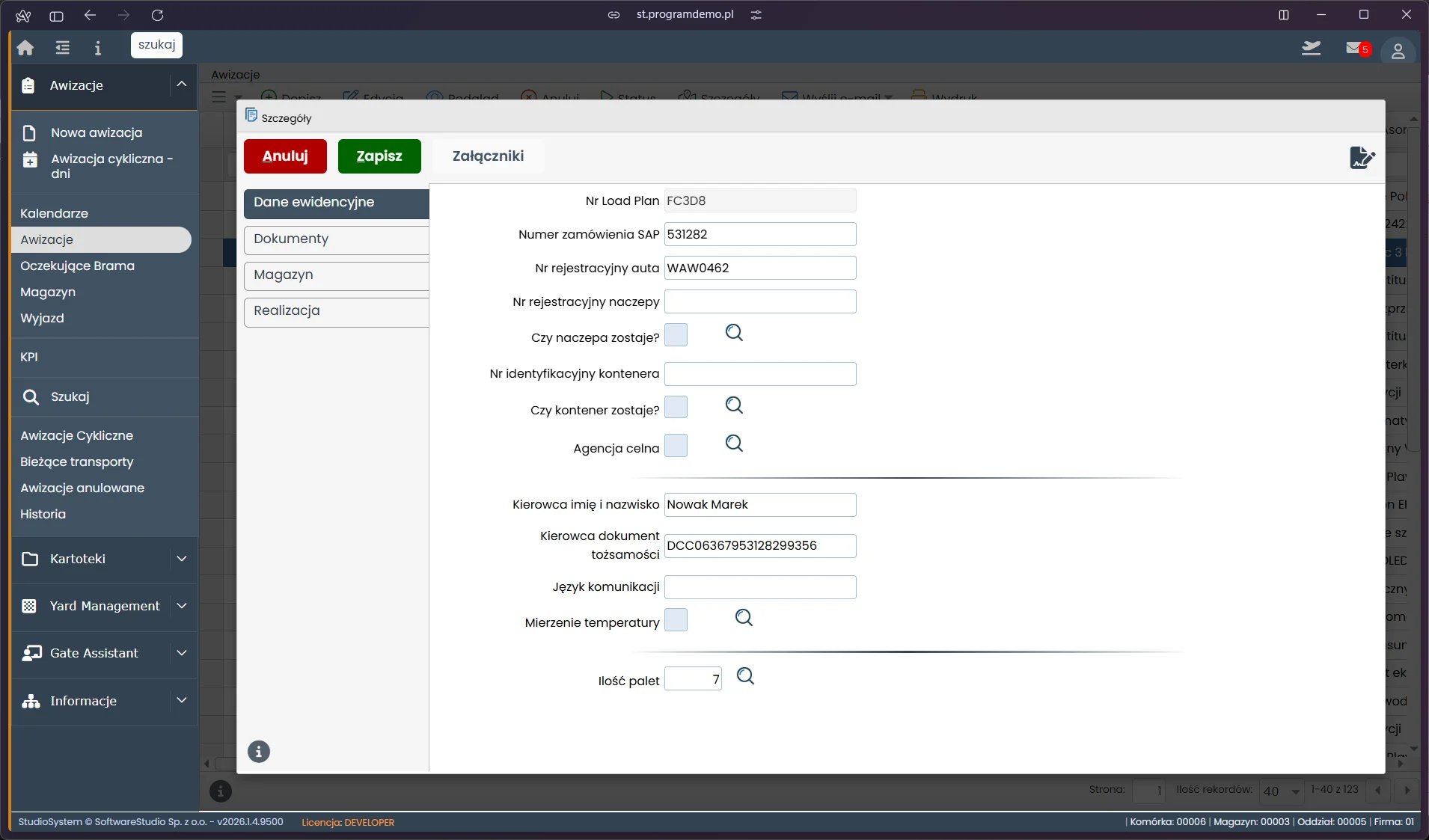
Panel Szczegóły awizacji w systemie Studio VSS.net prezentuje formularz edycji danych ewidencyjnych dla transportu Load Plan D1282. Zakładki nawigacyjne umożliwiają przełączanie między widokami: Dane ewidencyjne, Dokumenty, Magazyn i Realizacja. Aktywna zakładka zawiera pola: Nr Load Plan (tylko do odczytu), Nr zamówienia SAP (303511), Nr rejestracyjny auta (EE456787), Nr rejestracyjny naczepy, flagi Czy naczepa zostaje i Czy kontener zostaje z przyciskami wyszukiwania, znacznik Agencja celna, dane kierowcy Jankowska Ewa z numerem dokumentu tożsamości, język komunikacji, flagę Mierzenie temperatury i Ilość palet (10). Przyciski Anuluj i Zapisz sterują zatwierdzeniem zmian, ikona Załączniki umożliwia dodanie dokumentów do rekordu.
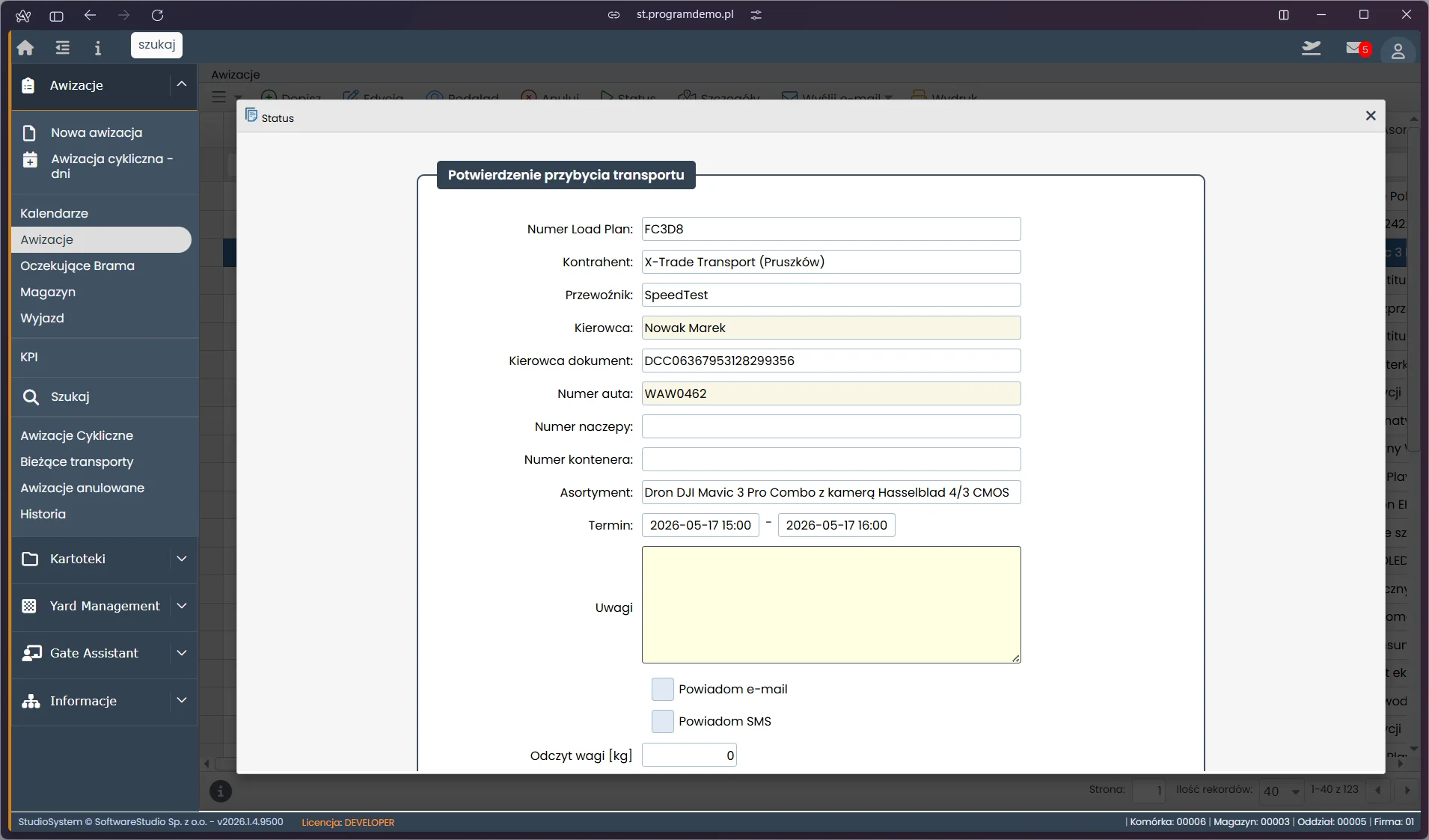
Formularz Status - Potwierdzenie przybycia transportu w systemie Studio VSS.net umożliwia zmianę statusu awizacji i jednoczesne powiadomienie zainteresowanych stron. Automatycznie uzupełnione dane: Numer Load Plan D1282, Kontrahent Inter Cars (Łódź), Przewoźnik, Kierowca Jankowska Ewa z numerem dokumentu, Numer auta EE456787, pola numeru naczepy i kontenera, Asortyment Laptop Dell Latitude 5520 i5-1135G7 16GB 512GB SSD oraz Termin 2026-07-31 20:30–21:30. Pola wypełnione żółtym tłem wymagają potwierdzenia przez operatora. Pole Uwagi pozwala dopisać komentarz operatora. Checkboxy Powiadom e-mail i Powiadom SMS sterują automatycznym powiadomieniem stron, a pole Odczyt wagi [kg] umożliwia rejestrację rzeczywistej wagi ładunku przy bramie.
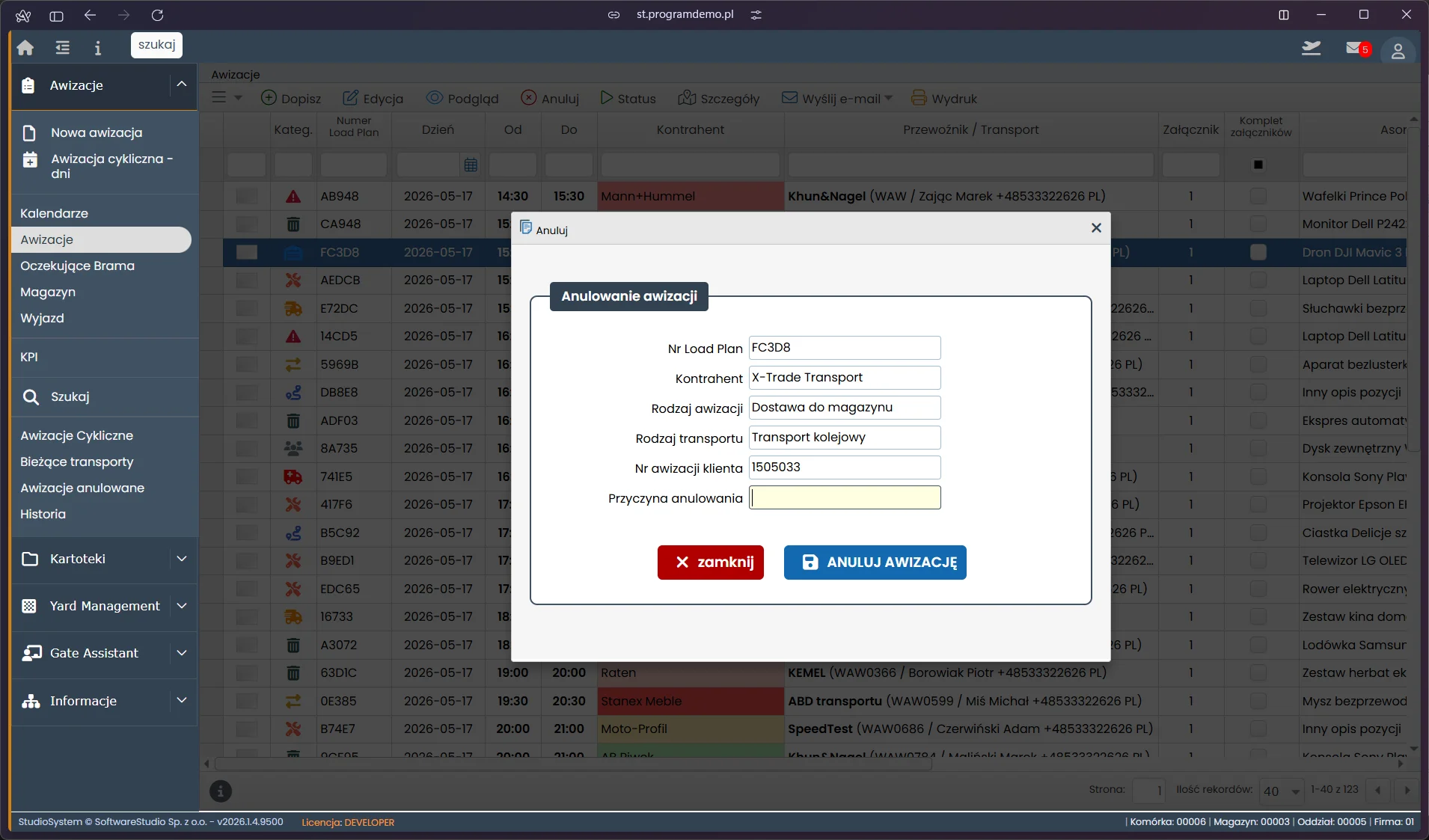
Formularz Anulowanie awizacji w systemie Studio VSS.net wyświetlany jest po kliknięciu przycisku Anuluj w pasku narzędzi zestawienia. Prezentuje dane anulowanej awizacji: Nr Load Plan (D1282), Kontrahent (Inter Cars), Rodzaj awizacji (Pojazdy liniowe), Rodzaj transportu (Transport kolejowy) i Nr awizacji klienta (2005011). Pole Przyczyna anulowania wyróżnione żółtym tłem jest wymagane do zatwierdzenia operacji - zmusza operatora do udokumentowania powodu anulowania dla potrzeb audytu i rozliczeń. Przycisk ANULUJ AWIZACJĘ (niebieski) zatwierdza operację, Zamknij (czerwony) zamyka okno bez zmian.
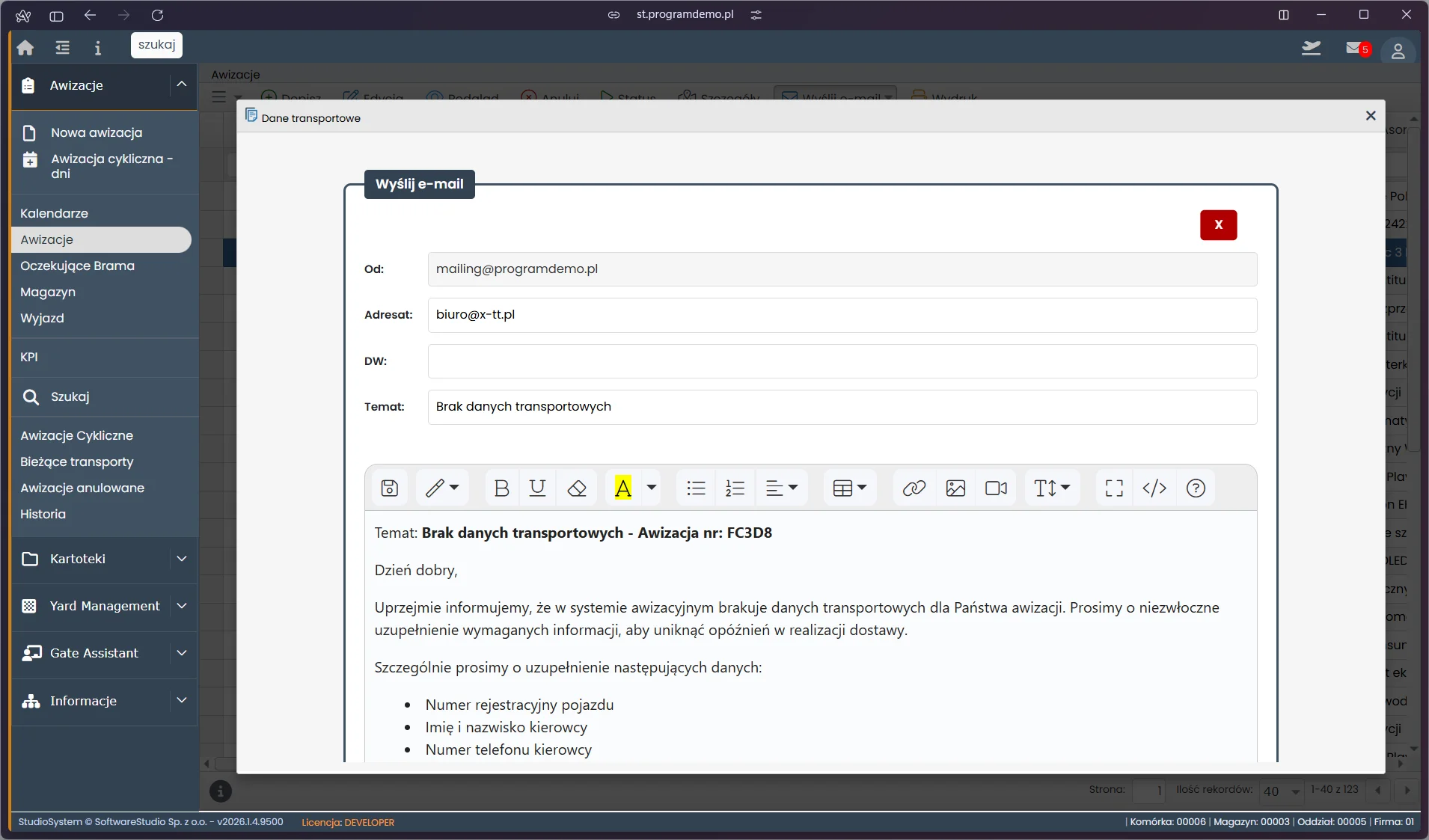
Funkcja Wyślij e-mail w systemie Studio VSS.net pozwala operatorowi logistyki wysłać wiadomość bezpośrednio z poziomu rekordu awizacji. Formularz zawiera pola: Od (mailing@programdemo.pl), Adresat (biuro@x-tt.pl - uzupełniony z kartoteki kontrahenta), DW (opcjonalne) i Temat ("Brak danych transportowych"). Edytor wiadomości z paskiem formatowania umożliwia redakcję treści. Przykładowy szablon informuje X-Trade Transport o brakujących danych awizacji FC3D8 i wymienia wymagane informacje: numer rejestracyjny pojazdu, imię i nazwisko kierowcy, numer telefonu kierowcy. Wysłanie wiadomości jest automatycznie rejestrowane w historii dokumentu awizacji.
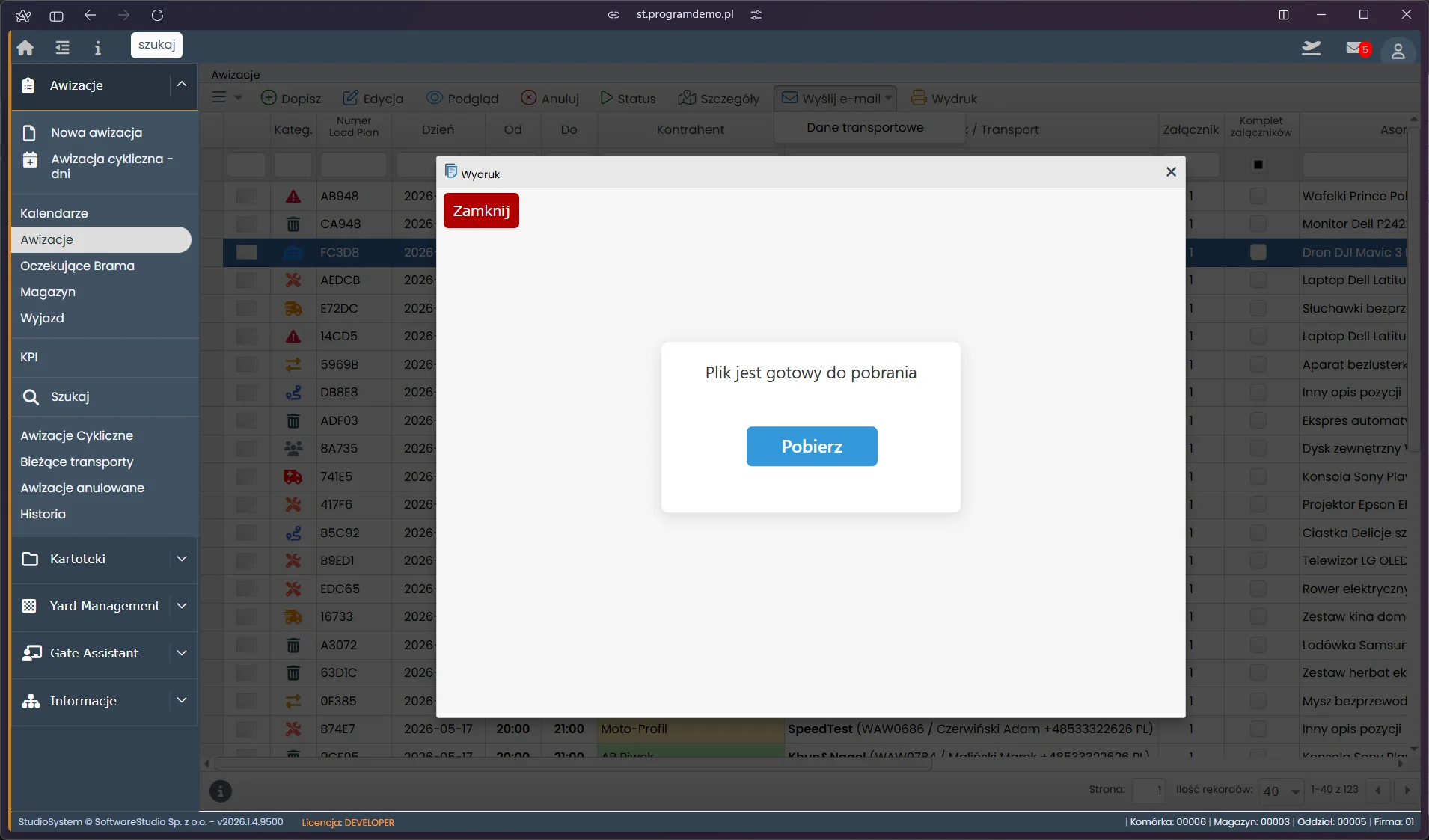
Funkcja Wydruk w systemie Studio VSS.net generuje dokument PDF z danymi wybranej awizacji i udostępnia go do pobrania bez konieczności instalowania dodatkowego oprogramowania. Po kliknięciu przycisku Wydruk w pasku narzędzi zestawienia system przetwarza dane awizacji i wyświetla komunikat "Plik jest gotowy do pobrania". Przycisk Pobierz (niebieski) inicjuje zapis pliku PDF na dysku lokalnym lub otwiera go w przeglądarce do wydruku. Dokument PDF zawiera wszystkie dane awizacji: dane kontrahenta i przewoźnika, szczegóły ładunku, okno czasowe i numery referencyjne. Funkcja dostępna dla wszystkich ról uprawnionych do przeglądania dokumentów awizacji.
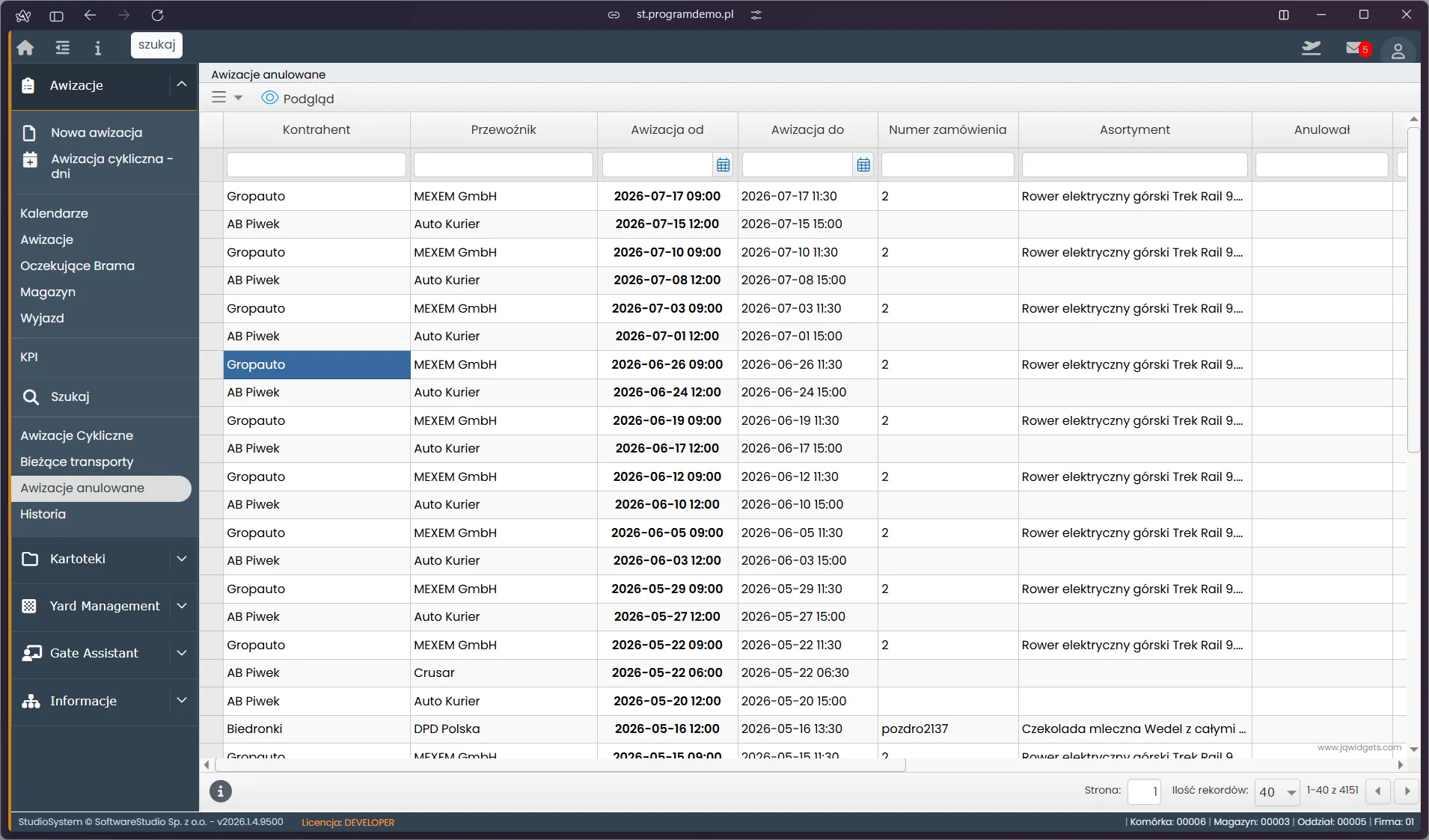
Widok Awizacje anulowane w systemie Studio VSS.net prezentuje tabelaryczne zestawienie wszystkich odwołanych zgłoszeń transportowych. Kolumny: Kontrahent, Przewoźnik, Awizacje od, Awizacje do, Numer zamówienia, Asortyment i Anulował (login użytkownika odpowiedzialnego za anulowanie). Widoczne rekordy obejmują anulowane dostawy Dropulio z przewoźnikami MEXEM GmbH i Auto Kurier oraz asortymentem Rower elektryczny górski Trek Rail. Zaznaczony wiersz wyróżniony jest niebieskim tłem. Widok umożliwia kontrolę procesu anulowania, weryfikację prawidłowości operacji i identyfikację wzorców odwołań w kontekście rozliczeń z kontrahentami.
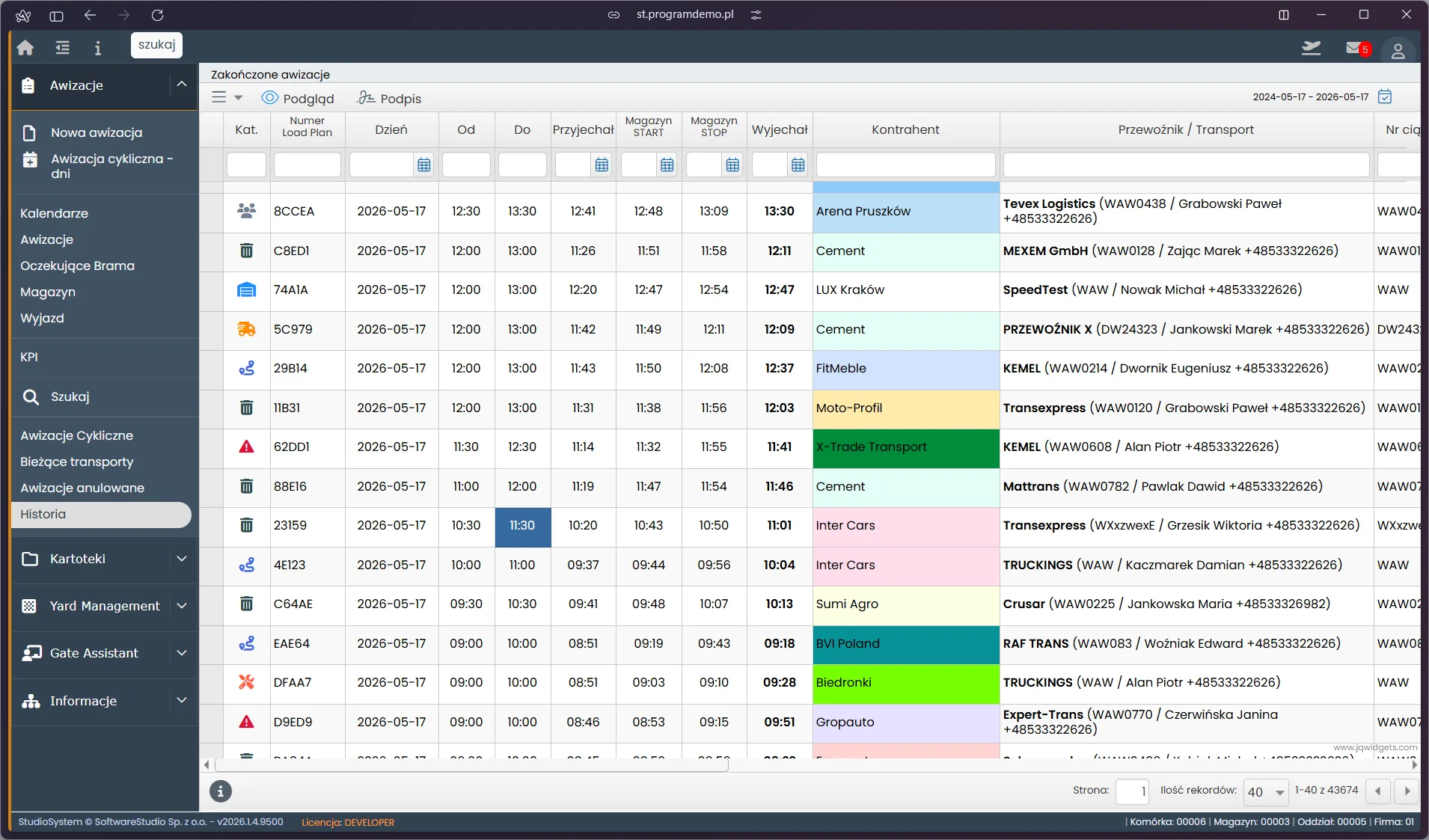
Ekran Historia awizacji w systemie Studio VSS.net prezentuje archiwalne zestawienie zakończonych transportów. Tabela zawiera kolumny: Kat., Numer Load Plan, Od, Do, Przyjechał, Wjechał, Magazyn od, Magazyn do, Wyjechał, Kontrahent, Przewoźnik/Transport i Kierowca/Telefon. Nad tabelą znajduje się selektor Przedział czasowy - domyślnie obejmuje ostatnie trzydzieści dni. Widoczne rekordy z lipca 2026 obejmują kontrahentów Szczaw, Zielone Sadzonki, Monidelez Polska, Raten, LECEH, Zielona Oaza, Żapka, Inter Cars, Sumi Agro, Ziemia z Dowozem i Designmebel, a licznik u dołu wskazuje blisko tysiąc osiemset zakończonych transportów. Ikony statusów pozwalają ocenić przebieg operacji. Pasek narzędzi oferuje akcje Podgląd i Podpis dla wybranego rekordu.
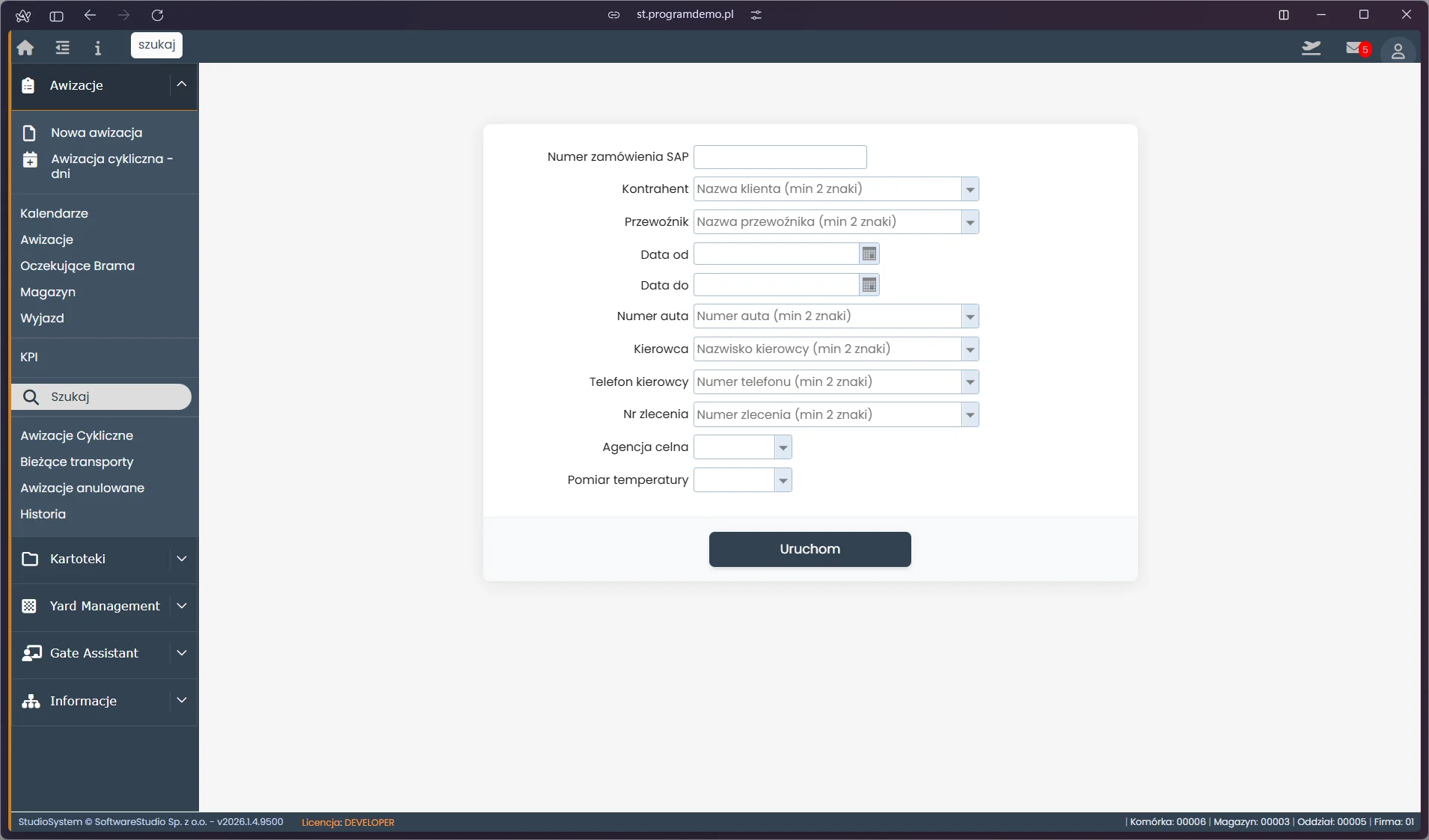
Ekran Szukaj w module awizacji systemu Studio VSS.net udostępnia rozbudowany formularz wyszukiwania transportów po wielu kryteriach. Dostępne pola: Numer zamówienia SAP, Kontrahent (min 2 znaki), Przewoźnik (min 2 znaki), Data od, Data do z kalendarzem, Numer auta (min 2 znaki), Kierowca (min 2 znaki), Telefon kierowcy (min 2 znaki), Nr zlecenia (min 2 znaki), Agencja celna (lista rozwijana) i Pomiar temperatury (lista rozwijana). Przycisk Uruchom inicjuje wyszukiwanie. Wystarczy podać minimum dwa znaki w dowolnym polu tekstowym, co umożliwia precyzyjne odnalezienie awizacji nawet przy niekompletnych danych identyfikacyjnych.
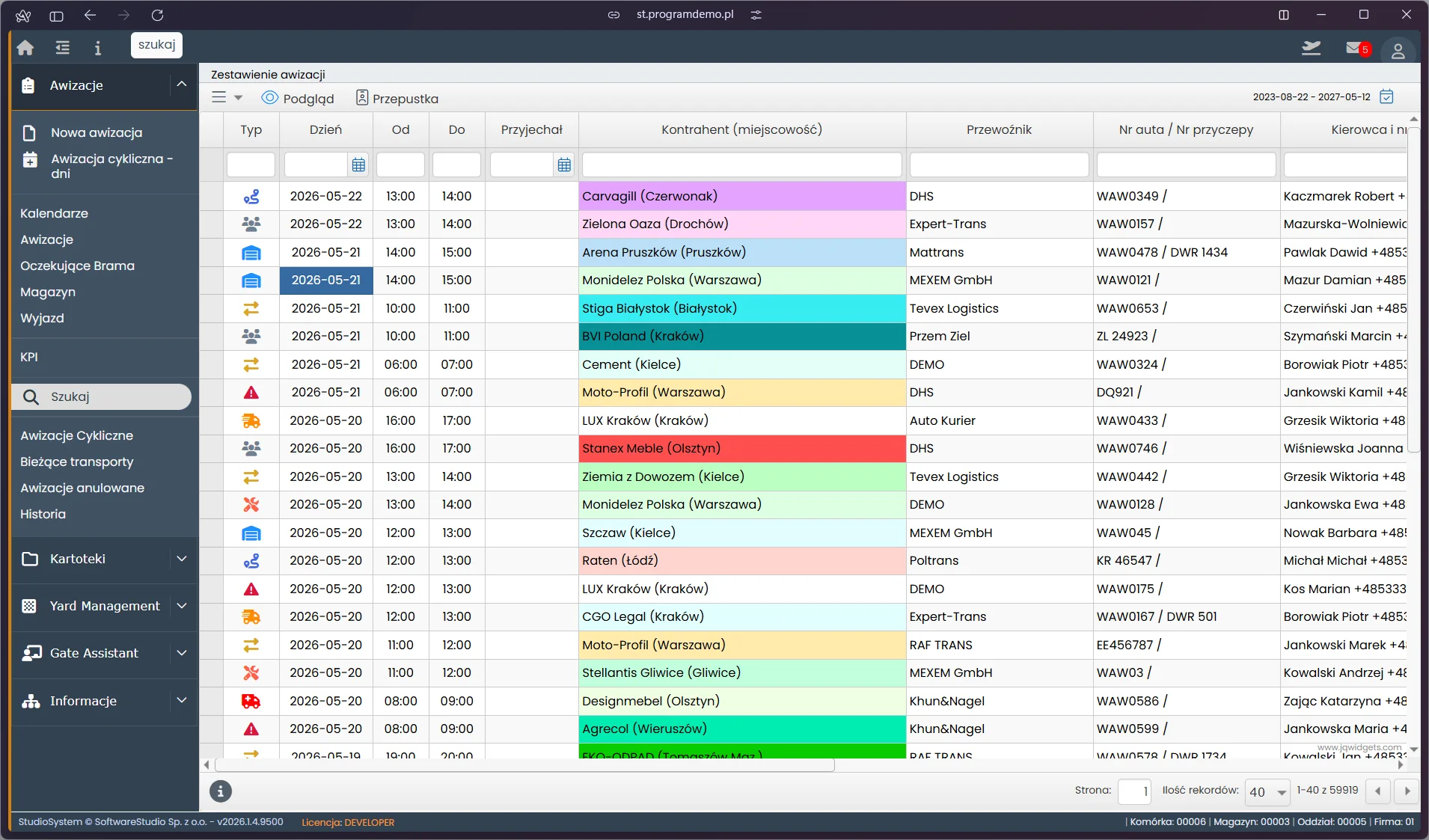
Ekran wyników wyszukiwania w sekcji Szukaj systemu Studio VSS.net wyświetla tabelę awizacji spełniających zadane kryteria. Kolumny: Typ, Data i godziny, Przyjechał, Kontrahent (miejscowość), Przewoźnik, Nr auta / Nr zamówienia, Kierowca/Telefon. Kolorowe wyróżnienia wierszy sygnalizują statusy: niebieski - zaznaczony rekord, zielony - zrealizowane, żółty/pomarańczowy - alerty. Pasek narzędzi udostępnia Podgląd i Przepustkę. Lista obejmuje transporty z 2026-05-20 do 2026-05-30 z kontrahentami: Corvigel (Czerwionek), Zielona Oaza (Pruszków), Monidelez Polska (Warszawa), Moto-Profil, LUX Kraków i innymi. Wyniki można zawęzić modyfikując kryteria i ponownie uruchamiając wyszukiwanie.
Jak pracować z listą awizacji krok po kroku
Moduł Awizacje w Studio VSS.net to centralne zestawienie wszystkich zarejestrowanych transportów. Poniższe kroki pokazują jak filtrować awizacje, wyszukiwać konkretny transport, edytować dokumenty oraz eksportować dane do Excela. Cały przepływ zajmuje od 1 do 3 minut.
-
Otwórz moduł Awizacje
W menu bocznym kliknij pozycję Awizacje w sekcji Dział logistyki i transportu. System wyświetli tabelę ze wszystkimi awizacjami dostępnymi dla Twojej roli i uprawnień.
-
Zastosuj filtry, żeby zawęzić wyniki
Nad tabelą ustaw zakres dat, wybierz obiekt i magazyn, status awizacji lub nazwę kontrahenta. Filtry działają łącznie - im więcej ustawisz, tym węższa lista wyników.
-
Wyszukaj transport pełnotekstowo
Wpisz w pole wyszukiwarki numer rejestracyjny, numer Load Plan lub nazwę firmy. System przeszukuje jednocześnie wszystkie pola tekstowe awizacji i wyświetla pasujące rekordy na bieżąco.
-
Posortuj wyniki według wybranej kolumny
Kliknij nagłówek dowolnej kolumny (np. Data, Kontrahent, Status), żeby posortować wyniki rosnąco lub malejąco. Ponowne kliknięcie odwraca kolejność sortowania.
-
Otwórz awizację do edycji lub podglądu historii
Kliknij wybrany rekord - system otworzy podgląd awizacji z pełnymi danymi. Użyj przycisku Edytuj, aby zmodyfikować dokument, lub Historia, żeby zobaczyć log wszystkich zmian ze znacznikami czasu.
-
Wyeksportuj dane do Excela
Kliknij przycisk Eksport - system pobierze plik xlsx z aktualnym zestawieniem z uwzględnieniem aktywnych filtrów. Plik zawiera wszystkie widoczne kolumny tabeli.
Najczęstsze pytania
Jak szybko znaleźć awizację po numerze rejestracyjnym pojazdu?
Skorzystaj z pola filtrowania w kolumnie Nr auta na liście awizacji. Wpisz fragment numeru rejestracyjnego - system zawęża wyniki w czasie rzeczywistym. Możesz też użyć modułu Szukaj, który przeszukuje wszystkie awizacje ze wszystkich dat jednocześnie.
Czym różni się lista bieżących awizacji od historii awizacji?
Lista bieżących awizacji zawiera transporty z aktualnego dnia i najbliższych godzin - aktywne i oczekujące. Historia awizacji to archiwum zakończonych i anulowanych transportów z dowolnego okresu. Dostęp do historii jest przez moduł Historia dostępny w menu bocznym.
Jak anulować awizację i co się dzieje z zarezerwowanym oknem czasowym?
Otwórz szczegóły awizacji z listy i kliknij Anuluj awizację. System wyświetli formularz z wymaganym polem Przyczyna anulowania. Po zatwierdzeniu okno czasowe jest automatycznie zwalniane i może być zarezerwowane przez inną awizację. Anulowana awizacja trafia do archiwum z oznaczeniem statusu Anulowana.
Słownik pojęć
- Status awizacji
- Etap w cyklu życia awizacji w systemie VSS.net. Podstawowe statusy: Nowa (zarejestrowana, oczekuje na potwierdzenie), Oczekująca (zatwierdzona, transport jeszcze nie wjechał), W realizacji (pojazd na terenie obiektu), Zakończona (pojazd opuścił obiekt), Anulowana.
- Load Plan
- Unikalny identyfikator awizacji w systemie VSS.net, np. D1282 lub CD5DD. Używany do szybkiej identyfikacji transportu na liście, w kalendarzu, na bramie i w dokumentach magazynowych.
- Filtrowanie kolumnowe
- Mechanizm wyszukiwania na liście awizacji polegający na wpisywaniu tekstu bezpośrednio w pole pod nagłówkiem kolumny. System dynamicznie ukrywa wiersze niespełniające kryterium bez przeładowania strony.
Zestawienie awizacji w wersji 2026
Zestawienie gromadzi awizacje wybranego dnia w formie tabeli z filtrowaniem kolumnowym. Na bazie demonstracyjnej obejmuje 91 pozycji wyświetlanych po 30 wierszy na stronę.
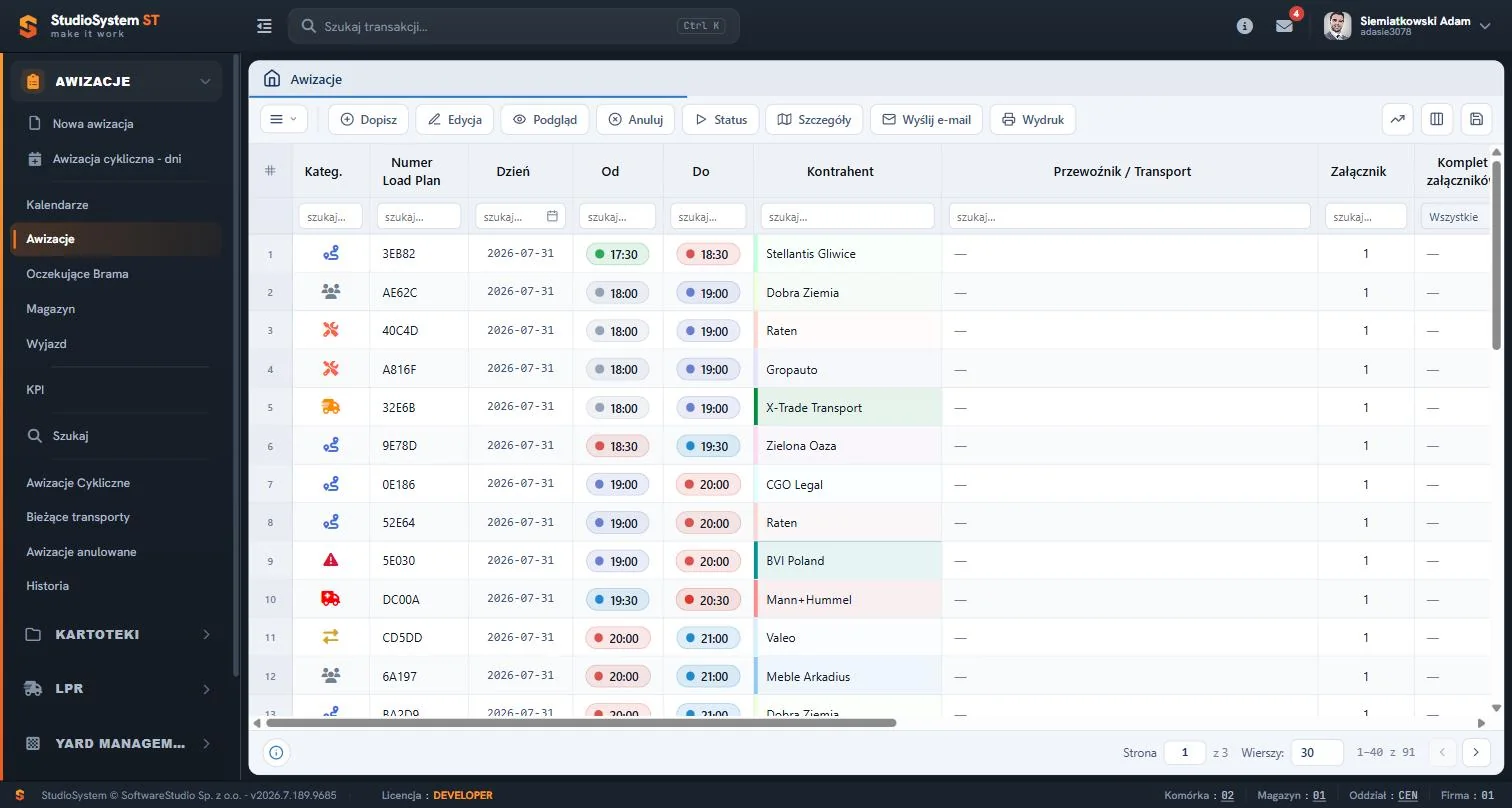
Pasek narzędzi obejmuje operacje Dopisz, Edycja, Podgląd, Anuluj, Status, Szczegóły, Wyślij e-mail oraz Wydruk. Kolumna Kateg. prezentuje ikonę rodzaju awizacji, co pozwala rozpoznać typ zgłoszenia bez czytania opisu, a kolorowy pasek przy nazwie kontrahenta odpowiada oznaczeniu z kartoteki i jest spójny z blokami w kalendarzu. Kolumny Od i Do pokazują granice zarezerwowanego okna z kolorowym znacznikiem statusu. Kolumny Załącznik i Komplet załączników informują, czy do awizacji dołączono wymagane dokumenty - to sygnał dla obsługi bramy, czy pojazd może zostać wpuszczony bez dodatkowej weryfikacji.
Szukasz systemu awizacji dla magazynu i logistyki transportowej?
Studio VSS.net automatyzuje procesy logistyczne - awizacje, zarządzanie rampami i monitoring ruchu pojazdów na terenie zakładu. Sprawdź, jak system skraca czas odprawy i eliminuje zatory przy bramie.
Zamów bezpłatną prezentację systemu