
Awizacje dostawcy w Studio VSS.net - zarządzanie bieżącymi zgłoszeniami transportowymi
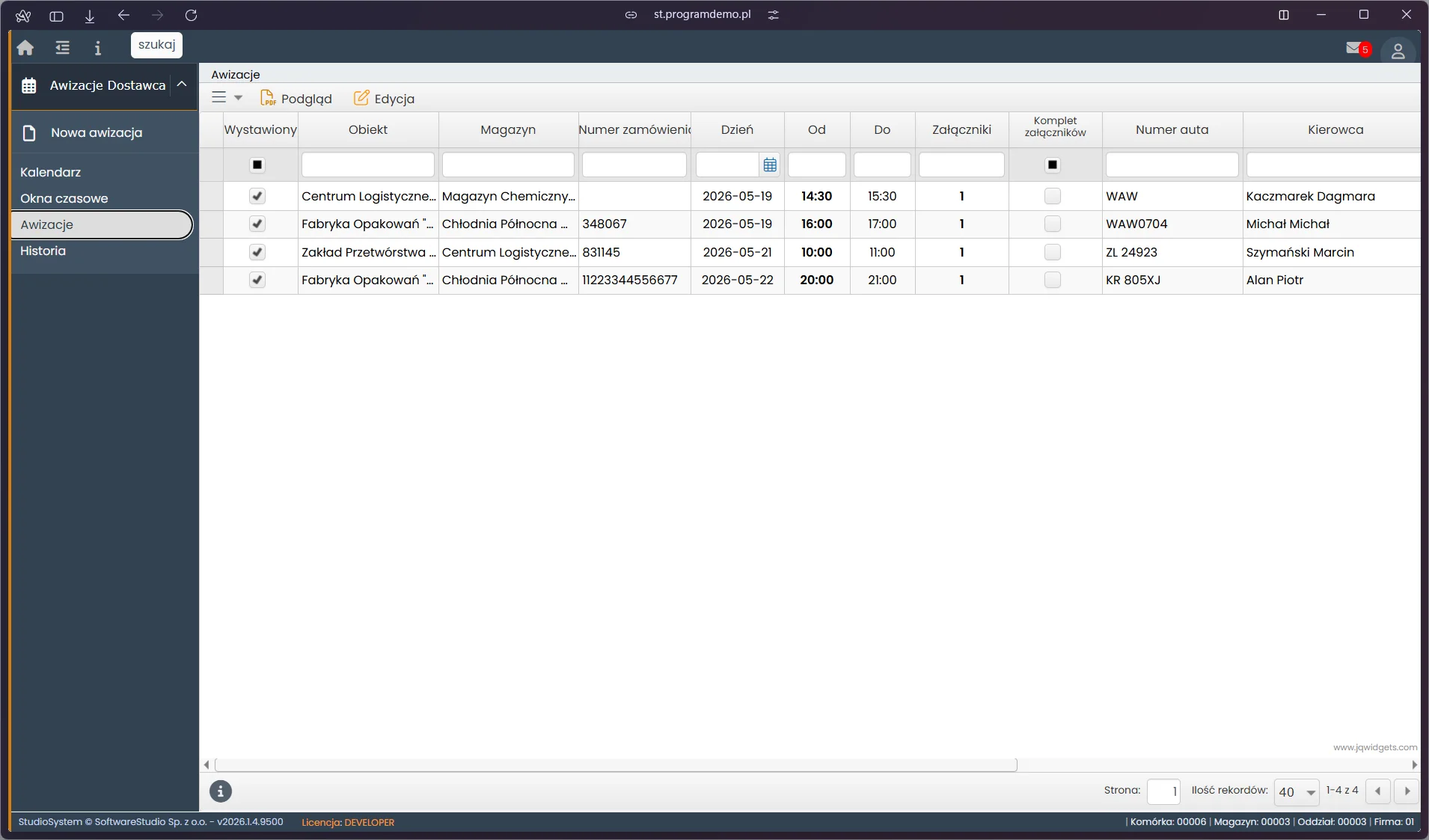
Widok Awizacje w portalu Dostawcy i Odbiorcy systemu VSS.net to tabelaryczne zestawienie wszystkich aktywnych i bieżących awizacji złożonych przez zalogowanego kontrahenta. Uzupełnia widok kalendarza o precyzyjny, łatwy do filtrowania format tabelaryczny - z numerami zamówień, danymi pojazdów i kierowców w jednym miejscu. Dostawca widzi tu tylko swoje transporty, bez danych innych firm.
Co pokazuje tabela awizacji
Tabela zawiera kolumny: Wystawiony (checkbox potwierdzenia odbioru dokumentów), Obiekt, Magazyn, Numer zamówienia, Dzień, Od, Do (godziny okna), Załączniki, Komplet załączników, Numer auta, Kierowca. Filtrowanie odbywa się przez wpisanie wartości w pola nagłówka nad każdą kolumną - np. wpisanie numeru rejestracyjnego zawęzi widok do konkretnego pojazdu. Pasek narzędziowy zawiera przyciski Podgląd i Edycja - aktywują się po zaznaczeniu wiersza.
Podgląd dokumentu awizacji
Zaznaczenie wiersza i kliknięcie Podgląd otwiera wydruk awizacji w formacie PDF bezpośrednio w oknie przeglądarki. Dokument zawiera wszystkie dane transportu i jest gotowy do wydruku lub zapisu.
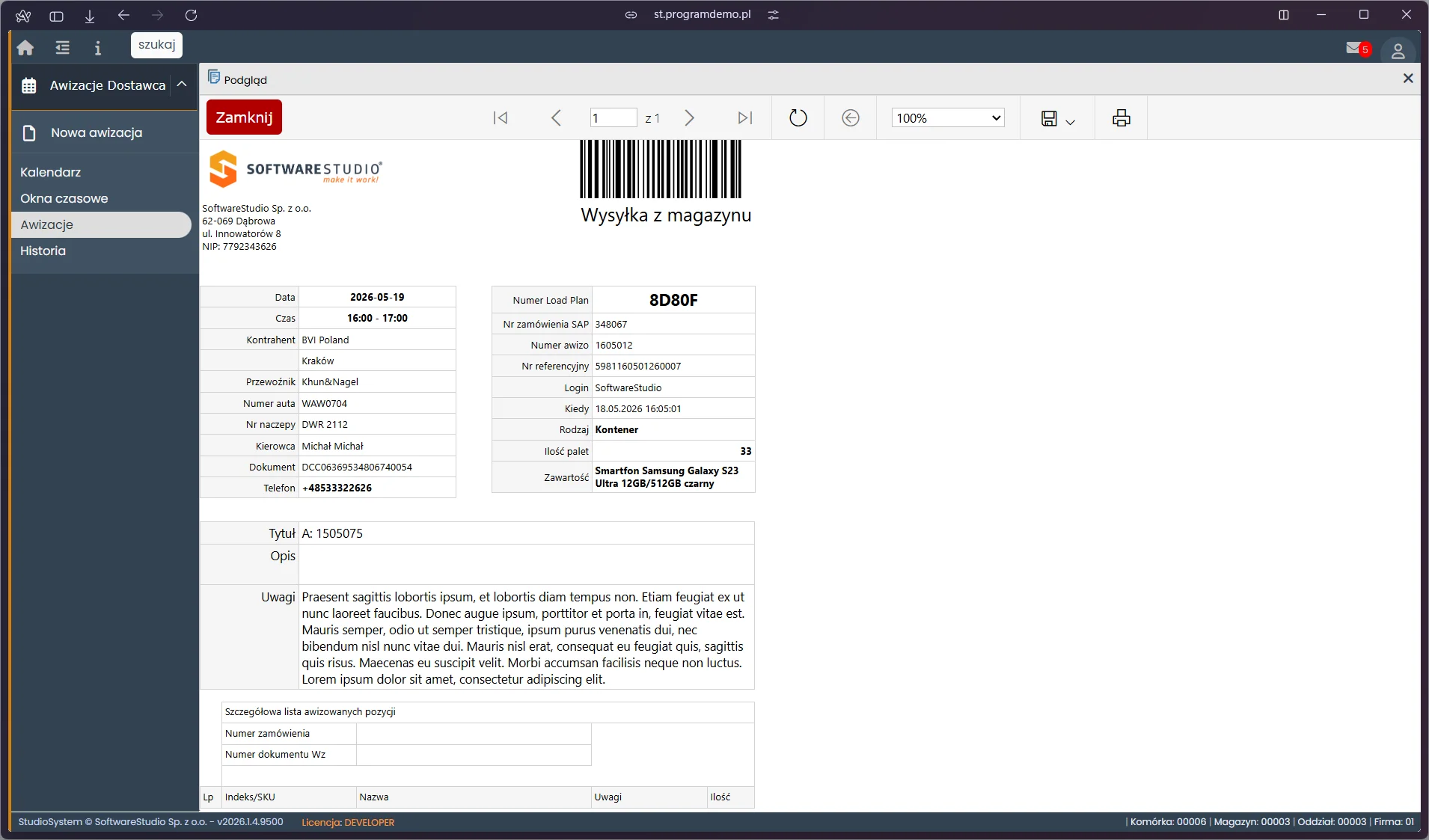
Dokument PDF zawiera dwie tabele: lewą z danymi operacyjnymi (Data, Czas, Kontrahent, Przewoźnik, Numer auta, Nr naczepy, Kierowca, Numer dokumentu tożsamości, Telefon) oraz prawą z danymi systemowymi (Numer Load Plan, Nr zamówienia SAP, Numer awizo, Nr referencyjny, Login, data rejestracji, Rodzaj operacji, Ilość palet, Zawartość). Poniżej znajduje się szczegółowa lista awizowanych pozycji. Z paska narzędziowego podglądu można wydrukować dokument lub zapisać go jako plik PDF do przekazania kierowcy.
Edycja awizacji - zakładka Dane ewidencyjne
Zaznaczenie wiersza i kliknięcie Edycja otwiera formularz edycji awizacji z dwiema zakładkami. Zakładka Dane ewidencyjne umożliwia aktualizację danych pojazdu i kierowcy bez anulowania całej awizacji.
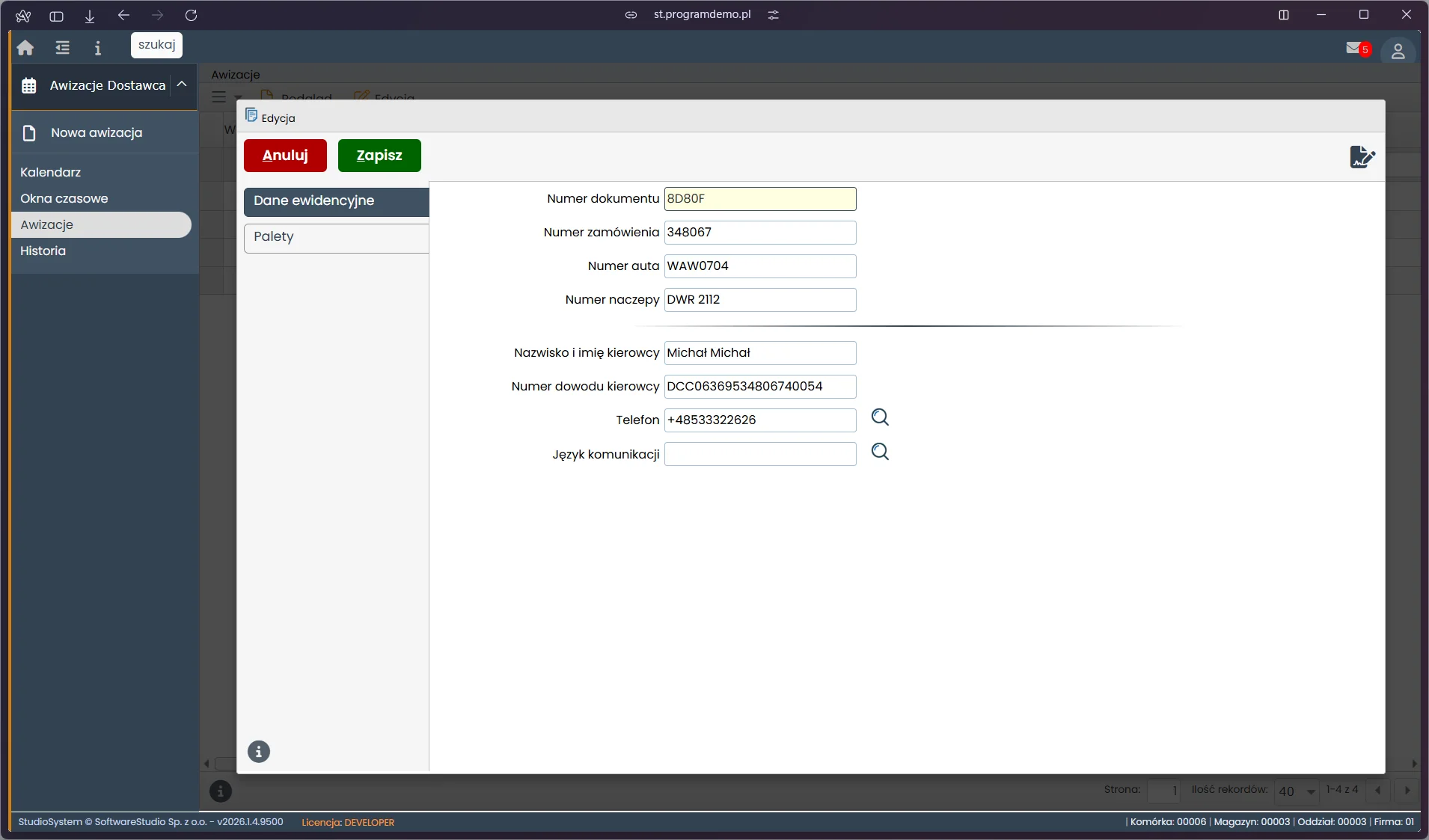
Pola formularza w zakładce Dane ewidencyjne: Numer dokumentu (wewnętrzny identyfikator awizacji), Numer zamówienia, Numer auta, Numer naczepy, Nazwisko i imię kierowcy, Numer dowodu kierowcy, Telefon, Język komunikacji. Edycja danych kierowcy jest możliwa do momentu rozpoczęcia obsługi przez magazyn. Zmiany zapisuje się przyciskiem Zapisz (zielony), a rezygnację z edycji - Anuluj (czerwony).
Edycja awizacji - zakładka Palety
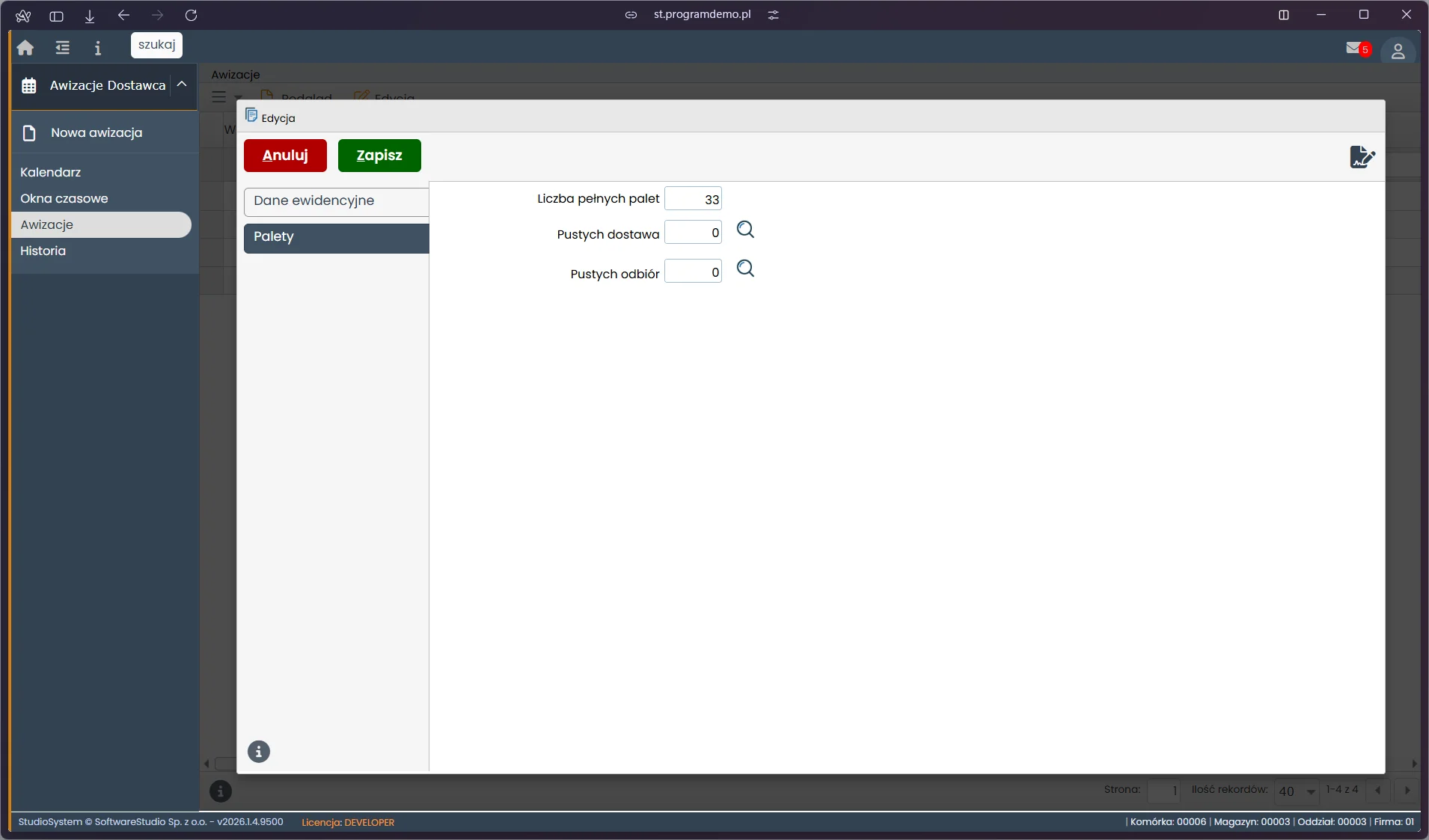
Zakładka Palety zawiera trzy pola: Liczba pełnych palet, Pustych dostawa (liczba palet pustych przywożonych przez kierowcę) i Pustych odbiór (liczba palet pustych odbieranych z magazynu). Aktualizacja liczby palet nie wymaga anulowania awizacji - dostawca może wprowadzić korektę nawet w dniu dostawy, o ile magazyn nie rozpoczął jeszcze obsługi. Formularz przełącza się między zakładkami kliknięciem nagłówka zakładki.
Poniższe kroki opisują, jak dostawca lub odbiorca korzysta z widoku Awizacje w portalu systemu Studio VSS.net - od sprawdzenia listy bieżących awizacji, przez podgląd dokumentów PDF, po aktualizację danych pojazdu i kierowcy. Cały proces zajmuje kilka minut. Otwórz portal VSS.net i zaloguj się danymi dostępowymi przyznanymi przez zleceniodawcę. Po zalogowaniu przejdź do widoku Awizacje, który pokazuje wszystkie bieżące awizacje powiązane z Twoim kontem firmowym. Tabela zestawia wszystkie aktywne awizacje Twojej firmy z kolumnami: Obiekt, Magazyn, Dzień, Od, Do, Numer zamówienia, Numer auta, Kierowca, Status. Filtruj kolumny, wpisując wartość w pola nagłówkowe, aby szybko znaleźć interesującą awizację. Kliknij ikonę Podgląd przy wybranej awizacji, aby otworzyć wydruk PDF z pełnymi danymi transportu: data, godzina, kontrahent, przewoźnik, numer auta, kierowca, ilość palet, zawartość ładunku. Dokument możesz wydrukować lub przekazać kierowcy. Kliknij ikonę Edycja przy awizacji ze statusem oczekującym lub zatwierdzonym. W zakładce Dane ewidencyjne zmień numer rejestracyjny, imię kierowcy lub numer dokumentu tożsamości. Każda zmiana jest logowana z datą i użytkownikiem. W zakładce Palety wpisz aktualną liczbę pełnych palet, palet pustych do dostarczenia i pustych do odbioru. Dane te są wymagane przez magazyn przed zatwierdzeniem realizacji awizacji. Studio VSS.net to system klasy YMS do zarządzania awizacjami, oknami czasowymi i ruchem pojazdów. Dostawcy samodzielnie rezerwują okna czasowe przez portal, bez angażowania działu logistyki. Przekonaj się, jak nasze oprogramowanie usprawnia logistykę w całym zakładzie.Jak zarządzać awizacjami w portalu dostawcy krok po kroku
Zaloguj się do portalu dostawcy
Sprawdź listę aktywnych awizacji
Otwórz podgląd dokumentu PDF
Zaktualizuj dane kierowcy lub pojazdu
Uzupełnij dane palet
Słownik pojęć
Szukasz systemu awizacji dla dostawców z portalem self-service?