
Nowa awizacja
Funkcja Nowa awizacja w systemie Studio VSS.net pozwala zgłosić transport do magazynu na jednym przewijanym formularzu. Użytkownik wskazuje magazyn i bramę wjazdu, podaje dane kontrahenta, rodzaj awizacji i transportu, parametry ładunku, a następnie rezerwuje dzień i okno czasowe. Ostatnia część formularza obejmuje dane przewoźnika, pojazdu i kierowcy oraz podsumowanie z miejscem na uwagi i załączniki. Zapisana awizacja otrzymuje numer systemowy Load Plan i pojawia się natychmiast w kalendarzu dla wszystkich uprawnionych użytkowników.
Formularz zakładania awizacji
Polecenie Nowa awizacja otwiera jedną przewijaną stronę zatytułowaną Zakładanie awizacji z podtytułem „Rezerwacja okna czasowego i doku · YMS". Formularz dzieli się na sekcje: Wybierz magazyn, Wybierz bramę, Awizo i ładunek, Wybierz dzień razem z Oknem czasowym, Transport oraz Podsumowanie awizacji. Kolejne sekcje odsłaniają się w miarę uzupełniania danych, ale pozostają widoczne na tej samej stronie — powrót do wcześniejszej sekcji polega na przewinięciu widoku, a nie na cofaniu się przyciskiem. W stopce formularza stale widoczny jest licznik Pola wymagane w formacie x/8 oraz przyciski Anuluj i Zapisz awizację.
Widok startowy
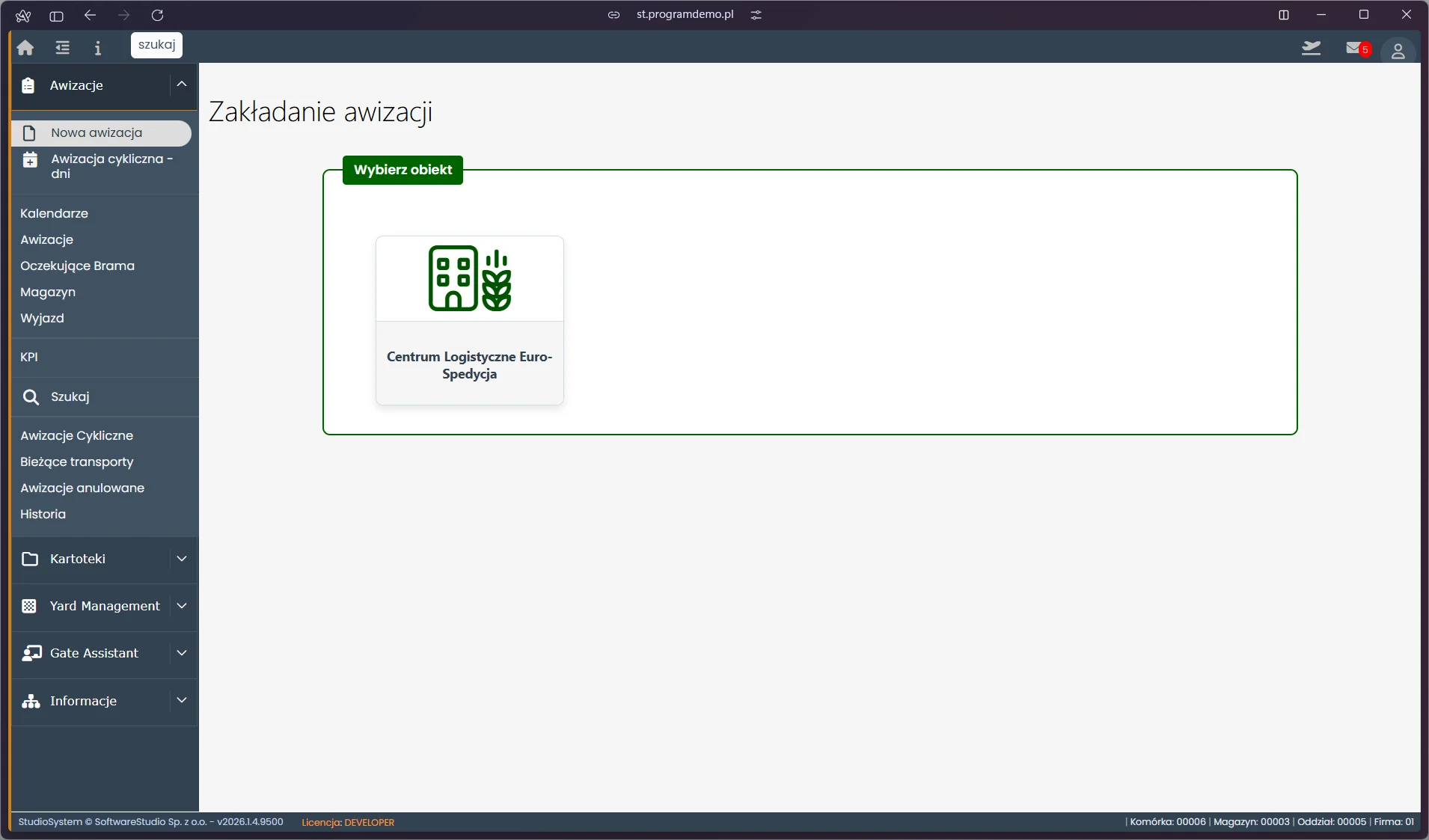
Po otwarciu formularza aktywna jest sekcja Wybierz magazyn z kaflami magazynów obiektu — każdy kafel zawiera nazwę i adres. Poniżej widnieje sekcja Awizo i ładunek z pustymi polami oraz sekcja Termin z komunikatem „Najpierw wybierz magazyn". Licznik pól wymaganych wskazuje 1/8.
Wybór magazynu
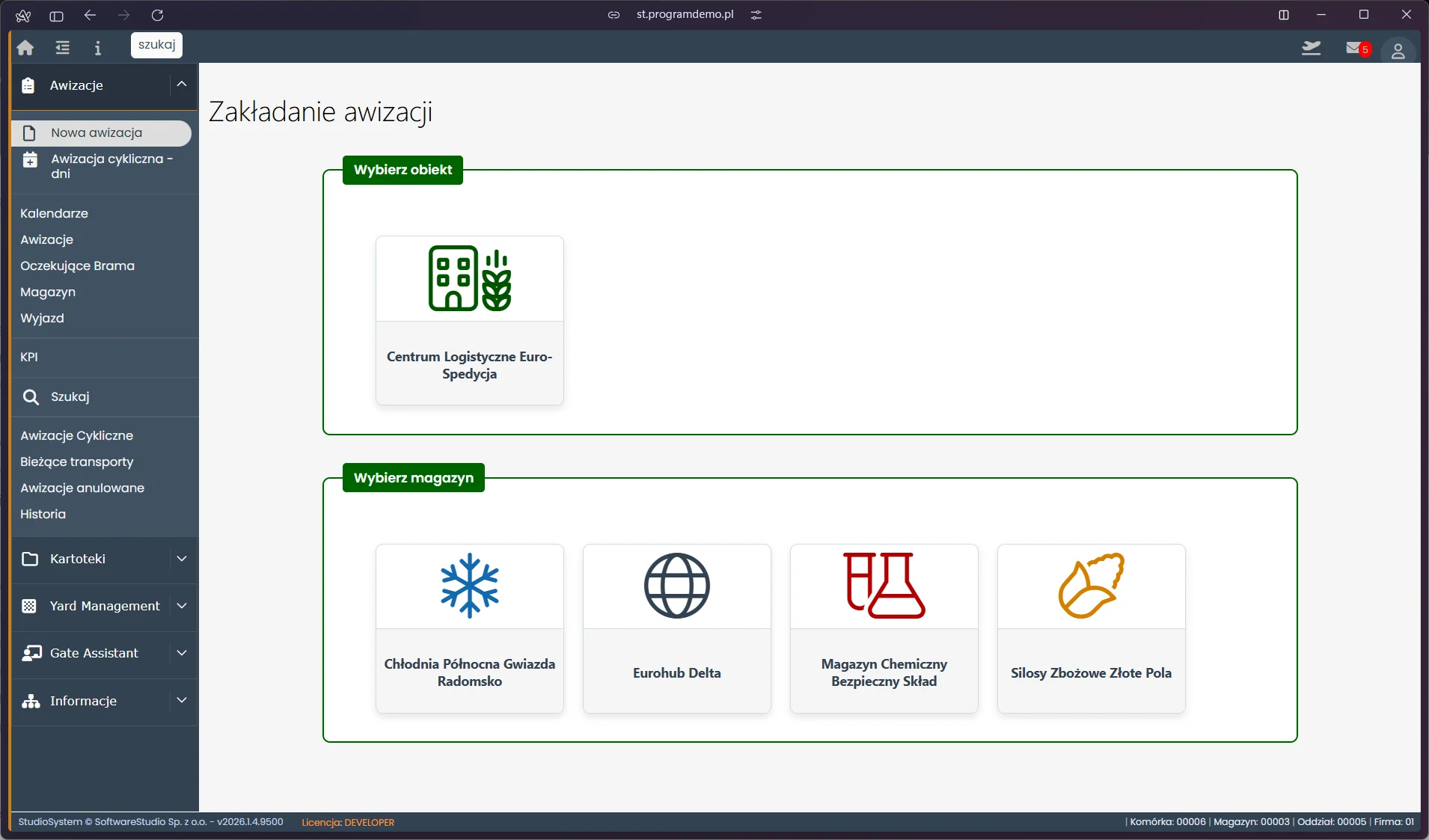
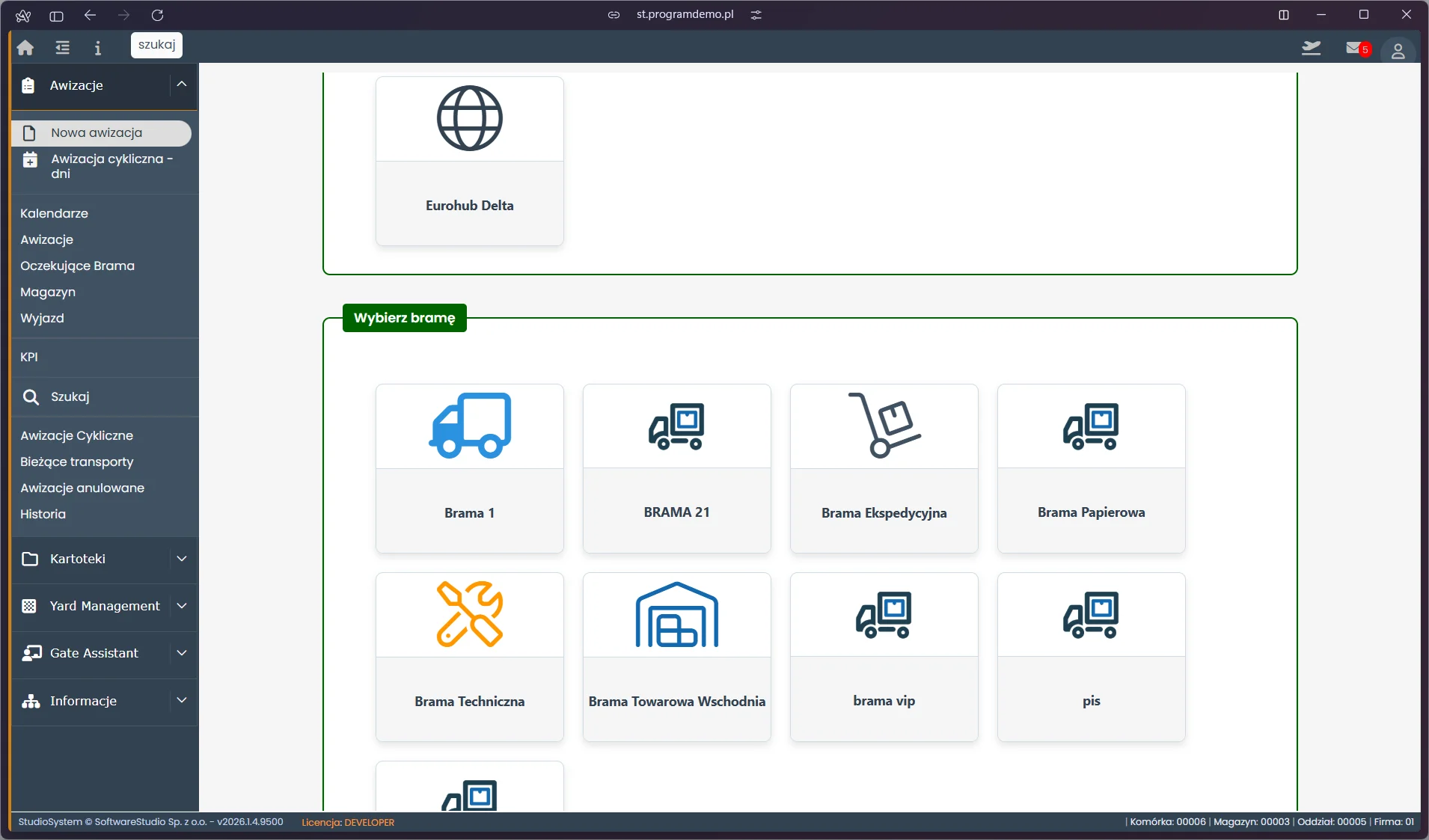
Kliknięcie kafla magazynu oznacza go pomarańczową obwódką ze znacznikiem wyboru, a poniżej rozwija się sekcja Wybierz bramę z podtytułem „Brama wjazdowa / stanowisko obsługi". W konfiguracji demonstracyjnej magazyn Chłodnia Północna Gwiazda Radomsko udostępnia cztery bramy: Brama 1, Brama Ekspedycyjna, Brama Techniczna i Brama Towarowa Wschodnia. Przy każdej bramie system podaje godziny pracy i ograniczenia — Brama Ekspedycyjna czynna jest od poniedziałku do piątku w godzinach 7:00–19:00 wyłącznie dla pojazdów z przepustką, a Brama Techniczna obsługuje tylko pojazdy serwisowe. Licznik pól wymaganych rośnie do 2/8.
Wybór bramy
Wskazanie bramy zamyka etap wyboru lokalizacji — kafel zostaje podświetlony, a licznik pól wymaganych pokazuje 3/8. Wybrana brama decyduje o tym, jakie okna czasowe system zaproponuje w dalszej części formularza, ponieważ każde stanowisko ma własny harmonogram i przepustowość.
Awizo i ładunek
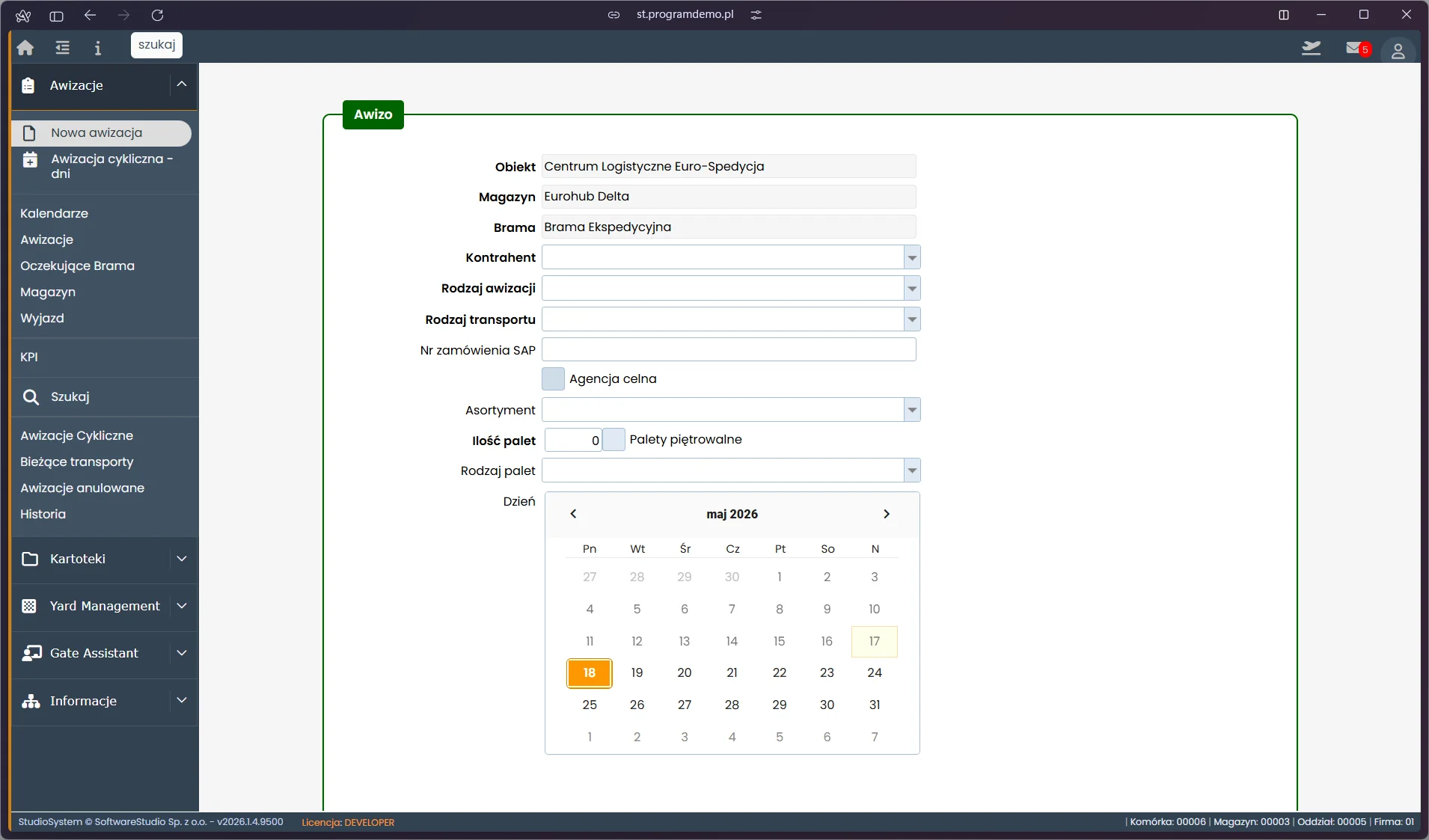
Sekcja Awizo i ładunek gromadzi dane trafiające do rejestru YMS. Pola oznaczone czerwoną gwiazdką są obowiązkowe, pozostałe uzupełnia się w miarę potrzeb.
| Pole | Opis |
|---|---|
| Rodzaj awizacji | Lista wyboru: Awizacje Awaryjne, Dostawa do magazynu, Odbiory Odpadów, Transport Specjalistyczny, Transport Wewnętrzny, Wysyłka z magazynu, Pojazdy liniowe, Służby techniczne. |
| Kontrahent | Pole z podpowiedzią - lista firm pojawia się po wpisaniu co najmniej dwóch znaków nazwy. |
| Rodzaj transportu | Lista wyboru: Laweta, BUS (samochód dostawczy), Chłodnia, Samochód osobowy, Cysterna, Kontener, Samochód ciężarowy (TIR), Transport kolejowy. |
| Nr zamówienia SAP | Numer zamówienia z systemu ERP - ułatwia powiązanie awizacji z zamówieniem. |
| Odprawa celna | Znacznik Agencja celna z adnotacją, że wymaga dokumentów SAD lub T1. |
| Asortyment | Indeks lub nazwa towaru - pole opcjonalne z podpowiedzią ze słownika. |
| Liczba palet | Licznik z przyciskami plus i minus. Etykieta informuje, że wartość wpływa na długość okna czasowego. |
| Rodzaj palet | Lista wyboru rodzaju palety lub nośnika. |
| Piętrowanie | Znacznik Palety piętrowalne - oznacza możliwość podwójnego stackowania ładunku. |
Pola ładunku odsłaniają się dopiero po wskazaniu rodzaju transportu. Liczba palet przelicza się na czas obsługi widoczny w sekcji Okno czasowe — dla pustego ładunku system proponuje 20 minut, a po wpisaniu palet wydłuża okno odpowiednio do ilości.
Dzień i okno czasowe
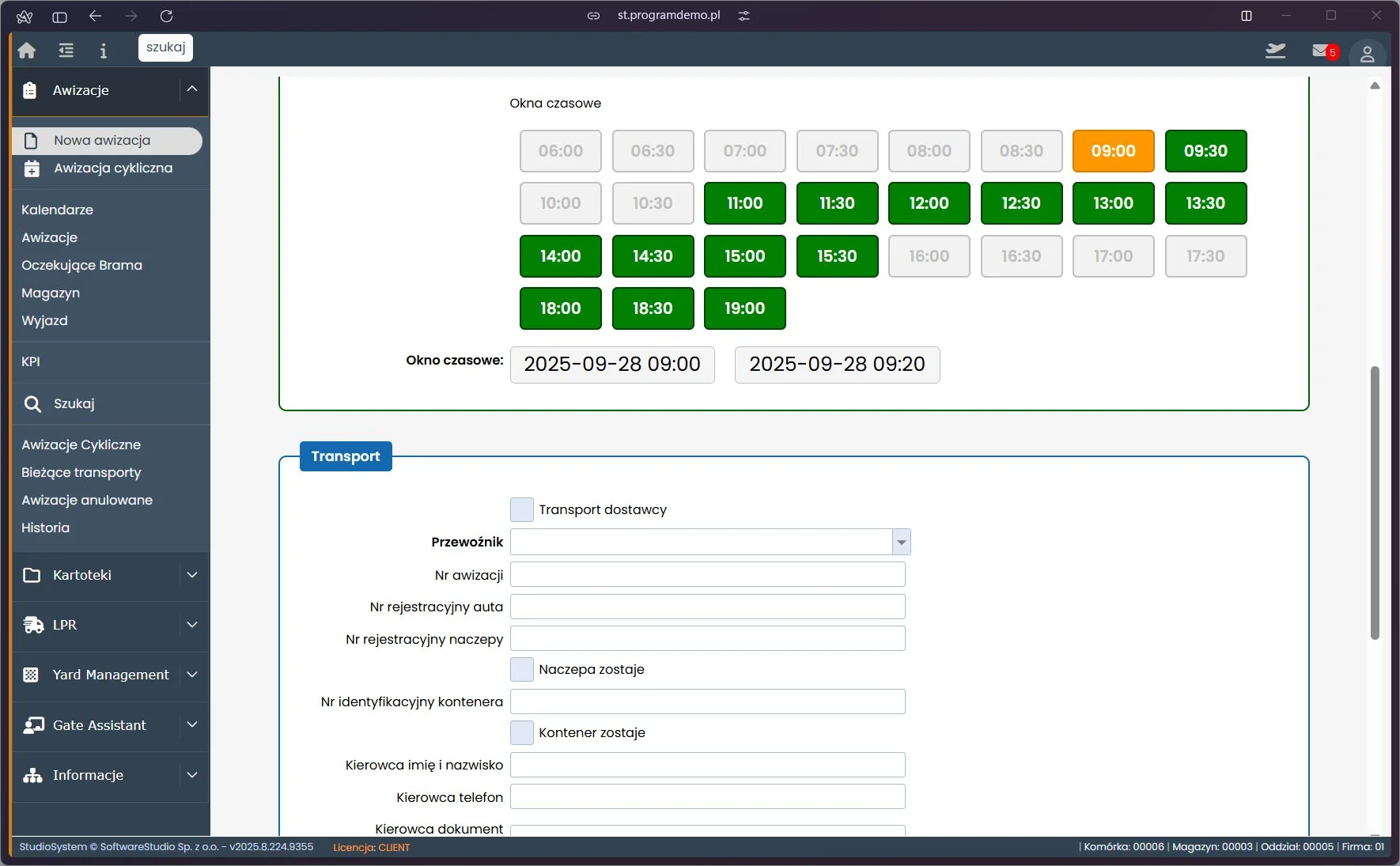
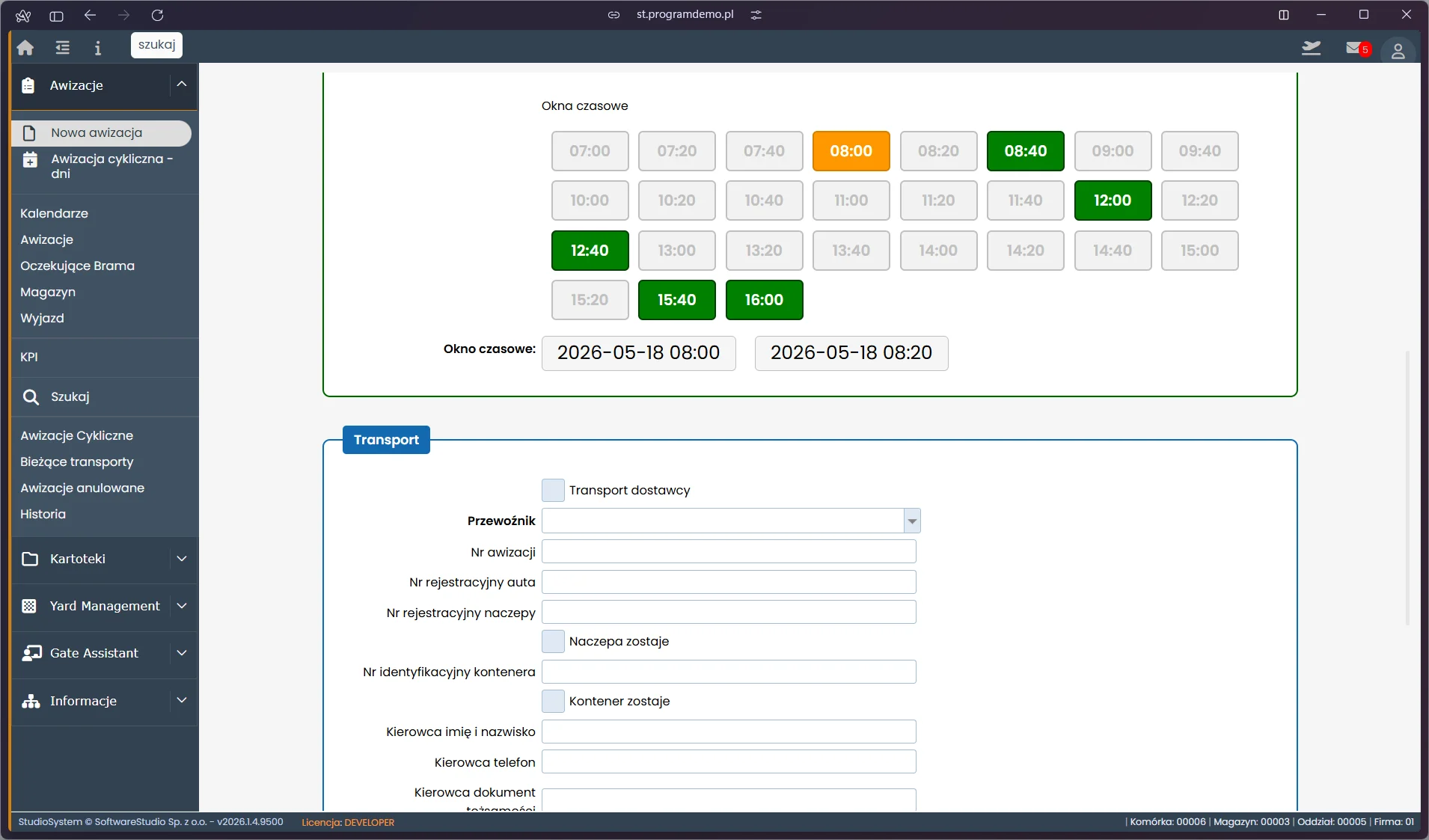
Sekcja Wybierz dzień zawiera miesięczny kalendarz z podświetloną datą bieżącą. Kliknięcie dnia wczytuje dostępne okna do sąsiedniej sekcji Okno czasowe i wyświetla pod kalendarzem podsumowanie: nazwę dnia, magazyn oraz pasek dostępności w formacie „liczba wolnych z liczby wszystkich okien".
Sloty rozłożone są w siatce co trzydzieści minut i mają trzy kolory opisane legendą: zielony oznacza wolne, pomarańczowy mało miejsca, czerwony brak. Przy zajętych slotach widnieje liczba już zarezerwowanych transportów. W prawym górnym rogu sekcji system pokazuje wyliczony Czas obsługi. Kliknięcie godziny rozpoczęcia rezerwuje okno i wyświetla je na granatowym pasku z zakresem godzin, datą, nazwą magazynu i długością obsługi.
Transport i podsumowanie
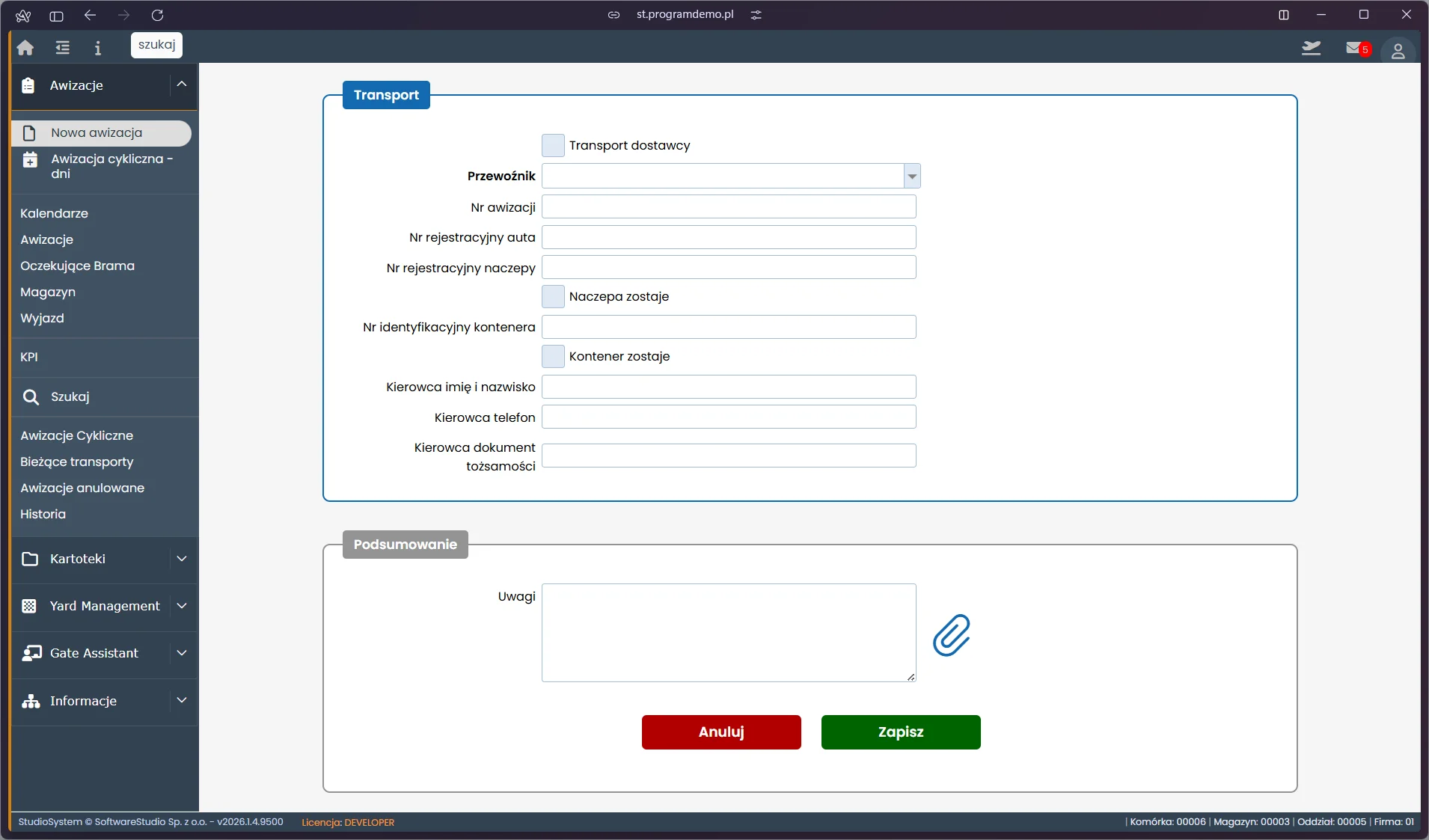
Sekcja Transport zbiera dane niezbędne do wjazdu na teren obiektu. Znacznik Transport po stronie dostawcy przenosi obowiązek wskazania przewoźnika na kontrahenta. Odnośnik „Dane dodatkowe pojazdu" rozwija pola naczepy, kontenera i numeru własnego.
| Pole | Opis |
|---|---|
| Organizacja transportu | Znacznik Transport po stronie dostawcy - przewoźnika wskazuje wtedy kontrahent. |
| Przewoźnik | Pole obowiązkowe z podpowiedzią uruchamianą po wpisaniu dwóch znaków nazwy firmy transportowej. |
| Nr rejestracyjny — ciągnik | Tablica rejestracyjna pojazdu, do dwudziestu znaków. Ochrona bramy porównuje ją z odczytem systemu LPR. |
| Imię i nazwisko kierowcy | Dane osoby kierującej pojazdem - potrzebne do weryfikacji na bramie i wydania przepustki. |
| Telefon kierowcy | Numer kontaktowy w formacie międzynarodowym - służy do powiadomienia o przydziale rampy. |
| Dane dodatkowe pojazdu | Rozwijana grupa pól: numer naczepy, numer kontenera oraz numer własny pojazdu. |
Sekcja Podsumowanie awizacji zawiera pole Uwagi dla magazynu z licznikiem znaków do dwustu pięćdziesięciu oraz obszar Załączniki przyjmujący pliki PDF, JPG i XLSX — dokumenty zapisują się od razu i pozostają powiązane z awizacją. Jeśli brakuje danych, w tej sekcji pojawia się żółty komunikat wskazujący konkretne pole, na przykład „Do zapisania brakuje: przewoźnik".
Zapis i anulowanie formularza
Przycisk Zapisz awizację staje się aktywny po uzupełnieniu kompletu pól obowiązkowych — licznik w stopce osiąga wtedy 8/8. Po zapisie system nadaje awizacji numer Load Plan i umieszcza ją w zestawieniu bieżących awizacji, w kalendarzu oraz na liście transportów oczekujących na bramie. Kierowca odbiera przepustkę jednorazową po okazaniu numeru Load Plan.
Przycisk Anuluj otwiera okno Potwierdź z pytaniem „Anulować i zamknąć formularz awizacji?" i adnotacją, że wprowadzone dane nie zostaną zapisane. Wybór Wróć przywraca formularz, a Anuluj awizację zamyka go bez zapisu.
Jak założyć nową awizację
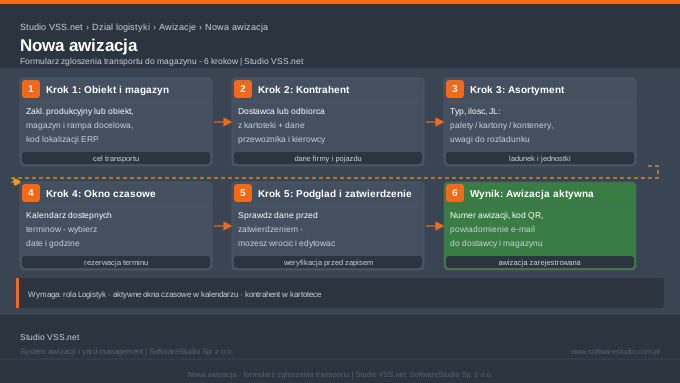
Poniższe kroki opisują pełny przepływ wypełniania formularza nowej awizacji w systemie Studio VSS.net - od wyboru magazynu i bramy, przez dane kontrahenta i ładunku, aż po rezerwację okna czasowego i zapis dokumentu. Wykonanie wszystkich kroków zajmuje około 5 minut.
-
Otwórz formularz nowej awizacji
Zaloguj się do systemu VSS.net i w menu Awizacje wybierz pozycję Nowa awizacja. Otworzy się jedna przewijana strona Zakładanie awizacji z licznikiem pól wymaganych w stopce.
-
Wskaż magazyn i bramę wjazdu
Kliknij kafel magazynu - poniżej rozwinie się sekcja Wybierz bramę. Przy każdej bramie system podaje godziny pracy i ograniczenia, na przykład wjazd wyłącznie dla pojazdów z przepustką.
-
Uzupełnij sekcję Awizo i ładunek
Wybierz Rodzaj awizacji, wyszukaj Kontrahenta po dwóch znakach nazwy i wskaż Rodzaj transportu. Następnie podaj liczbę i rodzaj palet - liczba palet wpływa na długość okna czasowego.
-
Wybierz dzień i zarezerwuj okno
Kliknij datę w kalendarzu, aby wczytać dostępne okna. Sloty oznaczone są kolorami: zielony wolne, pomarańczowy mało miejsca, czerwony brak. Kliknij godzinę rozpoczęcia - system zarezerwuje okno i dobierze czas obsługi.
-
Podaj dane transportu
W sekcji Transport wpisz przewoźnika, numer rejestracyjny ciągnika oraz imię, nazwisko i telefon kierowcy. Odnośnik Dane dodatkowe pojazdu rozwija pola naczepy, kontenera i numeru własnego.
-
Sprawdź podsumowanie i zapisz awizację
W sekcji Podsumowanie awizacji dodaj uwagi dla magazynu i załączniki, a następnie kliknij Zapisz awizację. Przycisk jest aktywny po osiągnięciu licznika 8/8, a system nada awizacji numer Load Plan.
Słownik pojęć
- Load Plan
- Unikalny numer awizacji nadawany automatycznie przez system po zapisaniu formularza (np. D1282, CD5DD). Służy do identyfikacji transportu na bramie, w kalendarzu i w dokumentach magazynowych.
- Okno czasowe (slot)
- Przedział czasu zarezerwowany dla danego transportu przy konkretnej rampie załadunkowej. W VSS.net sloty mają domyślnie 20 minut. Rezerwacja okna eliminuje kolejki przy bramie i pozwala zaplanować pracę magazynu.
- Awizacja cykliczna
- Wariant awizacji zakładanej dla regularnych dostaw - system automatycznie tworzy serię awizacji na kolejne dni według zadanego harmonogramu. Działa jak jednorazowe zakładanie wielu awizacji naraz.
- Asortyment
- Rodzaj przewożonego towaru definiowany w słowniku systemu (np. elektronika, artykuły spożywcze, materiały budowlane). Pole asortymentu pozwala magazynowi przygotować właściwe stanowisko rozładunkowe przed przyjazdem transportu.
Formularz nowej awizacji w wersji 2026
W wersji 2026.7.189.9685 zakładanie awizacji odbywa się na jednej stronie podzielonej na sekcje, prowadzącej od wyboru magazynu po rezerwację terminu. Nagłówek opisuje cel formularza jako rezerwację okna czasowego i doku.
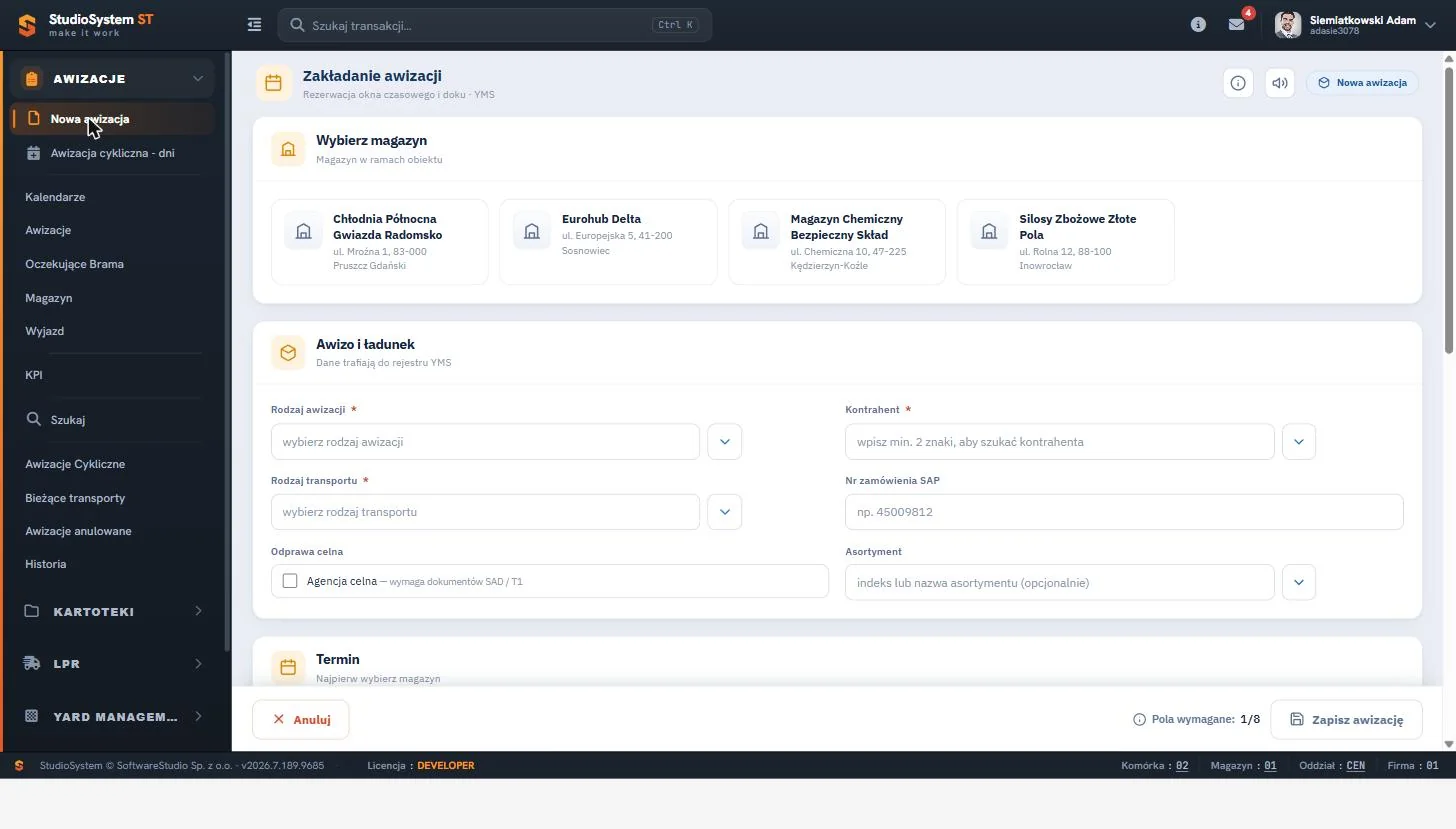
Pierwsza sekcja Wybierz magazyn prezentuje magazyny obiektu w formie kafli z nazwą i adresem - wybór magazynu warunkuje dostępność terminów, dlatego sekcja Termin pozostaje nieaktywna do momentu jego wskazania. Sekcja Awizo i ładunek gromadzi dane trafiające do rejestru YMS: rodzaj awizacji, kontrahenta wyszukiwanego po wpisaniu co najmniej dwóch znaków, rodzaj transportu, numer zamówienia SAP oraz opcjonalny asortyment. Znacznik Agencja celna oznacza transport wymagający dokumentów SAD lub T1 i kieruje awizację do obsługi celnej. Licznik Pola wymagane w stopce pokazuje postęp wypełniania, a przycisk Zapisz awizację pozostaje dostępny dopiero po uzupełnieniu kompletu pól obowiązkowych, oznaczonych czerwoną gwiazdką.
Chcesz wdrożyć elektroniczną awizację transportów w swojej firmie?
Studio VSS.net to system klasy YMS do zarządzania awizacjami, oknami czasowymi i ruchem pojazdów na terenie zakładu. Eliminuje kolejki przy bramie, porządkuje harmonogram dostaw i integruje się z systemami ERP oraz WMS. Sprawdź, jak działa w praktyce.
Zamów bezpłatną prezentację systemu