
Użytkownicy
Moduł Użytkownicy programu dostępny w panelu Administrator to centralne miejsce zarządzania kontami użytkowników systemu Studio VSS.net. Umożliwia zakładanie nowych kont i przypisywanie ich do ról systemowych, edycję danych istniejących użytkowników, zarządzanie uprawnieniami, resetowanie haseł oraz eksport listy użytkowników do pliku Excel. Dostęp do modułu mają wyłącznie użytkownicy z rolą Administrator lub Supervisor. Każda operacja modyfikacji (Nowy, Edycja) może wymagać ponownego potwierdzenia tożsamości administratora.
Role użytkowników i zakres dostępu
Każda rola w systemie VSS.net ma ściśle określony zestaw uprawnień. Poniższa tabela przedstawia, co widzi i może robić użytkownik przypisany do danej grupy.
| Rola | Zakres dostępu |
|---|---|
| Administrator | Pełny dostęp do wszystkich modułów, w tym zarządzania kontami użytkowników, parametrami globalnymi, słownikami i konfiguracją systemu. |
| Logistyka | Planowanie okien czasowych, zarządzanie awizacjami, zatwierdzanie i modyfikowanie zgłoszeń, raporty i zestawienia operacyjne, podgląd KPI. |
| Ochrona | Weryfikacja pojazdów i kierowców na bramie wjazdowej, rejestracja wjazdów i wyjazdów, obsługa przepustek. Brak dostępu do dokumentacji handlowej i raportów logistycznych. |
| Spedytor | Podgląd kalendarza awizacji przypisanych spedycji, edycja własnych zgłoszeń transportowych, przeglądanie historii transportów. |
| Przewoźnik / Dostawca | Dostęp wyłącznie do własnych awizacji i uproszczonego formularza zgłoszeń. Brak wglądu w harmonogram innych kontrahentów. |
| Magazyn | Widok zaplanowanych dostaw na dany dzień, obsługa rampy i naczep, potwierdzanie operacji magazynowych. |
| Agencja celna | Podgląd bieżących transportów wymagających odprawy celnej, historia odpraw, dostęp do dokumentów przewozowych. |
Lista użytkowników w systemie
Po wejściu do modułu system wyświetla tabelę (siatkę danych jqxGrid) ze wszystkimi zarejestrowanymi kontami. W środowisku demonstracyjnym widocznych jest 1611 rekordów, domyślnie 50 wierszy na stronie. Tabela domyślnie sortowana jest według kolumny Aktywne (konta aktywne na górze), a następnie Rola.
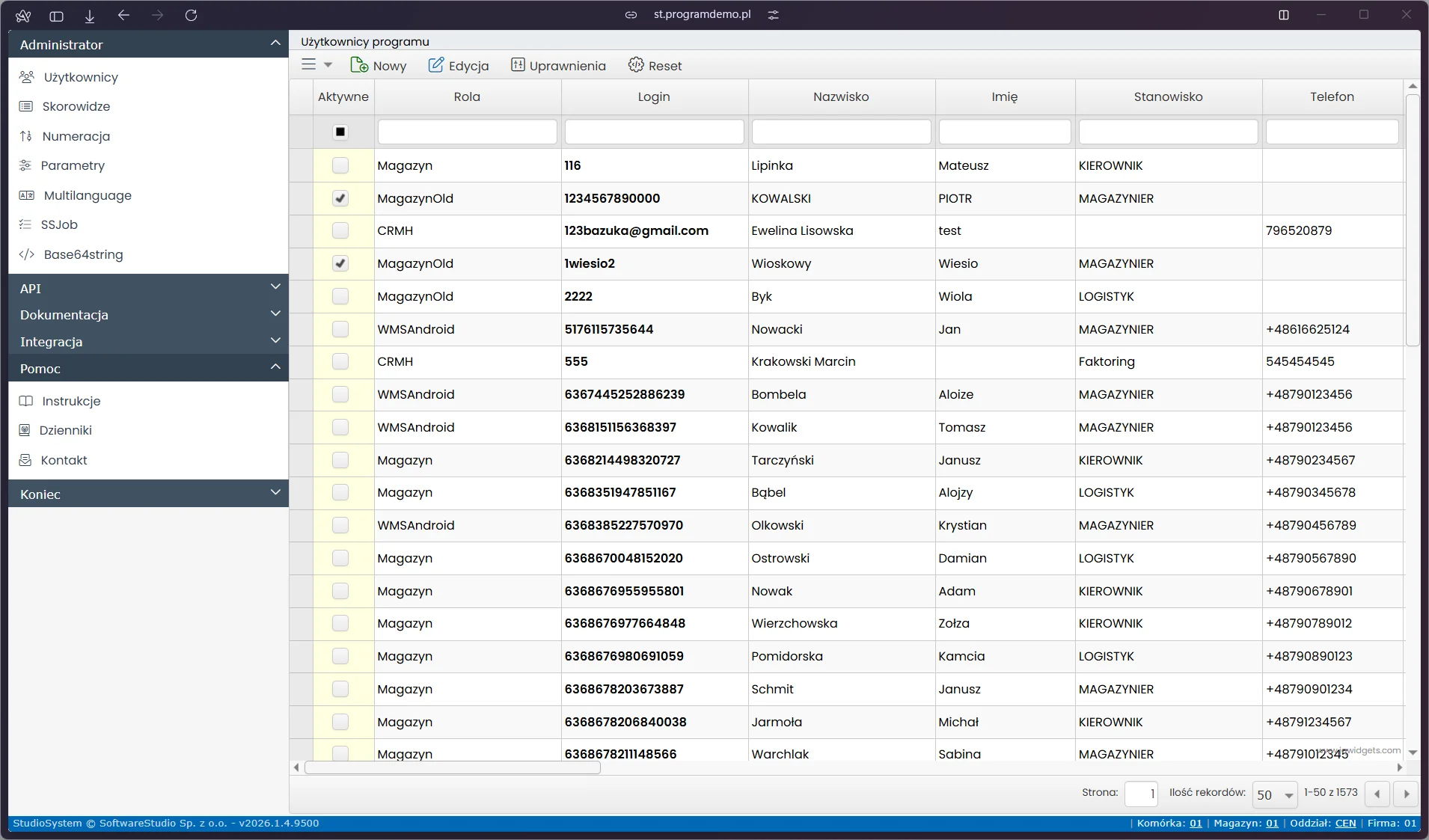
Każda kolumna obsługuje sortowanie kliknięciem w nagłówek. Pod nagłówkami kolumn dostępny jest wiersz filtrów z polami tekstowymi - filtrowanie działa na bieżąco. Kolumna Aktywne posiada checkbox jako filtr, który pozwala szybko odfiltrować wyłącznie nieaktywne konta. Filtry można łączyć - np. Rola = "Magazyn" i Stanowisko = "KIEROWNIK" wyświetli tylko kierowników magazynowych.
Wskazówka: Przed założeniem nowego konta filtruj kolumnę Login po wpisywanej wartości - zduplikowany login spowoduje błąd przy zapisie.
Kolumny tabeli użytkowników
Poniższa tabela opisuje wszystkie kolumny dostępne w zestawieniu. Część z nich może być domyślnie ukryta - widoczność kolumn konfiguruje się prawym klikiem w nagłówku gridu.
| Kolumna | Pole w bazie | Opis |
|---|---|---|
| Aktywne | AKTYWNE | Checkbox - czy konto jest aktywne. Zaznaczone = użytkownik może się logować. |
| Rola | ROLA | Nazwa roli (szablonu uprawnień) przypisanej do użytkownika, np. Magazyn, MagazynOld, WMSAndroid, CRMH. |
| Login | USERNAME | Unikalny login do logowania. Może być numerem telefonu (WMS Android), adresem e-mail lub dowolną nazwą. Po pierwszym zapisie zablokowany do edycji. |
| Nazwisko | NAZWISKO | Nazwisko użytkownika - niezbędne do identyfikacji w dokumentacji i historii operacji. |
| Imię | IMIE | Imię użytkownika. |
| Stanowisko | STANOWISKO | Stanowisko lub funkcja, np. MAGAZYNIER, KIEROWNIK, LOGISTYK. |
| Telefon | TELEFON | Numer telefonu kontaktowego. |
MAIL | Adres e-mail - używany do wysyłania powiadomień systemowych i alertów. | |
| Termin ważności konta | DATAWAZNOSCI | Data, po której konto automatycznie traci ważność. Puste = konto bezterminowe. |
| Oddział | ODDZIAL | Przypisany oddział firmy - istotne dla wielooddziałowej struktury organizacyjnej. |
| Magazyn | MAGAZYN | Przypisany magazyn (kod) - określa, w którym obiekcie użytkownik wykonuje operacje. |
| MPK | MPK | Centrum kosztów (Miejsce Powstawania Kosztów). |
| Analityka | KTRHID | Powiązanie z kontrahentem - ID kontrahenta z systemu analitycznego. |
| SFID | SFID | Identyfikator w systemie Salesforce (opcjonalnie). |
| Nr karty RCP/KD | RCPKD | Numer karty systemu Rejestracji Czasu Pracy lub Kontroli Dostępu. |
| PRX | PRX | Prefiks roli systemowej - wewnętrzny kod modułu. |
| Skaner ID | SKANERID | Identyfikator skanera mobilnego przypisanego do użytkownika. |
| Kod terminal | PRXTERMINAL | Kod terminala mobilnego (WMS Android). |
| Hasło terminal | PRIVATE_PATH | Hasło do terminala mobilnego (wyświetlane w formie zaciemnionej). |
| Language | LANGUAGE | Język interfejsu użytkownika (np. PL, EN). |
| Ribbon | RIBBON | Flaga włączenia wstążki (ribbon menu) w interfejsie zamiast standardowego menu. |
| Strona startowa | STARTSITE | URL strony startowej otwieranej automatycznie po zalogowaniu. |
| Rodzaj menu | MENU | Typ menu nawigacyjnego (np. lewe drzewo, kafelki). |
| RDP remote access | RDPREMOTEACCESS | Flaga dostępu zdalnego przez RDP. |
| RDP Adresses | RDPADRESSES | Adresy IP lub URL dla sesji RDP. |
| Data ostatniego logowania | LASTLOGINTIME | Automatycznie zapisywana data i czas ostatniego zalogowania - ważna do monitorowania aktywności i wykrywania nieużywanych kont. |
| Data ostatniego wylogowania | LASTLOGOFFTIME | Data i czas ostatniego wylogowania - pomaga kontrolować aktywne sesje. |
| Rolasys | ROLASYS | Rola systemowa - wewnętrzny parametr silnika uprawnień. |
| Supervisor | SUPERVISOR | Flaga uprawnień nadzorcy - Supervisor może zarządzać podległymi użytkownikami. |
| REFNO | NRIDUSER | Unikalny wewnętrzny identyfikator użytkownika w systemie. |
Pasek narzędzi
| Przycisk | Opis |
|---|---|
| Menu (☰) | Menu rozwijane z opcją Eksport Excel - eksportuje całą listę (z uwzględnieniem aktywnych filtrów) do pliku .xlsx. |
| Nowy | Otwiera formularz dodawania nowego użytkownika. Może wymagać ponownego uwierzytelnienia administratora. |
| Edycja | Otwiera formularz edycji zaznaczonego użytkownika - zmiana danych lub parametrów konta. Login jest zablokowany do edycji po pierwszym zapisie. |
| Uprawnienia | Otwiera okno zarządzania uprawnieniami wybranego użytkownika - nadawanie i odbieranie dostępu do modułów i funkcji systemu. |
| Reset | Resetuje hasło wybranego użytkownika. Po wykonaniu operacji użytkownik musi ustawić nowe hasło przy następnym logowaniu. |
Menu kontekstowe
Kliknięcie prawym przyciskiem myszy na wierszu użytkownika otwiera menu kontekstowe z opcjami identycznymi jak pasek narzędzi, plus dwie dodatkowe:
| Opcja | Opis |
|---|---|
| Nowy | Dodaj nowego użytkownika. |
| Edycja | Edytuj dane zaznaczonego użytkownika. |
| Uprawnienia | Zarządzaj uprawnieniami użytkownika. |
| Reset | Zresetuj hasło użytkownika. |
| Więcej - Eksport Excel | Eksport listy do arkusza Excel z uwzględnieniem aktywnych filtrów. |
| Kopiuj tekst | Kopiuje zawartość zaznaczonej komórki do schowka systemowego. |
| Filtruj | Ustawia filtr na wartość z klikniętej komórki - szybkie filtrowanie bez wpisywania. |
Formularz dodawania nowego użytkownika
Kliknięcie przycisku Nowy (lub wybór z menu kontekstowego) otwiera formularz dodawania nowego konta. Formularz może wymagać ponownego podania hasła administratora jako mechanizm zabezpieczający przed nieautoryzowanym tworzeniem kont.
Dane podstawowe konta
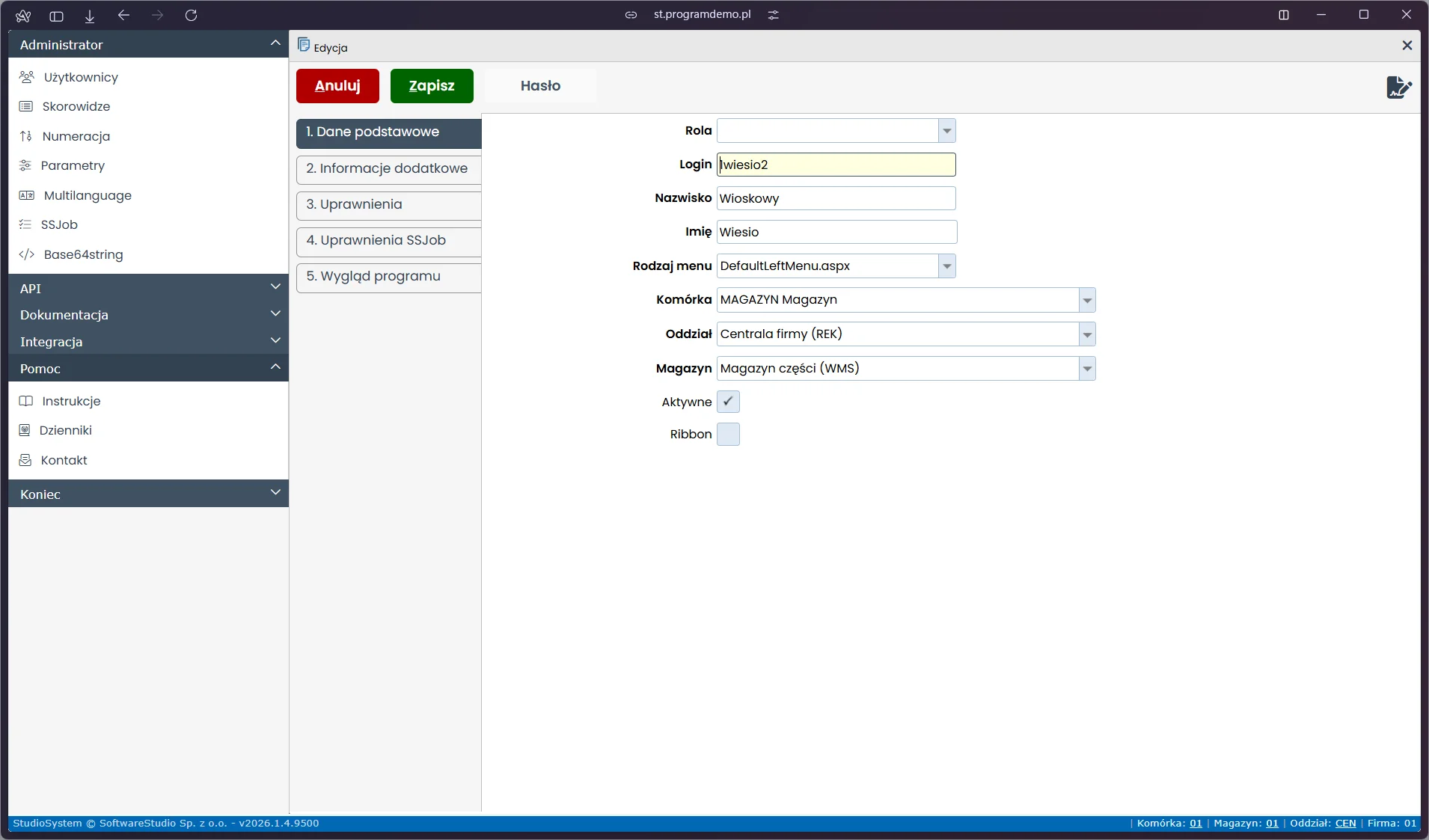
| Pole | Wymagane | Opis |
|---|---|---|
| Login | TAK | Unikalny login użytkownika - może być numerem telefonu (dla WMS Android), adresem e-mail lub dowolną nazwą. Musi być unikalny w całym systemie. Po pierwszym zapisie zablokowany do edycji. |
| Aktywne | - | Czy konto jest natychmiast aktywne po założeniu. Odznaczenie pozwala założyć konto bez dawania dostępu. |
| Rola | TAK | Szablon uprawnień - określa, do jakich modułów i funkcji użytkownik będzie miał dostęp. Dostępne role: Magazyn, MagazynOld, WMSAndroid, CRMH i inne zdefiniowane w systemie. |
| Imię / Nazwisko | - | Dane osobowe użytkownika - niezbędne do identyfikacji w dokumentacji i historii operacji. |
| Stanowisko | - | Stanowisko lub funkcja (np. MAGAZYNIER, KIEROWNIK, LOGISTYK). |
| Rodzaj menu | - | Typ nawigacji: menu lewe drzewo, kafelkowe lub inne. |
| Komórka / Oddział | - | Komórka organizacyjna i oddział firmy, do którego należy użytkownik. |
| Magazyn | - | Przypisany magazyn - określa, który obiekt widzi użytkownik domyślnie po zalogowaniu. |
| Ribbon | - | Włączenie wstążki (ribbon menu) zamiast standardowego menu nawigacyjnego. |
Informacje dodatkowe
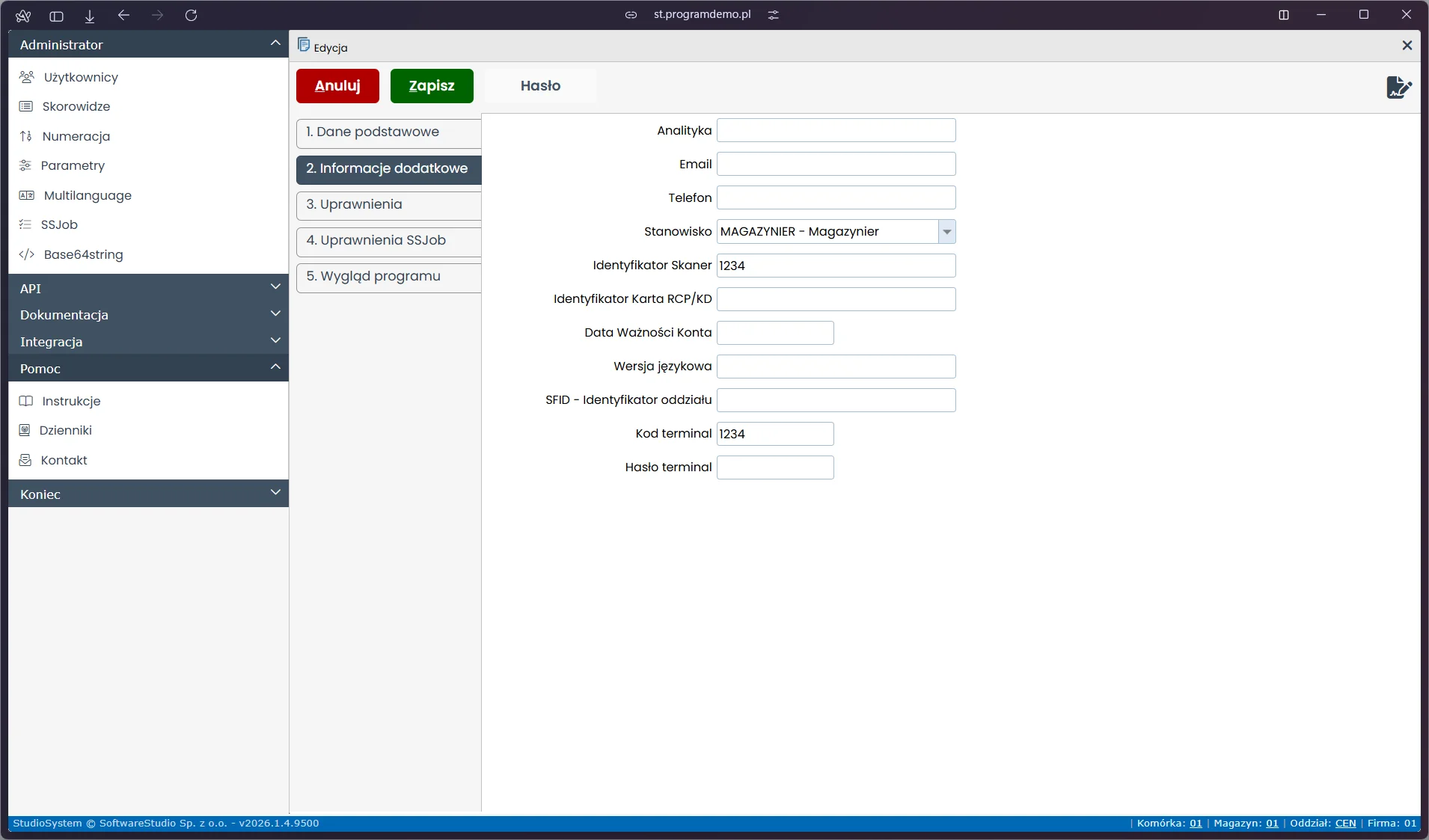
| Pole | Opis |
|---|---|
| Adres e-mail - używany do wysyłania powiadomień, potwierdzeń awizacji i resetu hasła. | |
| Analityka | Powiązanie z kartoteką kontrahenta (ID kontrahenta z systemu analitycznego). |
| Termin ważności konta | Data wygaśnięcia konta (format RRRR-MM-DD). Po tej dacie użytkownik nie może się zalogować. Puste = konto bezterminowe. Dla pracowników tymczasowych zawsze ustawiaj ten termin - system automatycznie zablokuje dostęp bez potrzeby ręcznej dezaktywacji. |
| Nr karty RCP/KD | Numer karty systemu Rejestracji Czasu Pracy lub Kontroli Dostępu. |
| Identyfikator Skaner | Identyfikator skanera mobilnego (terminala WMS) przypisanego temu użytkownikowi. |
| Wersja językowa | Język interfejsu: PL (polski), EN (angielski) i inne zdefiniowane w module Multilanguage. |
| SFID - Identyfikator oddziału | Identyfikator w zintegrowanym systemie Salesforce (opcjonalnie). |
| Kod terminal | Kod terminala mobilnego dla aplikacji WMS Android. Login dla terminali WMS Android jest najczęściej numerem telefonu użytkownika - umożliwia logowanie bez pełnej klawiatury. |
| Hasło terminal | Hasło do terminala mobilnego - może być inne niż hasło do aplikacji web. Reset hasła przez przycisk Reset nie resetuje tego pola - należy zmienić je ręcznie przez Edycja. |
Uprawnienia funkcjonalne
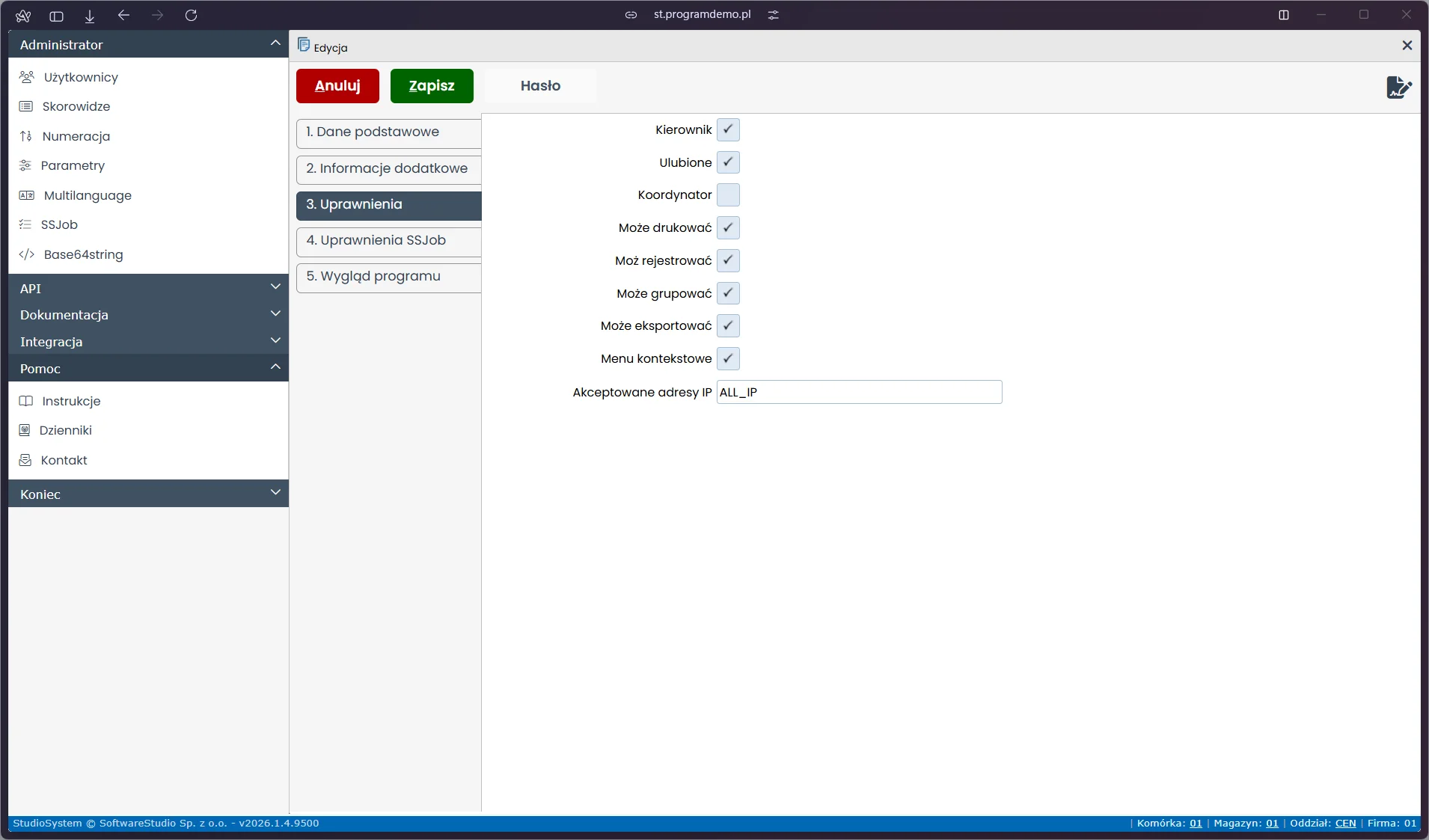
W zakładce Uprawnienia formularza edycji konta administrator ustawia flagi funkcjonalne: Kierownik, Ulubione, Koordynator, Może drukować, Może rejestrować, Może grupować, Może eksportować oraz Menu kontekstowe. Pole Akceptowane adresy IP pozwala ograniczyć logowanie do konkretnych adresów lub zakresów sieci. Wartość ALL_IP oznacza brak ograniczeń. Szczegółowy opis wszystkich zakładek okna uprawnień znajduje się na stronie Uprawnienia użytkowników.
Wygląd programu i uprawnienia SSJob
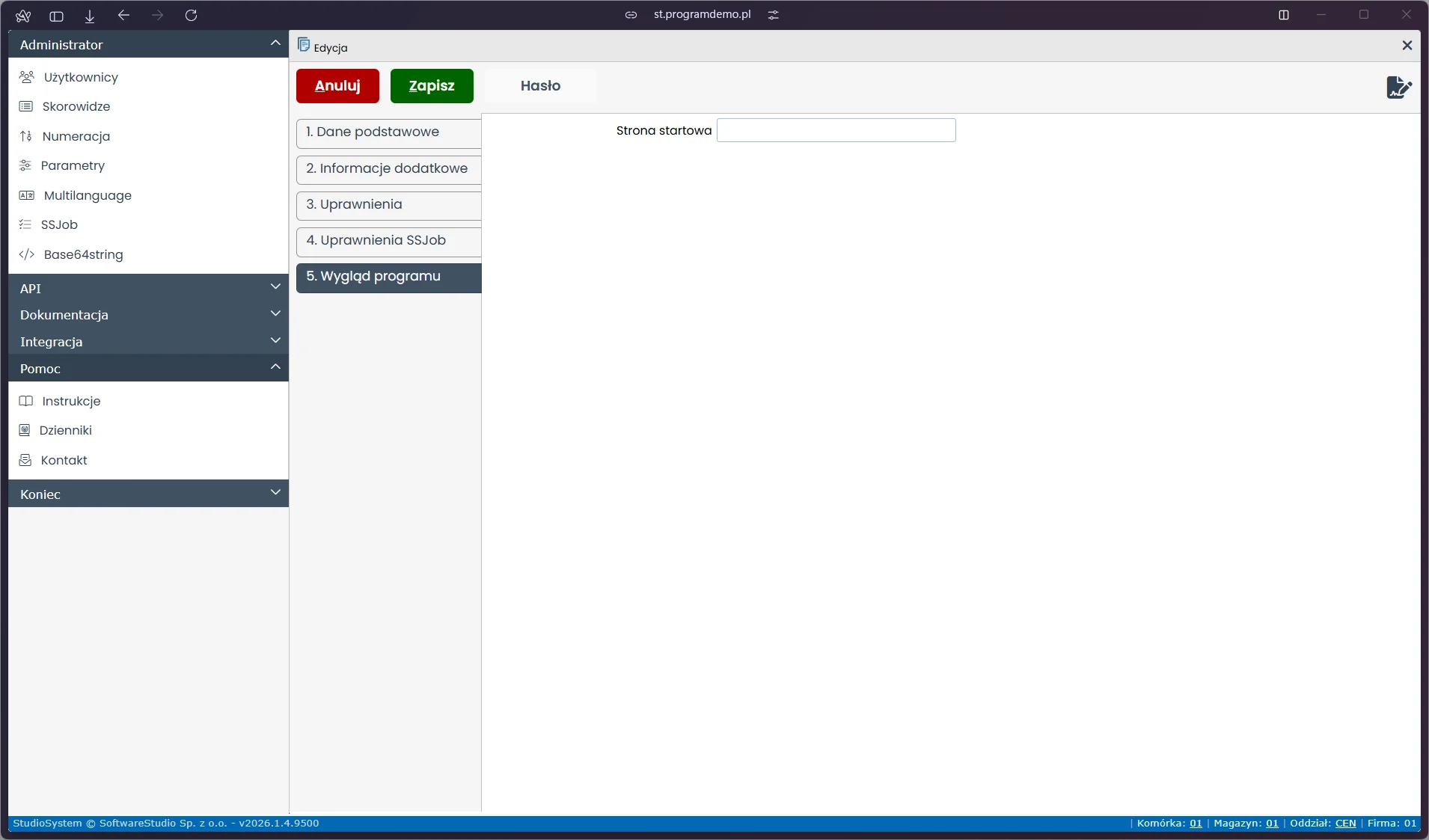
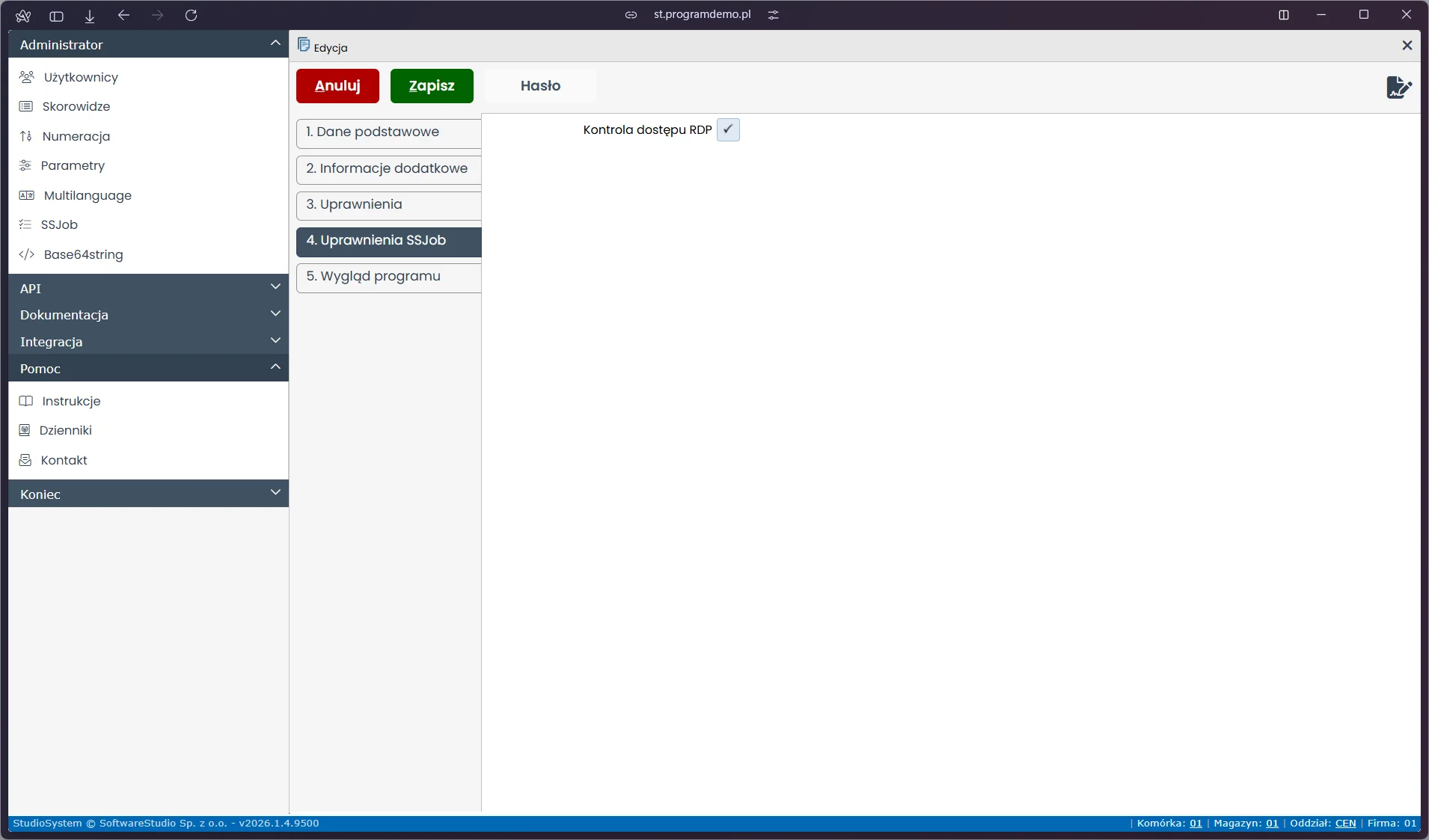
Zakładka Wygląd programu pozwala ustawić domyślną stronę startową otwieraną po zalogowaniu. Zakładka Uprawnienia SSJob obejmuje konfigurację zadań automatycznych serwisu systemowego (harmonogramowanie wysyłki powiadomień, generowanie raportów cyklicznych, synchronizacja danych) oraz dostęp RDP. Parametry dostępu zdalnego (RDP remote access, RDP Adresses) określają, czy użytkownik może łączyć się z serwerem przez pulpit zdalny i z jakich adresów.
Jak założyć nowe konto
- Kliknij Nowy na pasku poleceń. Jeśli system wymaga uwierzytelnienia, podaj dane logowania administratora.
- Wypełnij obligatoryjne pola: Login i Rola.
- Uzupełnij dane osobowe: Imię, Nazwisko, Stanowisko, Telefon, e-mail.
- Przypisz użytkownika do Oddziału i Magazynu.
- Ustaw Termin ważności konta jeśli dostęp ma być czasowy (pracownicy tymczasowi, sezonowi, kontrahenci).
- Skonfiguruj parametry terminala mobilnego (Skaner ID, Kod terminal, Hasło terminal) jeśli użytkownik będzie korzystał z aplikacji WMS Android.
- Zaznacz Aktywne i kliknij Zapisz. Użytkownik może natychmiast się zalogować.
- Przekaż hasło tymczasowe przez bezpieczny kanał (telefon lub bezpośrednie spotkanie - nie e-mailem).
Formularz edycji użytkownika
Kliknięcie Edycja po zaznaczeniu wiersza użytkownika otwiera formularz z identycznymi polami jak formularz Nowy, z dwiema różnicami: pole Login jest zablokowane do edycji po pierwszym zapisie (zmiana loginu naruszyłaby spójność historii logowań), a pole Hasło nie jest wyświetlane - do zmiany hasła służy funkcja Reset.
Typowe zastosowania edycji to: zmiana stanowiska po awansie lub zmianie działu, aktualizacja numeru telefonu lub adresu e-mail, zmiana przypisanego magazynu lub oddziału przy przeniesieniu pracownika, dezaktywacja konta przez odznaczenie checkboxa Aktywne, ustawienie lub zmiana terminu ważności konta, aktualizacja identyfikatora skanera przy wymianie sprzętu.
Wskazówka: Zamiast usuwać konto nieaktywnego pracownika, odznacz checkbox Aktywne. Konto pozostaje w bazie z pełną historią aktywności - wszystkie awizacje, zmiany statusów i wpisy dziennika pozostają przypisane do tego pracownika, co jest niezbędne przy audytach.
Zarządzanie uprawnieniami użytkownika
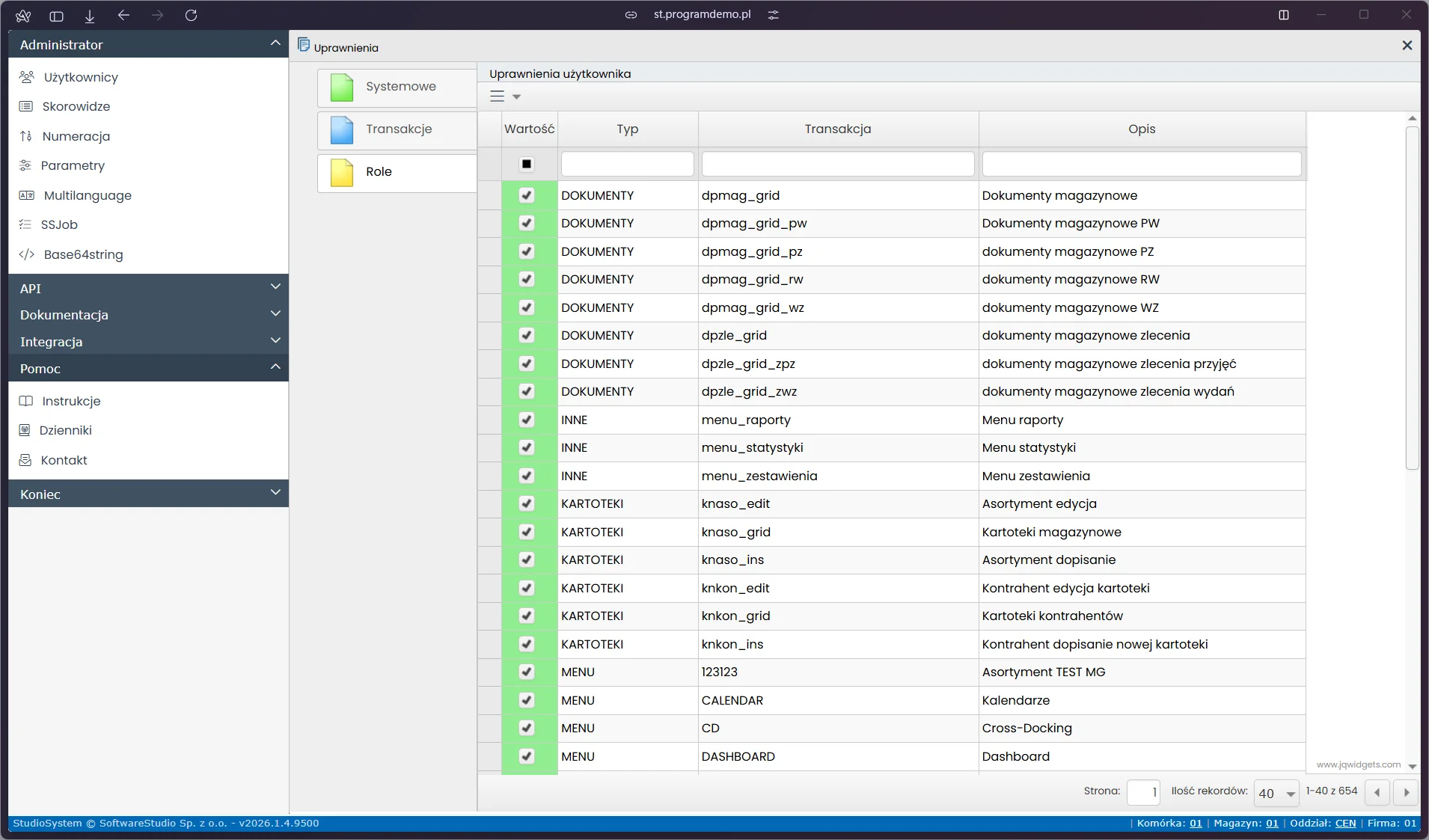
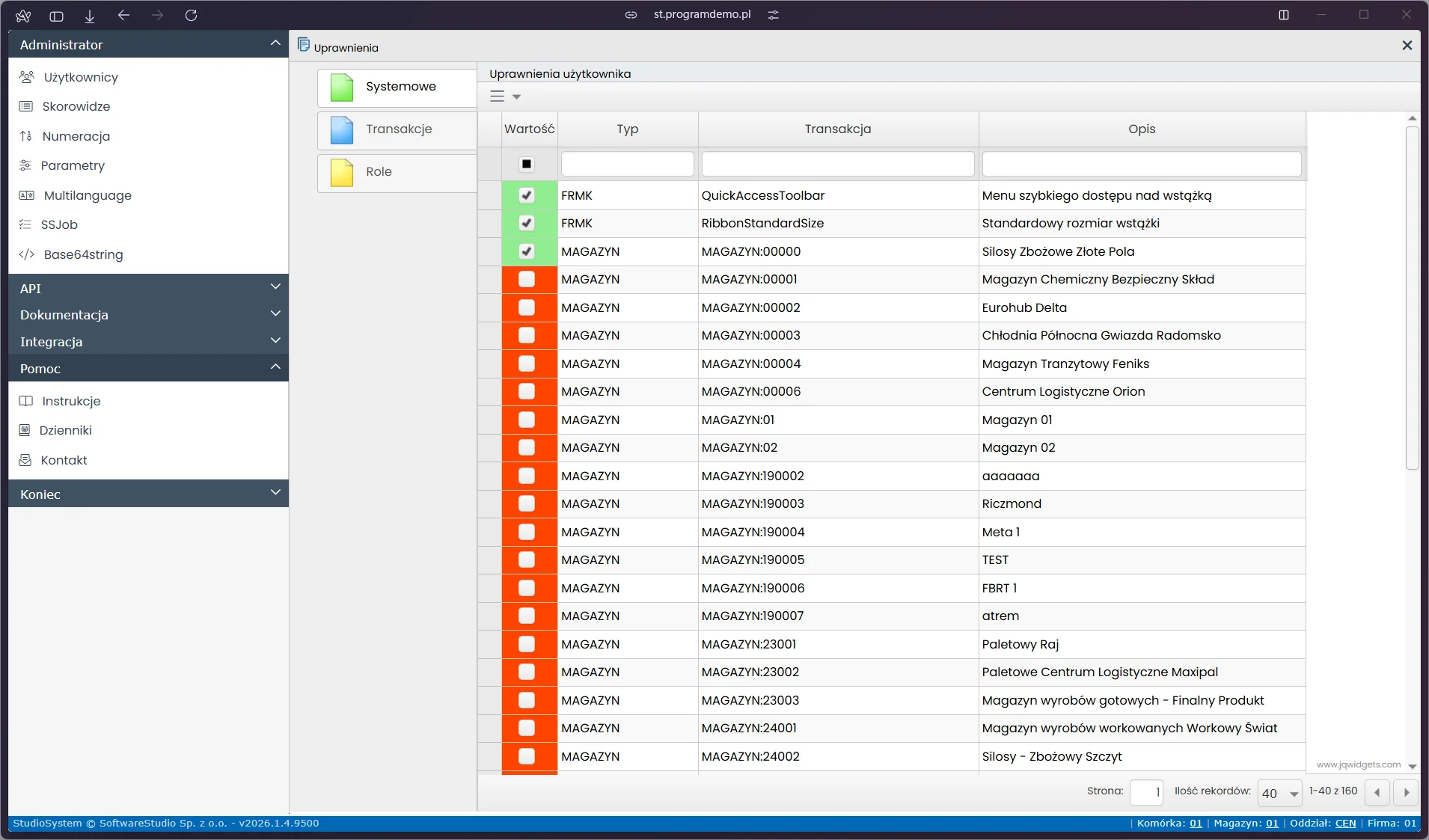
Przycisk Uprawnienia otwiera osobne okno zarządzania uprawnieniami dla wybranego użytkownika. System VSS.net stosuje dwupoziomowy model: każdy użytkownik przypisany jest do roli (szablonu uprawnień wspólnego dla grupy), a przez funkcję Uprawnienia administrator może nadać lub odebrać prawa pojedynczemu użytkownikowi niezależnie od roli. Uprawnienia indywidualne są nadrzędne wobec uprawnień roli.
Na ekranie uprawnień administrator może skonfigurować dostęp do modułów (sekcje menu), dostęp do konkretnych funkcji (dopisywanie, edycja, usuwanie), dostęp do poleceń paska narzędzi i menu kontekstowego, a także uprawnienia do danych - które magazyny, oddziały lub kontrahenci są widoczne. Okno uprawnień zawiera trzy zakładki - Role, Systemowe i Transakcje - szczegółowo opisane na stronie Uprawnienia użytkowników.
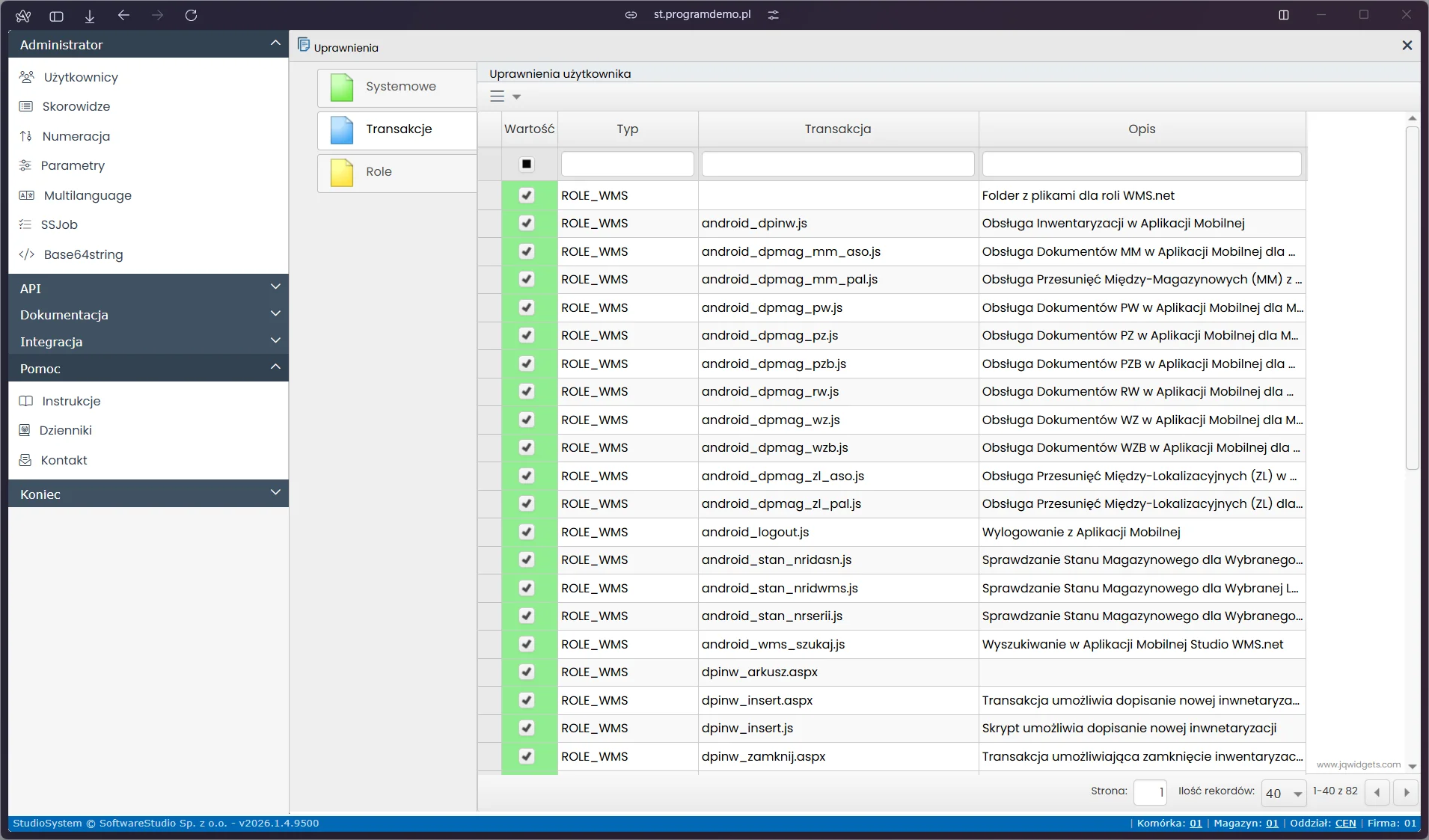
Wskazówka: Jeśli wielu użytkowników potrzebuje tego samego zestawu uprawnień, lepiej stworzyć nową rolę w sekcji Skorowidze niż ręcznie konfigurować uprawnienia indywidualnie dla każdego. Po każdej zmianie uprawnień użytkownik musi wylogować się i zalogować ponownie - aktywna sesja nie aktualizuje uprawnień w czasie rzeczywistym.
Reset hasła
Przycisk Reset resetuje hasło wybranego użytkownika. W zależności od konfiguracji systemu operacja może działać jako: reset do hasła tymczasowego (system nadaje tymczasowe hasło, które administrator przekazuje użytkownikowi), reset z wymuszeniem zmiany przy następnym logowaniu, lub wysłanie linku resetującego na adres e-mail przypisany do konta.
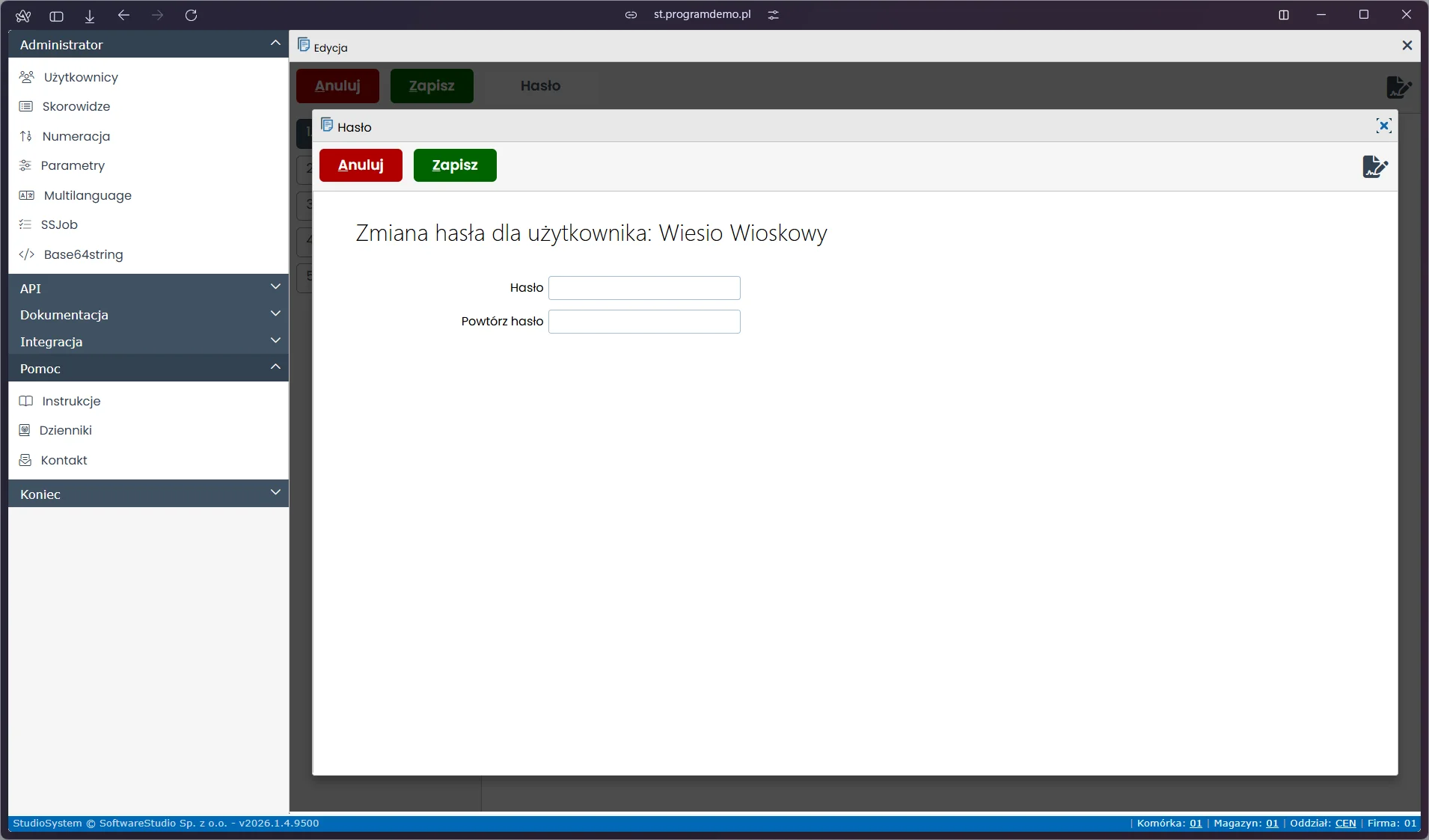
Reset stosuje się gdy: użytkownik zapomniał hasła i nie może się zalogować, istnieje podejrzenie naruszenia bezpieczeństwa konta, konto przechodzi do nowego pracownika po odejściu poprzedniego, lub trwa cykliczne wymuszanie zmiany haseł. Hasło musi spełniać wymagania skonfigurowane w sekcji Parametry globalne.
Wskazówka: Jeśli użytkownik korzysta z aplikacji WMS Android, pamiętaj że Hasło terminal (w zakładce Dane uzupełniające) może być inne niż hasło do aplikacji web. Reset przez przycisk Reset nie resetuje hasła terminala - należy zmienić je ręcznie przez formularz Edycja.
Eksport danych
Listę użytkowników można wyeksportować do pliku Excel przez menu hamburger (☰) na pasku narzędzi lub przez menu kontekstowe, opcja Więcej - Eksport Excel. Eksport uwzględnia aktywne filtry - jeśli przefiltrowano listę do konkretnej roli, do Excela trafi tylko ta przefiltrowana lista. Plik zawiera wszystkie widoczne kolumny gridu. Przed eksportem możesz ukryć lub pokazać kolumny przez prawy klik na nagłówku kolumny - w ten sposób przygotujesz np. listę kontaktową z tylko: Imię, Nazwisko, Telefon, e-mail, Stanowisko.
Integracja z Active Directory i Windows Authentication
Studio VSS.net obsługuje dwa tryby uwierzytelniania: autentykację Forms (własna baza loginów i haseł w systemie) oraz Windows Authentication (integracja z domeną Active Directory). Przy integracji z Active Directory hasła użytkowników są zarządzane wyłącznie po stronie infrastruktury domenowej Windows - administrator systemu VSS.net nie ustawia i nie resetuje haseł. Jego rola ogranicza się do przypisania loginu domenowego (DOMENA\uzytkownik) do konta w systemie, określenia roli i uprawnień oraz przypisania magazynu i oddziału. Polityka haseł jest wymuszana przez kontroler domeny zgodnie z ustawieniami GPO.
W środowiskach hybrydowych (część użytkowników bez konta domenowego, np. przewoźnicy logujący się przez przeglądarkę) system może działać jednocześnie w obu trybach - konta wewnętrzne przez Active Directory, konta zewnętrzne przez Forms Authentication.
Powiązania z innymi modułami administratora
| Moduł | Relacja |
|---|---|
| Skorowidze | Słowniki wartości dla pól Stanowisko, Rola, Oddział - definiują dostępne opcje w formularzach użytkowników. Tu tworzy się nowe role systemowe. |
| Parametry globalne | Globalne ustawienia wpływające na zachowanie kont: polityka haseł (minimalna długość, złożoność), czas sesji, zasady blokady po błędnych próbach logowania. |
| Numeracja dokumentów | System numeracji dla kodów użytkowników i dokumentów powiązanych z kontami. |
| Uprawnienia użytkowników | Szczegółowa konfiguracja uprawnień - zakładki Role, Systemowe, Transakcje i zestawy ROLE_MAW, ROLE_WMS. |
Najczęstsze scenariusze administracyjne
Nowy pracownik magazynu
- Kliknij Nowy.
- Login: numer telefonu pracownika, Rola:
Magazyn, Stanowisko:MAGAZYNIER. - Uzupełnij Imię, Nazwisko, Telefon, Magazyn.
- Zaznacz Aktywne, kliknij Zapisz. Przekaż hasło tymczasowe pracownikowi.
Odejście pracownika
- Zaznacz użytkownika, kliknij Edycja.
- Odznacz checkbox Aktywne.
- Kliknij Zapisz - konto zostaje dezaktywowane bez utraty historii operacji.
Pracownik nie może się zalogować
- Znajdź użytkownika na liście (filtruj po nazwisku lub loginie).
- Kliknij Reset.
- Poinformuj użytkownika o nowym haśle tymczasowym przez bezpieczny kanał.
Rozszerzenie uprawnień użytkownika
- Zaznacz użytkownika na liście, kliknij Uprawnienia.
- Znajdź moduł lub funkcję, do której chcesz nadać dostęp - zaznacz odpowiednią opcję i zapisz.
- Poinformuj użytkownika, że musi się wylogować i zalogować ponownie, aby zmiany weszły w życie.
Pracownik tymczasowy lub sezonowy
- Kliknij Nowy, wypełnij dane i przypisz rolę.
- W polu Termin ważności konta ustaw datę końca zatrudnienia.
- Zaznacz Aktywne i zapisz. System automatycznie zablokuje konto po upływie terminu.
Zmiany w module Użytkownicy w wersji 2026
Wersja 2026.7.189.9685 przebudowała moduł Użytkownicy w dwóch obszarach. Zestawienie kont zostało rozszerzone o kolumny wcześniej dostępne wyłącznie w formularzu edycji, a okno uprawnień zastąpiono kartą z pięcioma widokami. Poniższe zestawienie porządkuje różnice względem wcześniejszych wydań.
| Obszar | Stan w wersji 2026.7 |
|---|---|
| Kolumny zestawienia | Do kolumn Aktywne, Rola, Login, Nazwisko, Imię, Stanowisko i Telefon dołączyły e-mail, Termin ważności konta, Oddział, Magazyn, MPK oraz Analityka. Zestawienie przewija się w poziomie, a filtr kolumnowy działa na wszystkich polach. |
| Zakładki formularza konta | Formularz ma pięć zakładek: Dane podstawowe, Informacje dodatkowe, Uprawnienia, Uprawnienia SSJob oraz Wygląd programu. Zakładka Uprawnienia RDP została zastąpiona przez Uprawnienia SSJob obsługujące zadania harmonogramu. |
| Karta uprawnień | Przycisk Uprawnienia otwiera kartę z widokami Przegląd, Systemowe, Transakcje, Pliki i Role, ze wskaźnikiem uprawnień efektywnych oraz panelem szybkich akcji. Szczegóły opisuje strona Uprawnienia użytkowników. |
| Zapis zmian | Przełączniki uprawnień zapisują się w bazie natychmiast po kliknięciu - karta nie ma osobnego przycisku zatwierdzenia. |
| Eksport konfiguracji | Przycisk Drukuj PDF w nagłówku karty uprawnień generuje dokument z pełnym zestawieniem uprawnień konta, przydatny przy audycie dostępu. |
Pasek narzędzi zestawienia pozostał bez zmian i obejmuje przyciski Nowy, Edycja, Uprawnienia oraz Reset. Stopka widoku informuje o bieżącej komórce, magazynie, oddziale i firmie, w kontekście których pracuje zalogowany administrator.
Szukasz systemu YMS z zaawansowanym zarządzaniem użytkownikami?
Studio VSS.net to system klasy YMS do zarządzania awizacjami, oknami czasowymi i ruchem pojazdów. Automatyzuje pracę ochrony, porządkuje harmonogram dostaw i integruje się z ERP oraz WMS. Przekonaj się, jak nasze oprogramowanie usprawnia logistykę w całym zakładzie.
Zamów bezpłatną prezentację systemu