
Wizualizacja
Funkcja Wizualizacja w module Yard Management systemu VSS.net wyświetla graficzny plan terenu obiektu z nałożonymi na niego danymi o aktualnym rozmieszczeniu pojazdów i statusach miejsc parkingowych. Jest to najszybszy sposób oceny sytuacji na placu - operator nie musi przeglądać tabel, wystarczy rzut oka na mapę, by zobaczyć, gdzie są wolne miejsca, które pojazdy stoją zbyt długo i gdzie tworzy się zator.
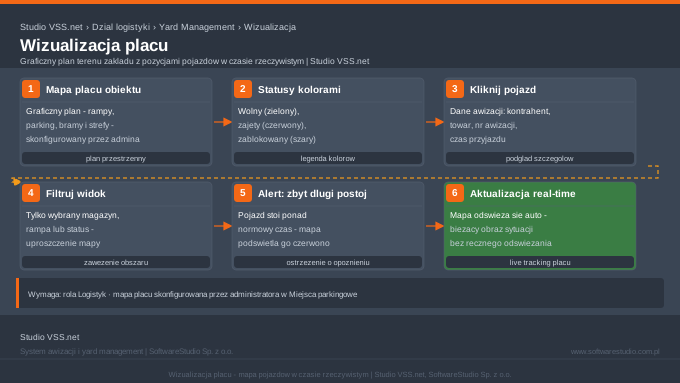

Jak działa wizualizacja placu?
Mapa placu jest tworzona przez administratora w module Miejsca parkingowe - definiuje on kształty, rozmiary i numery poszczególnych stanowisk. W widoku Wizualizacja każde miejsce jest kolorowane dynamicznie: zielony oznacza wolne, żółty - zarezerwowane (awizacja w drodze), czerwony - zajęte, szary - wyłączone z użytku. Po najechaniu na zajęte miejsce widoczny jest numer tablicy rejestracyjnej, kontrahent i czas pobytu.
Wizualizację można wyświetlić na dedykowanym monitorze w dyspozytorni lub ochronie bez konieczności logowania do pełnego systemu - konfiguracja „kiosk display" odświeża widok automatycznie co kilkanaście sekund. Administratorzy mogą definiować wiele planów dla różnych stref obiektu (np. oddzielne plany dla parkingu naczep, parkingu ciągników i strefy kontenerowej) i przełączać się między nimi jednym kliknięciem.
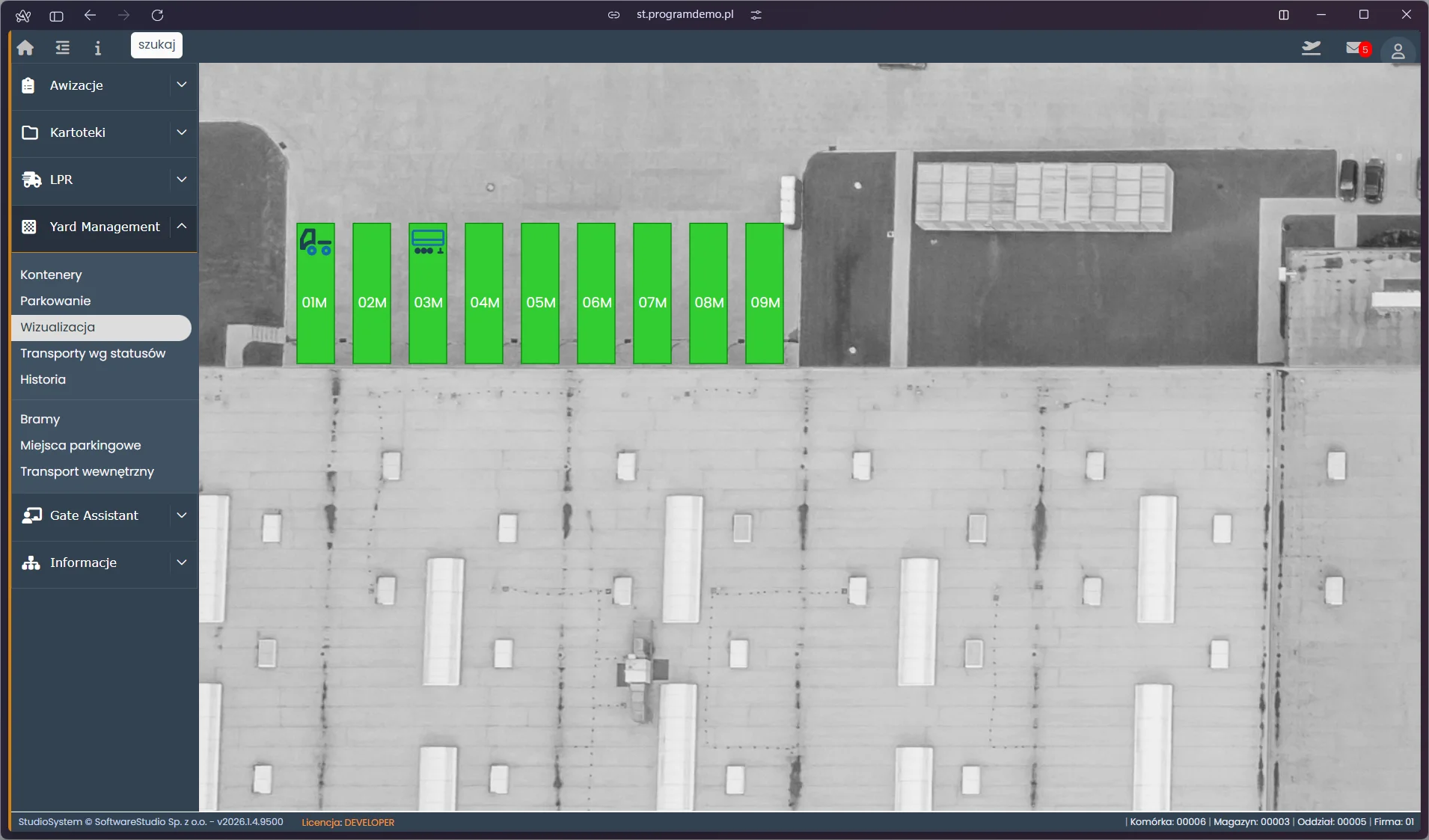
Ekran przedstawia widok Wizualizacja w module Yard Management systemu Studio VSS.net. Na czarno-białej fotografii satelitarnej placu manewrowego obiektu nałożono graficzne oznaczenia miejsc parkingowych w postaci zielonych prostokątów z kodami ramp (01M, 02M, 03M, 04M, 05M, 06M, 07M, 08M, 09M). Na miejscu 01M widoczna ikona wózka widłowego lub ciągnika oznaczająca zajęte miejsce. Pozostałe miejsca (02M–09M) oznaczone są na zielono jako wolne. Dolna część ekranu przedstawia plac parkingowy z widocznymi naczepami. Wizualizacja umożliwia dyspozytorowi i ochronie natychmiastową ocenę obłożenia placu i lokalizację pojazdów w czasie rzeczywistym.
Jak korzystać z wizualizacji placu manewrowego w Studio VSS.net
Poniższe kroki opisują, jak korzystać z graficznej wizualizacji placu manewrowego w module Yard Management systemu Studio VSS.net. Wyjaśniają, jak interpretować kolory miejsc, odczytywać informacje o pojazdach i skonfigurować tryb kiosk do wyświetlania mapy na dedykowanym ekranie w dyspozytorni lub ochronie. Cały proces zajmuje do 3 minut.
-
Otwórz widok Wizualizacja
W menu głównym systemu przejdź do Yard Management → Wizualizacja. Na ekranie pojawi się graficzny plan terenu obiektu z nałożonymi oznaczeniami miejsc parkingowych.
-
Wybierz strefę lub plan
Jeśli obiekt ma wiele stref (np. oddzielny parking naczep, ciągników i kontenery), przełącz się między planami kliknięciem na zakładkę lub przycisk wyboru strefy w toolbarze.
-
Odczytaj kolory statusów miejsc
Każde miejsce parkingowe jest kolorowane dynamicznie: zielony - wolne, żółty - zarezerwowane (awizacja w drodze), czerwony - zajęte, szary - wyłączone z użytku. Szybka ocena kolorów pozwala bez czytania tabel ocenić obłożenie placu.
-
Najedź kursorem na zajęte miejsce
Po najechaniu na czerwone stanowisko wyświetli się podpowiedź z: numerem tablicy rejestracyjnej pojazdu, nazwą kontrahenta i czasem pobytu pojazdu na miejscu.
-
Kliknij miejsce lub pojazd
Kliknięcie zajętego miejsca otwiera kartę transportu z pełnymi danymi pojazdu, awizacją i historią zdarzeń. Kliknięcie wolnego miejsca pozwala szybko wystawić dyspozycję parkingową.
-
Skonfiguruj tryb kiosk
Aby wyświetlać wizualizację na dedykowanym monitorze w dyspozytorni lub ochronie bez pełnego logowania, uruchom konfigurację kiosk display. Mapa odświeża się automatycznie co kilkanaście sekund - pracownicy ochrony widzą aktualny stan placu bez dostępu do pozostałych modułów systemu.
Słownik pojęć
- Wizualizacja placu
- Graficzny widok mapy terenu obiektu z dynamicznie kolorowanymi oznaczeniami miejsc parkingowych w czasie rzeczywistym. Tworzony na podstawie konfiguracji w module Miejsca parkingowe.
- Plan strefy
- Oddzielna mapa SVG dla wybranego sektora obiektu (np. parking naczep, parking ciągników, strefa kontenerowa). Administrator może definiować wiele planów dla jednego obiektu.
- Kolor statusu
- Wizualne oznaczenie stanu miejsca parkingowego: zielony (wolne), żółty (zarezerwowane), czerwony (zajęte), szary (wyłączone z użytku). Kolory aktualizowane są automatycznie na bieżąco.
- Tryb kiosk
- Konfiguracja wyświetlania wizualizacji placu na dedykowanym monitorze bez pełnego logowania do systemu. Mapa odświeża się automatycznie i jest przeznaczona dla ochrony lub dyspozytorni.
- Atrybuty SVG
- Parametry kształtu i koloru miejsca parkingowego w pliku graficznym mapy (np. rx="0" class="ssRect" fill="darkred"). Konfigurowane w formularzu edycji miejsca parkingowego - zakładka Informacje dodatkowe.
Edytor wizualizacji placu w wersji 2026
W wersji 2026.7.189.9685 wizualizacja placu jest pełnoprawnym edytorem graficznym. Projekt demonstracyjny centrum logistyczne obejmuje dwie hale, 34 doki, 30 miejsc parkingowych i 7 stref na powierzchni 10,52 hektara.
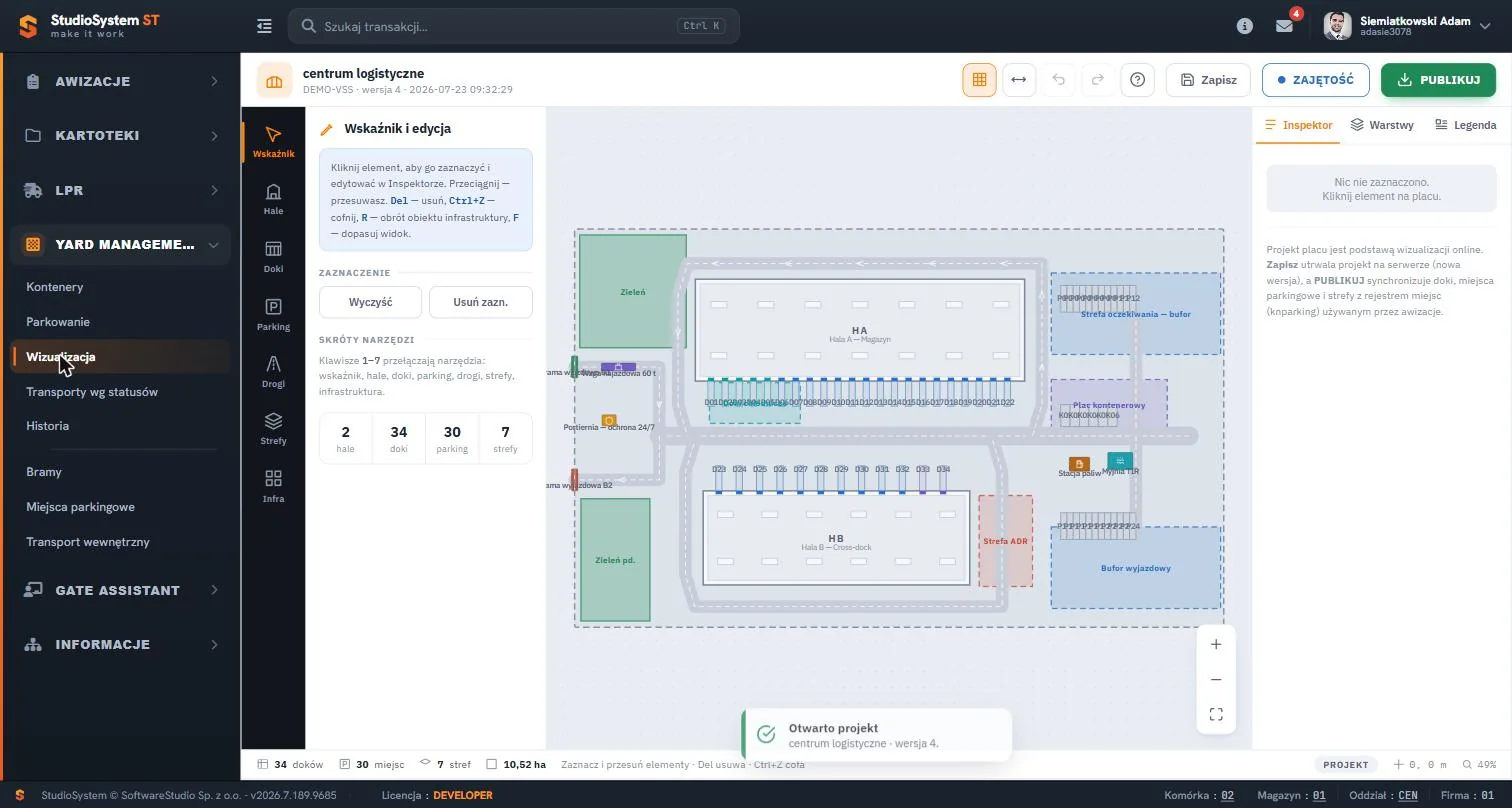
Lewa kolumna zawiera narzędzia przełączane klawiszami od 1 do 7: wskaźnik, hale, doki, parking, drogi, strefy i infrastrukturę. Elementy przesuwa się przeciągnięciem, usuwa klawiszem Delete, obraca klawiszem R, a klawisz F dopasowuje widok do zawartości; cofnięcie działa pod Ctrl+Z. Prawy panel przełącza się między Inspektorem właściwości zaznaczonego obiektu, Warstwami i Legendą. Nagłówek rozróżnia dwie operacje o odmiennym skutku: Zapisz utrwala projekt na serwerze jako kolejną wersję, natomiast Publikuj synchronizuje doki, miejsca parkingowe i strefy z rejestrem miejsc wykorzystywanym przez moduł awizacji. Dopiero publikacja sprawia, że narysowana rampa staje się dostępna przy rezerwacji okna czasowego. Przycisk Zajętość przełącza plan w tryb podglądu bieżącego obłożenia.
Szukasz systemu YMS do zarządzania transportami i placem manewrowym zakładu?
Studio VSS.net automatyzuje procesy logistyczne - awizacje, zarządzanie rampami i monitoring ruchu pojazdów na terenie zakładu. Sprawdź, jak system skraca czas odprawy i eliminuje zatory przy bramie.
Zamów bezpłatną prezentację systemu