
Obiekty
Kartoteka obiektów w systemie VSS.net definiuje lokalizacje fizyczne - zakłady produkcyjne, centra dystrybucyjne, terminale przeładunkowe - w których realizowane są operacje logistyczne obsługiwane przez system. Jeden zakład VSS.net może zarządzać wieloma obiektami jednocześnie, przy czym każdy obiekt ma własny harmonogram, własne rampy i własne uprawnienia dostępu.
Konfiguracja obiektu
Dla każdego obiektu definiuje się: nazwę i adres, strefę czasową, domyślny kalendarz dostępności, listę powiązanych magazynów i bram, a także osoby zarządzające (z przypisanymi rolami systemowymi). Opcjonalnie można ustawić maksymalne obciążenie obiektu - łączną liczbę pojazdów dopuszczonych jednocześnie na terenie - co pozwala systemowi odmawiać nowych awizacji po osiągnięciu limitu.
W środowiskach wieloobiektowych użytkownicy widzą tylko te obiekty, do których mają przypisane uprawnienia. Planista logistyki w jednej lokalizacji nie ma dostępu do harmonogramów innego zakładu, chyba że administrator systemowy mu to jawnie przyzna. Taka izolacja uprawnień jest szczególnie przydatna w firmach obsługujących kilka niezależnych centrów dystrybucji z jednego konta VSS.net.
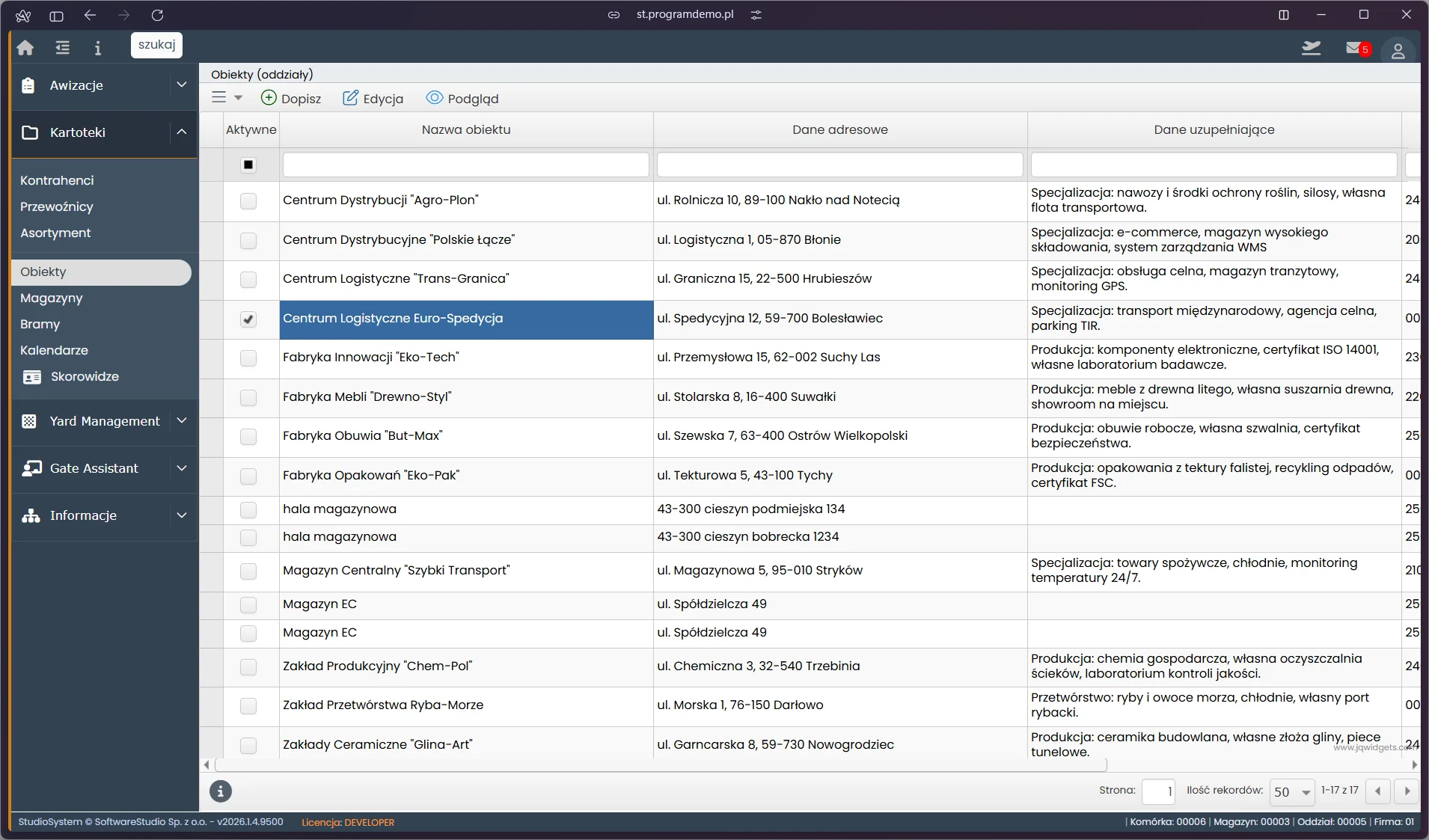
Ekran kartoteki obiektów w systemie Studio VSS.net prezentuje listę lokalizacji logistycznych z kolumnami: Aktywne, Nazwa obiektu, Dane adresowe i Dane uzupełniające. Widoczne rekordy obejmują zróżnicowane typy obiektów: centra dystrybucji, fabryki (m.in. Bio-Tech, Mebl-Drewno), magazyny zewnętrzne i zakłady produkcyjne. Opisy uzupełniające zawierają informacje o branży i profilu działalności każdego obiektu. Kartoteka obiektów stanowi podstawową jednostkę konfiguracyjną systemu - do obiektu przypisuje się magazyny, bramy i kalendarze dostępności używane w procesie awizacji.
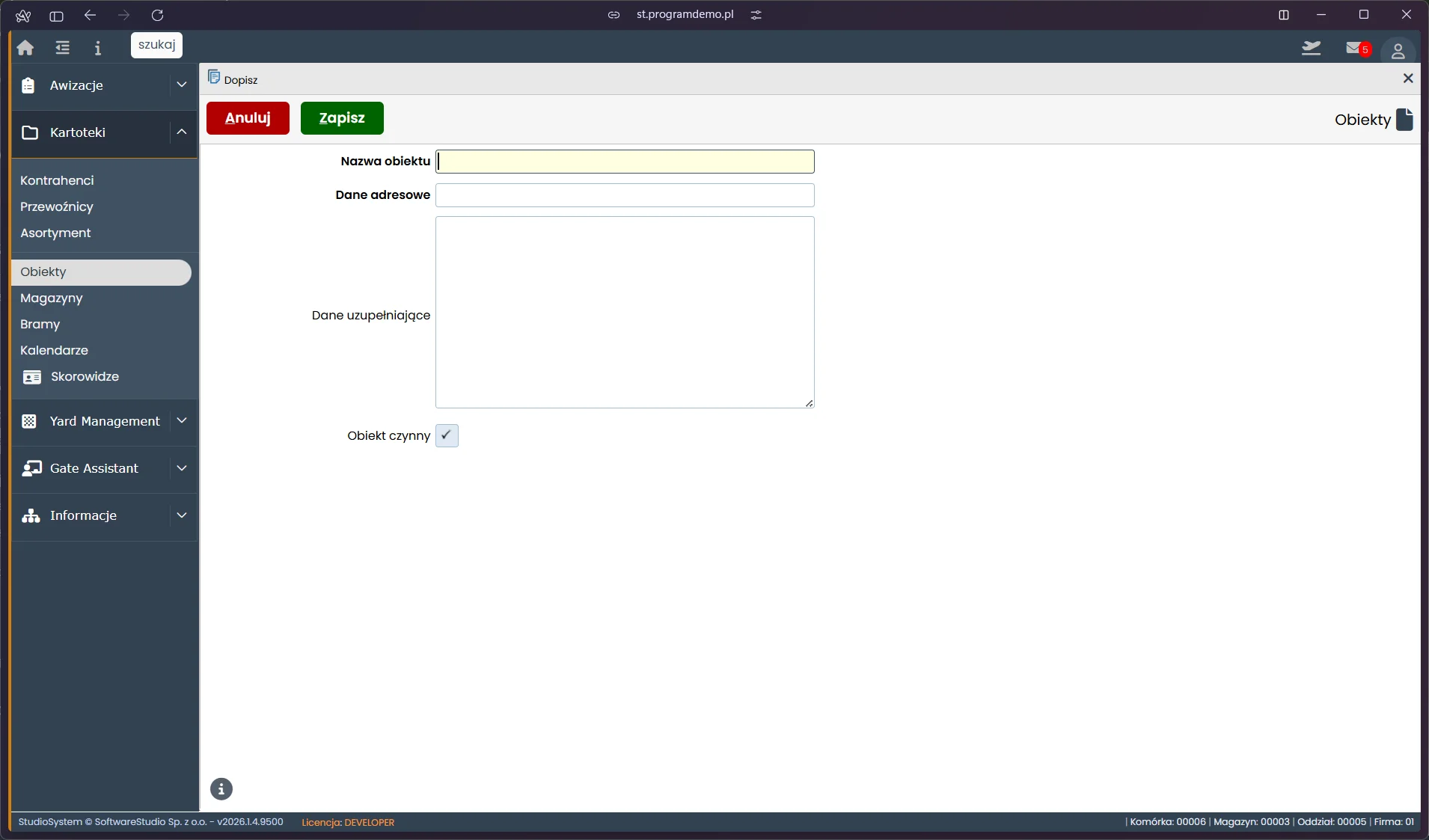
Ekran dopisywania obiektu w systemie Studio VSS.net wyświetla pusty formularz z polami: Nazwa obiektu (pole wymagane z żółtym tłem), Dane adresowe, Dane uzupełniające (wieloliniowe pole tekstowe) oraz checkbox Obiekt czynny zaznaczony domyślnie. Obiekt w systemie VSS.net stanowi nadrzędną jednostkę organizacyjną, do której przypisane są magazyny i bramy wjazdowe. Poprawna rejestracja obiektu warunkuje prawidłowe działanie procesu awizacji, planowania okien czasowych i zarządzania ruchem pojazdów na terenie zakładu.
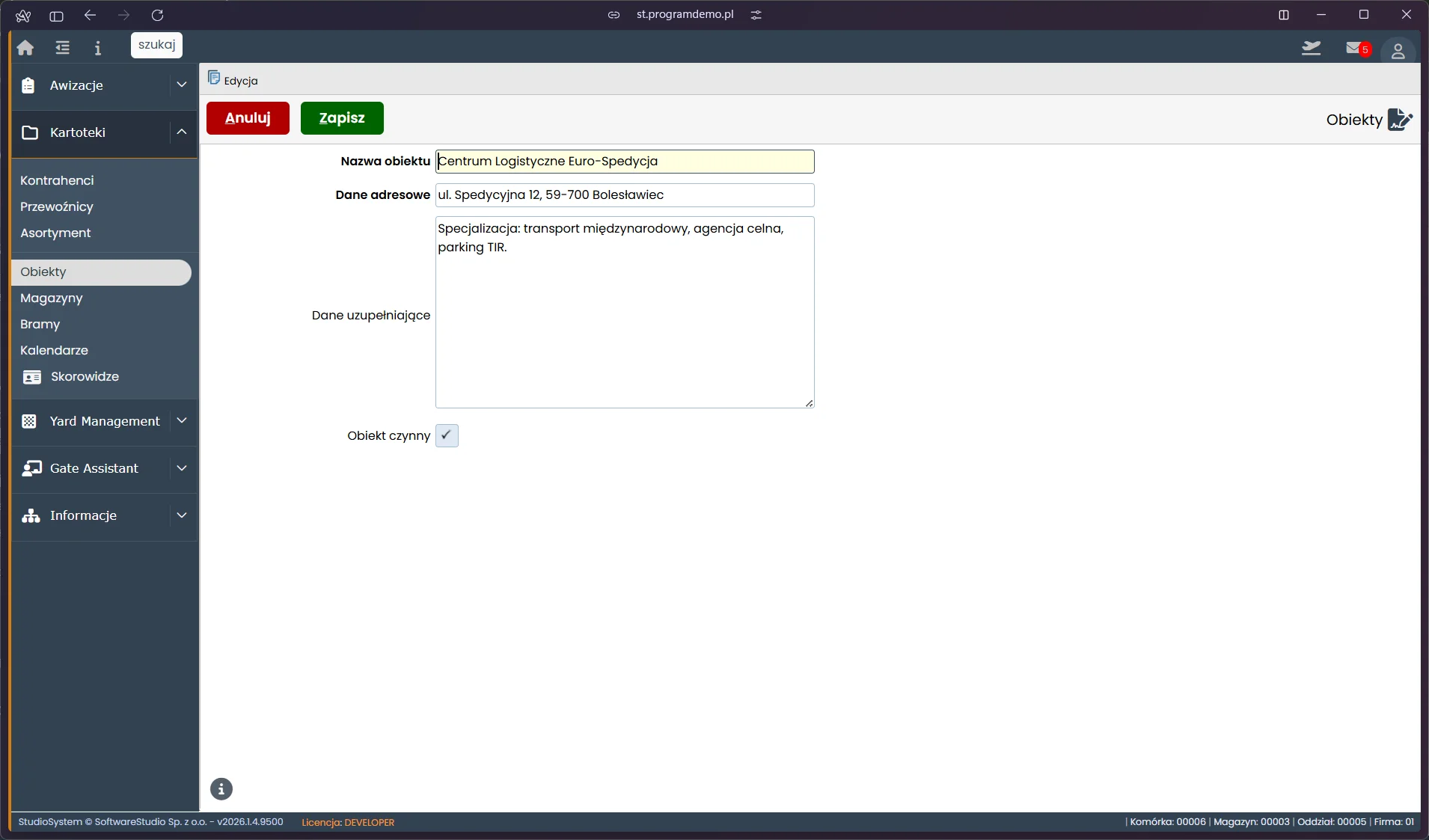
Ekran edycji obiektu w systemie Studio VSS.net prezentuje wypełniony formularz dla Centrum Logistycznego Euro-Spedycja. Widoczne dane: adres (ul. Spedycyjna 12, 59-700 Bolesławiec) oraz pole Dane uzupełniające z opisem specjalizacji obiektu: transport międzynarodowy, agencja celna, parking TIR. Checkbox Obiekt czynny jest zaznaczony. Formularz pozwala precyzyjnie opisać profil działalności każdego obiektu logistycznego, co ułatwia pracownikom działu logistyki i ochrony identyfikację właściwej jednostki podczas tworzenia awizacji i zarządzania ruchem pojazdów.
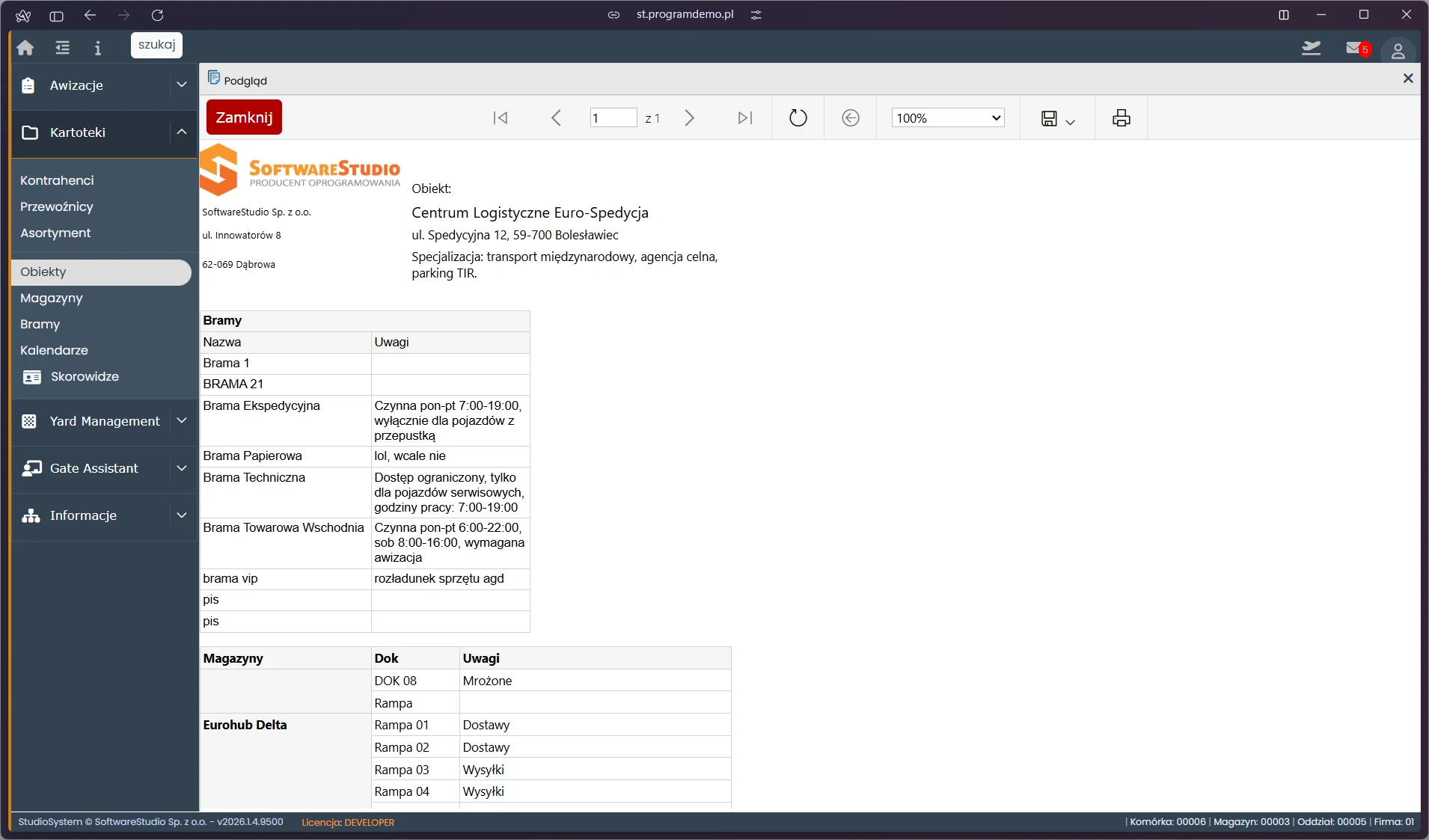
Ekran podglądu wydruku kartoteki obiektu w systemie Studio VSS.net prezentuje sformatowany dokument z logo SoftwareStudio. Zawartość obejmuje dane obiektu Centrum Logistyczne Euro-Spedycja, tabelę bram wjazdowych z nazwami i uwagami (m.in. Brama Ekspedycyjna czynna pon-pt 7:00-19:00, Brama Techniczna z ograniczonym dostępem) oraz tabelę magazynów z dokami i rampami (Rampa 01-04 z oznaczeniami Dostawy/Wysyłki). Pasek narzędzi oferuje nawigację po stronach, odświeżanie, zapis i drukowanie dokumentu. Widok umożliwia eksport kompletnej dokumentacji obiektu do pliku lub druku.
Jak dodać nowy obiekt do kartoteki VSS.net krok po kroku
Poniższe kroki opisują, jak skonfigurować nowy obiekt logistyczny w module Kartoteki systemu Studio VSS.net. Wyjaśniają, jak wypełnić dane adresowe, przypisać magazyny i bramy oraz aktywować obiekt w systemie. Cały proces zajmuje do 10 minut.
-
Otwórz kartotekę obiektów
W menu głównym systemu przejdź do Kartoteki → Obiekty. Lista pokazuje wszystkie obiekty logistyczne zdefiniowane w systemie - zakłady produkcyjne, magazyny centralne, oddziały regionalne.
-
Kliknij Dopisz i wprowadź dane podstawowe
Kliknij przycisk Dopisz w toolbarze. W formularzu wypełnij: pełną nazwę obiektu, skróconą nazwę (używaną na listach), adres (ulica, kod, miejscowość, kraj) i przypisz obiekt do nadrzędnej struktury organizacyjnej (jeśli dotyczy).
-
Skonfiguruj parametry operacyjne
Uzupełnij: domyślny kalendarz pracy (powiązany z modułem Kalendarze), strefę czasową, walutę rozliczeń i maksymalną dobową liczbę awizacji. Zaznacz checkbox Aktywny.
-
Przypisz magazyny i bramy
W zakładce lub sekcji powiązań przypisz do obiektu zdefiniowane wcześniej magazyny i bramy. Powiązania decydują o tym, które rampy i wjazdy są dostępne przy tworzeniu awizacji dla tego obiektu.
-
Zapisz i zweryfikuj
Kliknij Zapisz. Nowy obiekt pojawi się na liście rozwijanie przy tworzeniu awizacji. Sprawdź w testowej awizacji, czy obiekt jest widoczny i wyświetla prawidłowe bramy i magazyny.
Słownik pojęć
- Obiekt
- Jednostka logistyczna w systemie VSS.net reprezentująca fizyczną lokalizację - zakład, magazyn centralny lub oddział regionalny. Obiekt jest nadrzędnym punktem organizacyjnym, do którego przypisuje się magazyny, bramy i kalendarze.
- Kod obiektu
- Unikalny skrót identyfikujący obiekt w całym systemie (np. MAG01, CL-PL, WRO-DIST). Używany w raportach, filtrach i konfiguracji SQL kalendarzy.
- Powiązanie magazynu z obiektem
- Przypisanie magazynu do konkretnego obiektu determinuje, które rampy i doki są dostępne przy tworzeniu awizacji dla danej lokalizacji. Jeden obiekt może mieć wiele magazynów.
- Domyślny kalendarz obiektu
- Harmonogram pracy przypisany do obiektu - godziny otwarcia, dni wolne i święta. Używany przez system przy obliczaniu dostępnych okien czasowych awizacji i przy konfigurowaniu blokad ramp.
- Dezaktywacja obiektu
- Odznaczenie checkboxa Aktywny usuwa obiekt z list rozwijanych w formularzach awizacji, ale zachowuje całą historię transportów powiązanych z tą lokalizacją.
Kartoteka obiektów w wersji 2026
Kartoteka obiektów, w programie opisana jako Obiekty (oddziały), zawiera lokalizacje obsługiwane przez system. Na bazie demonstracyjnej obejmuje 19 pozycji.
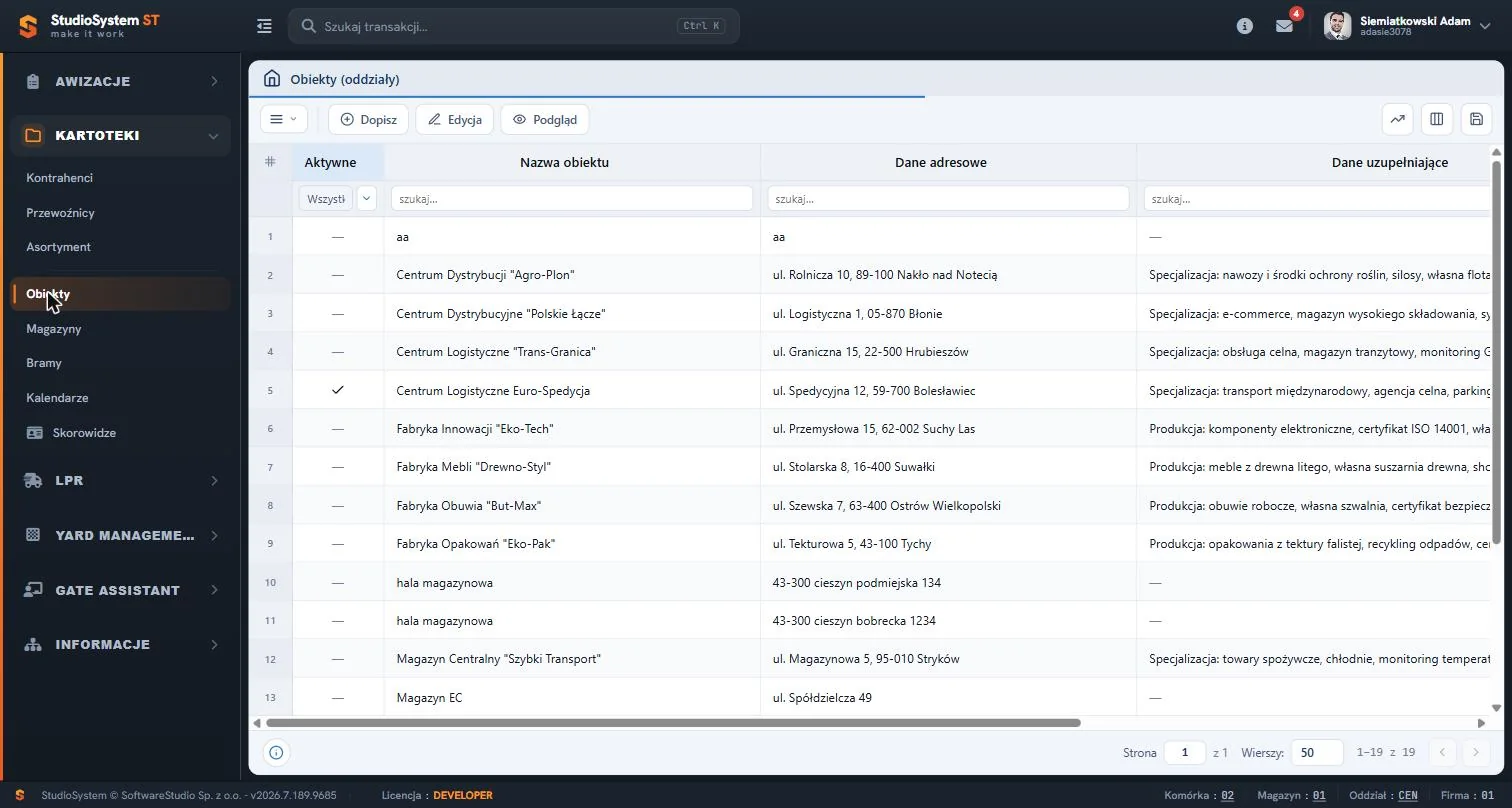
Obiekt stanowi najwyższy poziom struktury fizycznej - to do niego przypisuje się magazyny i bramy, dlatego kartotekę tę uzupełnia się jako pierwszą przy wdrożeniu. Kolumna Dane uzupełniające przechowuje opis specjalizacji lokalizacji, na przykład obsługę celną, magazyn tranzytowy, monitoring temperatury, własną flotę czy certyfikaty jakości. Informacja ta pomaga dyspozytorowi wybrać właściwą lokalizację przy planowaniu dostawy nietypowego ładunku. Pasek narzędzi ogranicza się do operacji Dopisz, Edycja i Podgląd - obiekty zmieniają się rzadko, więc kartoteka nie udostępnia operacji masowych.
Szukasz systemu do zarządzania bazą danych kontrahentów, magazynów i pojazdów?
Studio VSS.net automatyzuje procesy logistyczne - awizacje, zarządzanie rampami i monitoring ruchu pojazdów na terenie zakładu. Sprawdź, jak system skraca czas odprawy i eliminuje zatory przy bramie.
Zamów bezpłatną prezentację systemu