
Kontekst pracy i profil użytkownika w Studio PWS.net
Każde konto w Studio PWS.net pracuje w określonym kontekście: roli, firmie, oddziale, magazynie i komórce. Program pokazuje go w pasku górnym i w stopce, żeby magazynier wiedział, w czyim imieniu i w którym magazynie zapisuje dokumenty palet. Strona opisuje te wartości, wybór języka i okno "Profil" z jego pięcioma zakładkami.
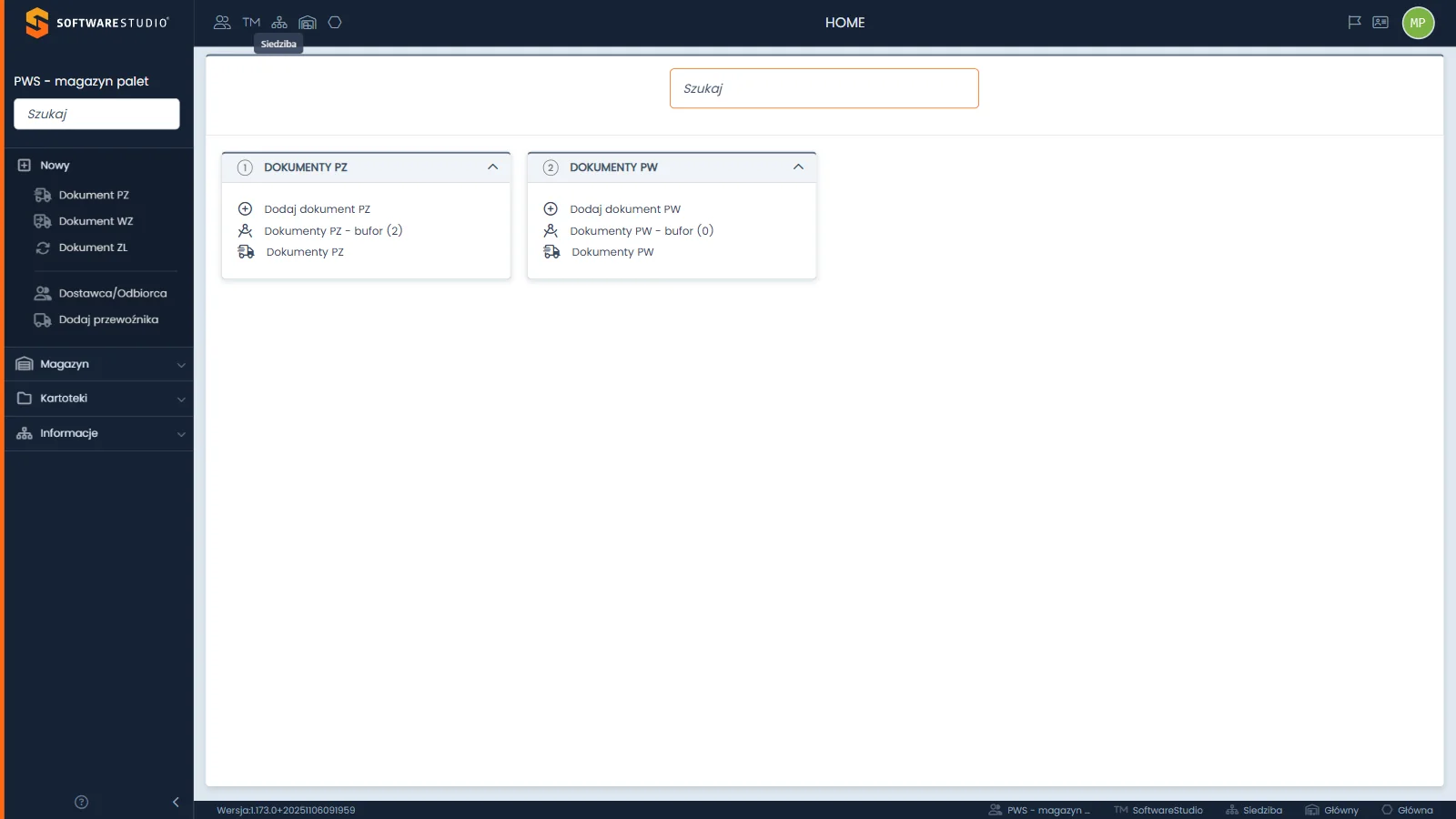
Obok logo leży rząd pięciu ikon: dwie sylwetki, napis "TM", schemat organizacyjny, budynek magazynu i sześciokąt. Dymek po najechaniu zawiera wartość kontekstu, a nie nazwę jego typu. Po prawej stronie paska stoją flaga języka, ikona wizytówki i okrągły awatar z inicjałami. Awatar otwiera menu konta z pozycjami "Profil" i "Wyloguj". Pod paskiem widać pulpit HOME z menu po lewej stronie.
Na tej stronie
- Pięć ikon kontekstu pracy
- Stopka z wersją i kontekstem
- Język interfejsu
- Menu konta i kontakt z producentem
- Zakładki okna profilu
- Dane osobowe w profilu
- Kontekst i profil w dniu pracy
- Ćwiczenie: odczytaj kontekst pracy konta i wskaż, które dane profilu program chroni przed zmianą
- Najczęstsze pytania
- Słownik pojęć
Pięć ikon kontekstu pracy
W demo ikony tylko informują. Kliknięcie żadnej z nich nie otwiera listy wyboru, bo w bazie demonstracyjnej każdy typ kontekstu ma jedną wartość. Po kolei od lewej odpowiadają one następującym poziomom.
| Ikona (od lewej) | Wartość w dymku | Co oznacza w ewidencji palet |
|---|---|---|
| Dwie sylwetki | "PWS - magazyn palet" | Moduł i rola konta. Ta sama wartość stoi w nagłówku menu bocznego. |
| Napis "TM" | Nazwa firmy konta | Firma, do której należą kartoteki i dokumenty. |
| Schemat organizacyjny | "Siedziba" | Oddział, w którym pracuje konto. |
| Budynek magazynu | "Główny" | Magazyn, w którym leżą palety i lokalizacje konta. |
| Sześciokąt | "Główna" | Komórka organizacyjna konta. |
W Twojej instalacji liczba wartości może być większa. Czy ikony otwierają wtedy listy wyboru, zależy od konfiguracji wdrożenia, więc strona nie obiecuje takiej funkcji. W praktyce firmowej poziomy oddzielają od siebie obiegi palet: magazyn w jednym mieście ma własne lokalizacje, a dokument zapisany w niewłaściwym kontekście trafia do niewłaściwej ewidencji.
Kontekst wpływa na dane. W programie nowy rekord dostaje firmę, oddział, magazyn i komórkę z kontekstu konta, a listy palet i lokalizacji w formularzach zależą od kontekstu. Dlatego przed zapisem dokumentu warto sprawdzić, czy ikony pokazują właściwy magazyn.
Stopka z wersją i kontekstem
Stopka powtarza te same pięć wartości i dodaje numer wersji programu. W demo kontekst w stopce to "Siedziba", "Główny" i "Główna", poprzedzone nazwą modułu i firmy. Najechanie na wartość pokazuje dymek z pełnym tekstem, a kliknięcie niczego nie zmienia.
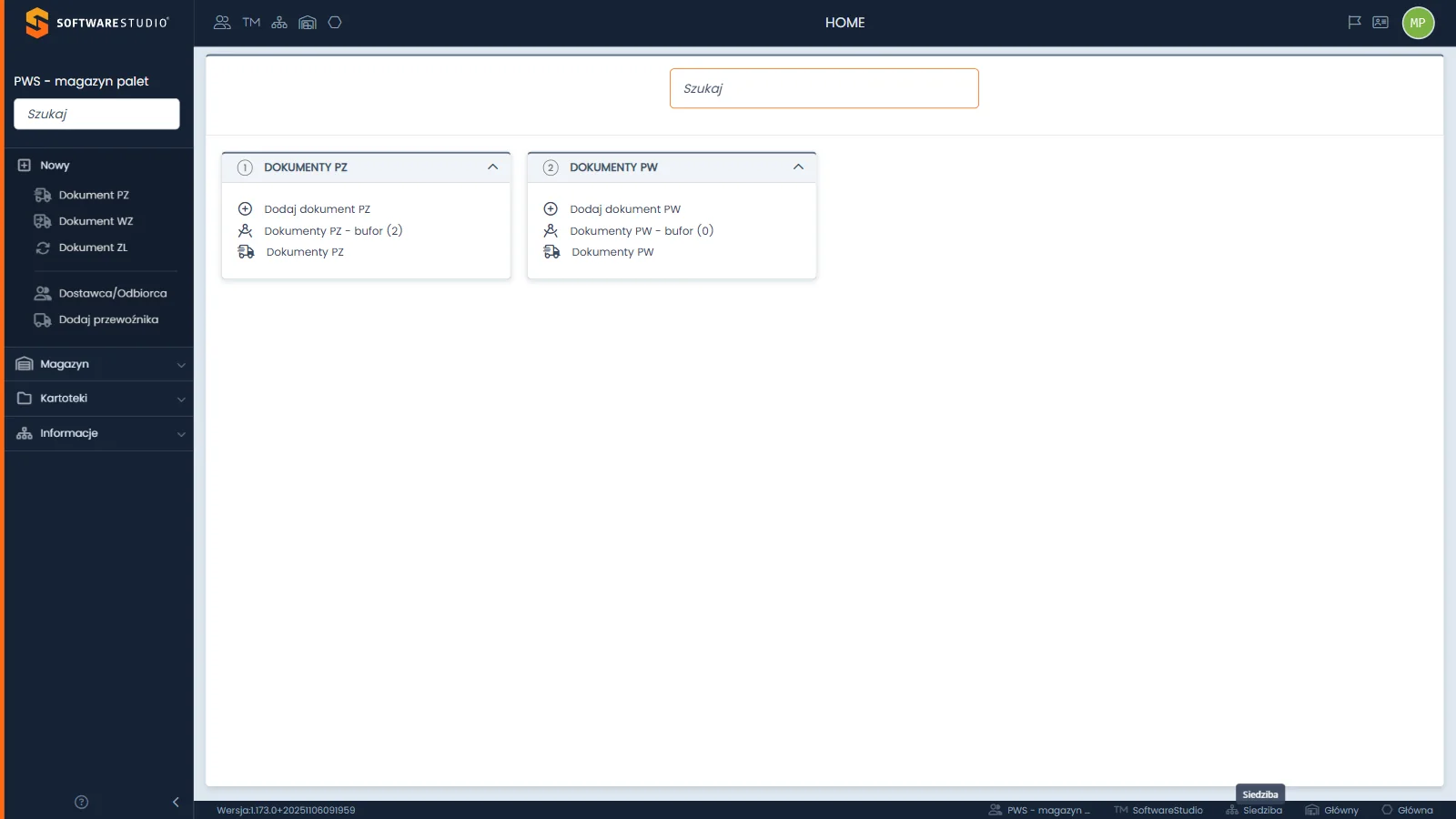
Po lewej stronie stopki stoi napis "Wersja:" z numerem programu i znacznikiem budowy. Po prawej leży pięć wartości z ikonami, które odpowiadają ikonom z paska górnego. Pierwsza z nich jest skrócona wielokropkiem, dlatego pełną nazwę czytasz z dymku. Numer wersji pozwala porównać opis w tej instrukcji z własną instalacją.
Język interfejsu
Flaga w pasku górnym ma dymek z kodem bieżącego języka, na przykład "PL". Kliknięcie otwiera listę "WYBIERZ JĘZYK:" z pozycjami "English" i "Polski". Ta sama para flag stoi na stronie logowania.
Reguła języka konta. Język interfejsu jest ustawieniem konta i dotyczy wszystkich jego sesji, a nie tylko bieżącego okna przeglądarki. Jeżeli kilka osób pracuje na jednym koncie, zmiana języka przez jedną z nich zmienia go wszystkim. Dlatego w bezpłatnym demo, gdzie konto jest wspólne, nie wybieramy żadnej z pozycji listy.
Menu konta i kontakt z producentem
Awatar z inicjałami otwiera kartę w prawym górnym rogu. Nagłówek karty pokazuje nazwę użytkownika i imię z nazwiskiem, a poniżej stoją pozycje "Profil" i "Wyloguj". Ikona wizytówki obok flagi otwiera osobny ekran "KONTAKT" z danymi kontaktowymi producenta programu, a nie z danymi Twojego magazynu.
Zakładki okna profilu
Okno "Profil" otwiera się nad ekranem i ma pięć zakładek: "DANE PERSONALNE" (domyślna), "BEZPIECZEŃSTWO", "ZGŁOSZONE BŁĘDY", "OBIEKTY ZABLOKOWANE" i "MENEDŻER HASEŁ". U dołu leżą wspólne dla wszystkich zakładek przyciski "Zamknij" i "Zapisz".
| Zakładka | Zawartość zakładki | Uwagi |
|---|---|---|
| "DANE PERSONALNE" | Lista "Styl czcionki" z opcjami "Lekka", "Standardowa" i "Pogrubiona". Pola "Nazwa użytkownika", "Adres email", "Imię", "Nazwisko", "Stanowisko", "Telefon". | "Styl czcionki", "Imię" i "Nazwisko" są wymagane. "Nazwa użytkownika", "Adres email", "Stanowisko" i "Telefon" są tylko do odczytu. |
| "BEZPIECZEŃSTWO" | Ramka "Hasło": "Stare hasło", "Hasło", "Powtórz hasło" i przycisk "Zapisz". Ramka "Logowanie": linie "Ostatnie niepoprawne logowanie" i "Ostatnie poprawne logowanie", pole "Status 2FA" i przycisk "Uruchom 2FA". | Pola haseł mają ikonę oka. W bazie demonstracyjnej linie logowań nie mają dat. |
| "ZGŁOSZONE BŁĘDY" | Przyciski "Odśwież", "Dyskusja", "Opis błędu", "Załączniki", "Błąd istnieje". Kolumny "Data i czas zgłoszenia", "Status", "Rozwiązany", "Data i czas rozwiązania", "Typ błędu", "Opis błędu". | W bazie demonstracyjnej lista pokazuje "Brak danych". Rozmiar strony domyślnie wynosi 50. |
| "OBIEKTY ZABLOKOWANE" | Przyciski "Odśwież", "Odblokuj wszystkie", "Odblokuj dokument". Kolumny z użytkownikiem blokującym i nazwą dokumentu oraz z datą blokady i identyfikatorami technicznymi. | W bazie demonstracyjnej lista pokazuje "Brak danych". Rozmiar strony domyślnie wynosi 50. |
| "MENEDŻER HASEŁ" | Przyciski "Odśwież", "Podgląd", "Dodaj", "Edytuj", "Usuń", "Historia", "Kopiuj hasło", pole "Szukaj" i kolumny "Nazwa", "Login", "Hasło", "Notatki". | W bazie demonstracyjnej lista pokazuje "Brak danych". |
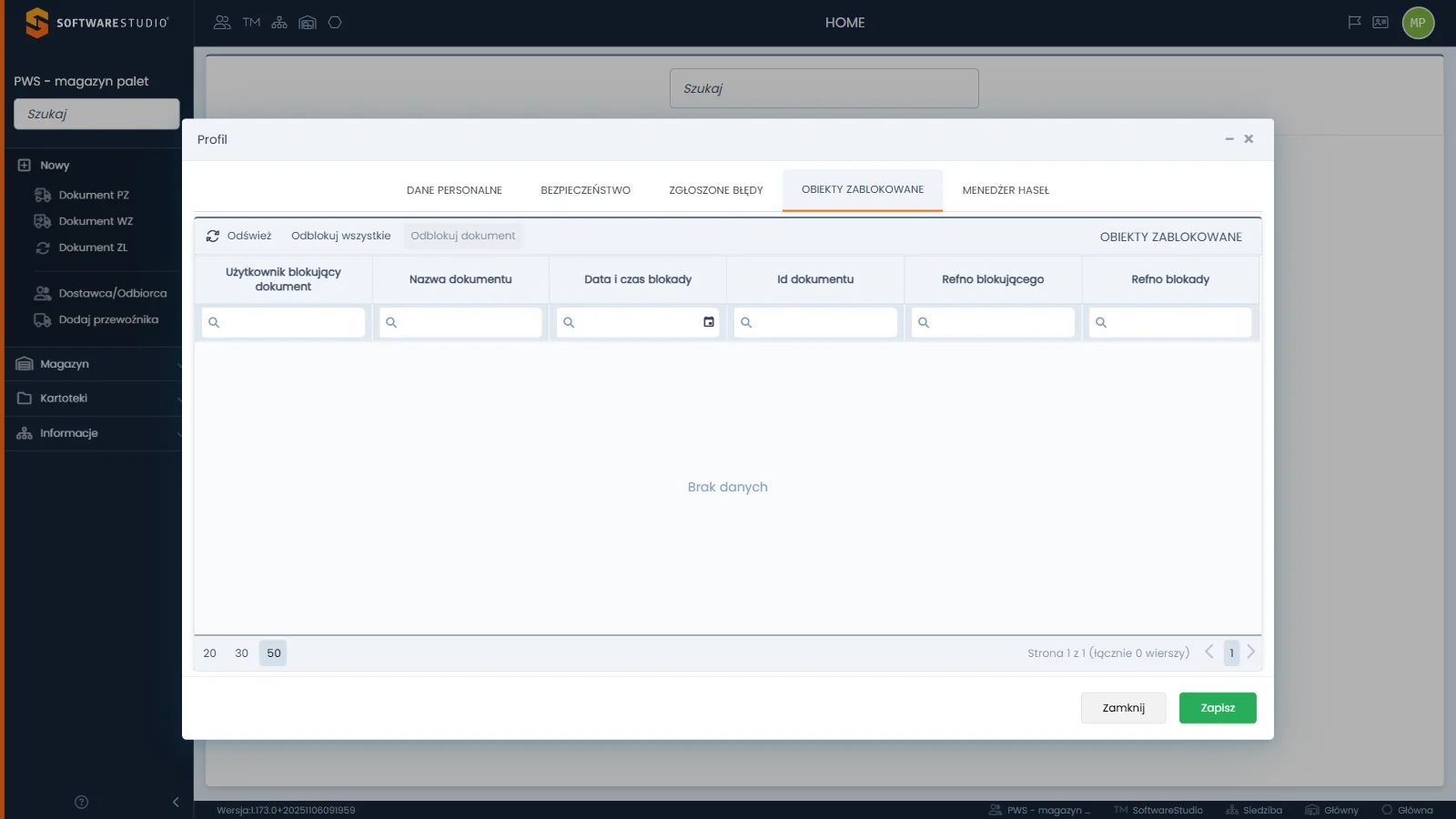
Okno ma tytuł "Profil" i przyciski w rogu, a pod nim rząd pięciu zakładek, z których aktywna ma pomarańczowe podkreślenie. Zakładka "OBIEKTY ZABLOKOWANE" zaczyna się paskiem z przyciskami "Odśwież", "Odblokuj wszystkie" i "Odblokuj dokument". Pod nim leży siatka z wierszem filtrów i napisem "Brak danych". U dołu stoją rozmiary strony "20", "30" i "50", a w stopce okna przyciski "Zamknij" i "Zapisz".
Blokady dokumentów
Dokument otwarty z bufora przyciskiem "Edytuj" jest zablokowany dla innych użytkowników, a rejestr bufora oznacza to ikoną w kolumnie "Edytowany". Blokadę zdejmuje zamknięcie okna przyciskiem "Zamknij" i odpowiedź "Tak" w oknie "Potwierdzenie". Nazwa zakładki i przyciski wskazują, że "OBIEKTY ZABLOKOWANE" służą do zwalniania takich blokad. Ich działania nie opisujemy szczegółowo, bo w bazie demonstracyjnej lista jest pusta. Zasady otwierania dokumentów z bufora opisuje strona o buforze i zapisie dokumentu.
Dane osobowe w profilu
W praktyce firmowej imię i nazwisko, adres e-mail oraz numer telefonu pracownika to dane osobowe. Okno "Profil" pokazuje użytkownikowi dane jego konta, ale program nie zapewnia za Twoją firmę zgodności z przepisami o ochronie danych osobowych.
W zakładce "DANE PERSONALNE" pola "Nazwa użytkownika", "Adres email", "Stanowisko" i "Telefon" są tylko do odczytu, więc pracownik sam ich nie zmieni. Edytowalne są pola "Imię" i "Nazwisko" oraz lista "Styl czcionki". Po stronie Twojej firmy zostaje decyzja, jakie dane trafiają do konta i kto je aktualizuje.
Kontekst i profil w dniu pracy
| Etap procesu | Co się dzieje | Gdzie w programie |
|---|---|---|
| Logowanie | Użytkownik wpisuje nazwę i hasło, program otwiera pulpit. | Strona logowania |
| Kontrola kontekstu | Magazynier sprawdza w dymkach, czy pracuje we właściwym magazynie. | Pięć ikon w pasku górnym |
| Praca z paletami | Listy palet i lokalizacji w formularzach zależą od kontekstu konta. | Kartoteka lokalizacji i kartoteka palet |
| Przerwana edycja | Dokument z bufora pozostaje zablokowany, dopóki ktoś go nie zamknie. | Kolumna "Edytowany" w buforze i zakładka "OBIEKTY ZABLOKOWANE" |
| Zmiana hasła | Zakładka ma pola na stare hasło i na nowe hasło podawane dwukrotnie. | Zakładka "BEZPIECZEŃSTWO" |
Pasek górny i stopka są częścią układu opisanego na stronie o interfejsie użytkownika, a pierwszy ekran po zalogowaniu - na stronie o pulpicie HOME.
Ćwiczenie w demo - lekcja lub zajęcia
Ćwiczenie: odczytaj kontekst pracy konta i wskaż, które dane profilu program chroni przed zmianą
Uczeń sprawdza, w jakim kontekście pracuje konto demo i które dane osobowe okno profilu pozwala edytować. Niczego nie zapisuje, bo konto jest wspólne. Rola w demo: Magazyn palet. Czas: około 15 minut.
- Na pulpicie HOME najedź kursorem na pięć ikon w pasku górnym i odnotuj wartość z dymku każdej z nich. Kliknij każdą ikonę i sprawdź, czy otwiera się lista wyboru.
- Najedź na wartości w stopce i porównaj je z odnotowanymi w kroku 1. Odnotuj, którą wartość program skraca wielokropkiem.
- Najedź na flagę w pasku górnym i odczytaj kod języka z dymku. Nie wybieraj żadnego języka.
- Kliknij awatar, wybierz "Profil" i w zakładce "DANE PERSONALNE" wypisz pola tylko do odczytu oraz pola wymagane. Nie przepisuj wartości z pól.
- Otwórz zakładki "ZGŁOSZONE BŁĘDY" i "OBIEKTY ZABLOKOWANE", odczytaj kolumny i zanotuj komunikat widoczny w siatce.
- Zamknij okno profilu krzyżykiem w prawym górnym rogu. Nie używaj przycisku "Zapisz".
Pytanie kontrolne. Które z pięciu wartości kontekstu sprawdzisz jako pierwsze, gdy kierownik zgłosi, że dokument PZ trafił do niewłaściwego magazynu, i dlaczego zmiana języka na wspólnym koncie dotknęłaby wszystkich użytkowników?
Podstawa programowa. Ćwiczenie realizuje efekt "stosuje systemy informatyczne w procesie magazynowania" (jednostka SPL.01.5 Przyjmowanie i wydawanie zapasów), w tym kryterium "obsługuje programy magazynowe", z kwalifikacji SPL.01 Obsługa magazynów w zawodach technik logistyk i magazynier-logistyk, według rozporządzenia Ministra Edukacji Narodowej z 16 maja 2019 r. (Dz.U. 2019 poz. 991, z późn. zm.). Pozostałe ćwiczenia zebraliśmy na stronie demo PWS.net na zajęciach, a ekrany z tej strony obejrzysz w bezpłatnym demo magazynu palet.
Najczęstsze pytania
Czy ikony kontekstu pozwalają przełączyć magazyn?
W demo nie, bo każdy typ kontekstu ma jedną wartość i kliknięcie ikony nie otwiera listy. Przy kontach z kilkoma magazynami zachowanie zależy od konfiguracji wdrożenia.
Czy zmiana języka dotyczy tylko mojej przeglądarki?
Nie. Język jest ustawieniem konta i obowiązuje we wszystkich jego sesjach. Każda osoba powinna mieć własne konto, żeby jej wybór nie zmieniał ekranów innych użytkowników.
Dlaczego nie mogę zmienić nazwy użytkownika ani adresu e-mail w profilu?
Pola "Nazwa użytkownika" i "Adres email" są w zakładce "DANE PERSONALNE" tylko do odczytu. Edytowalne są tylko pola "Imię" i "Nazwisko" oraz lista "Styl czcionki", a pozostałych pól użytkownik w tym oknie nie zmienia.
Co oznacza napis "Brak danych" w zakładkach profilu?
Lista nie ma wierszy do pokazania. W bazie demonstracyjnej puste są zakładki "ZGŁOSZONE BŁĘDY", "OBIEKTY ZABLOKOWANE" i "MENEDŻER HASEŁ".
Czy w profilu zobaczę, kto zablokował dokument?
Zakładka "OBIEKTY ZABLOKOWANE" ma kolumnę "Użytkownik blokujący dokument" oraz kolumny z nazwą dokumentu i czasem blokady. W bazie demonstracyjnej lista jest pusta, więc zawartości kolumn nie opisujemy.
Słownik pojęć
- Kontekst pracy
- Pięć wartości konta: rola, firma, oddział, magazyn i komórka. Program pokazuje je w pasku górnym i w stopce.
- Profil
- Okno otwierane z menu awatara, z pięcioma zakładkami danych konta, bezpieczeństwa, błędów, blokad i haseł.
- Awatar
- Okrągła ikona z inicjałami w prawym górnym rogu paska. Otwiera menu z pozycjami "Profil" i "Wyloguj".
- Blokada dokumentu
- Stan rekordu otwartego do edycji. Zdejmuje ją zamknięcie okna dokumentu.
- Pole tylko do odczytu
- Pole widoczne w formularzu, którego wartości użytkownik nie edytuje, na przykład "Nazwa użytkownika".
- Język interfejsu
- Ustawienie konta wybierane flagą w pasku górnym. Obowiązuje we wszystkich sesjach konta.