
Dodawanie dokumentu PZ - przyjęcie palet od kontrahenta
Dokument PZ zapisuje, że do magazynu weszły palety od dostawcy lub przewoźnika. Strona prowadzi przez formularz: skąd go otworzyć, jak wypełnić nagłówek i pozycje, co daje bufor, a co zapis. Czytelnik zobaczy też, jak wyglądają listy palet i lokalizacji w bazie demonstracyjnej.
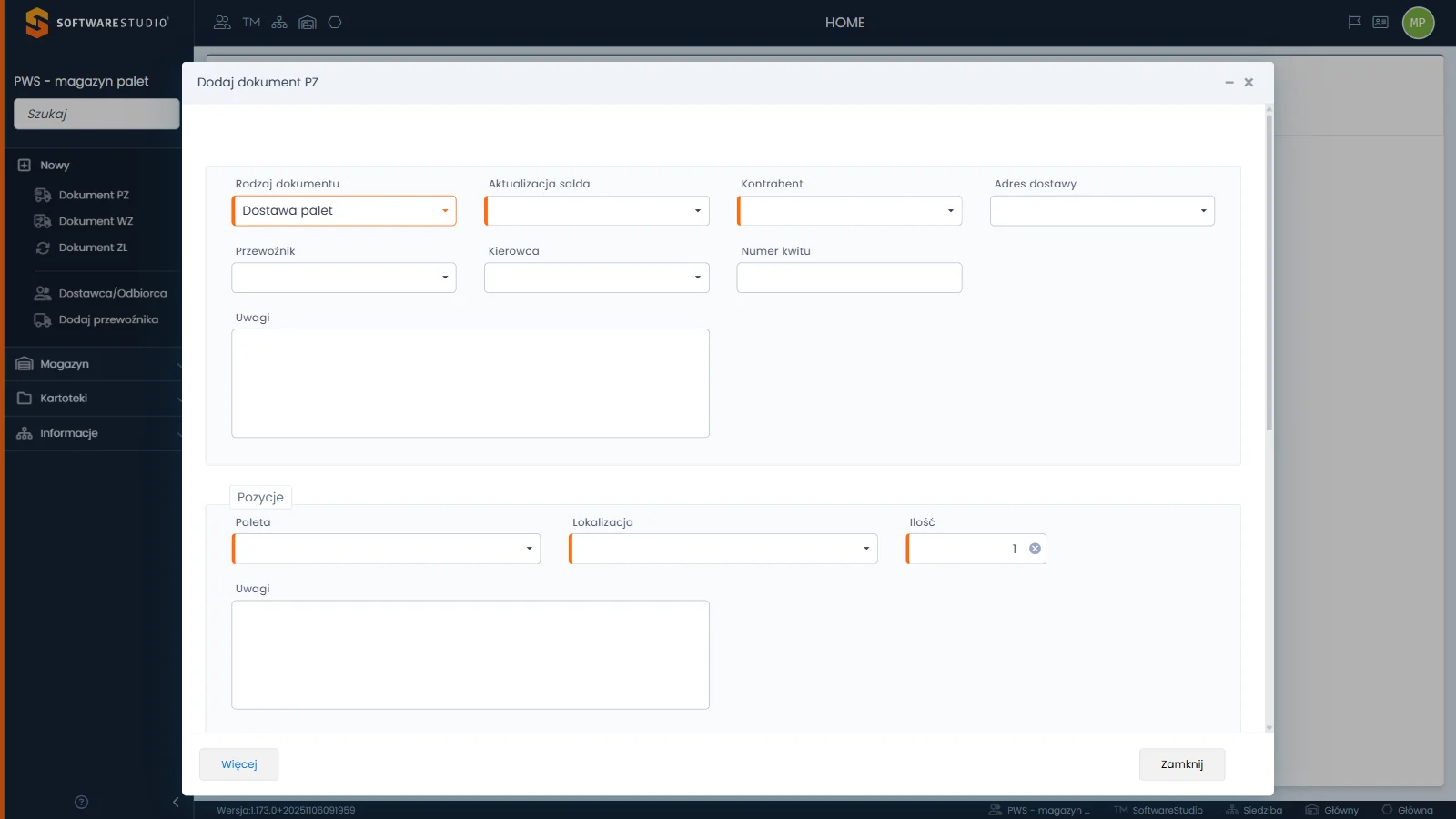
Okno ma tytuł "Dodaj dokument PZ" oraz przyciski "-" i "X" w prawym górnym rogu. W pierwszej sekcji stoją pola "Rodzaj dokumentu" (z wartością domyślną "Dostawa palet"), "Aktualizacja salda", "Kontrahent", "Adres dostawy", "Przewoźnik", "Kierowca", "Numer kwitu" i "Uwagi". Poniżej sekcja "Pozycje" zawiera listy "Paleta" i "Lokalizacja" oraz pole "Ilość" z wartością 1. W stopce okna po lewej stoi "Więcej", a po prawej "Zamknij".
Na tej stronie
Kiedy dodajesz dokument PZ
W praktyce firmowej dokument przyjęcia powstaje przy rozładunku, gdy magazynier porównuje to, co przyjechało, z dokumentami dostawy. Sprawdza liczbę i rodzaj palet, a często także ich stan. Stan używanej palety w wymianie ocenia się według kryteriów jakości, a w Polsce stosuje się Karty Oceny Palet, których aktualna wersja 7 pochodzi z kwietnia 2024 roku. Studio PWS.net nie ocenia jakości palet, tylko ewidencjonuje ilość palet w lokalizacjach oraz kontrahenta, którego dotyczy dostawa.
Dokument PZ dodajesz po zakończeniu liczenia, żeby ilość w pozycjach była zgodna z rzeczywistością. Jeśli przyjęcie trwa długo albo brakuje danych od przewoźnika, możesz odłożyć dokument w buforze i wrócić do niego później. Przyjęcie wewnętrzne (PW) ma w interfejsie ten sam formularz co PZ, o czym mówi strona rodzaje dokumentów PZ, PW, WZ, RW i ZL.
Skąd otworzyć formularz
Formularz PZ otwiera się z czterech miejsc. Z menu "Nowy" zajmuje całą stronę, a z pozostałych miejsc pojawia się w oknie nad bieżącym ekranem.
| Droga | Postać formularza | Co jeszcze widać |
|---|---|---|
| Menu "Nowy", pozycja "Dokument PZ" | Pełna strona z paskiem tytułu "DOKUMENT PZ". | Lewe menu zostaje widoczne; w stopce jest tylko "Więcej". |
| Magazyn, Przyjęcia, kafelek "DOKUMENTY PZ", pozycja "Dodaj dokument PZ" | Okno nad ekranem Przyjęcia. | Stopka: "Więcej" i "Zamknij". |
| Pulpit HOME, kafelek "DOKUMENTY PZ", pozycja "Dodaj dokument PZ" | Okno nad pulpitem. | Stopka jak wyżej. |
| Przycisk "Dopisz" w rejestrze lub buforze PZ | Okno z pustym formularzem. | Rejestr zostaje w tle. |
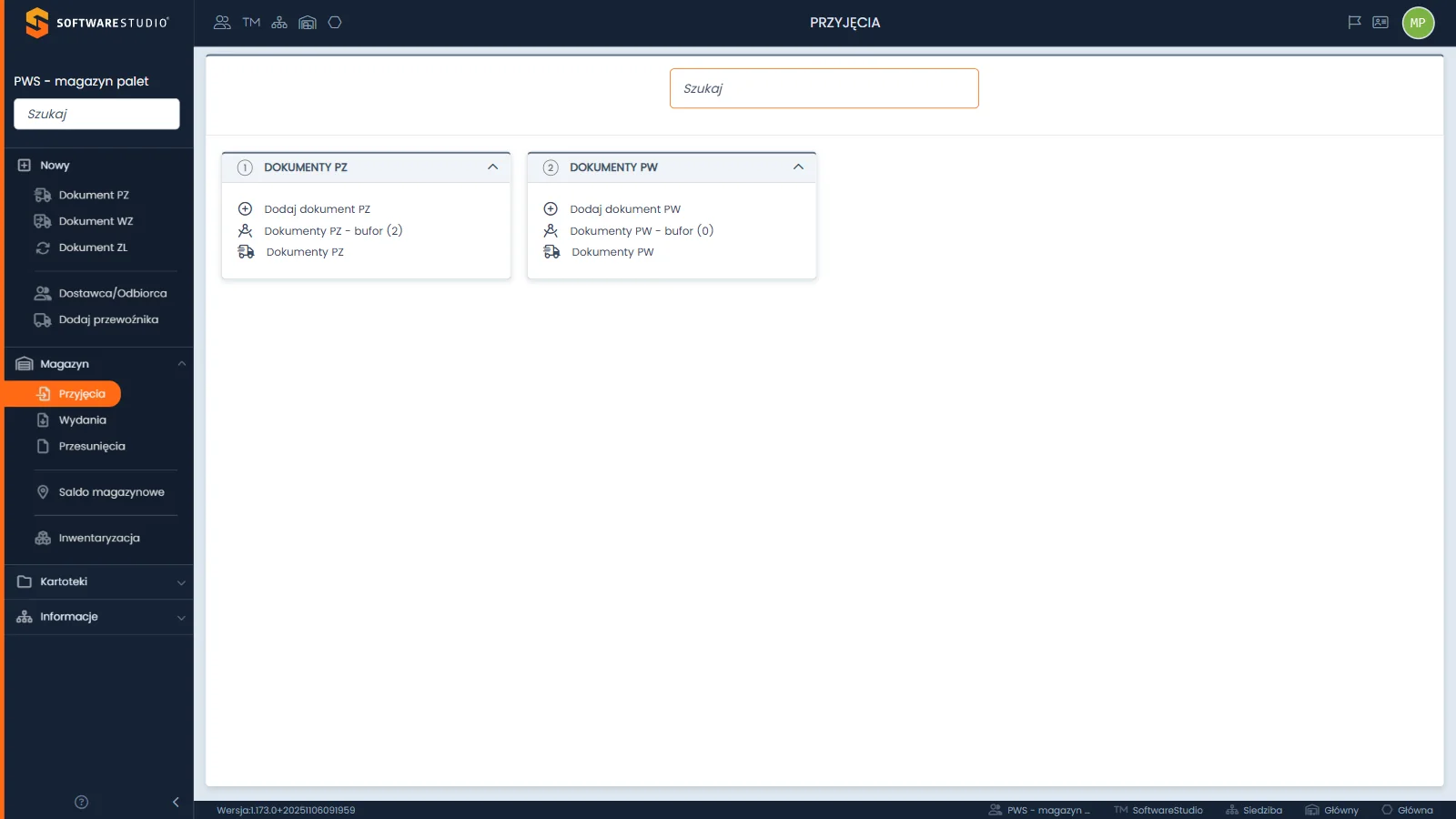
Kafelek "DOKUMENTY PZ" ma trzy pozycje: "Dodaj dokument PZ", "Dokumenty PZ - bufor (n)" oraz "Dokumenty PZ". Liczba w nawiasie to licznik dokumentów odłożonych w buforze. Obok stoi kafelek "DOKUMENTY PW", a nad nimi pole "Szukaj", które zawęża pozycje kafelków. Szczegóły ekranu opisuje strona Przyjęcia, a pulpit - strona pulpit HOME.
Rodzaj dokumentu i saldo
Pole "Rodzaj dokumentu" oferuje cztery wartości: "Bilans otwarcia", "Dostawa palet", "Dostawa towaru" i "Przyjęcie z kompletacji". Domyślnie zaznaczona jest "Dostawa palet". Pole "Aktualizacja salda" ma dwie wartości, "Dostawca/Odbiorca" i "Przewoźnik", i domyślnie jest puste. Oba pola mają pomarańczowy pasek wymagalności.
Reguła rodzaju i salda. Rodzaj dokumentu jest klasyfikacją informacyjną: w programie nic nie zależy od wybranej wartości, więc "Bilans otwarcia" nie ustawia stanu początkowego. Pole "Aktualizacja salda" decyduje o tym, które z pól "Kontrahent" i "Przewoźnik" jest wymagane. Saldo kontrahenta i saldo przewoźnika liczą się osobno z tych dwóch pól dokumentu, a kierowca nie ma salda.
Pozostałe pola nagłówka są opcjonalne, choć w praktyce warto je uzupełniać. Pole "Adres dostawy" wyświetla adresy wybranego kontrahenta, a lista "Kierowca" - kierowców wybranego przewoźnika. "Numer kwitu" wpisujesz ręcznie, na przykład z dokumentu dostawy. Opis wszystkich pól zawiera strona formularz dokumentu: nagłówek i pozycje.
Listy palet i lokalizacji w przyjęciu
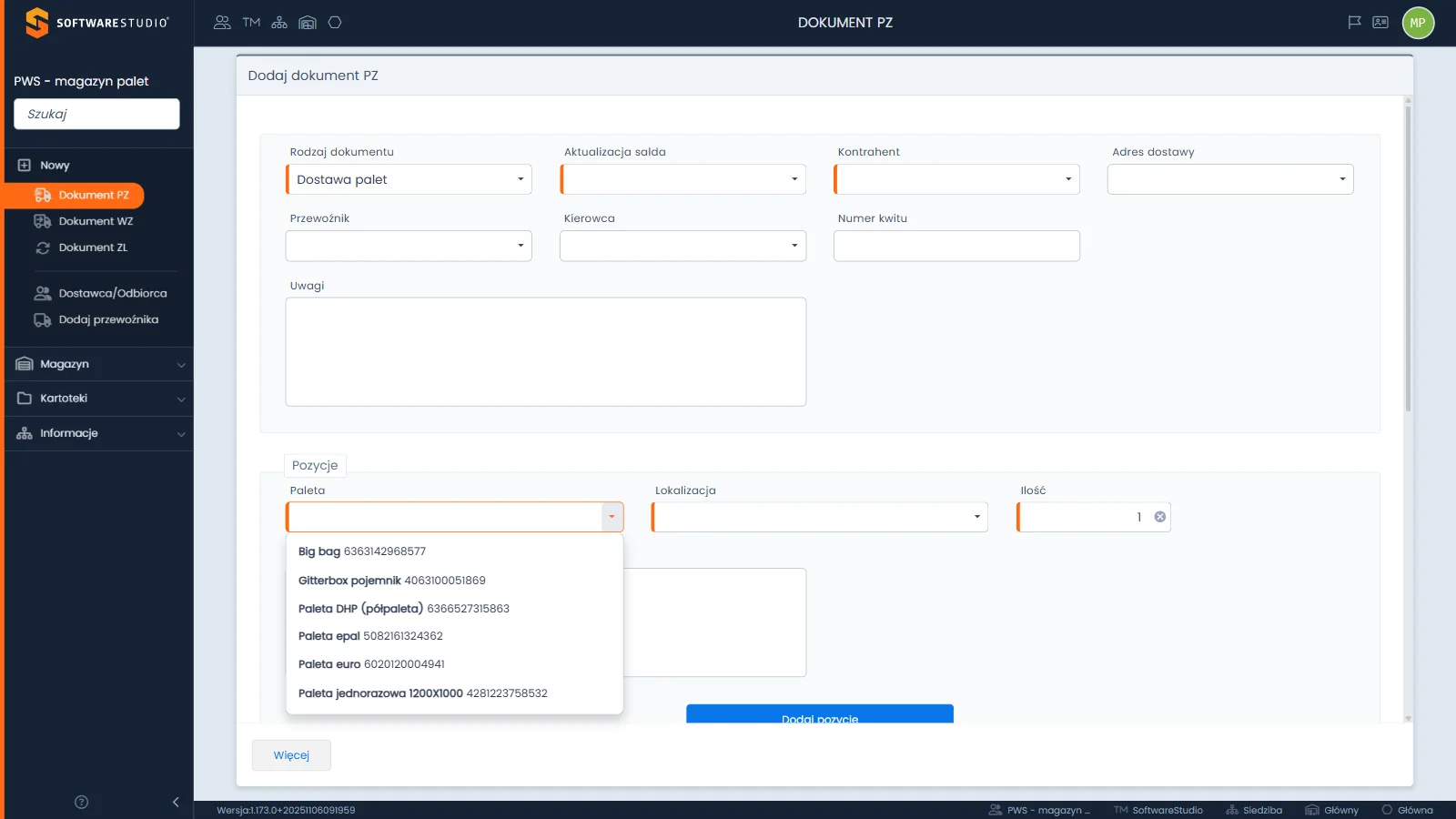
Lista "Paleta" pokazuje pozycje kartoteki w formacie nazwa i kod. W bazie demonstracyjnej ma 12 pozycji: między innymi paletę euro, paletę epal, półpaletę, big bag i pojemnik kratowy typu Gitterbox. Przy przyjęciu lista jest pełna i nie zależy od stanu magazynu. Pole jest wymagane.
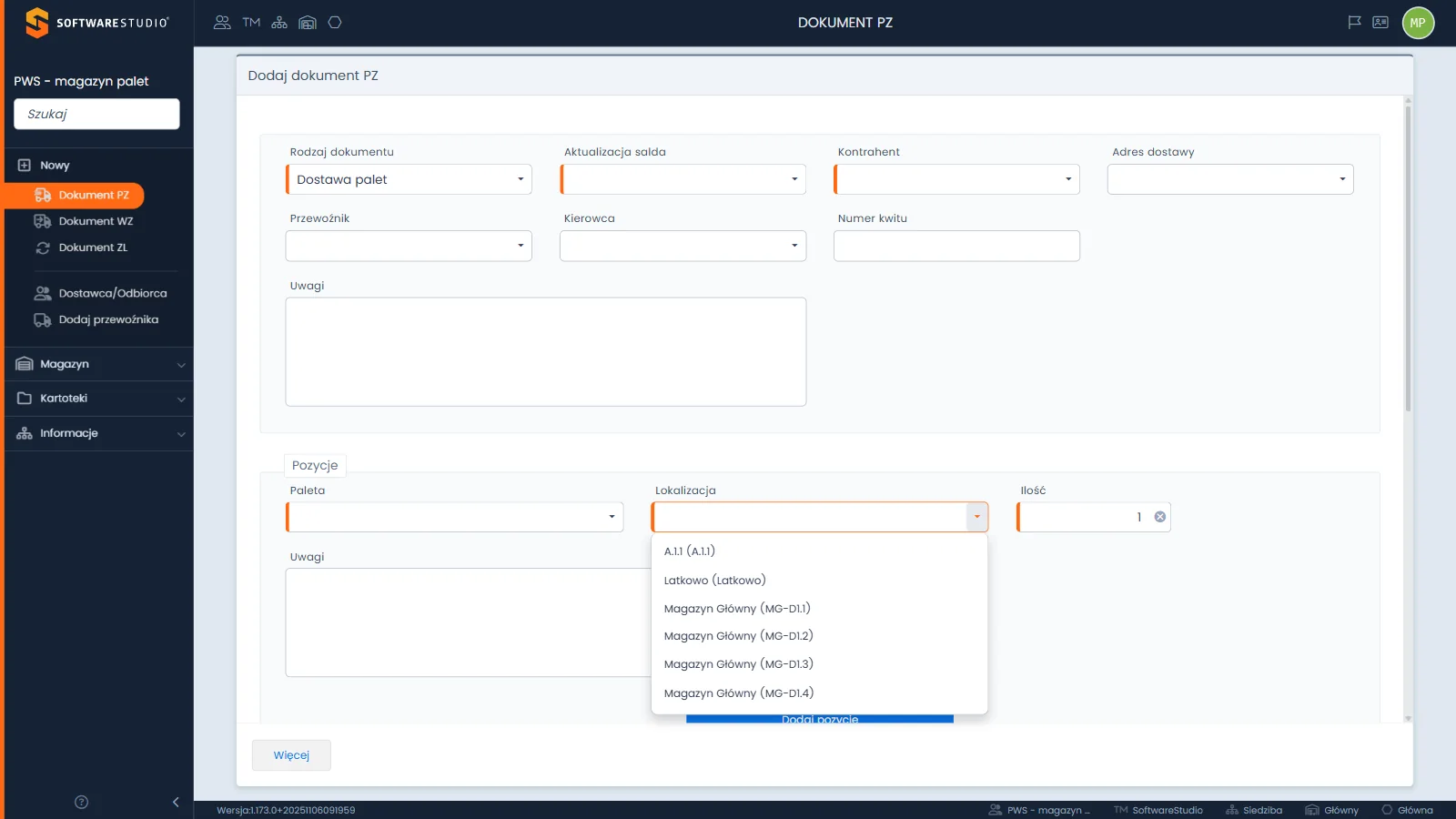
Lista "Lokalizacja" ma format nazwa i kod w nawiasie. Jest pełna już przed wyborem palety, a jej długość zależy od liczby lokalizacji w kartotece. Jej zawartość pochodzi z kartoteki lokalizacji, więc nową rampę lub regał trzeba najpierw tam dopisać. Pole "Ilość" przyjmuje wartość liczbową, domyślnie 1, a przycisk X czyści jego zawartość. Zawartość kartotek opisują strony Palety i Lokalizacje.
Procedura dodawania dokumentu
Poniższy opis dotyczy pracy na własnych danych. W demo konto jest wspólne i zapis dokumentu nie daje się cofnąć, dlatego formularz w demo wyłącznie oglądasz.
- Otwórz formularz z menu "Nowy" albo z kafelka "DOKUMENTY PZ".
- Zostaw rodzaj dokumentu "Dostawa palet" albo wybierz inną wartość zgodną z zasadami Twojej firmy.
- Wybierz w polu "Aktualizacja salda" wartość "Dostawca/Odbiorca" albo "Przewoźnik", a następnie wybierz odpowiednio kontrahenta albo przewoźnika. Opcjonalnie uzupełnij adres dostawy, a także kierowcę oraz numer kwitu.
- W sekcji "Pozycje" wybierz paletę i lokalizację, wpisz ilość i kliknij "Dodaj pozycję". Powtórz to dla każdej partii palet z dostawy.
- Porównaj siatkę pozycji oraz pola "Liczba pozycji" i "Suma ilości w pozycjach" z dokumentem dostawy.
- Odłóż dokument w buforze albo zapisz go w rejestrze.
Bufor albo zapis
Przyciski "Bufor" i "Zapisz" w stopce rozdzielają dwa etapy pracy. Według przebiegu programu pojawiają się po uzupełnieniu pól wymaganych i dodaniu pozycji, a w oknie edycji dokumentu z bufora widać je od razu. Opis całego cyklu zawiera strona bufor i zapis dokumentu.
| Przycisk | Podpowiedź | Skutek |
|---|---|---|
| "Bufor" | "Zapisz dokument w buforze" | Dokument trafia do rejestru Dokumenty PZ - bufor, nie ma jeszcze numeru nadawanego przy zapisie i nie zmienia stanu ani sald zatwierdzonych. Dokument liczy się w liczniku przy pozycji bufora, który odświeża się po wejściu na ekran Przyjęcia. |
| "Zapisz" | "Zapisz dokument" | Dokument trafia do rejestru Dokumenty PZ, dostaje numer i zwiększa stan palet w lokalizacji oraz salda kontrahenta i przewoźnika wpisanych w dokumencie. |
Program nie ma przycisku "Zatwierdź": za ostateczny krok odpowiada "Zapisz". Numer dokumentu powstaje przy zapisie, a jego format ustala konfiguracja. Szczegółowy skutek dla stanu opisuje strona skutek dokumentu dla stanu i salda.
Zapisanego dokumentu nie poprawisz. W rejestrze nie ma edycji ani usuwania zapisanych dokumentów, a program zgłasza, że zaakceptowanego dokumentu nie można edytować. Błąd w ilości albo w kontrahencie trzeba więc wychwycić przed zapisem. Dopóki dokument leży w buforze, można go otworzyć do poprawy i zapisać ponownie.
Typowe pomyłki przy przyjęciu
| Objaw | Przyczyna | Co zrobić |
|---|---|---|
| Brak potrzebnej palety na liście "Paleta" | Rodzaju palety nie ma w kartotece. | Dopisz paletę w kartotece Palety i otwórz formularz ponownie. |
| Brak potrzebnej lokalizacji | Miejsce nie zostało dopisane w kartotece lokalizacji. | Dopisz lokalizację w kartotece Lokalizacje. |
| Lista "Kierowca" pokazuje "Brak danych" | Nie wybrano przewoźnika albo przewoźnik nie ma kierowców w kartotece. | Wybierz przewoźnika albo dopisz kierowcę w jego kartotece. |
| Nie widać przycisków "Bufor" i "Zapisz" | Formularz jest pusty; stopka pokazuje tylko "Więcej". | Według przebiegu programu przyciski pojawiają się po uzupełnieniu pól wymaganych i dodaniu pozycji. W demo formularz tylko oglądasz. |
| Dokument zapisany z błędną ilością | Rejestr nie ma edycji ani usuwania zapisanych dokumentów. | Wyrównaj pomyłkę kolejnym dokumentem według procedury firmy. |
Ćwiczenie w demo - lekcja lub zajęcia
Ćwiczenie: przeanalizuj formularz PZ i wyjaśnij, co zmienia zapis dokumentu
Uczeń przygotowuje się do przyjęcia dostawy: ogląda formularz, listy wyboru i pola wymagane, ale niczego nie zapisuje. Rola w demo: Magazyn palet. Czas: około 15 minut.
- Otwórz demo magazynu palet, w menu Magazyn wybierz pozycję Przyjęcia i kliknij "Dodaj dokument PZ".
- Rozwiń listę "Rodzaj dokumentu" i wypisz jej cztery wartości oraz wartość domyślną. Zamknij listę klawiszem Esc bez wybierania pozycji.
- Rozwiń listę "Paleta" i wypisz rodzaje palet, które zawiera. Zamknij listę klawiszem Esc.
- Rozwiń listę "Lokalizacja", odczytaj format pozycji i zamknij listę klawiszem Esc.
- Wypisz pola oznaczone pomarańczowym paskiem i spójrz na stopkę okna, aby sprawdzić, jakich przycisków zapisu w niej brakuje.
- Zamknij okno przyciskiem "Zamknij"; jeśli pojawi się okno "Potwierdzenie", wybierz "Tak".
Pytanie kontrolne. Czym dokument PZ odłożony w buforze różni się od dokumentu zapisanego pod względem numeru, stanu palet i salda kontrahenta?
Podstawa programowa. Ćwiczenie realizuje efekt "sporządza dokumentację dotyczącą przyjęcia i wydania zapasów" z kwalifikacji SPL.01 Obsługa magazynów (jednostka SPL.01.5 Przyjmowanie i wydawanie zapasów) w zawodach technik logistyk i magazynier-logistyk (ef. 5), w tym kryterium "sporządza dokumenty przyjęcia zapasów do magazynu" (rozporządzenie MEN z 16.05.2019, Dz.U. 2019 poz. 991 z późn. zm.). Pozostałe ćwiczenia zebraliśmy na stronie demo PWS.net na zajęciach.
Najczęstsze pytania
Czy dokument PZ odłożony w buforze zmienia stan magazynu?
Nie. Dokument w buforze nie ma jeszcze numeru nadawanego przy zapisie i nie zmienia stanu ani sald zatwierdzonych. Kolumna "Ilość - bufor" w saldzie magazynowym pokazuje ilość z dokumentów w buforze, a kolumna "Ilość" - z zapisanych.
Skąd wziąć numer kwitu?
Przepisz go z dokumentu dostawy albo z kwitu, który wystawiła druga strona. Program nie generuje numeru kwitu i nie kontroluje powtórzeń. To pole tekstowe, a nie numer dokumentu PZ.
Czy w dokumencie PZ trzeba wskazać zarówno kontrahenta, jak i przewoźnika?
Nie. Wymagane jest to pole, które odpowiada wartości wybranej w polu "Aktualizacja salda". Jeśli wypełnisz oba pola, saldo zmienią oba podmioty.
Co zrobić, gdy potrzebnej palety nie ma na liście?
Dopisz ją w kartotece palet. Lista "Paleta" w przyjęciu pokazuje pozycje kartoteki, więc rodzaj nośnika musi się tam znaleźć, zanim wybierzesz go w dokumencie.
Czy po zapisie można usunąć dokument PZ?
Nie. W rejestrze nie ma przycisków "Edytuj" ani "Usuń" dla zapisanych dokumentów. Do czasu zapisu dokument można odłożyć w buforze i poprawić.
Słownik pojęć
- PZ
- Przyjęcie zewnętrzne: dokument zapisujący wejście palet do magazynu od kontrahenta lub przewoźnika.
- Bufor
- Osobny rejestr dokumentów odłożonych przed zapisem; dokument w buforze nie ma jeszcze numeru nadawanego przy zapisie i nie zmienia stanu ani sald.
- Zapis dokumentu
- Zapis przyciskiem "Zapisz": dokument trafia do rejestru, dostaje numer i wchodzi do stanu oraz sald.
- Rodzaj dokumentu
- Wymagana klasyfikacja dokumentu, której wartość nie wpływa na liczenie stanu ani sald.
- Aktualizacja salda
- Wybór "Dostawca/Odbiorca" albo "Przewoźnik", który wskazuje wymagane pole kontrahenta albo przewoźnika.
- Lokalizacja
- Miejsce w magazynie z kartoteki lokalizacji, w którym stoją palety danej pozycji.