
Formularz dokumentu - nagłówek i pozycje
Dokumenty paletowe w Studio PWS.net wypełnia się w jednym układzie: nagłówek z danymi kontrahenta i przewoźnika, sekcja "Pozycje" z listami palet i lokalizacji oraz polem ilości, a pod nią siatka z dodanymi wierszami. Strona opisuje każde pole, jego wymagalność i zachowanie list wyboru. Przyda się magazynierowi, który wprowadza dokument, i osobie rozliczającej, która sprawdza, skąd w dokumencie wzięły się dane.
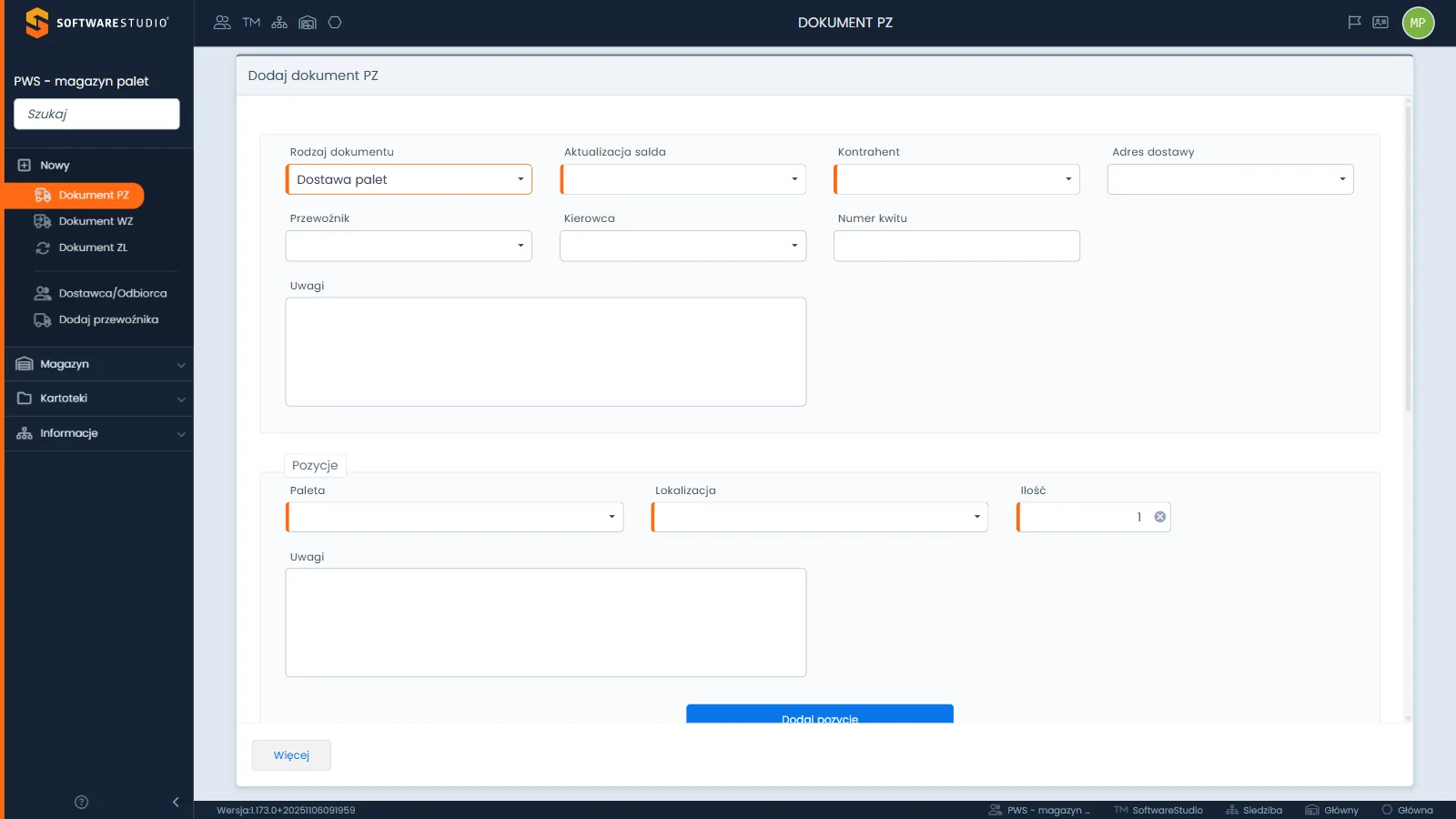
Pasek tytułu pokazuje nazwę "DOKUMENT PZ", a karta nosi tytuł "Dodaj dokument PZ". Pierwsza sekcja, bez nazwy, układa osiem pól nagłówka w dwóch rzędach: "Rodzaj dokumentu", "Aktualizacja salda", "Kontrahent" i "Adres dostawy" u góry, a pod nimi "Przewoźnik", "Kierowca" i "Numer kwitu" oraz wielolinijkowe pole "Uwagi". Sekcja "Pozycje" zawiera listy "Paleta" i "Lokalizacja", pole "Ilość" z wartością 1 i drugie pole "Uwagi". Pomarańczowy pasek z lewej strony pola oznacza, że pole jest wymagane. W stopce stoi jedynie przycisk "Więcej".
Na tej stronie
- Kiedy używasz tego formularza
- Pola nagłówka dokumentu
- Sekcja z pozycjami dokumentu
- Siatka pozycji i podsumowanie
- Stopka formularza i jej menu
- Liczba opcji na listach wyboru
- Typowe sytuacje przy wypełnianiu
- Co dzieje się po wypełnieniu
- Ćwiczenie: rozpoznaj pola wymagane i zależności między listami w formularzu PZ
- Najczęstsze pytania
- Słownik pojęć
Kiedy używasz tego formularza
Ten sam formularz otwiera się na kilka sposobów, a jego zawartość zależy od rodzaju dokumentu. Formularze PZ, PW, WZ i RW mają osiem pól nagłówka, a formularz ZL tylko trzy. Różnice opisują strony poświęcone poszczególnym dokumentom: dodawanie dokumentu PZ, dodawanie dokumentu WZ i dodawanie dokumentu ZL. Zestawienie pięciu dokumentów znajdziesz na stronie rodzaje dokumentów PZ, PW, WZ, RW i ZL.
| Sposób otwarcia | Wygląd | Stopka |
|---|---|---|
| Menu "Nowy" (dokumenty PZ, WZ i ZL) | Pełna strona z lewym menu widocznym obok. | Tylko przycisk "Więcej". |
| Kafelek "Dodaj dokument ..." na ekranie z kafelkami dokumentów | Okno nad ekranem, z przyciskami "-" i "X" w prawym górnym rogu. | "Więcej" po lewej, "Zamknij" po prawej. |
| Przycisk "Dopisz" w rejestrze lub buforze | To samo okno z pustym formularzem. | "Więcej" i "Zamknij". |
| Przycisk "Edytuj" w buforze | Okno "Edytuj dokument ..." z wypełnionymi danymi. | "Więcej", "Zamknij", "Usuń", "Bufor" i "Zapisz". |
Przyciski "Bufor" i "Zapisz" widać w stopce okna edycji dokumentu z bufora. W pustym formularzu stopka zawiera tylko "Więcej" (w oknie także "Zamknij"). W przebiegu programu przyciski zapisu są dostępne po uzupełnieniu pól wymaganych i dodaniu pozycji. Różnicę między nimi opisuje strona bufor i zapis dokumentu.
Pola nagłówka dokumentu
Nagłówek mówi, czego dotyczy dokument i kogo. Dane z list kontrahentów i przewoźników oraz kierowców pochodzą z kartotek, więc pola nagłówka są tak kompletne, jak kartoteki. Poniższa tabela opisuje pola formularza PZ, PW, WZ i RW. Liczby opcji podano w bazie demonstracyjnej i zależą od zawartości kartotek.
| Pole | Wymagane | Opis i walidacja |
|---|---|---|
| "Rodzaj dokumentu" | Tak | Lista ze zdefiniowanymi wartościami; zaznaczona jest wartość domyślna. Pole klasyfikuje dokument i nie wpływa na liczenie stanu ani sald. |
| "Aktualizacja salda" | Tak | Dwie wartości: "Dostawca/Odbiorca" i "Przewoźnik"; domyślnie puste. W programie decyduje o tym, które z pól "Kontrahent" i "Przewoźnik" jest wymagane. |
| "Kontrahent" | Zależnie od pola "Aktualizacja salda" | Lista kontrahentów z kartoteki dostawców i odbiorców; w bazie demonstracyjnej 68 pozycji. W pustym formularzu pole ma pomarańczowy pasek. |
| "Adres dostawy" | Nie | Adresy wybranego kontrahenta. Bez wybranego kontrahenta lista pokazuje wyłącznie napis "Brak danych". |
| "Przewoźnik" | Zależnie od pola "Aktualizacja salda" | Lista z kartoteki przewoźników; w bazie demonstracyjnej 21 pozycji. |
| "Kierowca" | Nie | Kierowcy wybranego przewoźnika. Bez wybranego przewoźnika lista pokazuje "Brak danych". |
| "Numer kwitu" | Nie | Pole tekstowe wpisywane ręcznie. To nie jest numer dokumentu, a program nie generuje go ani nie sprawdza powtórzeń. |
| "Uwagi" | Nie | Pole wielolinijkowe na dowolny komentarz do dokumentu. |
Pole "Kierowca" jest opisem dokumentu: kierowca należy do przewoźnika i nie ma własnego salda. Kartoteki, z których pochodzą listy, opisują strony dostawcy i odbiorcy oraz przewoźnicy i kierowcy.
Reguła wymagalności. Pole wymagane rozpoznasz po pomarańczowym pasku z lewej strony. W pustym formularzu pasek stoi przy polu "Kontrahent", a przy polu "Przewoźnik" go nie ma; gwiazdki ani komunikatu formularz tam nie pokazuje. W programie wymagane jest to z pól "Kontrahent" i "Przewoźnik", które odpowiada wartości wybranej w polu "Aktualizacja salda". Saldo kontrahenta i saldo przewoźnika liczą się z tych pól osobno.
Sekcja z pozycjami dokumentu
Pozycja opisuje jedną partię palet: jaką paletę, z którego lub do którego miejsca magazynu i ile sztuk. W sekcji "Pozycje" wypełnia się pola jednej pozycji, a pod nimi stoi przycisk "Dodaj pozycję" nad siatką pozycji. Dokument może mieć wiele pozycji, na przykład dla różnych rodzajów palet w jednej dostawie.
| Pole | Wymagane | Opis i walidacja |
|---|---|---|
| "Paleta" | Tak | Lista palet z kartoteki w formacie nazwa i kod. W PZ i PW pokazuje wszystkie palety (w bazie demonstracyjnej 12). W WZ, RW i ZL pokazuje tylko palety ze stanem, a przy każdej w nawiasie stoi liczba. |
| "Lokalizacja" | Tak | W PZ i PW pełna lista lokalizacji z kartoteki, w formacie nazwa i kod w nawiasie. W WZ, RW i ZL pusta do czasu wyboru palety, potem tylko lokalizacje, w których paleta ma stan. |
| "Nowa lokalizacja" | Tak | Tylko w formularzu ZL; pusta do czasu wyboru palety. |
| "Ilość" | Tak | Pole liczbowe z wartością domyślną 1 i przyciskiem czyszczenia (X) z prawej strony. |
| "Uwagi" | Nie | Pole wielolinijkowe, osobne dla każdej pozycji. |
Palety i lokalizacje pochodzą z kartotek Palety i Lokalizacje. Jeśli w formularzu brakuje potrzebnej pozycji, trzeba ją najpierw dopisać w kartotece.
Siatka pozycji i podsumowanie
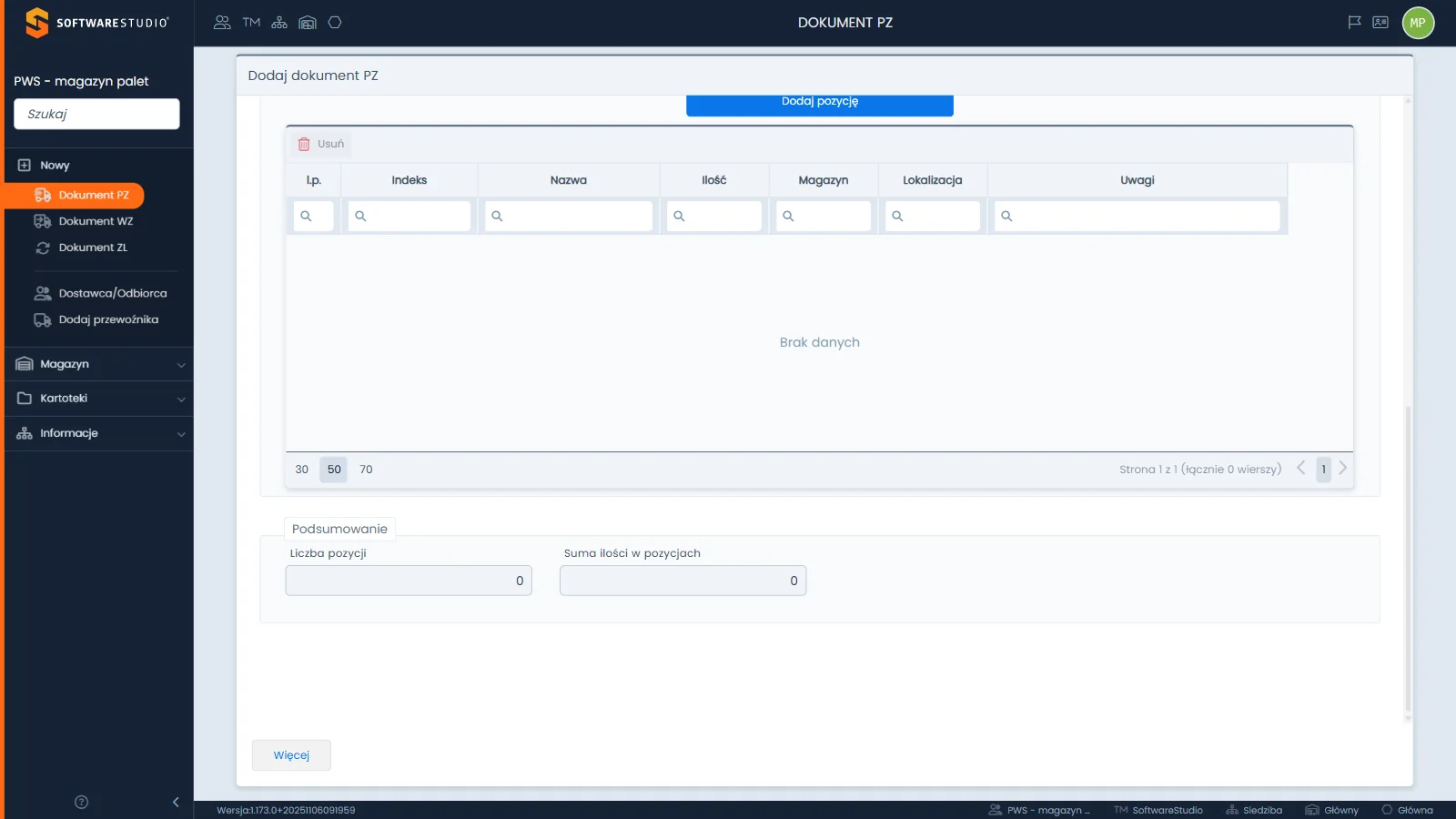
Nad siatką stoi niebieski przycisk "Dodaj pozycję", a pod nim pasek z nieaktywnym przyciskiem "Usuń". Nagłówki siatki to "l.p.", "Indeks", "Nazwa", "Ilość", "Magazyn", "Lokalizacja" i "Uwagi", a pod każdym z nich jest pole filtra z lupą. Pusta siatka pokazuje napis "Brak danych" i opis "Strona 1 z 1 (łącznie 0 wierszy)", a rozmiary strony wynoszą 30, 50 (wartość domyślna) i 70. Poniżej sekcja "Podsumowanie" ma dwa pola tylko do odczytu: "Liczba pozycji" i "Suma ilości w pozycjach", oba z wartością 0.
| Kolumna siatki | Zawartość | Uwagi |
|---|---|---|
| "l.p." | Numer porządkowy pozycji. | Ułatwia odwołanie się do wiersza w rozmowie. |
| "Indeks" | Kod palety z kartoteki. | Odpowiada kodowi widocznemu na liście "Paleta". |
| "Nazwa" | Nazwa rodzaju palety. | Na przykład paleta euro albo paleta epal w bazie demonstracyjnej. |
| "Ilość" | Ilość z pozycji. | Suma kolumny trafia do pola "Suma ilości w pozycjach". |
| "Magazyn" | Magazyn, do którego należy lokalizacja pozycji. | W bazie demonstracyjnej widać w niej kod magazynu. |
| "Lokalizacja" | Miejsce w magazynie, którego dotyczy pozycja. | W ZL oznacza lokalizację źródłową. |
| "Nowa lokalizacja" | Lokalizacja docelowa przesunięcia. | Występuje tylko w siatce ZL; siatka ma wtedy osiem kolumn. |
| "Uwagi" | Komentarz do pozycji. | Odpowiada polu "Uwagi" w sekcji "Pozycje". |
Przycisk "Usuń" pod przyciskiem "Dodaj pozycję" jest nieaktywny, dopóki nie zaznaczysz wiersza w siatce. Instrukcja opisuje tylko jego etykietę i miejsce.
Stopka formularza i jej menu
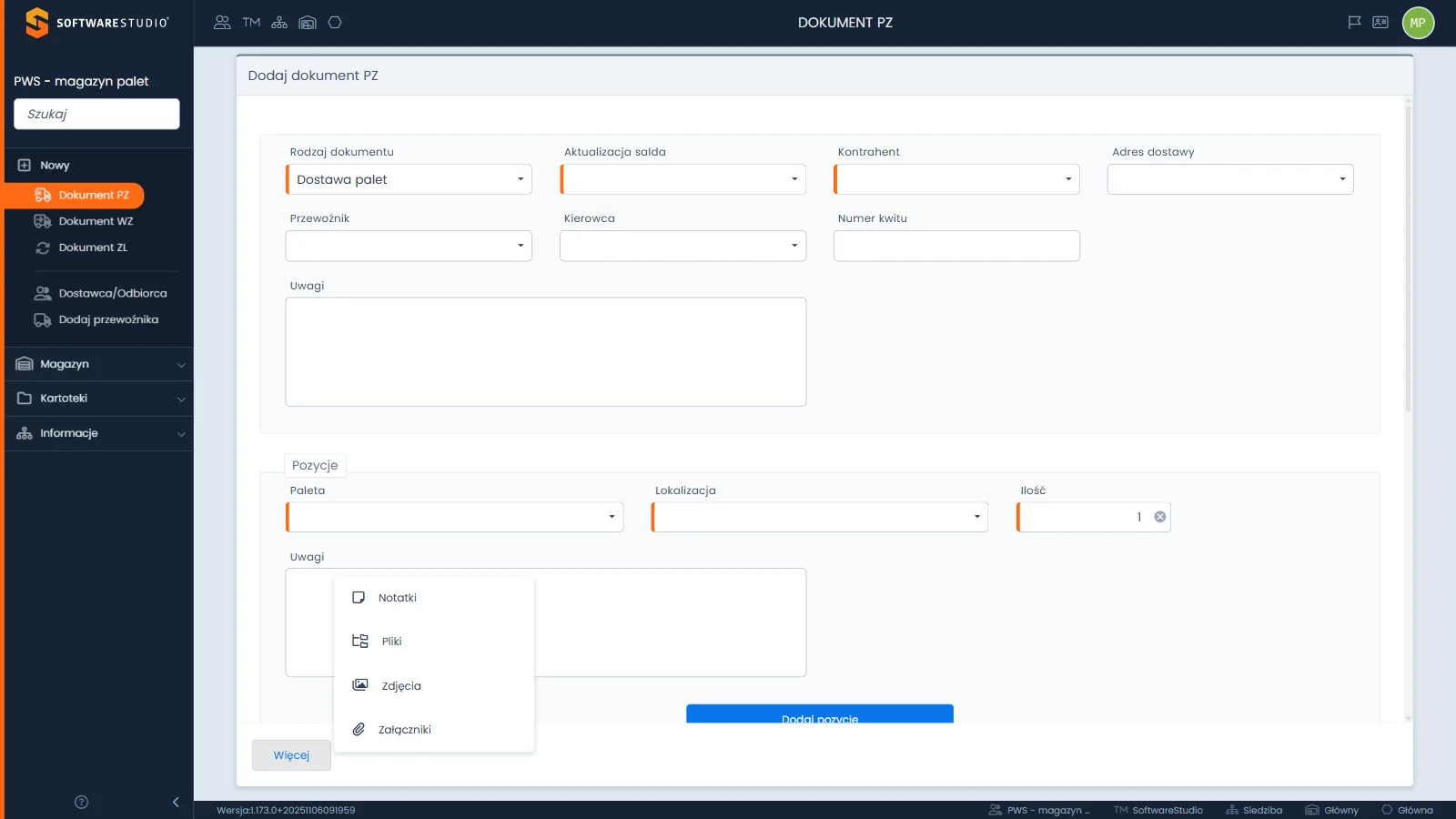
Menu zawiera cztery pozycje: "Notatki", "Pliki", "Zdjęcia" i "Załączniki". Każda otwiera okno, które w nowym dokumencie jest puste. Okno "Notatki" ma przycisk "Dodaj nową notatkę", okno "Pliki" - przyciski "Dodaj plik" i "Dodaj folder", a okno "Załączniki" podaje limit liczby i wielkości plików oraz listę dopuszczalnych rozszerzeń. Zasady działania tych okien opisują strony notatki i dyskusja oraz dołączanie plików do dokumentu.
Liczba opcji na listach wyboru
Zawartość list różni się między dokumentami. Zestawienie pokazuje liczbę opcji w bazie demonstracyjnej, bez nazw kontrahentów i przewoźników.
| Lista | PZ i PW | WZ i RW | ZL |
|---|---|---|---|
| "Rodzaj dokumentu" | 4 | 3 | 1 |
| "Aktualizacja salda" | 2 | 2 | brak pola |
| "Kontrahent" | 68 | 68 | brak pola |
| "Przewoźnik" | 21 | 21 | brak pola |
| "Adres dostawy" i "Kierowca" | 0 do wyboru kontrahenta lub przewoźnika | 0 do wyboru kontrahenta lub przewoźnika | brak pola |
| "Paleta" | 12 | 3, tylko palety ze stanem | 3, tylko palety ze stanem |
| "Lokalizacja" | pełna lista z kartoteki | 0 do wyboru palety | 0 do wyboru palety |
| "Nowa lokalizacja" | brak pola | brak pola | 0 do wyboru palety |
Typowe sytuacje przy wypełnianiu
Większość kłopotów z formularzem wynika z kolejności, w jakiej wybiera się wartości. Lista zależna od innego pola pozostaje pusta, dopóki nie ustawisz pola nadrzędnego.
| Objaw | Przyczyna | Co zrobić |
|---|---|---|
| Lista "Adres dostawy" pokazuje "Brak danych" | Nie wybrano kontrahenta. | Wybierz kontrahenta; lista pokaże jego adresy, o ile kartoteka je zawiera. |
| Lista "Kierowca" pokazuje "Brak danych" | Nie wybrano przewoźnika. | Wybierz przewoźnika; lista pokaże jego kierowców z kartoteki. |
| Lista "Lokalizacja" w WZ, RW lub ZL jest pusta | Nie wybrano palety. | Najpierw wybierz paletę, a potem lokalizację. |
| Brak palety na liście w WZ, RW lub ZL | Paleta nie ma stanu w magazynie. | Sprawdź saldo magazynowe albo najpierw zapisz przyjęcie. |
| Ilość w WZ, RW lub ZL nie przechodzi kontroli formularza | Formularz sprawdza ilość względem dostępnej w wybranej lokalizacji. | Zmniejsz ilość albo wskaż inną lokalizację. |
| Program odmawia zapisu dokumentu do rejestru | Dokument nie ma pozycji. | Dodaj co najmniej jedną pozycję; w buforze dokument można odłożyć bez pozycji. |
Kontrola ilości w oknie. W wydaniach i przesunięciach formularz sprawdza ilość względem stanu dostępnego w lokalizacji i uwzględnia pozycje już dodane do tego samego dokumentu. Kontrola działa w oknie dokumentu, dlatego nie należy zakładać, że stan palety nigdy nie spadnie poniżej zera.
Co dzieje się po wypełnieniu
Dokument można odłożyć do bufora albo zapisać do rejestru. Po zapisie powstaje numer, a dokument zaczyna wpływać na stan i salda. Dane transportu i cechy pojazdu dopisuje się osobnymi oknami z paska rejestru, które opisuje strona transport i cechy dokumentu. Skutek zapisu dla stanu palet i sald omawia strona skutek dokumentu dla stanu i salda.
Ćwiczenie w demo - lekcja lub zajęcia
Ćwiczenie: rozpoznaj pola wymagane i zależności między listami w formularzu PZ
Uczeń analizuje formularz dokumentu tak, jak robi to osoba szykująca się do wprowadzania dostawy. Ćwiczenie polega na oglądaniu i rozwijaniu list, bez zapisu i bez dodawania pozycji. Rola w demo: Magazyn palet. Czas: około 15 minut.
- Otwórz demo magazynu palet, w menu Magazyn wybierz pozycję Przyjęcia i kliknij "Dodaj dokument PZ".
- Wypisz pola, które mają pomarańczowy pasek, osobno dla nagłówka i dla sekcji "Pozycje".
- Rozwiń listę "Adres dostawy" i listę "Kierowca", odnotuj, co pokazują, a potem zamknij je klawiszem Esc bez wybierania pozycji.
- Rozwiń listę "Aktualizacja salda" i wypisz jej wartości. Zamknij listę klawiszem Esc.
- Przewiń okno w dół, wypisz kolumny siatki pozycji i odczytaj wartości pól w sekcji "Podsumowanie". Rozwiń menu "Więcej" i wypisz jego pozycje bez otwierania żadnej z nich.
- Zamknij okno przyciskiem "Zamknij"; jeśli pojawi się okno "Potwierdzenie", wybierz "Tak".
Pytanie kontrolne. Dlaczego listy "Adres dostawy" i "Kierowca" są puste w świeżym formularzu i od jakich pól zależy ich zawartość?
Podstawa programowa. Ćwiczenie realizuje efekt "prowadzi gospodarkę magazynową" z kwalifikacji HAN.02 Prowadzenie działań handlowych (jednostka HAN.02.5 Organizacja gospodarki magazynowej) w zawodzie technik handlowiec, w zakresie kryterium rozróżniania dokumentów magazynowych. Pozostałe ćwiczenia zebraliśmy na stronie demo PWS.net na zajęciach.
Najczęstsze pytania
Skąd program bierze zawartość list wyboru?
Z kartotek. Lista "Kontrahent" pochodzi z kartoteki dostawców i odbiorców, lista "Przewoźnik" z kartoteki przewoźników, a lista "Paleta" z kartoteki palet. Nowa pozycja pojawi się w formularzu po dopisaniu jej w kartotece.
Czy numer kwitu musi być unikalny?
Program tego nie sprawdza. "Numer kwitu" jest zwykłym polem tekstowym wpisywanym ręcznie, bez generatora i bez kontroli powtórzeń. Unikalność numerów zapewnia procedura Twojej firmy.
Dlaczego w pustym formularzu nie widać przycisków Bufor i Zapisz?
W pustym formularzu stopka zawiera tylko przycisk "Więcej", a w oknie także "Zamknij". Przyciski zapisu widać w oknie edycji dokumentu z bufora, a przy nowym dokumencie według przebiegu programu - po uzupełnieniu pól wymaganych i dodaniu pozycji.
Czy można dodać kilka pozycji tej samej palety?
Tak, w programie dokument może mieć wiele pozycji, także z tą samą paletą w różnych lokalizacjach. W wydaniach formularz odejmuje od dostępnej ilości pozycje już dodane do dokumentu.
Czym "Adres dostawy" różni się od kolumny "Miejsce dostawy" w rejestrze?
Pole "Adres dostawy" w formularzu wybiera adres kontrahenta, a w rejestrach kolumna "Miejsce dostawy" pokazuje adres w postaci nazwy, kodu pocztowego i ulicy. Wydruk dokumentu przyjęcia ma blok "Miejsce dostawy".
Słownik pojęć
- Nagłówek dokumentu
- Pierwsza sekcja formularza z danymi ogólnymi: rodzajem dokumentu, kontrahentem, przewoźnikiem, numerem kwitu i uwagami.
- Pozycja
- Wiersz dokumentu opisujący jedną partię palet: jej rodzaj, miejsce w magazynie i liczbę sztuk; dokument może mieć wiele pozycji.
- Siatka pozycji
- Tabela pod sekcją "Pozycje", w której zbierają się pozycje dokumentu.
- Pasek wymagalności
- Pomarańczowy pionowy pasek z lewej strony pola oznaczający, że pole jest wymagane.
- Aktualizacja salda
- Pole wyboru "Dostawca/Odbiorca" albo "Przewoźnik", które wskazuje wymagane pole: "Kontrahent" albo "Przewoźnik".
- Numer kwitu
- Pole tekstowe z numerem kwitu wpisywanym ręcznie; nie jest numerem dokumentu.