
Storno, Koryguj i Kopiuj do nowego - jak poprawić błąd w dokumencie
Zatwierdzonego dokumentu nie edytujesz, ale możesz go odwrócić. Program ma trzy narzędzia: "Storno" tworzy dokument ST z przeciwnym skutkiem, "Koryguj" robi storno i od razu daje kopię do poprawy w buforze, a "Kopiuj do nowego" tworzy nowy bufor z danymi dowolnego dokumentu.
Na tej stronie
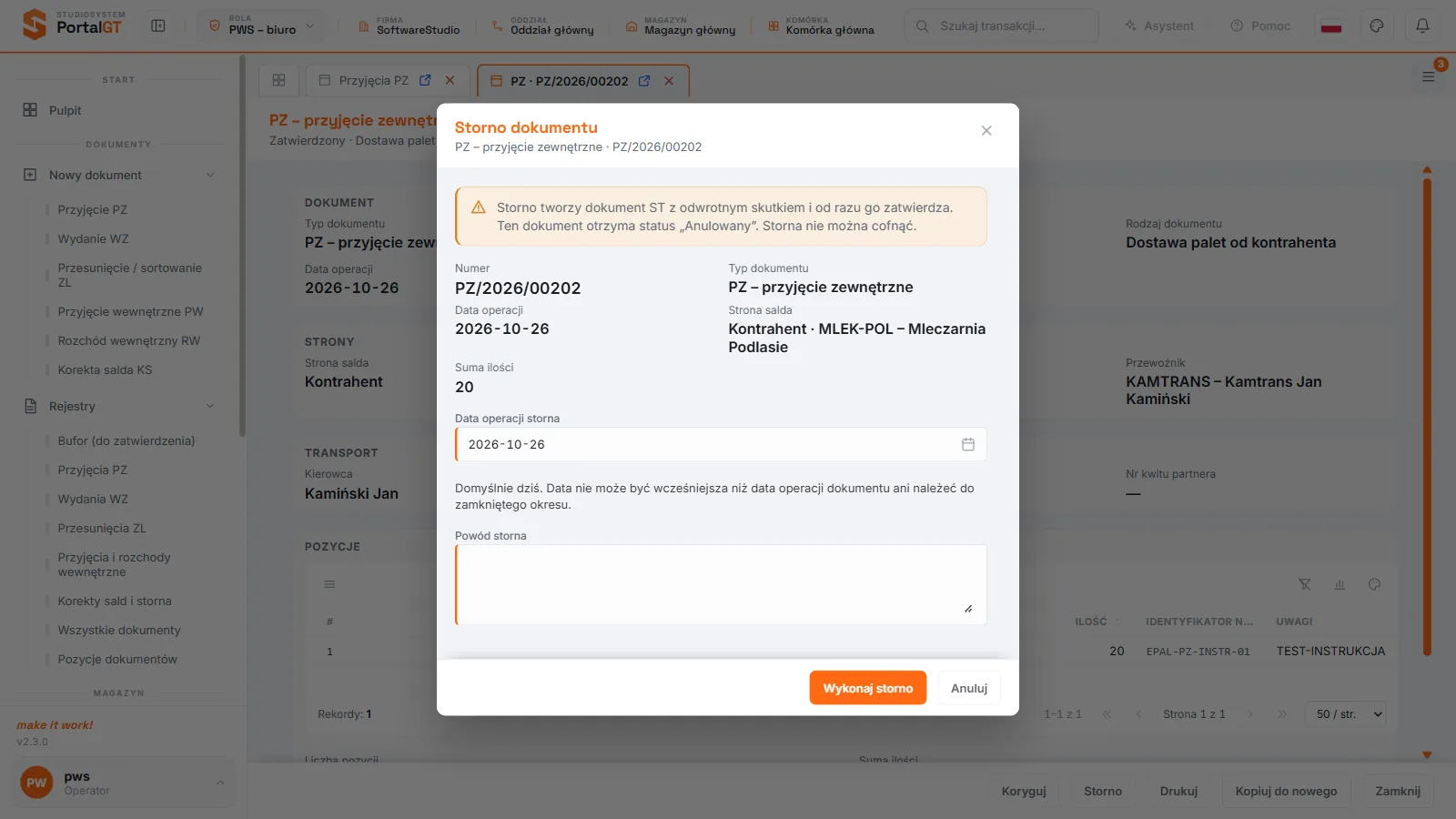
Storno
Przycisk "Storno" otwiera okno z danymi dokumentu i dwoma polami: "Data operacji storna" i "Powód storna". Okno przypomina zasadę: storno tworzy dokument ST z odwrotnym skutkiem i od razu go zatwierdza, a oryginał dostaje status "Anulowany". Storna nie można cofnąć.
| Pole | Zasada |
|---|---|
| Data operacji storna | Domyślnie dzisiejsza. Nie wcześniejsza niż data operacji dokumentu i nie z zamkniętego okresu. |
| Powód storna | Tekst zapisany w dokumencie oryginalnym i w storno. |
Po kliknięciu "Wykonaj storno" pojawia się komunikat "Storno wykonane. ST/2026/00012".
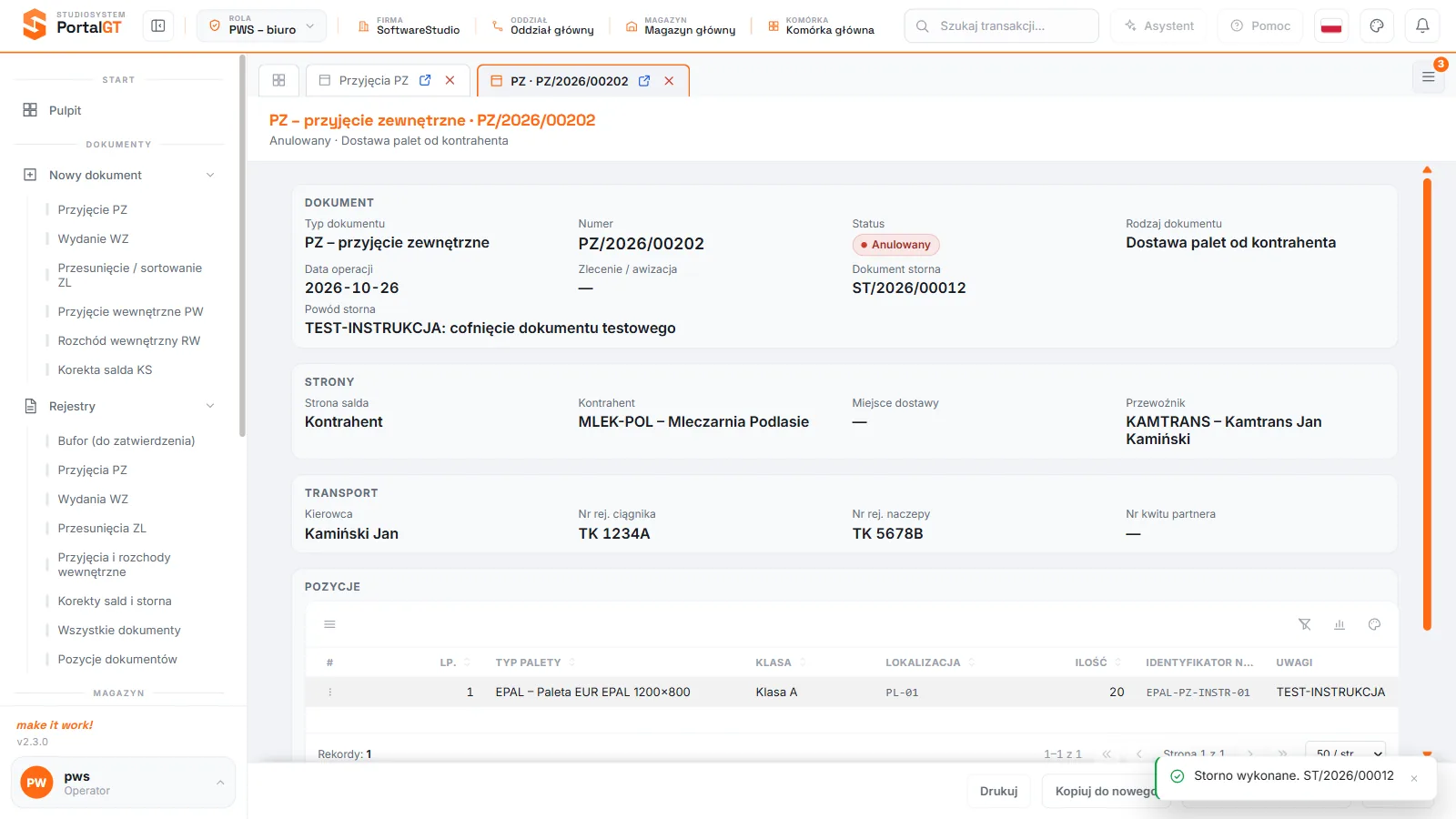
Skutek storna
| Element | Skutek |
|---|---|
| Stan | Wraca do wartości sprzed dokumentu. |
| Saldo | Wraca do wartości sprzed dokumentu; oryginał i storno widać obok siebie i znoszą się. |
| Oryginał | Status "Anulowany", pola "Dokument storna" i "Powód storna". |
| Dokument ST | Numer w formacie ST/rok/numer, status "Zatwierdzony". |
Przykład z demo: przyjęcie 20 palet od MLEK-POL (PZ/2026/00202) zmieniło saldo z -34 na -54, a jego storno (ST/2026/00012) przywróciło -34. Storno sprawdza stan i inne warunki jak zwykłe zatwierdzenie, więc storno przyjęcia nie powiedzie się, gdy palet już nie ma w lokalizacji.
Koryguj
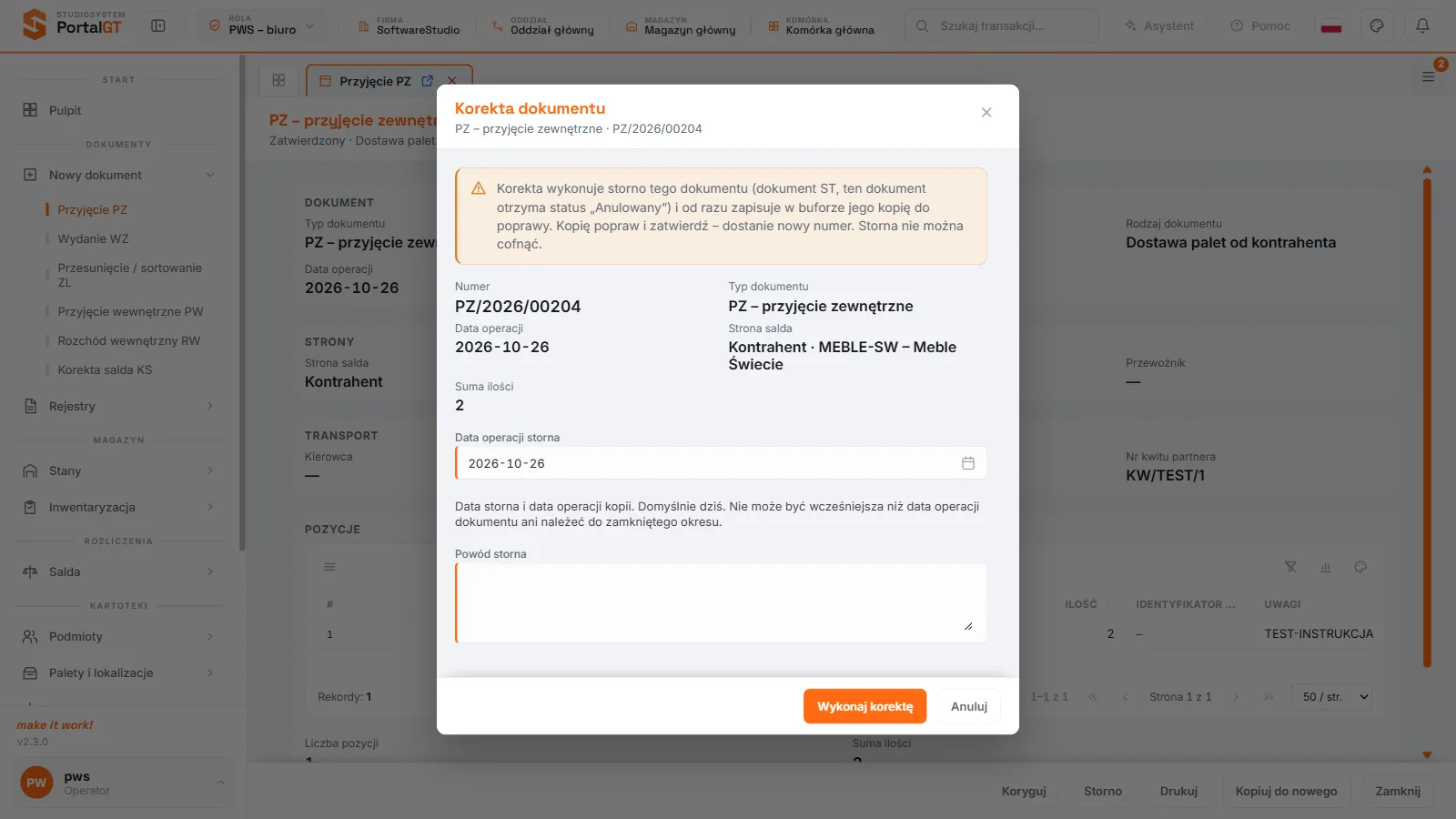
"Koryguj" łączy dwie czynności: wykonuje storno oryginału (dokument ST, oryginał dostaje status "Anulowany") i od razu zapisuje w buforze jego kopię do poprawy. Poprawiasz dane w kopii i zatwierdzasz, a ona dostaje nowy numer. Okno ma te same pola co storno.
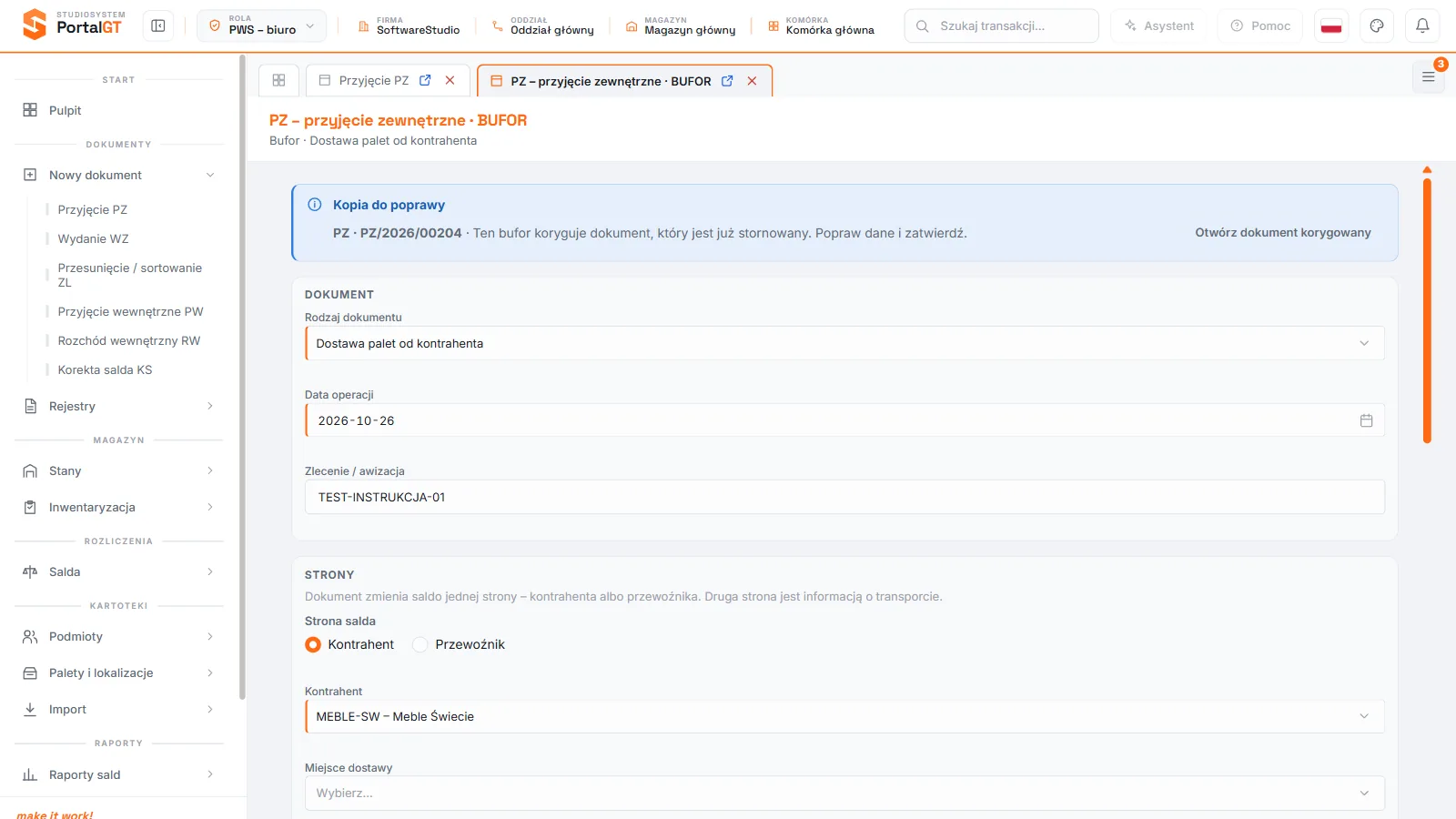
Po wykonaniu korekty komunikat informuje: "Korekta wykonana - kopia do poprawy jest w buforze. Storno ST/2026/00014". Baner nad formularzem przypomina, że kopia zastępuje stornowany dokument, i prowadzi do niego odnośnikiem.
Kopiuj do nowego
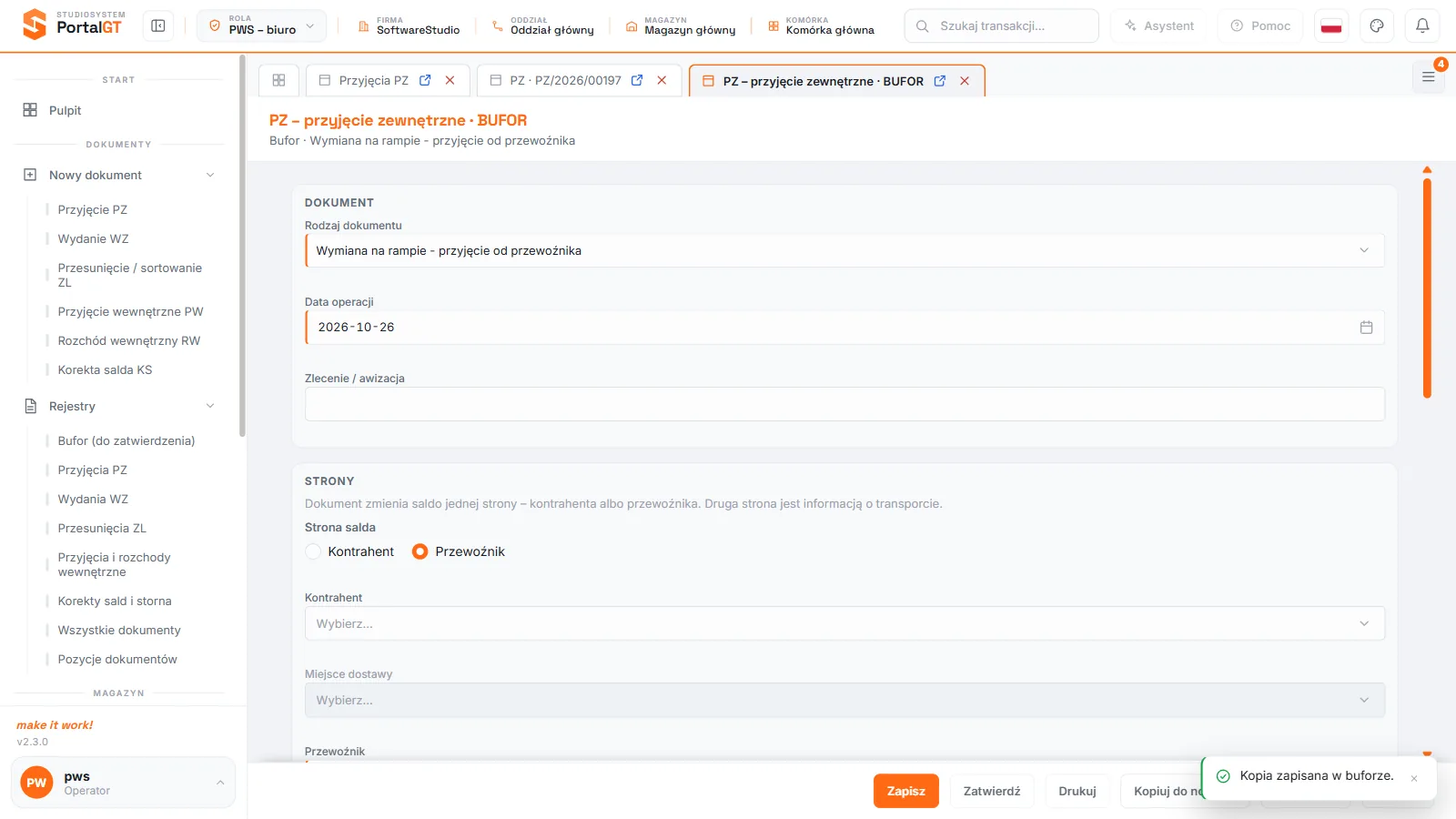
"Kopiuj do nowego" działa na dokumencie w buforze i na zatwierdzonym. Tworzy nowy dokument w buforze z tymi samymi polami i pozycjami, bez numeru, a komunikat "Kopia zapisana w buforze." potwierdza wynik. Dokument źródłowy nie zmienia się. Kopiowanie przyspiesza wprowadzanie powtarzalnych dostaw.
Którego narzędzia użyć
| Sytuacja | Narzędzie |
|---|---|
| Dokument zatwierdzony przez pomyłkę, nic nie trzeba wprowadzać | Storno |
| W zatwierdzonym dokumencie pomylono ilość, kontrahenta albo lokalizację | Koryguj |
| Dokument w buforze ma błąd | Edytuj w formularzu i "Zapisz" |
| Powtarzasz podobną dostawę | Kopiuj do nowego |
| Dokument w buforze jest niepotrzebny | Usuń bufor |
Ćwiczenie w demo - lekcja lub zajęcia
Ćwiczenie: przeanalizuj parę dokument i storno
Uczeń czyta dokumenty na danych demo i nie wykonuje storna. Rola: "PWS - biuro". Czas: około 15 minut.
- W rejestrze "Korekty sald i storna" znajdź dokument ST i otwórz go.
- Odczytaj numer dokumentu stornowanego i powód storna.
- Otwórz dokument stornowany i sprawdź jego status oraz pola "Dokument storna" i "Powód storna".
- W "Ruchach salda" podmiotu znajdź oba dokumenty i potwierdź, że znoszą się.
- Zaznacz zatwierdzony dokument w rejestrze PZ i przetestuj "Kopiuj do nowego", a potem usuń bufor.
Pytanie kontrolne. Dlaczego storno i oryginał widać razem w ruchach salda zamiast usuwania oryginału?
Podstawa programowa. Ćwiczenie realizuje efekt "sporządza dokumentację dotyczącą przyjęcia i wydania zapasów" z kwalifikacji SPL.01 Obsługa magazynów (jednostka SPL.01.5 Przyjmowanie i wydawanie zapasów, efekt 5 w zawodach technik logistyk i magazynier-logistyk), w tym kryterium "analizuje dokumenty magazynowe pod względem poprawności zapisów" (rozporządzenie Ministra Edukacji Narodowej z 16 maja 2019 r., Dz.U. 2019 poz. 991 z późn. zm.). Pozostałe ćwiczenia zebraliśmy na stronie demo PWS.net na zajęciach.
Najczęstsze pytania
Czy storno można cofnąć?
Nie. Okno storna ostrzega, że operacji nie cofniesz. Jeśli stornowałeś omyłkowo, wprowadź nowy dokument o tej samej treści.
Czy mogę stornować dokument z zamkniętego okresu?
Data storna nie może należeć do zamkniętego okresu, a nie może być wcześniejsza niż data dokumentu. Użyj daty z otwartego okresu.
Czy storno zmienia numerację?
Storno ma własny numer ST, a oryginał zachowuje swój numer. Dzięki temu rejestr pozostaje spójny.
Słownik pojęć
- ST
- Dokument storna: odwraca skutek dokumentu zatwierdzonego i od razu jest zatwierdzony.
- Anulowany
- Status dokumentu odwróconego stornem.
- Koryguj
- Storno z natychmiastową kopią w buforze do poprawy.