
Bufor i zatwierdzanie dokumentu - dwa etapy pracy z dokumentem
Dokument ma dwa etapy. W buforze jest roboczy: możesz go poprawić, skopiować albo usunąć, a stan i salda się nie zmieniają. Po zatwierdzeniu dostaje numer i zmienia stan oraz saldo, a od tej chwili poprawia się go już tylko stornem. Strona opisuje oba etapy i przyciski, które je rozdzielają.
Na tej stronie
Dwa etapy
| Cecha | Bufor | Zatwierdzony |
|---|---|---|
| Numer | Napis "BUFOR" | PZ/2026/00202 (typ, rok, numer) |
| Stan i salda | Bez zmian | Zmieniają się |
| Edycja | Tak: pola i pozycje | Nie |
| Usunięcie | "Usuń bufor" | Nie; storno albo "Koryguj" |
| Wydruk kwitu | Tak, bez numeru dokumentu | Tak, z numerem |
Przyciski w dokumencie
| Przycisk | Skutek |
|---|---|
| Zapisz | Zapisuje dokument w buforze i zostawia formularz otwarty. |
| Zatwierdź | Sprawdza dokument, nadaje numer i wprowadza go do stanu i sald. |
| Zatwierdź mimo limitu | Pojawia się po odmowie z powodu limitu salda; wymaga powodu. |
| Drukuj | Kwit paletowy w PDF. |
| Kopiuj do nowego | Tworzy nowy dokument w buforze z danymi i pozycjami tego dokumentu. |
| Usuń bufor | Usuwa dokument roboczy po potwierdzeniu. |
| Zamknij | Zamyka kartę dokumentu. |
Zatwierdzanie
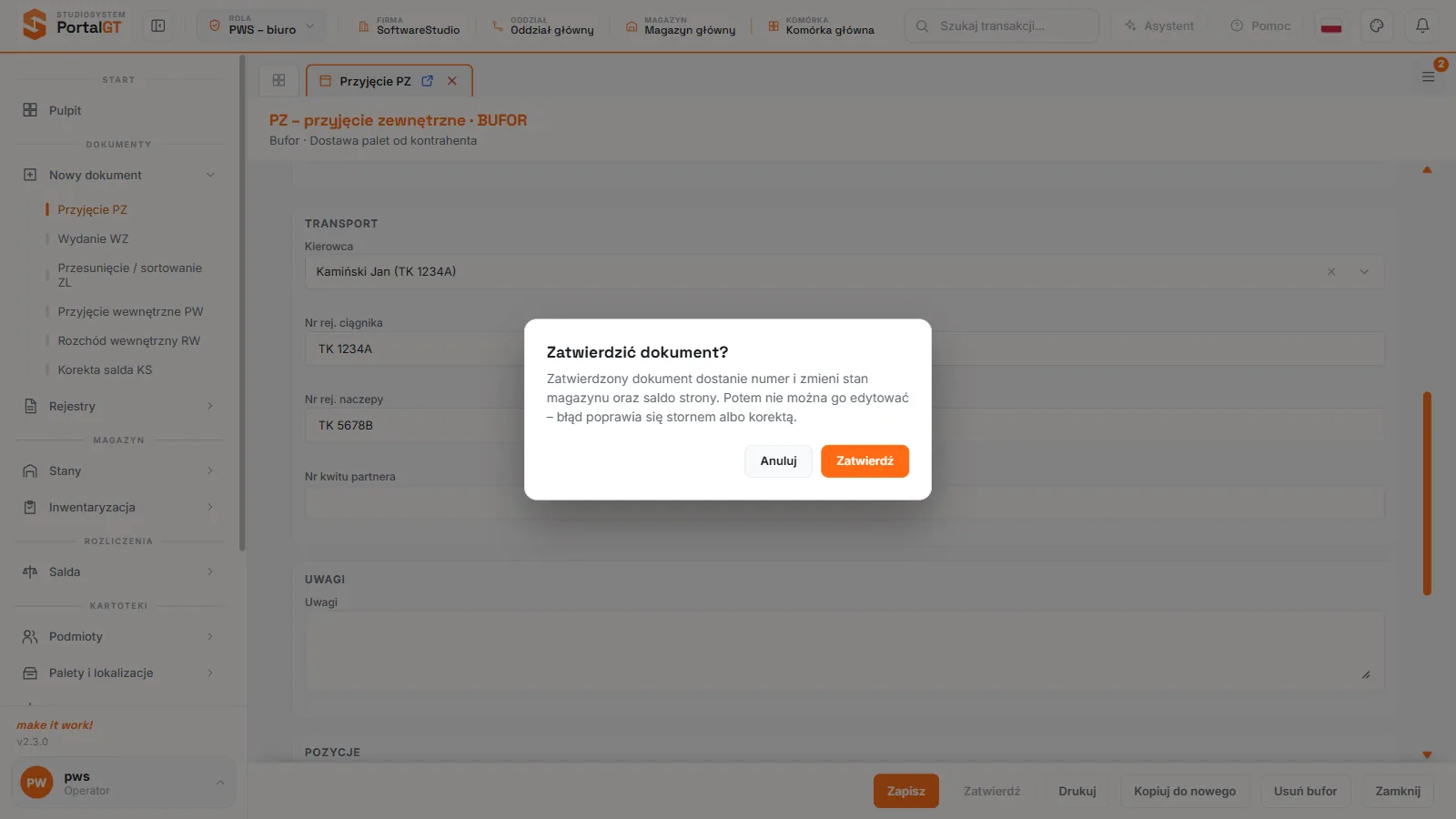
Kliknięcie "Zatwierdź" otwiera pytanie "Zatwierdzić dokument?" z ostrzeżeniem: "Zatwierdzony dokument dostanie numer i zmieni stan magazynu oraz saldo strony. Potem nie można go edytować - błąd poprawia się stornem albo korektą." Po potwierdzeniu program sprawdza między innymi:
- czy dokument ma pozycje,
- czy data operacji nie jest z zamkniętego okresu i nie jest z przyszłości,
- czy na lokalizacjach źródłowych jest wystarczający stan,
- czy lokalizacje nie są objęte otwartą inwentaryzacją,
- czy saldo strony po zatwierdzeniu nie przekroczy limitu.
Gdy któryś warunek nie jest spełniony, pojawia się komunikat "Dokumentu nie można zatwierdzić" z powodem i dokument zostaje w buforze. Po poprawnym zatwierdzeniu komunikat "Dokument zatwierdzony. PZ/2026/00202" potwierdza numer.
Usuwanie bufora
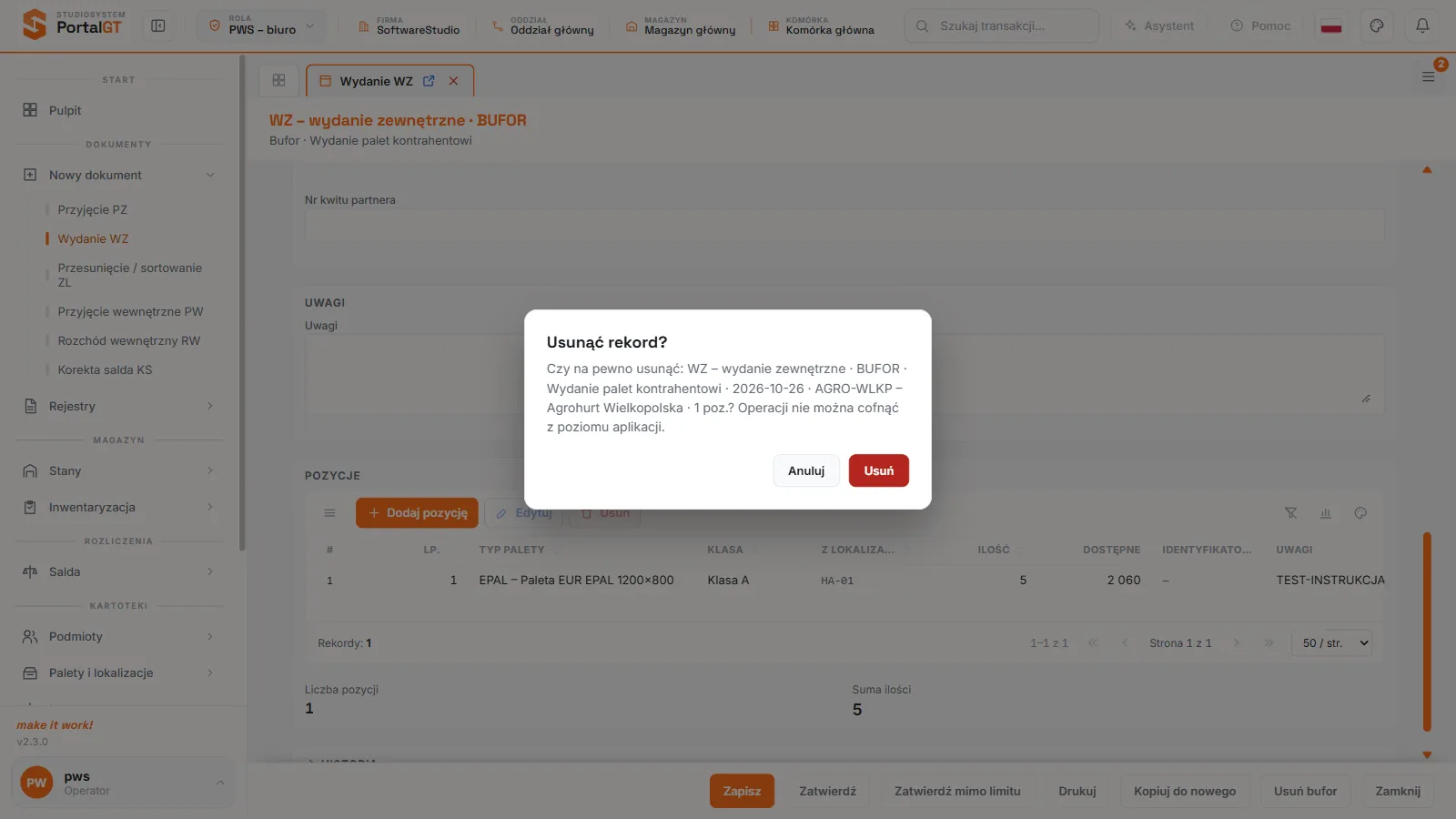
"Usuń bufor" pyta "Usunąć rekord?" i podaje typ, rodzaj, datę, kontrahenta oraz liczbę pozycji. Po potwierdzeniu dokument znika, a komunikat "Usunięto: ..." opisuje, co usunięto. Usunięcie nie zmienia stanu ani sald, bo dokument ich nie zmieniał.
Rejestr buforów
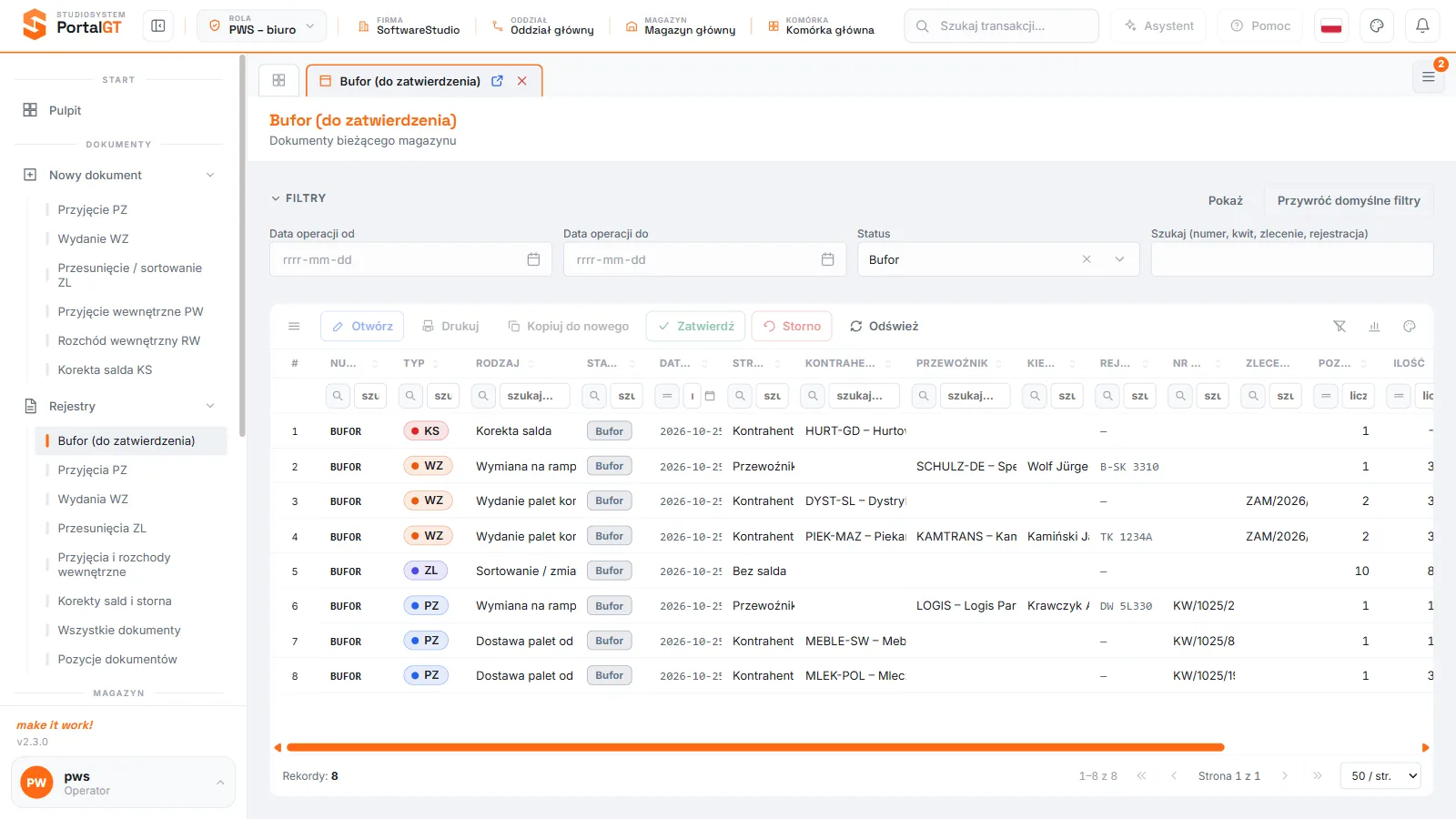
Rejestr "Bufor (do zatwierdzenia)" pokazuje wszystkie dokumenty robocze bieżącego magazynu, ze statusem "Bufor". Z paska możesz otworzyć dokument, wydrukować go, skopiować i zatwierdzić bez wchodzenia w formularz. Liczba dokumentów w buforze jest też na pulpicie. Ilości z buforów widać w "Stanie magazynu" w kolumnach "W buforze wydań" i "W buforze przyjęć", ale jako informację, bo do wydania liczy się tylko stan.
Ćwiczenie w demo - lekcja lub zajęcia
Ćwiczenie: przeprowadź dokument przez bufor bez zatwierdzania
Uczeń sprawdza, że bufor nie zmienia stanu ani sald. Rola: "PWS - biuro". Czas: około 15 minut.
- Odczytaj w "Stanie magazynu" stan lokalizacji PL-01 dla EPAL klasy A oraz saldo wskazanego kontrahenta.
- Utwórz dokument PZ z pozycją 5 sztuk EPAL klasy A w PL-01 i zostaw go w buforze.
- Porównaj stan i saldo: nie powinny się zmienić. Zwróć uwagę na kolumnę "W buforze przyjęć".
- Otwórz rejestr "Bufor (do zatwierdzenia)" i znajdź swój dokument.
- Usuń dokument przyciskiem "Usuń bufor".
Pytanie kontrolne. Które kolumny w "Stanie magazynu" pokazują ilości z buforów i dlaczego są tylko informacją?
Podstawa programowa. Ćwiczenie realizuje efekt "sporządza dokumentację dotyczącą przyjęcia i wydania zapasów" z kwalifikacji SPL.01 Obsługa magazynów (jednostka SPL.01.5 Przyjmowanie i wydawanie zapasów, efekt 5 w zawodach technik logistyk i magazynier-logistyk), w tym kryterium "rejestruje zmiany stanu zapasów w dokumentacji magazynowej" (rozporządzenie Ministra Edukacji Narodowej z 16 maja 2019 r., Dz.U. 2019 poz. 991 z późn. zm.). Pozostałe ćwiczenia zebraliśmy na stronie demo PWS.net na zajęciach.
Najczęstsze pytania
Czy dokument w buforze mogą edytować inni?
Dokument jest dostępny w rejestrze dla każdego, kto ma dostęp do rejestru, a kolumna "Utworzył" w historii pokazuje autora. Zasady pracy z cudzymi buforami ustal w firmie.
Czy zatwierdzonego dokumentu nie da się już zmienić?
Nie edytujesz go. Odwracasz stornem albo "Koryguj" i wprowadzasz poprawny dokument.
Czy numer dokumentu jest przydzielany od razu?
Nie. Bufor nie ma numeru dokumentu (pokazuje "BUFOR"), a numer powstaje przy zatwierdzeniu.
Słownik pojęć
- Bufor
- Roboczy stan dokumentu bez wpływu na stan i salda.
- Zatwierdzenie
- Nadanie numeru i wprowadzenie dokumentu do stanu i sald.
- Numer dokumentu
- Typ, rok i numer kolejny w formacie PZ/2026/00202.