
Wstęp do systemu PWS.net - mapa stron i droga od logowania do raportu
Wstęp prowadzi od pierwszego uruchomienia programu do chwili, w której wiesz, skąd w Studio PWS.net bierze się stan i saldo palet. Zbiera strony o programie, o obiegu i standardach palet, o ekranie roboczym oraz o funkcjach wspólnych dla wszystkich rejestrów. Poniżej znajdziesz mapę stron, kolejność czytania i ćwiczenie do wykonania w bezpłatnym demo.
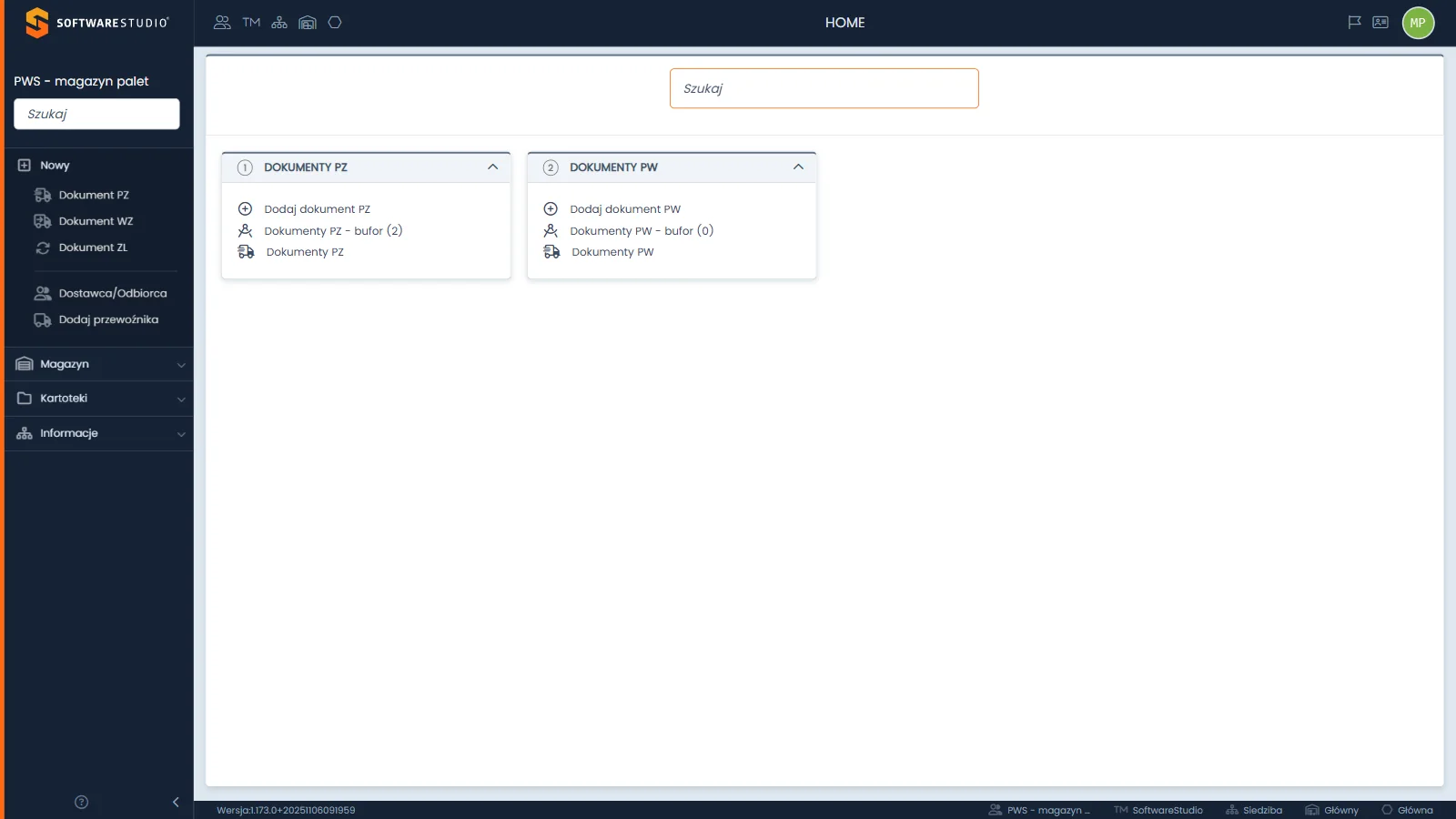
Pasek górny ma po lewej pięć ikon kontekstu pracy, pośrodku tytuł ekranu, a po prawej flagę języka, ikonę "Kontakt" i awatar. Lewy panel pokazuje nagłówek "PWS - magazyn palet", pole "Szukaj" i cztery grupy menu. W obszarze roboczym stoi pole "Szukaj" z pomarańczową ramką, a pod nim kafelki "DOKUMENTY PZ" i "DOKUMENTY PW". Każdy kafelek ma pozycje "Dodaj dokument ...", "... - bufor (n)" oraz "Dokumenty ...", a liczba w nawiasie oznacza dokumenty czekające w buforze. Stopka podaje wersję programu i pięć wartości kontekstu pracy.
Na tej stronie
- Mapa stron wstępu
- Funkcje standardowe wspólne dla rejestrów
- Droga od logowania do raportu
- Ekran roboczy i ekrany z kafelkami
- Język konta i kontekst pracy
- Jedna rola w bezpłatnym demo
- Ćwiczenie: odczytaj kontekst pracy konta i znajdź na ekranie wszystkie miejsca, w których program pokazuje, kim i gdzie jesteś
- Najczęstsze pytania
- Słownik pojęć
Mapa stron wstępu
Wstęp składa się ze stron o programie i jego otoczeniu, stron pomocniczych oraz podsekcji funkcji standardowych. Tabela prowadzi do każdej z nich i mówi, dla kogo została napisana.
| Strona | Co opisuje | Dla kogo |
|---|---|---|
| O programie Studio PWS.net | Do czego służy program, co robi i czego nie robi oraz jak zbudowany jest jego ekran. | Osoba oceniająca program i nowy użytkownik. |
| Obieg palet w programie | Etapy od kartoteki do raportu z ich odpowiednikami w programie oraz wiedza o wymianie palet i kwicie. | Magazyn i dział rozliczeń. |
| Typy palet i standard EUR/EPAL | Różnica między paletą EUR a paletą EPAL, związane z nimi normy oraz opis nośników w kartotece. | Osoba prowadząca kartotekę palet. |
| Palety w prawie i w programie | To, co o paletach mówią przepisy, a co umowy, ze źródłami i granicami programu. To nie jest porada prawna. | Osoba odpowiedzialna za procedury. |
| Terminologia paletowa | Terminy z menu i dokumentów oraz pojęcia branżowe, które nie są funkcjami programu. | Każdy czytelnik, także uczeń. |
| Logowanie | Elementy strony logowania, resetowanie hasła i zasady konta. | Każdy użytkownik. |
| Interfejs użytkownika | Pasek górny, menu boczne, ekrany z kafelkami, okna nad ekranem i stopkę z wersją. | Nowy użytkownik. |
| Kontekst pracy i profil | Pięć ikon kontekstu, język interfejsu i okno "Profil" z pięcioma zakładkami. | Użytkownik i osoba nadzorująca konta. |
| Pulpit HOME | Dwa kafelki dokumentów PZ i PW, liczniki buforów oraz pole "Szukaj". | Pracownik magazynu zaczynający zmianę. |
| Funkcje standardowe | Podsekcja o narzędziach wspólnych dla rejestrów; jej strony wymienia następna tabela. | Każdy, kto pracuje w rejestrach. |
| FAQ | Odpowiedzi na najczęstsze pytania o program i o instrukcję. | Wszyscy czytelnicy. |
| Demo PWS.net na zajęciach | Zbiór ćwiczeń do wykonania w demo, z odniesieniem do podstawy programowej. | Nauczyciel i wykładowca. |
| Alfabetyczny spis treści | Hasła instrukcji w porządku alfabetycznym z odsyłaczami do stron. | Czytelnik szukający konkretnego pojęcia. |
Funkcje standardowe wspólne dla rejestrów
Kartoteki, rejestry dokumentów, bufory, zestawienia i listy inwentaryzacji zbudowano z tej samej siatki. Narzędzia opisujemy raz, a na stronach poszczególnych ekranów pokazujemy tylko różnice. Nie każdy ekran ma pełny zestaw, więc każda podstrona wskazuje też miejsca, w których funkcji nie ma.
| Strona | Co opisuje | Kiedy się przydaje |
|---|---|---|
| Siatka rejestru | Pasek narzędzi, wiersz filtrów, zaznaczanie wiersza i stronicowanie po 20, 30 albo 50 wierszy. | Na każdym ekranie z listą. |
| Filtrowanie i sortowanie | Operatory filtrów, kalendarz w polach dat i sortowanie z klawiszem Shift. | Gdy szukasz dokumentu albo palety po fragmencie numeru lub nazwy. |
| Widoczność kolumn i widoki | Ikona palety, okno "Widoczność kolumn" i zapisane ustawienia widoku. | Gdy rejestr ma więcej kolumn, niż mieści ekran. |
| Eksport do Excela | Pozycja "Eksport do Excel" w menu trzech kresek i przycisk "Eksport XLS" w saldzie. | Gdy dane trzeba przenieść do arkusza. |
| Notatki i dyskusja | Okna "Notatki" i "Dyskusja" dla zaznaczonego wiersza. | Gdy ustalenie z kontrahentem trzeba zapisać przy rekordzie. |
| Pliki, zdjęcia i załączniki | Okna do dołączania plików do dokumentów i kartotek. | Gdy trzeba udokumentować stan dostawy. |
| Wysyłanie SMS i e-mail | Okna z szablonem wiadomości w rejestrach dokumentów. | Gdy dział rozliczeń powiadamia kontrahenta o dokumencie. |
| Wydruki | Okno "Wydruk raportu": język, format pliku, "Generuj" i "Pobierz". | Gdy dokument trzeba przekazać dalej na papierze albo w pliku. |
| Historia obrotów i dziennik zmian | Dokumenty, z których wynika ilość palet, oraz zmiany pól w kartotece palet. | Gdy trzeba wyjaśnić, skąd wziął się stan. |
Droga od logowania do raportu
Strony wstępu układają się w kolejność, w której zwykle poznaje się program. Najpierw rozumiesz, do czego służy, potem się logujesz i sprawdzasz kontekst pracy, a dopiero wtedy przechodzisz do sekcji z ekranami roboczymi.
| Etap | Co robisz | Gdzie w programie i w instrukcji |
|---|---|---|
| Poznaj program i jego pojęcia | Sprawdzasz, co program robi, jak wygląda obieg palet i co znaczą skróty PZ, WZ i ZL. | Strony "O programie", "Obieg palet" i "Terminologia"; w demo pulpit HOME. |
| Zaloguj się | Wpisujesz nazwę użytkownika i hasło, a następnie wybierasz "Zaloguj". Pod tym przyciskiem stoi przycisk "Resetowanie hasła". | Strona "Logowanie". |
| Sprawdź kontekst | Odczytujesz rolę, firmę, oddział, magazyn i komórkę, w których zapisujesz dokumenty. | Pasek górny i stopka; strony "Kontekst pracy i profil" oraz "Interfejs użytkownika". |
| Poznaj standardy palet | Odróżniasz paletę EUR od palety EPAL i wiesz, co wynika z przepisów, a co z umów. | Strony "Typy palet" i "Palety w prawie". |
| Zapisuj dokumenty | Wprowadzasz przyjęcia, wydania i przesunięcia, najpierw w buforze, potem w rejestrze. | Sekcje Dokumenty paletowe i Magazyn; dane podstawowe w sekcji Kartoteki. |
| Analizuj dane | Przeglądasz zestawienia, generujesz raporty i filtrujesz rejestry. | Sekcja Informacje; narzędzia opisują funkcje standardowe. |
Reguła kolejności. Kartoteki wypełnia się przed pierwszym dokumentem, bo formularz dokumentu podpowiada z nich listy palet, kontrahentów, przewoźników i lokalizacji. Dokument zapisany w buforze nie zmienia stanu ani sald, a dopiero zapis wpisuje jego ilości do ewidencji. Dlatego stronę "Dokumenty paletowe" warto przeczytać przed stronami o raportach.
Ekran roboczy i ekrany z kafelkami
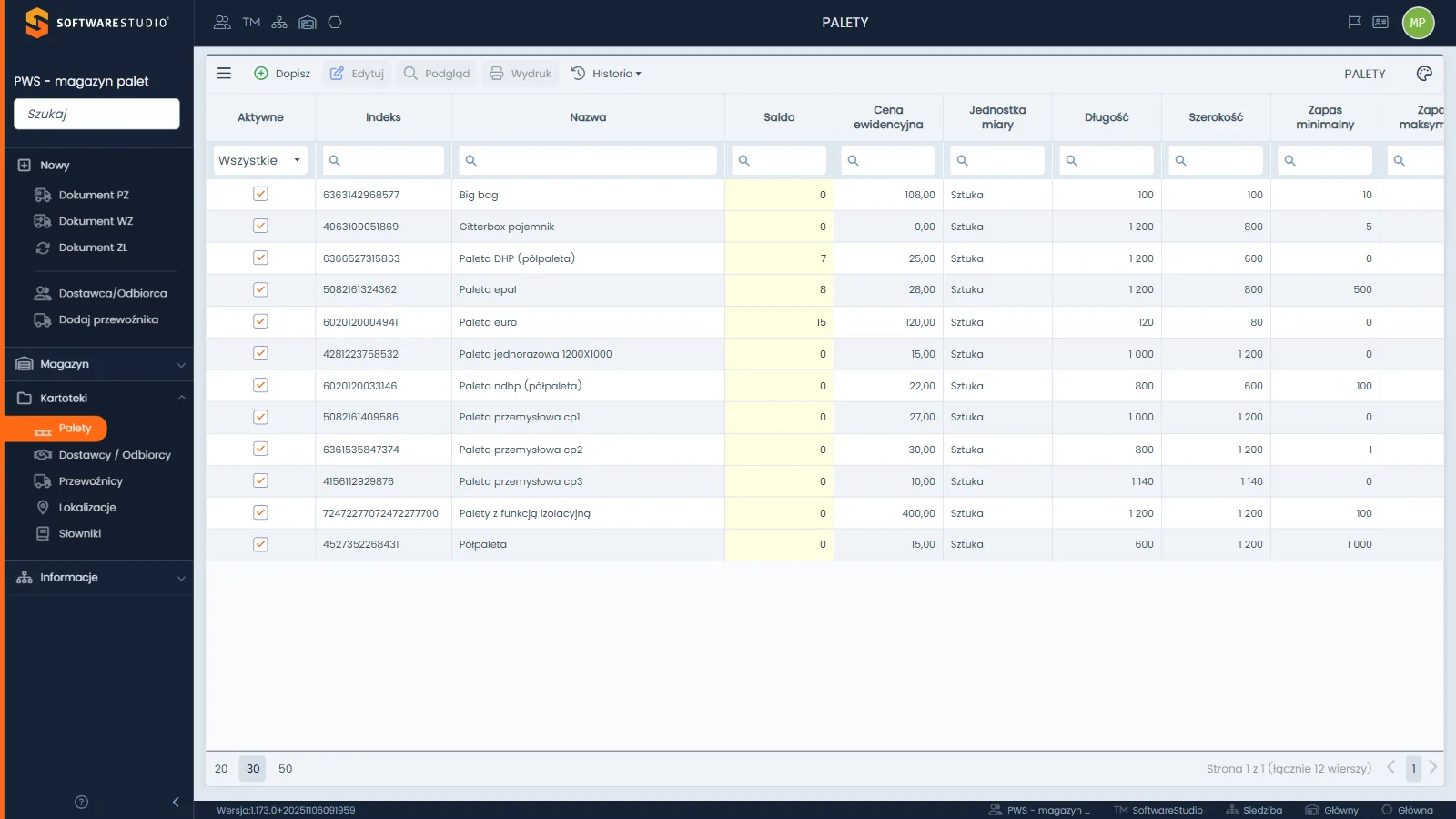
Pasek narzędzi zaczyna się ikoną trzech kresek, a po niej stoją przyciski "Dopisz", "Edytuj", "Podgląd", "Wydruk" i lista "Historia". Pod nagłówkami "Aktywne", "Indeks", "Nazwa" i "Saldo" leży wiersz filtrów z lupą, a komórki kolumny "Saldo" mają żółte tło. U dołu widać rozmiary strony "20", "30" i "50" oraz opis "Strona x z y (łącznie n wierszy)". Przyciski "Edytuj", "Podgląd" i "Wydruk" są szare, dopóki nie zaznaczysz wiersza.
Nie wszystkie ekrany są siatkami. Ekrany "Przyjęcia", "Wydania" i "Przesunięcia" to huby z kafelkami: z kafelka otwiera się formularz nowego dokumentu albo jeden z dwóch rejestrów: bufor lub dokumenty zapisane. Ekrany "Zestawienia", "Raporty" i "Inwentaryzacja" mają karty-grupy z listami pozycji. Pole "Szukaj" na hubach dokumentów ("Przyjęcia", "Wydania") zawęża kafelki; huby "Zestawienia" i "Raporty" nie mają go w obszarze roboczym.
Dwa różne pola "Szukaj". Pole nad menu filtruje pozycje menu razem z tymi ukrytymi w grupach, więc fragment "sal" zostawia między innymi "Saldo magazynowe". Pole na pulpicie HOME zawęża kafelki, a nie dokumenty. Dokumenty odszukuje się filtrami pod nagłówkami kolumn albo w "Wyszukiwarce dokumentów".
Język konta i kontekst pracy
Każde konto pracuje w kontekście: roli, firmie, oddziale, magazynie i komórce. Program pokazuje go w pasku górnym i w stopce, żeby było wiadomo, w którym magazynie i w czyim imieniu zapisujesz dokumenty. W demo każdy typ kontekstu ma jedną wartość, więc ikony tylko informują dymkiem z wartością i nie otwierają listy wyboru.
Język jest ustawieniem konta. Flagi "English" i "Polski" w pasku górnym zmieniają język konta i wszystkich jego sesji. W demo konto jest wspólne, więc zmiana języka przełączy interfejs każdemu, kto akurat z niego korzysta. Z tego powodu żadne ćwiczenie w instrukcji nie używa flag.
Jedna rola w bezpłatnym demo
Bezpłatne demo uruchamia się w przeglądarce na stronie demo magazynu palet. Działa w nim jedna rola, "Magazyn palet", z pełnym dostępem, więc obejrzysz ekrany wszystkich stanowisk naraz. Konto jest wspólne dla wszystkich testujących, a zapisanego dokumentu program nie pozwala edytować ani usunąć. Dlatego ćwiczenia niczego nie zapisują: okna zamykasz przyciskiem "Zamknij", a jeśli pojawi się okno "Potwierdzenie", wybierasz "Tak". Dokumentów z bufora nie otwierasz przyciskiem "Edytuj", tylko oglądasz w "Podglądzie", bo edycja blokuje rekord dla innych osób.
Ćwiczenie w demo - lekcja lub zajęcia
Ćwiczenie: odczytaj kontekst pracy konta i znajdź na ekranie wszystkie miejsca, w których program pokazuje, kim i gdzie jesteś
Uczeń sprawdza, które elementy ekranu pokazują konto i wersję programu, tak jak robi to nowy pracownik magazynu przed pierwszym dokumentem. Niczego nie zapisuje, bo konto jest wspólne. Rola w demo: Magazyn palet. Czas: około 15 minut.
- Na pulpicie HOME odnotuj tytuł ekranu z paska górnego oraz nazwę z nagłówka lewego panelu. Najedź kursorem na każdą z pięciu ikon kontekstu pracy i odnotuj wartość z dymka. Nie klikaj flagi języka.
- Odczytaj w stopce numer wersji i pięć wartości kontekstu. Porównaj je z wartościami z dymków i wskaż, którą wartość stopka skraca.
- Wpisz w polu "Szukaj" nad menu fragment "sal" i wypisz grupy oraz pozycje, które zostały. Wyczyść pole przyciskiem czyszczenia i sprawdź, czy ekran roboczy się zmienił.
- Otwórz "Kartoteki", "Palety". Zaznacz jeden wiersz kliknięciem komórki i wskaż, które przyciski paska zmieniły się z szarych na aktywne. Żadnego z nich nie klikaj.
- Otwórz "Informacje", "Zestawienia" i sprawdź, czy ekran ma okno parametrów. Policz karty-grupy i pozycje.
Pytanie kontrolne. Które elementy ekranu pokazują, w jakim magazynie zapisujesz dokument, i dlaczego pole "Szukaj" nad menu nie znajdzie numeru kwitu?
Podstawa programowa. Ćwiczenie realizuje efekt "stosuje systemy informatyczne w procesie magazynowania" (jednostka SPL.01.5 Przyjmowanie i wydawanie zapasów, efekt 7), w tym kryterium "obsługuje programy magazynowe", z kwalifikacji SPL.01 Obsługa magazynów w zawodach technik logistyk i magazynier-logistyk, według rozporządzenia Ministra Edukacji Narodowej z 16 maja 2019 r. (Dz.U. 2019 poz. 991, z późn. zm.). Pozostałe ćwiczenia zebraliśmy na stronie demo PWS.net na zajęciach.
Najczęstsze pytania
Od której strony zacząć, jeśli nigdy nie widziałem programu?
Od strony "O programie Studio PWS.net", która daje obraz całości, a potem od obiegu palet i logowania. Ekrany szczegółowe otwierasz wtedy, gdy ich potrzebujesz.
Czy do ćwiczeń potrzebuję własnego konta?
Nie. W demo korzystasz z konta demonstracyjnego, które jest wspólne dla wszystkich testujących. Nie zapisuj więc dokumentów, nie zmieniaj języka i nie zapisuj widoków, bo zobaczy to każda następna osoba.
Czy instrukcja podaje ceny i warunki licencji?
Nie. Kwoty i warunki znajdziesz w cenniku Studio PWS.net, a wycenę dla swojej firmy zamawia się w formularzu wyceny.
Dlaczego ikony kontekstu pracy nie otwierają listy wyboru?
W demo każdy typ kontekstu ma jedną wartość, więc ikony tylko pokazują ją w dymku. Jak jest przy kontach z kilkoma oddziałami albo magazynami, zależy od wdrożenia i instrukcja tego nie rozstrzyga.
Czy zmiana języka dotyczy tylko mojej sesji?
Nie. Język jest ustawieniem konta i dotyczy wszystkich jego sesji. W demo konto jest wspólne, więc zmiana przełączy interfejs wszystkim testującym.
Słownik pojęć
- Hub
- Ekran albo strona instrukcji, która zbiera pozycje jednej grupy i prowadzi do każdej z nich. W programie huby mają kafelki lub karty.
- Kafelek
- Prostokąt z nagłówkiem i pozycjami na pulpicie HOME oraz w hubach. Nagłówek kafelka zwija go, a pozycja otwiera formularz albo rejestr.
- Siatka
- Tabela z paskiem narzędzi, wierszem filtrów i stronicowaniem. Ten sam układ mają kartoteki, rejestry, bufory i zestawienia.
- Kontekst pracy
- Zestaw pięciu wartości: rola, firma, oddział, magazyn i komórka. Program pokazuje go w pasku górnym i w stopce.
- Funkcje standardowe
- Narzędzia wspólne dla siatek: filtry, widoki kolumn, eksport, notatki, pliki, wiadomości, wydruki i historia obrotów.
- Rola w demo
- Zestaw menu wybierany na stronie demo. W demo magazynu palet jest jedna rola: "Magazyn palet".