
Logowanie do Studio PWS.net - strona logowania i konto użytkownika
Ekran logowania Studio PWS.net ma dwa pola do wpisania danych oraz przycisk z odnośnikiem do resetowania hasła. Konto, którym się tu logujesz, ma znaczenie w całym obiegu palet, bo program zapisuje przy dokumentach i kartotekach, kto je utworzył. Strona opisuje wygląd ekranu, zasady pracy z kontem i miejsce, w którym po zalogowaniu sprawdzisz dane konta.
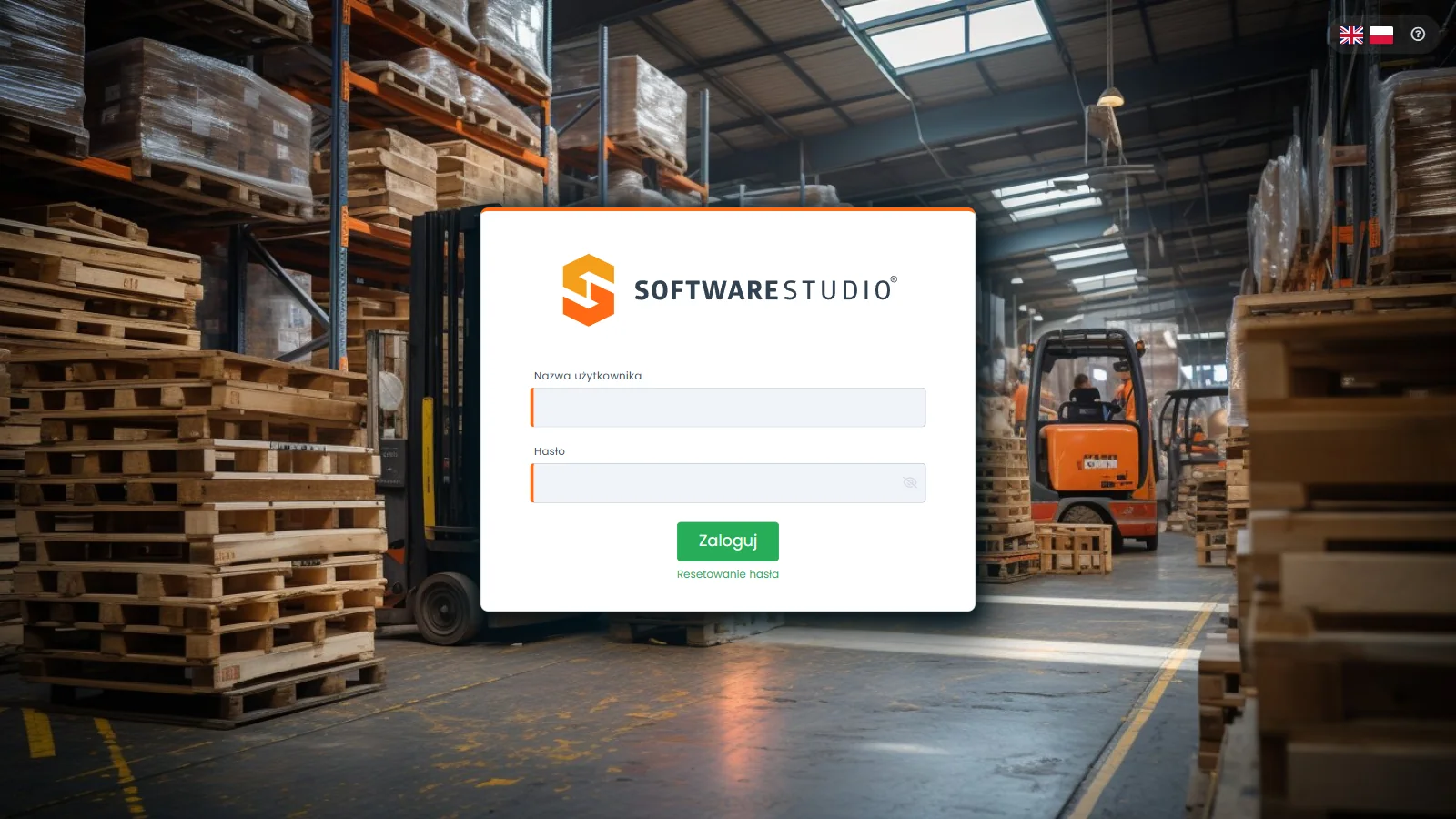
Pośrodku ekranu stoi biała karta z logo oraz polami "Nazwa użytkownika" i "Hasło". Pole hasła ma po prawej stronie ikonę oka. Pod polami leży zielony przycisk "Zaloguj", a pod nim zielony odnośnik "Resetowanie hasła". W prawym górnym rogu widać flagi "English" i "Polski" oraz ikonę znaku zapytania. Oba pola mają pomarańczowy pasek z lewej strony, którym program oznacza pola wymagane.
Na tej stronie
Elementy strony logowania
Strona nie ma nagłówka z nazwą produktu ani komunikatów informacyjnych. Cała obsługa mieści się w kilku elementach.
| Element | Gdzie leży | Do czego służy |
|---|---|---|
| "Nazwa użytkownika" | Karta pośrodku, pierwsze pole | Wpisujesz tu nazwę swojego konta. Pole jest wymagane. |
| "Hasło" | Karta pośrodku, drugie pole | Znaki są ukryte. Ikona oka po prawej stronie pola pozwala je odsłonić. Pole jest wymagane. |
| "Zaloguj" | Zielony przycisk pod polami | Uruchamia logowanie. Po zalogowaniu otwiera się pulpit HOME. |
| "Resetowanie hasła" | Zielony odnośnik pod przyciskiem | Jest przeznaczony dla osoby, która nie pamięta hasła. |
| "English", "Polski" | Flagi w prawym górnym rogu | Wybór języka interfejsu. |
| Ikona znaku zapytania | Prawy górny róg | Element ekranu logowania; zawartości jej okna instrukcja nie opisuje. |
Jak się zalogować
Program działa w przeglądarce, więc do pracy wystarczy adres wdrożenia, którego używa Twoja firma.
- Otwórz adres programu w przeglądarce. Jeśli nie jesteś zalogowany, zobaczysz kartę logowania.
- Wpisz swoją nazwę użytkownika w polu "Nazwa użytkownika".
- Wpisz hasło w polu "Hasło". Ikonę oka włączaj tylko wtedy, gdy nikt nie patrzy na ekran.
- Wybierz "Zaloguj". Program otwiera pulpit HOME z kafelkami dokumentów PZ i PW.
Ten sam pulpit pojawia się po wejściu na adres główny programu. Co na nim widać i jak z niego korzystać, opisuje strona o pulpicie HOME w Studio PWS.net.
Resetowanie hasła
Odnośnik "Resetowanie hasła" stoi tuż pod przyciskiem "Zaloguj", więc osoba, której hasło nie działa, widzi go od razu. Dokładny przebieg odzyskiwania dostępu ustala konfiguracja Twojego wdrożenia, dlatego przed pierwszym użyciem zapytaj administratora programu, kto nadaje nowe hasło i jak długo trwa ta operacja.
Konto demonstracyjne jest wspólne. W bezpłatnym demo wszyscy testujący pracują na jednym koncie. Dlatego w demo nie zmieniaj hasła, nie przełączaj języka i nie zapisuj niczego, co zostaje przy koncie. Ekrany logowania i profilu oglądasz tam wyłącznie do odczytu.
Zasady konta w magazynie palet
W praktyce firmowej o jakości ewidencji palet decyduje to, czy za każdym dokumentem stoi konkretna osoba. Przy sporze o brakujące palety pierwsze pytanie brzmi: kto przyjął dostawę i kiedy. Jedno konto używane przez całą zmianę zamazuje tę odpowiedź.
| Zasada | Dlaczego ma znaczenie | Co widać w Studio PWS.net |
|---|---|---|
| Jedno konto na jedną osobę | Każdy zapis da się przypisać do człowieka. | Kolumny "Zapisał" i "Data zapisu" w rejestrach oraz kartotekach. |
| Hasło znane tylko właścicielowi konta | Obce hasło pozwala zapisać dokument cudzym nazwiskiem. | Pola "Stare hasło", "Hasło" i "Powtórz hasło" w oknie "Profil", zakładka "BEZPIECZEŃSTWO". |
| Wylogowanie po pracy na wspólnym stanowisku | Kolejna osoba nie zapisze dokumentu na Twoje konto. | Pozycja "Wyloguj" w menu awatara w pasku górnym. |
Program nie sprawdza za Twoją firmę, czy te zasady są przestrzegane. Pokazuje natomiast autora zapisu, a to wystarczy kierownikowi, żeby rozmawiać o konkretnym dokumencie z konkretną osobą. Przy dokumencie z rejestru dokumentów PZ zostaje konto autora, a w rejestrze nie ma edycji ani usuwania zapisanych dokumentów.
Dzień pracy zaczyna się od konta
Każde konto pracuje w kontekście, który tworzy pięć wartości: rola, firma, oddział, magazyn i komórka. Widzisz je w pasku górnym i w stopce, a opisuje je strona o kontekście pracy i profilu. W demo działa jedna rola, "Magazyn palet", z pełnym dostępem do dokumentów i kartotek. W Twojej instalacji zakres menu zależy od konfiguracji kont.
| Etap procesu | Co się dzieje | Gdzie w programie |
|---|---|---|
| Początek zmiany | Magazynier loguje się własnym kontem. | Strona logowania |
| Pierwszy ekran | Program pokazuje pulpit z licznikami dokumentów w buforze. | Pulpit HOME |
| Praca z dokumentami | Zapisane dokumenty niosą nazwę konta autora. | Rejestry dokumentów, kolumna "Zapisał" |
| Kontrola | Kierownik zmiany sprawdza, kto zapisał dokument i kiedy. | Rejestry i kartoteki |
| Koniec zmiany | Użytkownik kończy sesję. | Menu awatara, pozycja "Wyloguj" |
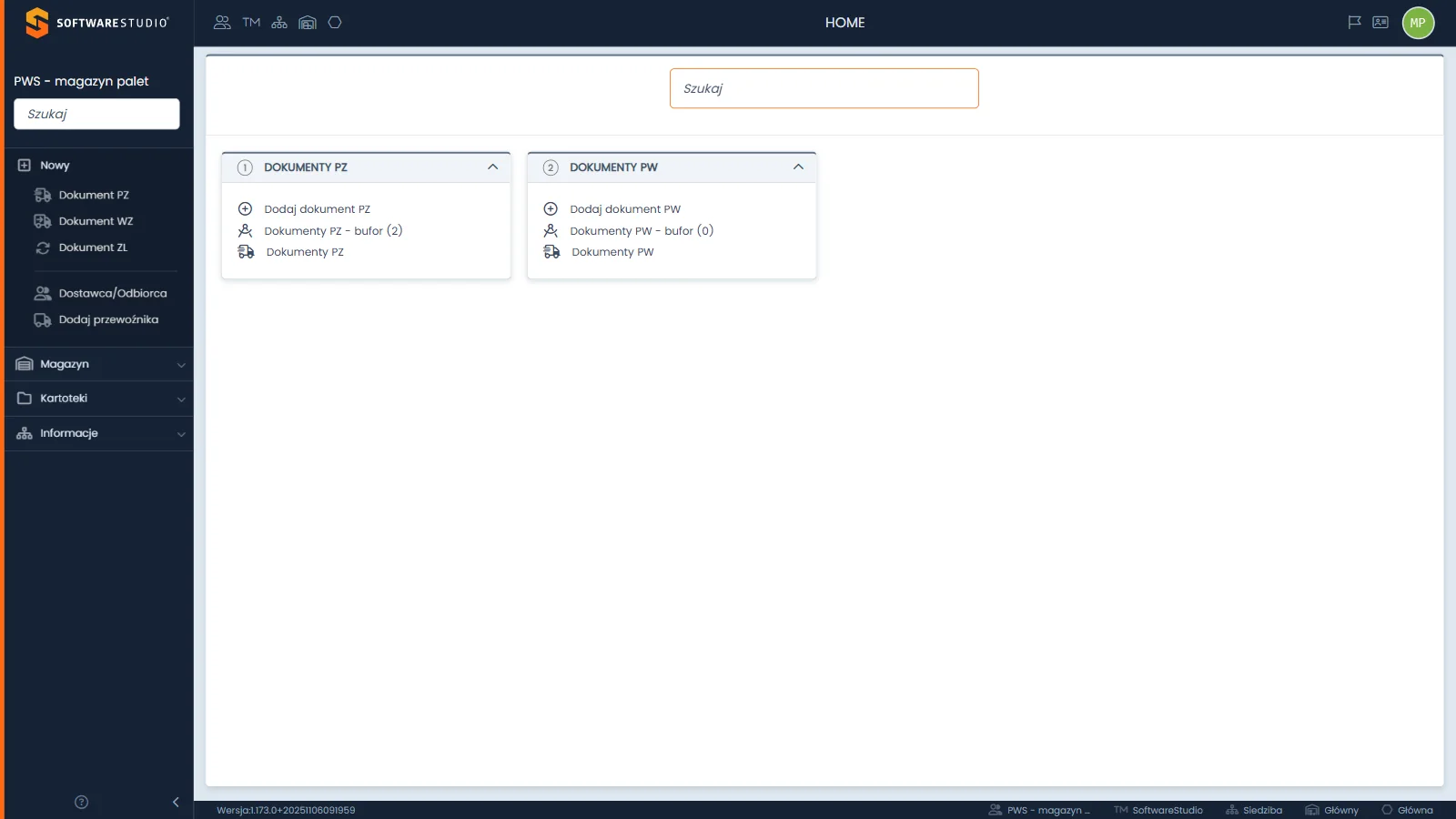
Po lewej stoi menu z nagłówkiem "PWS - magazyn palet", polem "Szukaj" i czterema grupami pozycji. Na górze, nad kafelkami, leży drugie pole "Szukaj", które zawęża pozycje kafelków. Kafelki "DOKUMENTY PZ" i "DOKUMENTY PW" mają po trzy pozycje: dodanie dokumentu, bufor z licznikiem w nawiasie oraz rejestr dokumentów. W stopce widać wersję programu i pięć wartości kontekstu pracy.
Zmiana języka i inne ustawienia konta
Flagi "English" i "Polski" służą do wyboru języka interfejsu. Po zalogowaniu język wybierzesz flagą w pasku górnym, który opisuje strona o interfejsie użytkownika. Język jest ustawieniem konta i obowiązuje we wszystkich sesjach tego konta, więc zmiana na jednym stanowisku zmienia go także na innych. W demo, gdzie konto jest wspólne, nie ćwiczymy tej operacji.
Pola do zmiany hasła są w oknie "Profil". Zakładka "BEZPIECZEŃSTWO" ma pola "Stare hasło", "Hasło" i "Powtórz hasło" oraz przycisk "Zapisz"; skutku tego przycisku w demo nie sprawdzano. Pozostałe zakładki okna opisuje strona o profilu użytkownika.
Zakres tej strony. Instrukcja opisuje logowanie nazwą użytkownika i hasłem, bo tylko takie pola widać na stronie logowania. W menu roli "Magazyn palet" nie ma ekranu do zakładania kont i nadawania uprawnień, dlatego strona tego nie opisuje.
Ćwiczenie w demo - lekcja lub zajęcia
Ćwiczenie: sprawdź, które dane konta program pokazuje, a których nie pozwala zmienić
Uczeń przegląda okno profilu tak, jak robi to nowy pracownik magazynu po pierwszym logowaniu, ale niczego nie zmienia, bo konto demo jest wspólne. Rola w demo: Magazyn palet. Czas: około 15 minut.
- Otwórz demo w roli Magazyn palet, kliknij awatar w prawym górnym rogu paska i wybierz pozycję "Profil".
- W zakładce "DANE PERSONALNE" wypisz pola oznaczone jako tylko do odczytu i pola, które mają pomarańczowy pasek wymagalności. Niczego nie wpisuj.
- Przejdź do zakładki "BEZPIECZEŃSTWO" i wypisz pola ramki "Hasło" oraz linie ramki "Logowanie". Nie wpisuj haseł i nie wybieraj przycisków "Zapisz" ani "Uruchom 2FA".
- Otwórz zakładkę "OBIEKTY ZABLOKOWANE" i odczytaj kolumny. Zanotuj, że w bazie demonstracyjnej lista pokazuje komunikat "Brak danych".
- Zamknij okno przyciskiem "Zamknij". Jeśli pojawi się okno "Potwierdzenie", wybierz "Tak".
Pytanie kontrolne. Dlaczego współdzielenie jednego konta przez kilku magazynierów odbiera kierownikowi możliwość ustalenia, kto zapisał dokument PZ, i które kolumny rejestru by o tym świadczyły?
Podstawa programowa. Ćwiczenie realizuje efekt "przestrzega tajemnicy związanej z wykonywanym zawodem i miejscem pracy" (jednostka SPL.01.9 Kompetencje personalne i społeczne, efekt 2), w tym kryterium "przyjmuje odpowiedzialność za powierzone informacje zawodowe", z kwalifikacji SPL.01 Obsługa magazynów w zawodach technik logistyk i magazynier-logistyk, według rozporządzenia Ministra Edukacji Narodowej z 16 maja 2019 r. (Dz.U. 2019 poz. 991, z późn. zm.). Pozostałe ćwiczenia zebraliśmy na stronie demo PWS.net na zajęciach, a samo demo uruchomisz na stronie startowej demo magazynu palet.
Najczęstsze pytania
Czym różni się nazwa użytkownika od imienia i nazwiska w profilu?
Nazwa użytkownika identyfikuje konto przy logowaniu i w zapisach dokumentów. Imię i nazwisko to osobne pola w zakładce "DANE PERSONALNE". W oknie "Profil" nazwa użytkownika jest polem tylko do odczytu, więc nie zmienisz jej sam.
Co zrobić, gdy nie pamiętam hasła?
Użyj odnośnika "Resetowanie hasła" pod przyciskiem "Zaloguj". Dalszy przebieg zależy od konfiguracji wdrożenia, dlatego skontaktuj się z administratorem programu w swojej firmie.
Czy po zalogowaniu mogę zmienić hasło sam?
Okno "Profil" ma zakładkę "BEZPIECZEŃSTWO" z polami "Stare hasło", "Hasło" i "Powtórz hasło" oraz przyciskiem "Zapisz". Skutku przycisku w demo nie sprawdzano, więc zasady zmiany hasła w Twoim wdrożeniu potwierdź u administratora. W demo nie zmieniaj hasła, bo konto jest wspólne dla wszystkich testujących.
Czy zmiana języka dotyczy tylko mojej sesji?
Nie. Język jest ustawieniem konta i obowiązuje we wszystkich jego sesjach. W firmie, w której kilka osób dzieliłoby jedno konto, zmiana zadziałałaby na wszystkich, dlatego każda osoba powinna mieć własne konto.
Czy program pokazuje daty ostatnich logowań?
Zakładka "BEZPIECZEŃSTWO" ma linie "Ostatnie niepoprawne logowanie" i "Ostatnie poprawne logowanie". W bazie demonstracyjnej nie mają one dat, więc ich zawartości nie opisujemy.
Słownik pojęć
- Nazwa użytkownika
- Identyfikator konta wpisywany przy logowaniu. W oknie "Profil" jest polem tylko do odczytu.
- Konto
- Dane logowania i ustawienia przypisane do jednej osoby. Program zapisuje nazwę konta przy dokumentach i rekordach, które to konto utworzyło.
- Resetowanie hasła
- Odnośnik pod przyciskiem "Zaloguj", z którego korzysta osoba bez dostępu do hasła. Przebieg zależy od wdrożenia.
- Kontekst pracy
- Firma, oddział, magazyn i komórka, w których pracuje konto. Program pokazuje je w pasku górnym i w stopce.
- Rola
- Zestaw ekranów dostępnych po zalogowaniu. W demo istnieje jedna rola, "Magazyn palet".
- Zapisał
- Kolumna rejestrów i kartotek z kontem, które zapisało rekord. Pozwala przypisać dokument do osoby.