
Alfabetyczny spis treści instrukcji Studio PWS.net
Spis zbiera tematy instrukcji w kolejności alfabetycznej, od dokumentów PZ i PW po zestawienia sald. Pole wyszukiwania filtruje hasła w trakcie pisania, a przyciski liter zawężają listę do jednej grupy. Nazwy haseł odpowiadają nazwom ekranów w programie, a hasła dodatkowe prowadzą do pojęć znanych z praktyki pod inną nazwą, na przykład do kwitu albo do spisu z natury.
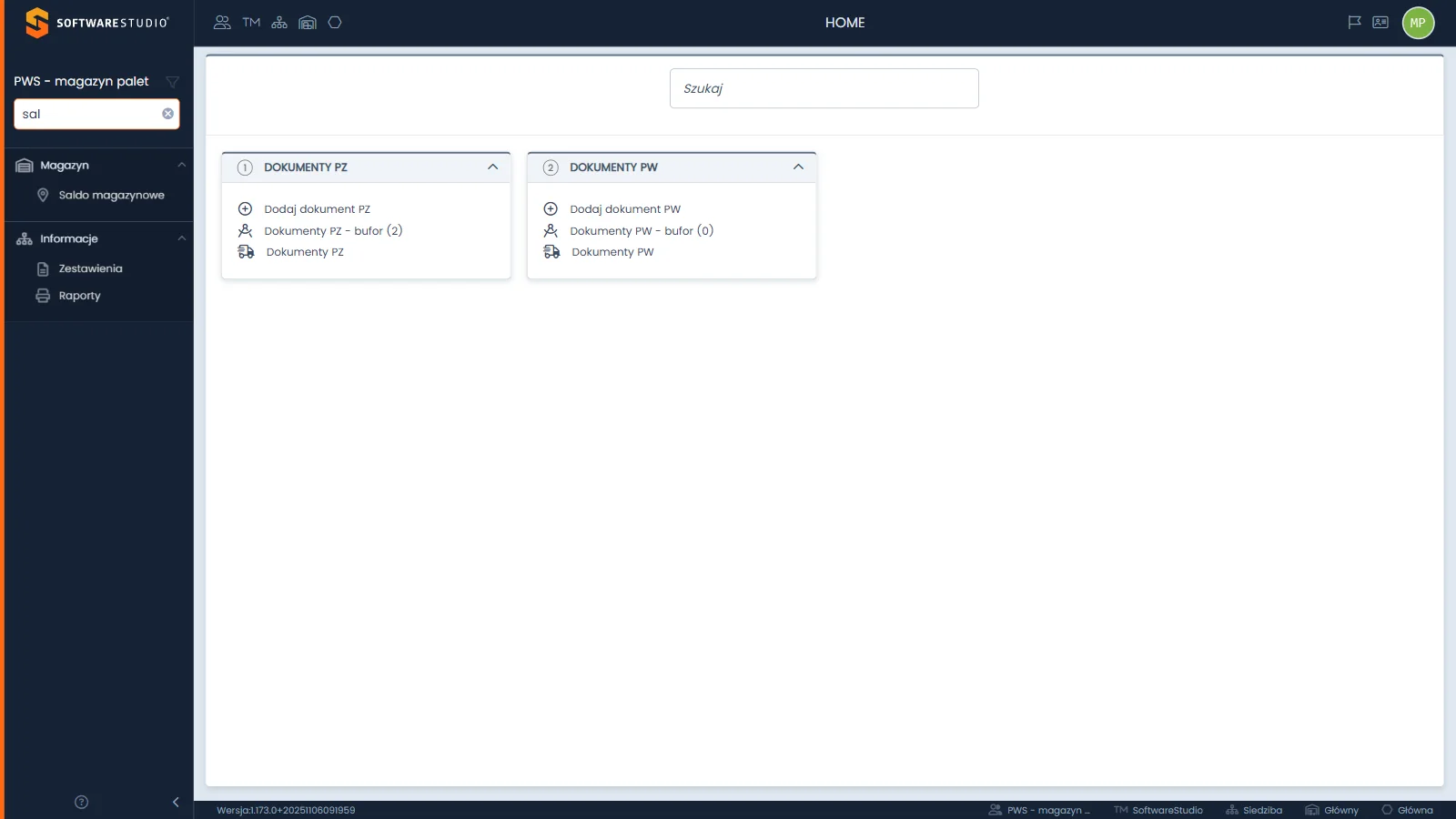
Nad menu stoi nazwa modułu "PWS - magazyn palet" i pole Szukaj z wpisanym fragmentem "sal" oraz przyciskiem czyszczenia. Menu zawęża się do pozycji Saldo magazynowe w grupie Magazyn i do pozycji Zestawienia oraz Raporty w grupie Informacje, a obok nazwy modułu pojawia się ikona lejka. Pulpit HOME z kafelkami PZ i PW się nie zmienia, bo pole filtruje etykiety menu, a nie dane. Spis alfabetyczny też filtruje listę w trakcie pisania, ale przeszukuje strony instrukcji, więc opis ekranu przeczytasz w nim, zanim otworzysz ekran w programie.
Jak korzystać ze spisu
Każde hasło ma nazwę tematu, krótki opis i odnośnik do strony. Opis haseł ze struktury instrukcji pochodzi z opisu strony docelowej, więc zmienia się razem z jej treścią. Wyszukiwarka porównuje wpisany tekst z nazwą i opisem hasła.
- Wyszukiwarka - filtruje hasła po wpisaniu co najmniej dwóch znaków. Przy jednym znaku lista się nie zmienia. Pole ignoruje wielkość liter i polskie znaki, więc fraza "zalaczniki" znajdzie hasło Załączniki.
- Czyszczenie - krzyżyk przy polu pojawia się po wpisaniu tekstu i usuwa go. To samo robi klawisz Escape w polu wyszukiwania. Filtr liter zostaje, dopóki nie wybierzesz innej grupy.
- Filtr liter - przycisk litery pokazuje jedną grupę, a przycisk Wszystkie przywraca cały spis. Filtr liter i wyszukiwarka działają razem: wynik musi spełniać oba warunki.
- Brak wyników - gdy żadne hasło nie pasuje, lista znika, a w jej miejscu pojawia się komunikat z podpowiedzią, żeby wpisać krótszy fragment albo nazwę ekranu.
Tematy ułożone według procesu pokazuje strona główna instrukcji Studio PWS.net. Znaczenie pojęć takich jak bufor i saldo wyjaśnia terminologia paletowa.
Nie znaleziono wyników dla podanej frazy. Spróbuj krótszego fragmentu albo nazwy ekranu.
A
- Aktualizacja salda Pole wyboru w formularzu dokumentu. Wskazuje, które z pól Kontrahent i Przewoźnik jest wymagane, a nie zmienia sposobu liczenia salda.
B
- Bilans otwarcia Wartość pola Rodzaj dokumentu w PZ i PW. Pole klasyfikuje dokument i nie ustawia stanu początkowego.
- Bufor Dokument zapisany przyciskiem Bufor nie ma jeszcze numeru nadawanego przy zapisie i nie zmienia stanu ani sald zatwierdzonych.
- Bufor i zapis dokumentu Jak działa zapis dokumentu paletowego w Studio PWS.net: przycisk Bufor, przycisk Zapisz, rejestr buforów z licznikiem, blokada rekordu i ćwiczenie w demo.
D
- Dane osobowe kierowcy Okno Kierowcy w kartotece przewoźników i kolumny z danymi osobowymi, które wymagają ostrożności.
- Demo PWS.net na zajęciach Jak prowadzić zajęcia na bezpłatnym demo Studio PWS.net: zasady pracy na wspólnym koncie, scenariusze lekcji i zbiór ćwiczeń z podstawą programową zawodów.
- Dodawanie dokumentu PZ Jak dodać dokument PZ w Studio PWS.net: cztery rodzaje dokumentu, pola nagłówka, listy Paleta i Lokalizacja, bufor lub zapis oraz ćwiczenie w demo bez zapisu.
- Dodawanie dokumentu WZ Jak dodać dokument WZ w Studio PWS.net: trzy rodzaje dokumentu, lista Paleta ze stanem, pusta lista Lokalizacja, kontrola ilości, RW i ćwiczenie bez zapisu.
- Dodawanie dokumentu ZL Jak dodać dokument ZL w Studio PWS.net: pola nagłówka i pozycji, lista Nowa lokalizacja, skutek dla stanu bez wpływu na salda oraz ćwiczenie w demo bez zapisu.
- Dokumenty paletowe Sekcja Dokumenty paletowe w Studio PWS.net: mapa dziesięciu stron o PZ, PW, WZ, RW i ZL, proces dokumentu od formularza do salda oraz ćwiczenie w demo.
- Dokumenty PW Dokumenty PW w Studio PWS.net: pusty rejestr i bufor, pasek bez przycisku Cechy, formularz Dodaj dokument PW jako kopia PZ oraz ćwiczenie w demo bez zapisu.
- Dokumenty PZ Rejestr Dokumenty PZ w Studio PWS.net: dwanaście kolumn, pasek z oknami Transport, Cechy, Podgląd, Wydruk i Podpis, menu, filtry oraz ćwiczenie w demo.
- Dokumenty PZ - bufor Bufor Dokumenty PZ w Studio PWS.net: czternaście kolumn z Edytowany i Typ, okno edycji z przyciskami Bufor i Zapisz, blokada rekordu, Podgląd oraz ćwiczenie.
- Dokumenty RW Rejestr Dokumenty RW w Studio PWS.net: rozchód wewnętrzny palet, formularz identyczny z WZ, pasek bez przycisku Cechy, bufor RW oraz ćwiczenie w pustym demo.
- Dokumenty WZ Rejestr Dokumenty WZ w Studio PWS.net: dwanaście kolumn, pasek przycisków, filtry, stan pusty w demo, okna Transport i Podpis na przykładzie PZ oraz bufor WZ.
- Dokumenty w buforze Ekran Dokumenty w buforze w Studio PWS.net: kolumny Edytowany i Typ, powód blokady nowej inwentaryzacji, dokumenty w buforze przed spisem, ćwiczenie w demo.
- Dokumenty ZL Rejestr Dokumenty ZL w Studio PWS.net: osiem kolumn z Nr zlecenia, pasek przycisków, menu bez SMS, formularz z Nową lokalizacją, bufor ZL i skutek dla stanu.
- Dopisywanie i edycja palety Okno Dodaj nową paletę w Studio PWS.net: 11 pól, 7 wymaganych z pomarańczowym paskiem, unikalny indeks i nazwa, progi zapasu oraz ćwiczenie bez zapisu w demo.
- Dostawcy i odbiorcy Kartoteka Dostawcy / Odbiorcy w Studio PWS.net: 18 kolumn, kolor kontrahenta, saldo palet, okna Salda i Miejsca dostawy oraz ćwiczenie w bezpłatnym demo.
- Dziennik zmian Okno z wartościami pól kartoteki palety przed zmianą i po zmianie, dostępne z przycisku Historia w kartotece Palety.
E
- Eksport do Excela Gdzie w Studio PWS.net jest Eksport do Excel i Eksport XLS, kiedy pozycja jest nieaktywna, czym różni się od wydruku raportu i jak przygotować dane do pliku.
- Eksport XLS Przycisk Eksport XLS na pasku salda magazynowego oraz pozycja Eksport do Excel w menu trzech kresek.
- EPAL Paleta epal odróżnia się w kartotece od palety euro nazwą i indeksem. Program nie ma pola na standard ani na licencję.
- E-mail Pozycja Wyślij e-mail w menu trzech kresek rejestrów dokumentów PZ, PW, WZ i RW. Treść szablonów ustala konfiguracja wdrożenia.
F
- FAQ Odpowiedzi na pytania o Studio PWS.net: bufor i zapis dokumentu, salda, inwentaryzacja, kartoteki, zestawienia i granice programu, z odsyłaczami do stron.
- Filtrowanie i sortowanie Filtrowanie i sortowanie w Studio PWS.net: operatory filtrów tekstu, liczb i dat, sortowanie z Shift, menu Filtruj, różnice względem wyszukiwarki i zestawień.
- Formularz dokumentu: nagłówek i pozycje Pola nagłówka i pozycji formularza dokumentu w Studio PWS.net: wymagane pola, listy wyboru, siatka pozycji, podsumowanie, menu Więcej i ćwiczenie w demo.
- Formularz kontrahenta i przewoźnika Formularz kontrahenta w Studio PWS.net: 21 pól, 8 wymaganych, typ kontrahenta edytowalny lub zablokowany na Przewoźnik, kolor i ćwiczenie bez zapisu w demo.
- Funkcje standardowe Funkcje standardowe Studio PWS.net: filtry, widoki kolumn, eksport do Excela, notatki, pliki, SMS, wydruki i historia - gdzie działają i gdzie ich nie ma.
G
- Generuj BO Akcja w arkuszu inwentaryzacyjnym, która uzupełnia pozycje bez wyniku ilością z systemu. W ćwiczeniach jej nie używamy.
H
- Hasło Odnośnik Resetowanie hasła na ekranie logowania oraz zakładka BEZPIECZEŃSTWO w oknie Profil z polami zmiany hasła.
- Historia obrotów Okno z obrotami z zapisanych dokumentów dla wybranego wiersza salda albo kartoteki. Dokumenty z bufora w nim nie występują.
- Historia obrotów i dziennik zmian Przycisk Historia w kartotekach i saldzie Studio PWS.net: okno Historia obrotów z 17 kolumnami, Dziennik zmian palet, bufor poza historią i ćwiczenie w demo.
I
- Informacje Sekcja Informacje w Studio PWS.net: zestawienia, raporty sald, wyszukiwarka dokumentów i pliki, różnica między zestawieniem a raportem oraz ćwiczenie w demo.
- Instrukcja PWS.net Instrukcja Studio PWS.net: mapa pięciu sekcji, droga palety od kartoteki do raportu, ścieżki według stanowiska, bezpłatne demo magazynu palet i ćwiczenie.
- Interfejs użytkownika Interfejs Studio PWS.net: pasek górny z kontekstem pracy, menu Nowy, Magazyn, Kartoteki i Informacje, pole Szukaj, huby z kafelkami, stopka i ćwiczenie w demo.
- Inwentaryzacja Hub Inwentaryzacja w Studio PWS.net: proces spisu palet, trzy zakresy, arkusz z ilością faktyczną, zamknięcie z dokumentami różnic i ćwiczenie w demo.
- Inwentaryzacje otwarte Inwentaryzacje otwarte w Studio PWS.net: kolumny listy, arkusz z ilością faktyczną, komisja, wydruk spisu z natury, skutki przycisku Zamknij i ćwiczenie w demo.
- Inwentaryzacje zamknięte Inwentaryzacje zamknięte w Studio PWS.net: kolumny listy, okno nadwyżek i niedoborów, skutek zamknięcia spisu, protokół i komisja w praktyce, ćwiczenie.
K
- Kartoteki Sekcja Kartoteki w Studio PWS.net: palety, kontrahenci, przewoźnicy z kierowcami, lokalizacje i słowniki, kolejność zakładania danych oraz ćwiczenie w demo.
- Kierowca Osoba przypisana do przewoźnika. W dokumencie to pole opisowe, a kierowca nie ma własnego salda.
- Kontekst pracy i profil Kontekst pracy w Studio PWS.net: pięć ikon w pasku górnym, wartości w stopce, wybór języka oraz okno Profil z pięcioma zakładkami i ćwiczeniem w demo.
- Kontrahent Dostawca albo odbiorca palet w kartotece Dostawcy / Odbiorcy. Program nie rozróżnia, czy firma dostarcza, czy odbiera palety.
- Kwit paletowy Dokument handlowy, którego treść ustalają firmy w umowie. Program go nie generuje, a w dokumencie zapisuje tylko ręcznie wpisany numer kwitu.
L
- Logowanie Strona logowania Studio PWS.net: pola Nazwa użytkownika i Hasło, resetowanie hasła, zasady konta w magazynie palet oraz ćwiczenie z oknem Profil w demo.
- Lokalizacje Kartoteka Lokalizacje w Studio PWS.net: kolumny rejestru, pola okna Dopisz, typ i strefa miejsca, historia obrotów oraz ćwiczenie w demo bez zapisu danych.
M
- Magazyn Menu Magazyn w Studio PWS.net: ekrany Przyjęcia, Wydania i Przesunięcia, saldo magazynowe, inwentaryzacja, mapa osiemnastu stron i ćwiczenie w demo dla uczniów.
- Miejsce dostawy Adres należący do dostawcy lub odbiorcy. W formularzu dokumentu pole nazywa się Adres dostawy.
N
- Nadwyżka inwentaryzacyjna Dokument nadwyżki powstaje przy zamknięciu spisu, gdy ilość faktyczna jest większa niż ilość w systemie.
- Niedobory i nadwyżki Ekrany Niedobory i Nadwyżki inwentaryzacyjne w Studio PWS.net: skąd biorą się dokumenty różnic po spisie palet, kolumny, stan pusty w demo i ćwiczenie.
- Niedobór inwentaryzacyjny Dokument niedoboru powstaje przy zamknięciu spisu, gdy ilość faktyczna jest mniejsza niż ilość w systemie.
- Nośnik logistyczny Pojęcie ogólne. W programie jest to paleta w kartotece Palety.
- Notatki i dyskusja Okna Notatki i Dyskusja w Studio PWS.net: gdzie działają, jak je otworzyć, do czego służą w gospodarce paletowej i czego nie zastępują. Ćwiczenie bez zapisu.
- Nowa inwentaryzacja Nowa inwentaryzacja w Studio PWS.net: zakres spisu palet, pola okien Dopisz, blokada przy dokumentach w buforze i na czas spisu oraz ćwiczenie w demo.
- Numer kwitu Pole tekstowe dokumentu wpisywane ręcznie. Nie jest numerem dokumentu, a program go nie generuje i nie sprawdza unikalności.
O
- Obieg palet w programie Obieg palet w magazynie i jego odpowiedniki w Studio PWS.net: kartoteki, przyjęcie PZ, bufor i zapis, saldo, wydanie WZ, przesunięcie ZL, spis i raporty.
- Okna Salda i Historia Okna Salda i Historia w Studio PWS.net: rozbicie palet na kontrahentów, obroty z dokumentów, dane do uzgodnienia salda z kontrahentem oraz ćwiczenie w demo.
- O programie Studio PWS.net Studio PWS.net ewidencjonuje palety i opakowania zwrotne: dokumenty PZ, WZ i ZL, stan w lokalizacjach, salda kontrahentów, inwentaryzacja oraz granice programu.
P
- Paleta EUR Paleta euro jako nazwa pozycji w kartotece Palety. Standard i oznaczenia wyjaśnia strona o typach palet.
- Palety Kartoteka Palety w Studio PWS.net: 15 kolumn, saldo na żółtym tle, pasek Dopisz, Edytuj, Podgląd, Wydruk i Historia oraz ćwiczenie w bezpłatnym demo online.
- Palety w prawie i w programie Co przepisy mówią o paletach, kwicie, przewozie, opakowaniach, inwentaryzacji, danych kierowców i podpisie, a co robi Studio PWS.net. Bez porad prawnych.
- Pliki Ekran Informacje, Pliki w Studio PWS.net: drzewo folderów, filtr plików, ikony akcji przy pliku, granice opisu oraz ćwiczenie w demo bez klikania akcji.
- Pliki, zdjęcia i załączniki Menu hamburgera w Studio PWS.net: okna Przeglądarka plików, Zdjęcia i Załączniki, limity plików, zdjęcie uszkodzonej palety przy przyjęciu i ćwiczenie w demo.
- Podgląd i wydruk dokumentu Podgląd dokumentu tylko do odczytu i okno Wydruk raportu w Studio PWS.net: język, format pliku, układ wydruku dokumentu przyjęcia oraz ćwiczenie w demo.
- Podpis na ekranie Okno Podpis z kanwą do podpisu odręcznego i polem tekstowym Podpis. Podpis na ekranie nie jest kwalifikowanym podpisem elektronicznym.
- Podpis odbioru Okno Podpis w rejestrze dokumentów Studio PWS.net: pole do podpisu odręcznego, pole tekstowe, status prawny podpisu na ekranie, RODO i ćwiczenie w demo.
- Pooling Model, w którym operator pozostaje właścicielem palet. Pojęcie branżowe, a nie funkcja programu.
- Pozycje w trakcie i po inwentaryzacji Pięć ekranów informacyjnych inwentaryzacji w Studio PWS.net: lokalizacje, asortymenty i pozycje w trakcie, po spisie i usunięte, z tabelami kolumn i ćwiczeniem.
- Przesunięcia Ekran Przesunięcia w Studio PWS.net: kafelek dokumentów ZL, powiązanie z kartoteką Lokalizacje, skutek przesunięcia dla stanu palet oraz ćwiczenie w demo.
- Przewoźnicy i kierowcy Kartoteka Przewoźnicy w Studio PWS.net: saldo palet przewoźnika, okno Kierowcy z danymi osobowymi, formularz kierowcy i RODO oraz ćwiczenie w bezpłatnym demo.
- Przyjęcia Ekran Przyjęcia w Studio PWS.net: kafelki dokumentów PZ i PW, licznik buforów, wejście do formularza i rejestrów oraz proces przyjęcia palet na rampie.
- Pulpit HOME Pulpit HOME w Studio PWS.net: kafelki dokumentów PZ i PW, liczniki buforów, pole Szukaj, zwijanie kafelków, granice pulpitu i ćwiczenie z buforem w demo.
- PW (przyjęcie wewnętrzne) Formularz PW ma te same pola i rodzaje co PZ, a rejestr i bufor PW mają te same kolumny co rejestr i bufor PZ.
- PZ (przyjęcie zewnętrzne) Rejestr zapisanych dokumentów przyjęcia palet od dostawcy lub przewoźnika.
R
- Raport Okno Wydruk raportu z podglądem PDF. Menu Raporty ma sześć raportów sald dostawców i przewoźników.
- Raporty Ekran Raporty w Studio PWS.net: dwie karty, sześć raportów sald dostawców i przewoźników, okno Wydruk raportu z parametrami i ćwiczenie w demo bez pobierania.
- Raporty sald dostawców Trzy raporty sald dostawców w Studio PWS.net: aktualne saldo, saldo według dnia i z przedziału czasu, okno Wydruk raportu, parametry oraz ćwiczenie w demo.
- Raporty sald przewoźników Trzy raporty sald przewoźników w Studio PWS.net: aktualne saldo, według dnia i z przedziału czasu, parametry wydruku, brak salda kierowcy oraz ćwiczenie w demo.
- Rodzaje dokumentów PZ, PW, WZ, RW i ZL Pięć dokumentów paletowych w Studio PWS.net: do czego służy PZ, PW, WZ, RW i ZL, jak różnią się formularze, wartości rodzaju dokumentu i skutek zapisu.
- Rodzaj dokumentu Lista klasyfikująca dokument PZ, PW, WZ, RW albo ZL. Nic w programie od niej nie zależy.
- RW (rozchód wewnętrzny) Formularz RW ma te same pola i rodzaje co WZ, a rejestr RW nie ma przycisku Cechy.
S
- Saldo Suma ilości z zapisanych dokumentów dla kontrahenta, przewoźnika, palety albo lokalizacji. Nie oznacza zobowiązania w sensie prawnym.
- Saldo kontrahenta Kolumna Saldo palet i okna Salda w kartotece Dostawcy / Odbiorcy.
- Saldo magazynowe Saldo magazynowe w Studio PWS.net: kolumny rejestru, różnica między ilością zapisaną a ilością w buforze, okna Salda i Historia, filtry oraz ćwiczenie w demo.
- Saldo przewoźnika Kolumna Saldo palet i okna Salda w kartotece Przewoźnicy. Kierowca nie ma własnego salda.
- Siatka rejestru Siatka rejestru w Studio PWS.net: pasek narzędzi, wiersz filtrów, zaznaczanie wiersza, menu kontekstowe, stronicowanie, kolory komórek i ćwiczenie w demo.
- Skutek dokumentu dla stanu i salda Co zmienia zapisany dokument PZ, WZ i ZL w stanie palet i saldach kontrahenta oraz przewoźnika, różnica między Ilość a Ilość - bufor i ćwiczenie w demo.
- Słowniki Słowniki w Studio PWS.net: ekran z dwiema listami wartości, wpływ typu kontaktu i typu kontrahenta na formularze oraz ćwiczenie w demo bez zapisu danych.
- SMS Pozycja SMS w menu trzech kresek rejestrów dokumentów PZ, PW, WZ i RW. Rejestr ZL jej nie ma.
- Spis z natury Wydruk arkusza w oknie Wydruk raportu oraz arkusz inwentaryzacyjny z kolumnami Ilość w systemie i Ilość faktyczna.
- SSCC Numer jednostki logistycznej według GS1 Polska. Program nie generuje numerów SSCC i nie skanuje kodów.
- Stan magazynowy Kolumna Ilość salda magazynowego. Ilość z dokumentów w buforze stoi osobno, w kolumnie Ilość - bufor.
- Strefa Pole Strefa kartoteki Lokalizacje. W inwentaryzacji pole wyboru Użyj strefy obejmuje spisem całą strefę.
T
- Terminologia paletowa Słownik terminów Studio PWS.net: PZ, WZ, ZL, bufor, saldo, rodzaj dokumentu, aktualizacja salda, lokalizacja, strefa, inwentaryzacja oraz pojęcia branżowe.
- Transport i cechy dokumentu Okna Transport i Cechy w rejestrze dokumentów Studio PWS.net: pola z danymi zlecenia, kierowcy i pojazdów, dostępność przycisków, RODO i ćwiczenie w demo.
- Typy palet i standard EUR/EPAL Paleta EUR i EPAL: wymiary, normy, znaki, wymienialność i licencje EPAL oraz opis kartoteki Palety w Studio PWS.net z polami wymiarów i jednostką miary.
W
- Widoczność kolumn i widoki Menu ikony palety w Studio PWS.net: okno Widoczność kolumn, przeciąganie kolumn, licznik zapisanych widoków i wspólne konto demo. Ćwiczenie bez zapisu.
- Wstęp do systemu PWS.net Wstęp do instrukcji Studio PWS.net: mapa stron o programie, obiegu palet i ekranie, funkcje standardowe rejestrów, droga od logowania do raportu i ćwiczenie.
- Wydania Ekran Wydania w Studio PWS.net: kafelki dokumentów WZ i RW, bufor z licznikiem, pole Szukaj oraz proces wydania palet od kompletacji do rozliczenia salda.
- Wydruki Okno Wydruk raportu w Studio PWS.net: podgląd PDF, język i formaty pliku, wydruk dokumentu przyjęcia, karty kartotek, arkusz Spis z natury i ćwiczenie w demo.
- Wydruk dokumentu Okno Wydruk raportu z podglądem PDF dokumentu przyjęcia, z listami Język i Format pliku.
- Wymiana palet Zwrot palet tego samego rodzaju oparty na umowie albo na zwyczaju. Program ewidencjonuje ilości i nie rozlicza wymiany.
- Wysyłanie SMS i e-mail Pozycje SMS i Wyślij e-mail w menu rejestrów PZ, PW, WZ i RW Studio PWS.net: okna wysyłki, szablon Nowy dokument, dane osobowe i ćwiczenie bez wysyłania.
- Wyszukiwarka dokumentów Wyszukiwarka dokumentów w Studio PWS.net: filtr po numerze kwitu, kontrahencie, przewoźniku, kierowcy i palecie, łączenie warunków i-lub, wynik, ćwiczenie.
- WZ (wydanie zewnętrzne) Rejestr zapisanych wydań palet do odbiorcy lub przewoźnika. W bazie demonstracyjnej jest pusty.
Z
- Załączniki Okno Załączniki z limitami plików i rozmiaru oraz polem przeciągania. Otwiera je menu trzech kresek po zaznaczeniu wiersza.
- Zapis dokumentu Przycisk Zapisz zapisuje dokument do rejestru i nadaje mu numer.
- Zatwierdzenie dokumentu Przycisku Zatwierdź w programie nie ma. Dokument zapisuje się w dwóch krokach: przyciskami Bufor i Zapisz.
- Zestawienia Ekran Zestawienia w Studio PWS.net: dwie karty, pięć zestawień dokumentów i pięć sald, siatka bez okna parametrów, filtry kolumn i ćwiczenie w demo bez zapisu.
- Zestawienia dokumentów Zestawienia dokumentów w Studio PWS.net: jedna siatka z 20 kolumnami dla PZ, PW, WZ, RW i ZL, filtry kolumn, stan pusty oraz ćwiczenie w demo bez zapisu.
- Zestawienia sald Pięć zestawień sald w Studio PWS.net: saldo według kontrahenta, przewoźnika i lokalizacji, kolumny Ilość i Ilość - bufor oraz ćwiczenie w demo bez zapisu.
- Zestawienie Siatka bez okna parametrów, zawężana filtrami kolumn. Menu Zestawienia ma dwie karty i dziesięć pozycji.
Pojęcia, które znajdziesz pod innymi nazwami
Nie każde pojęcie z praktyki gospodarki paletowej jest nazwą ekranu. Tabela prowadzi od nazw, których możesz szukać, do stron, na których temat opisano, i podaje, jak pojęcie nazywa się w programie.
| Pojęcie | Gdzie szukać | Jak to nazywa się w programie |
|---|---|---|
| Kwit paletowy | Palety w prawie i w programie | Program nie tworzy kwitu. W dokumencie jest pole tekstowe "Numer kwitu", wpisywane ręcznie. |
| Numer kwitu | Formularz dokumentu: nagłówek i pozycje | Pole nagłówka dokumentu i kolumna rejestrów. Nie jest numerem dokumentu, który powstaje przy zapisie. |
| Zatwierdzenie dokumentu | Bufor i zapis dokumentu | Przycisku "Zatwierdź" w programie nie ma. Przycisk "Bufor" zapisuje dokument do bufora, a "Zapisz" do rejestru. |
| Stan magazynowy, stan palety | Saldo magazynowe | Kolumna "Ilość". Ilość z dokumentów w buforach stoi osobno, w kolumnie "Ilość - bufor". |
| Saldo kontrahenta, saldo przewoźnika | Skutek dokumentu dla stanu i salda | Kolumna "Saldo palet" w kartotekach Dostawcy / Odbiorcy i Przewoźnicy oraz okna "Salda". Liczy się osobno dla kontrahenta i dla przewoźnika. |
| Spis z natury | Inwentaryzacje otwarte | Wydruk "Spis z natury" w oknie "Wydruk raportu" oraz arkusz z kolumnami "Ilość w systemie" i "Ilość faktyczna". |
| Niedobór, nadwyżka | Niedobory i nadwyżki | Ekrany "Niedobory inwentaryzacyjne" i "Nadwyżki inwentaryzacyjne" w menu Inwentaryzacja. |
| Kierowca | Przewoźnicy i kierowcy | Przycisk "Kierowcy" w kartotece przewoźników. W dokumencie to pole opisowe "Kierowca", bez własnego salda. |
| Miejsce dostawy | Dostawcy i odbiorcy | Okno "Miejsca dostawy" w kartotece kontrahentów. W formularzu dokumentu pole nazywa się "Adres dostawy". |
| Rampa, regał, strefa | Lokalizacje | Pola "Strefa" i "Typ" kartoteki "Lokalizacje". Typ ma wartości "Inne", "Rampa" i "Regał". |
| Plik do arkusza, XLS | Eksport do Excela | Pozycja "Eksport do Excel" w menu trzech kresek i przycisk "Eksport XLS" na pasku salda magazynowego. |
| Podpis na ekranie | Podpis odbioru | Przycisk "Podpis" w rejestrach zapisanych dokumentów. Okno ma kanwę do podpisu odręcznego i pole tekstowe "Podpis". |
| Pooling, wymiana palet | Terminologia paletowa | Pojęcia branżowe, które nie są funkcjami programu. Program ewidencjonuje ilości i nie rozlicza wymiany. |
Szukanie w spisie i szukanie w programie
Spis wyszukuje strony instrukcji, a w programie służą do szukania cztery osobne mechanizmy. Tabela pokazuje, który z nich wybrać.
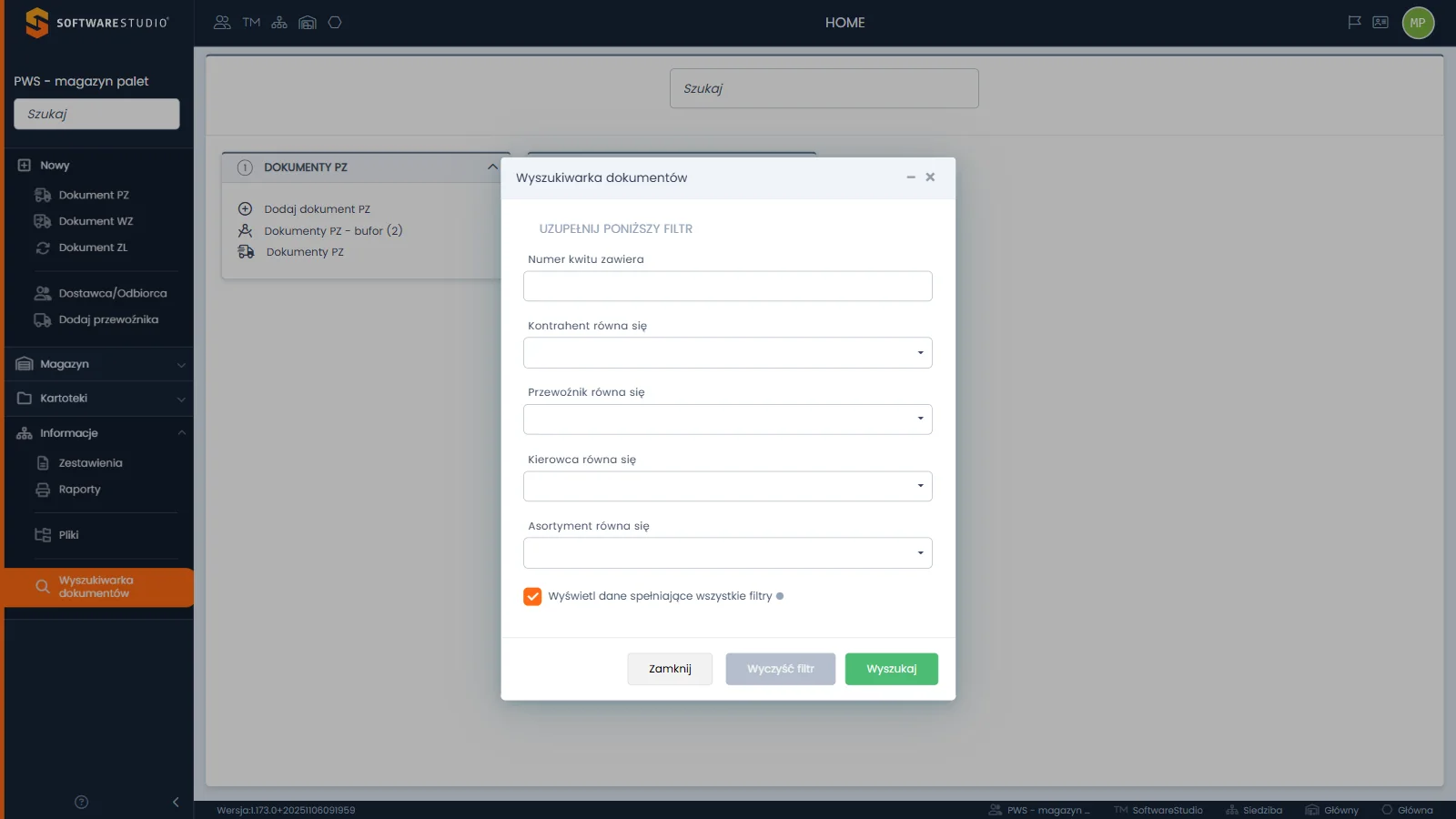
Okno otwiera pozycja Wyszukiwarka dokumentów w menu Informacje. Nagłówek "UZUPEŁNIJ PONIŻSZY FILTR" prowadzi do pola tekstowego "Numer kwitu zawiera" i czterech list: "Kontrahent równa się", "Przewoźnik równa się", "Kierowca równa się" oraz "Asortyment równa się". Zaznaczone pole "Wyświetl dane spełniające wszystkie filtry" łączy warunki spójnikiem i, a w stopce stoją przyciski "Zamknij", "Wyczyść filtr" i "Wyszukaj". Przycisk "Wyczyść filtr" jest szary, dopóki żadne pole nie ma wartości.
| Czego szukasz | Gdzie szukać | Uwaga |
|---|---|---|
| Strony instrukcji o danym ekranie | Spis alfabetyczny na tej stronie | Wyszukuje po nazwie i opisie hasła, od dwóch znaków. |
| Pozycji menu programu | Pole "Szukaj" nad menu | Filtruje etykiety menu, a nie dane palet ani dokumentów. |
| Pozycji kafelków | Pole "Szukaj" na pulpicie HOME i na hubach dokumentów, na przykład Przyjęcia i Wydania | Zawęża kafelki ekranu, na przykład po wpisaniu "RW" zostaje kafelek DOKUMENTY RW. Huby Zestawienia i Raporty nie mają pola "Szukaj" w polu roboczym. |
| Dokumentu po fragmencie numeru kwitu, kontrahencie, przewoźniku, kierowcy albo palecie | Informacje, Wyszukiwarka dokumentów | Przeszukuje dokumenty zapisane do rejestru, a nie dokumenty w buforze. |
| Wiersza w otwartej siatce | Wiersz filtrów pod nagłówkami kolumn | Filtr tekstowy zatwierdza się klawiszem Enter; operatory opisuje strona o filtrowaniu i sortowaniu. |
Jedna nazwa, kilka ekranów. Nazwa "Dokumenty PZ" oznacza dwa ekrany: rejestr zapisanych dokumentów, w którym wiersz jest dokumentem, oraz zestawienie w menu Informacje, w którym wiersz jest pozycją dokumentu. Zestawienie "Saldo według lokalizacji" i ekran "Saldo magazynowe" to ten sam ekran. Przycisk "Historia" w saldzie magazynowym otwiera od razu okno historii, a w kartotece Palety rozwija listę z pozycjami "Historia" i "Dziennik zmian". Spis rozróżnia te ekrany nazwami haseł, na przykład "Dokumenty PZ" i "Zestawienia dokumentów".
Tematy według sekcji instrukcji
Spis alfabetyczny i menu boczne instrukcji prowadzą do tych samych stron. Tabela pokazuje, jak tematy rozkładają się na sekcje i od której strony zacząć lekturę danej części.
| Sekcja | Tematy | Strona startowa |
|---|---|---|
| Wstęp | zakres programu, obieg palet, typy palet, palety w prawie, terminologia, logowanie, interfejs, kontekst pracy, pulpit HOME, funkcje standardowe siatek, FAQ i zajęcia z demo | wstęp do systemu PWS.net |
| Dokumenty paletowe | rodzaje dokumentów; formularz; dodawanie PZ, WZ i ZL; bufor i zapis; skutek dla stanu i salda; transport i cechy; podgląd i wydruk; podpis odbioru | dokumenty paletowe |
| Magazyn | przyjęcia, wydania, przesunięcia, rejestry PZ, PW, WZ, RW i ZL z buforami, saldo magazynowe, okna Salda i Historia, inwentaryzacja | menu Magazyn |
| Kartoteki | kartoteka palet; dostawcy i odbiorcy; przewoźnicy z kierowcami; formularz kontrahenta; lokalizacje; słowniki | kartoteki w Studio PWS.net |
| Informacje | zestawienia dokumentów i sald, raporty sald, wyszukiwarka dokumentów, pliki | menu Informacje |
Ekrany opisane w instrukcji obejrzysz w bezpłatnym demo Studio PWS.net. Nauczyciele znajdą ćwiczenia z odniesieniem do podstawy programowej na stronie demo PWS.net na zajęciach, a odpowiedzi na najczęstsze pytania zebrano w FAQ Studio PWS.net.
Najczęstsze pytania
Dlaczego wyszukiwarka nie reaguje po wpisaniu jednej litery?
Wyszukiwanie zaczyna działać od dwóch znaków, a przy jednym znaku lista się nie zmienia. Do przeglądania jednej grupy służą przyciski liter nad listą.
Czy trzeba wpisywać polskie znaki?
Nie. Przed porównaniem filtr zamienia litery ą, ć, ę, ł, ń, ó, ś, ź i ż na ich odpowiedniki bez znaków diakrytycznych, więc "zalaczniki" i "załączniki" dają ten sam wynik.
Jak wrócić do pełnej listy po filtrowaniu?
Użyj krzyżyka przy polu wyszukiwania albo klawisza Escape w polu, a potem wybierz przycisk Wszystkie. Krzyżyk i Escape usuwają tylko wpisany tekst, a filtr liter zostaje, dopóki nie wybierzesz innej grupy.
Skąd pochodzą opisy haseł?
Z krótkiego opisu strony docelowej albo, przy haśle dodatkowym, z opisu przygotowanego dla tego hasła. Wyszukiwarka porównuje wpisany tekst z nazwą i opisem.
Czy spis znajdzie numer dokumentu albo kontrahenta z programu?
Nie. Spis przeszukuje strony instrukcji, a nie dane w programie. Dokument znajdziesz w Wyszukiwarce dokumentów, a wiersz w otwartej siatce filtrem pod nagłówkiem kolumny.
Dlaczego ta sama strona ma w spisie kilka haseł?
Spis zawiera nazwy ekranów z menu oraz hasła dodatkowe, na przykład Kwit paletowy i Zatwierdzenie dokumentu. Wszystkie prowadzą do strony, na której dany temat opisano, więc każdą z tych nazw możesz wpisać w wyszukiwarce.
Słownik pojęć
- Hasło spisu
- Pozycja spisu z nazwą tematu, krótkim opisem i odnośnikiem do strony instrukcji.
- Hasło dodatkowe
- Nazwa tematu znana z praktyki albo z innego ekranu, na przykład Kwit paletowy, która prowadzi do strony opisującej ten temat pod inną nazwą.
- Filtr liter
- Pasek przycisków nad listą, który pokazuje hasła zaczynające się od wybranej litery.
- Grupa menu
- Jedna z czterech grup menu programu: Nowy, Magazyn, Kartoteki albo Informacje.
- Rejestr
- Tabela dokumentów jednego rodzaju z paskiem przycisków, na przykład rejestr dokumentów PZ.
- Pole Szukaj w programie
- Pole nad menu, które filtruje pozycje menu po fragmencie nazwy i nie przeszukuje dokumentów ani kartotek.