
Lokalizacje - kartoteka miejsc składowania palet
Kartoteka Lokalizacje zawiera listę miejsc, w których Twój magazyn odkłada palety. Każda pozycja dokumentu paletowego wskazuje miejsce z tej listy, więc od jej porządku zależy, czy stan z programu da się odnaleźć na hali. Strona opisuje kolumny rejestru, okno dopisania, historię obrotów lokalizacji i miejsce kartoteki w obiegu palet.
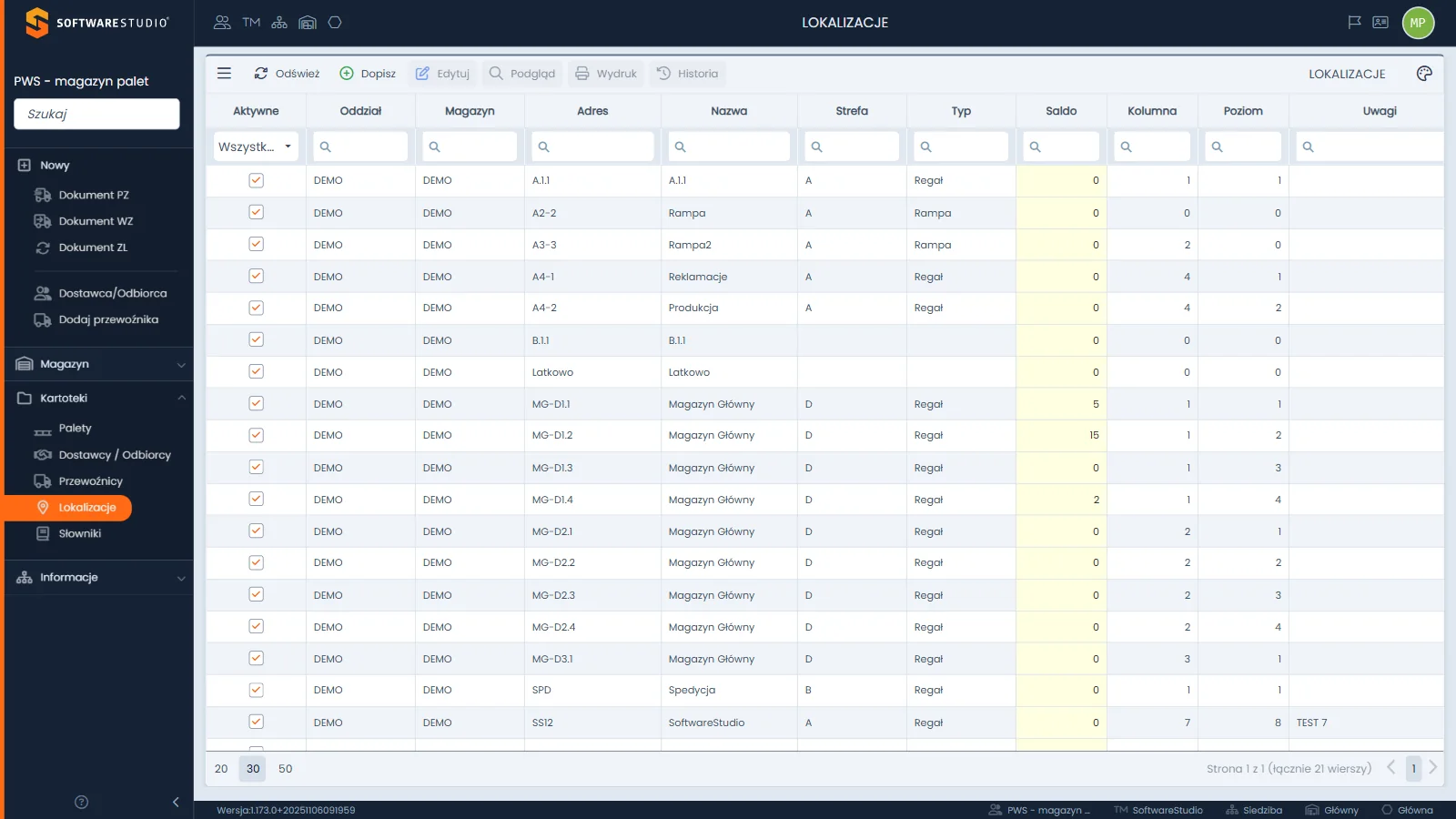
Nad siatką leży pasek z ikoną menu (trzy kreski) oraz przyciskami Odśwież, Dopisz, Edytuj, Podgląd, Wydruk i Historia. Bez zaznaczonego wiersza aktywne są tylko Odśwież i Dopisz. Po prawej stronie paska stoi tytuł LOKALIZACJE i ikona palety z ustawieniami widoku. Pod nagłówkami kolumn działa wiersz filtrów, a stopka oferuje rozmiary strony 20, 30 i 50 oraz opis w rodzaju "Strona 1 z 1 (łącznie 21 wierszy)" - tyle lokalizacji ma baza demonstracyjna.
Na tej stronie
- Miejsce lokalizacji w obiegu palet
- Kolumny rejestru i jak z nich korzystać
- Pasek narzędzi
- Okno dopisania i pola formularza
- Typ i strefa lokalizacji
- Historia obrotów lokalizacji
- Typowe sytuacje przy lokalizacjach
- Ćwiczenie: znajdź najbardziej zapełnione miejsce składowania i ustal, z jakiego dokumentu wynika jego saldo
- Najczęstsze pytania
- Słownik pojęć
Miejsce lokalizacji w obiegu palet
W praktyce firmowej lokalizacja jest adresem: pozwala magazynierowi trafić do palety bez pytania kolegi, a kierownikowi policzyć, ile nośników stoi w danym miejscu. Rampa przy bramie jest zwykle miejscem przejściowym między rozładunkiem a odłożeniem na regał. W Studio PWS.net każdy z tych adresów to osobny rekord kartoteki, który potem wybiera się na listach w dokumentach.
| Etap | Co dzieje się z lokalizacją | Gdzie w programie |
|---|---|---|
| Założenie miejsca | Magazyn opisuje miejsce: kod, nazwa, strefa, typ oraz pozycja w regale. | Kartoteki, Lokalizacje (ta strona) |
| Przyjęcie palet | Każda pozycja dokumentu przyjęcia ma pole Lokalizacja. W PZ i PW lista lokalizacji jest pełna. | formularz dokumentu PZ |
| Wydanie palet | Lista Lokalizacja jest pusta, dopóki nie wybierzesz palety. Potem pokazuje miejsca, w których ta paleta ma stan. | formularz dokumentu WZ |
| Przesunięcie | Dokument ZL ma pole Lokalizacja (źródło) i Nowa lokalizacja (cel); stan schodzi z jednego miejsca i wchodzi do drugiego. | dodawanie dokumentu ZL |
| Kontrola stanu | Kolumna Saldo w kartotece i ilości w zestawieniu liczą się per lokalizacja. | saldo magazynowe |
| Spis palet | Inwentaryzację można założyć na jedną lokalizację albo na całą strefę. | nowa inwentaryzacja |
Kartoteka nie przechowuje stanu sama - liczy go z zapisanych dokumentów. Dlatego lokalizacja, w której nie ma zapisanych dokumentów, pokazuje w kolumnie Saldo zero.
Reguła salda lokalizacji. W programie kolumna Saldo pokazuje stan palet wynikający z zapisanych dokumentów. Dokument zapisany w buforze nie ma numeru i nie zmienia salda lokalizacji; ilość z buforów widać osobno w kolumnie Ilość - bufor na ekranie salda magazynowego. Zasady liczenia opisuje strona o skutku dokumentu dla stanu i salda.
Kolumny rejestru i jak z nich korzystać
Siatka ma czternaście kolumn; część z nich, od kolumny Zapisał w prawo, widać dopiero po przewinięciu poziomym. Tabela pomija ostatnią kolumnę, techniczny identyfikator rekordu, bo nie służy w pracy. Nagłówki kolumn mają podpowiedzi, a kolejność i widoczność kolumn zmienia ikona palety, jak w każdym rejestrze - opisuje to strona o siatce rejestru.
| Kolumna | Zawartość | Jak wykorzystać |
|---|---|---|
| Aktywne | Pole wyboru oznaczające aktywność kartoteki; filtr ma listę: Wszystkie / Prawda / Fałsz. | Odfiltruj miejsca wyłączone z użycia. W bazie demonstracyjnej wszystkie lokalizacje są aktywne. |
| Oddział | Oddział, w którym znajduje się lokalizacja. | Rozróżnienie miejsc, gdy firma ma kilka oddziałów. |
| Magazyn | Magazyn, do którego należy lokalizacja. | Sprawdzenie, czy miejsce leży w magazynie, na którym pracujesz. |
| Adres | Kod lokalizacji, ten sam, który wpisujesz w polu Kod lokalizacji. | Najkrótsze jednoznaczne oznaczenie miejsca; po nim szuka się lokalizacji filtrem. |
| Nazwa | Nazwa lokalizacji w języku konta. | Opis czytelny dla ludzi. Kilka lokalizacji może mieć tę samą nazwę i różnić się kodem. |
| Strefa | Strefa magazynowa lokalizacji; wartości z listy, albo puste pole. | Grupowanie miejsc, także jako zakres inwentaryzacji. |
| Typ | Typ lokalizacji z listy; pole bywa puste. | Odfiltrowanie ramp od regałów. |
| Saldo | Aktualny stan palet na lokalizacji, liczba całkowita na żółtym tle. | Sortowanie malejące wskazuje najbardziej zapełnione miejsca; zero oznacza miejsce puste w zapisanych dokumentach. |
| Kolumna | Numer kolumny regału. | Pozycja pozioma miejsca w regale. |
| Poziom | Numer poziomu regału. | Pozycja pionowa miejsca w regale. |
| Uwagi | Dodatkowe uwagi związane z lokalizacją. | Informacja organizacyjna, np. o przeznaczeniu miejsca. |
| Zapisał | Login osoby, która zapisała rekord. | Ustalenie, kto założył lub zmienił lokalizację. |
| Data zapisu | Data zapisu rekordu; filtr otwiera kalendarz. | Odnalezienie lokalizacji dopisanych niedawno. |
Wiersz filtrów działa po naciśnięciu Enter, a nagłówek sortuje w trzech stanach: rosnąco, malejąco i bez sortowania. Szczegóły opisuje strona o filtrowaniu i sortowaniu. Domyślnie siatka układa lokalizacje według kodu, bez strzałki sortowania.
Pasek narzędzi
Przyciski paska działają na zaznaczonym wierszu. Zaznaczenie następuje po kliknięciu komórki; wtedy aktywują się Edytuj, Podgląd, Wydruk i Historia.
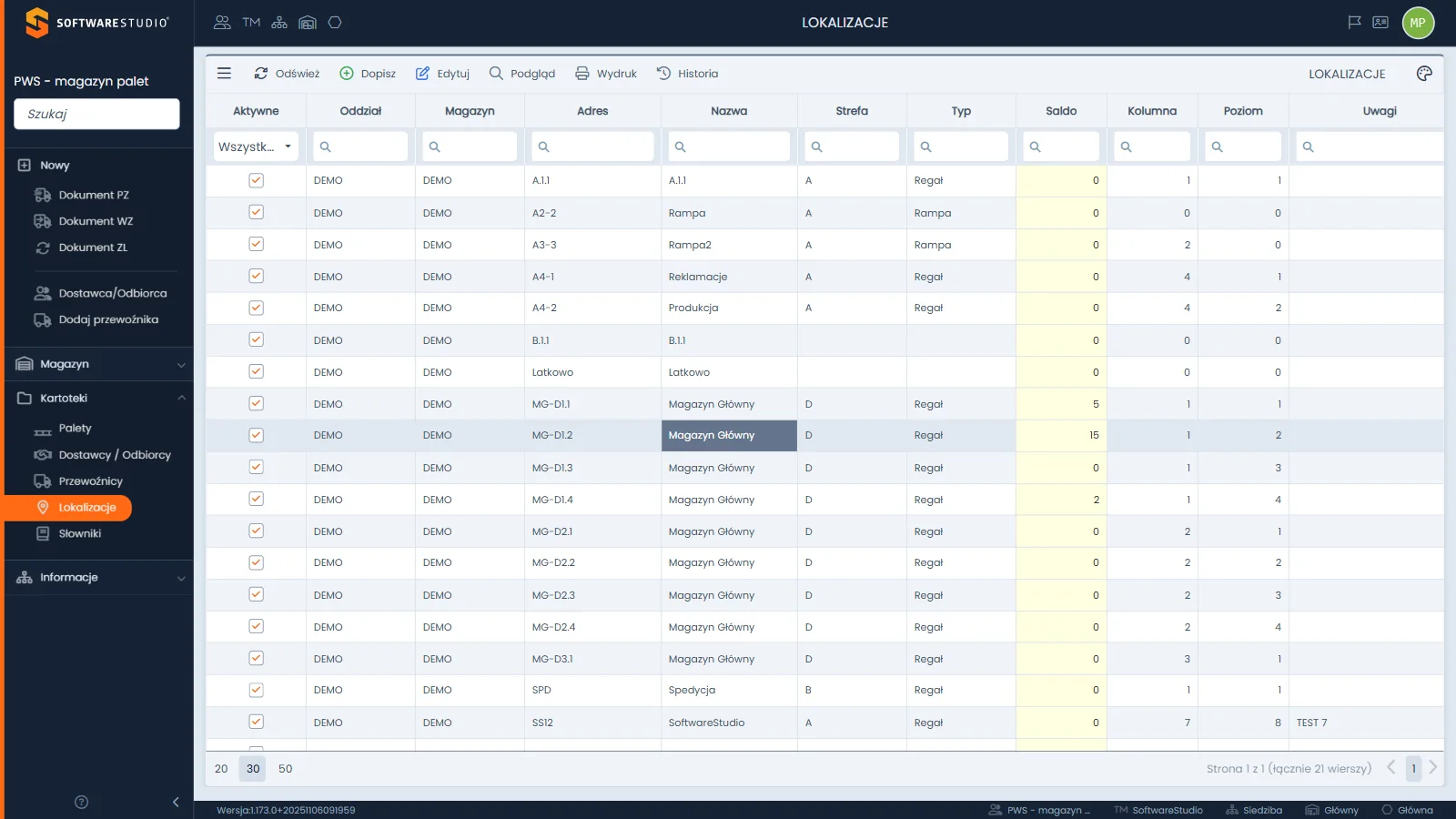
Pasek zaczyna się od ikony menu, dalej idą Odśwież, Dopisz, Edytuj, Podgląd, Wydruk i Historia. Wiersz z zaznaczoną komórką jest podświetlony. Saldo lokalizacji nadal widać na żółtym tle, dzięki czemu przed otwarciem okna wiadomo, jaki stan zostanie opisany w historii.
| Przycisk | Działanie | Kiedy aktywny |
|---|---|---|
| Ikona menu | Rozwija Eksport do Excel oraz pozycje Notatki, Pliki, Zdjęcia, Załączniki i Dyskusja dla zaznaczonego wiersza. | Eksport zawsze; pozostałe po zaznaczeniu wiersza. |
| Odśwież | Przeładowuje siatkę. | Zawsze. |
| Dopisz | Otwiera okno dopisania nowej lokalizacji, opisane niżej. | Zawsze. |
| Edytuj | Otwiera okno z danymi wskazanej lokalizacji. | Po zaznaczeniu wiersza. |
| Podgląd | Pokazuje pola tylko do odczytu; okno ma krzyżyk i nie ma przycisku Zamknij. | Po zaznaczeniu wiersza. |
| Wydruk | Otwiera okno Wydruk raportu z podglądem PDF; opis okna jest na stronie o wydrukach. | Po zaznaczeniu wiersza. |
| Historia | Otwiera od razu okno Historia obrotów z nazwą lokalizacji w tytule. | Po zaznaczeniu wiersza. |
Okno dopisania i pola formularza
Dopisz otwiera okno z jedną sekcją Dane podstawowe. Pola wymagane mają pomarańczowy pasek z lewej strony. Okno ma w stopce przyciski Zamknij i Zapisz; po Zamknij może pojawić się okno Potwierdzenie.
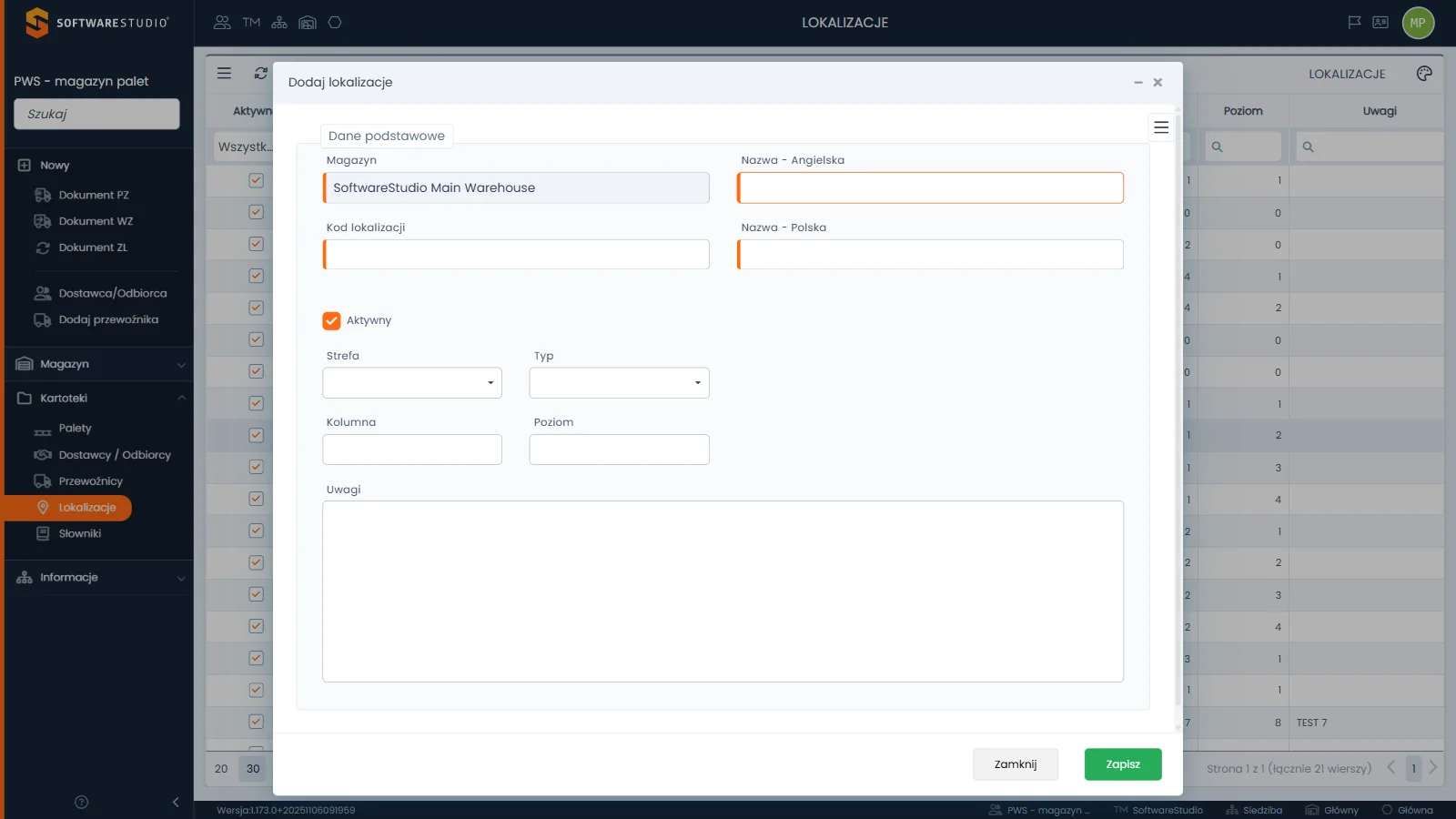
Okno zaczyna się od pola Magazyn na szarym tle, obok stoi Nazwa - Angielska. Niżej są Kod lokalizacji i Nazwa - Polska, potem pole wyboru Aktywny, listy Strefa i Typ, pola liczbowe Kolumna i Poziom oraz duże pole Uwagi. Formularz nie ma osobnego pola Oddział - oddział widać dopiero w kolumnie siatki.
| Pole | Wymagane | Opis i walidacja |
|---|---|---|
| Magazyn | Tak | Lista zablokowana: wartość wynika z magazynu bieżącej sesji i nie da się jej zmienić. |
| Nazwa - Angielska | Tak | Tekst do 50 znaków; wersja nazwy dla kont w języku angielskim. |
| Kod lokalizacji | Tak | Tekst do 30 znaków; to wartość widoczna w kolumnie Adres i na listach w dokumentach. |
| Nazwa - Polska | Tak | Tekst do 50 znaków; siatka pokazuje nazwę w języku konta, więc przy polskim interfejsie widać tę. |
| Aktywny | Nie | Pole wyboru, domyślnie zaznaczone. |
| Strefa | Nie | Lista, domyślnie pusta. |
| Typ | Nie | Lista, domyślnie pusta. |
| Kolumna | Nie | Liczba całkowita, z przyciskiem czyszczenia pola. |
| Poziom | Nie | Liczba całkowita. |
| Uwagi | Nie | Pole wielowierszowe do 2000 znaków. |
Okno Edytuj ma te same pola z wartościami wskazanej lokalizacji, a pole Magazyn nadal jest zablokowane. Okno Podgląd pokazuje je w trybie do odczytu.
Zmiana kodu lokalizacji z obrotami. Okno Edytuj nie blokuje pola Kod lokalizacji, także gdy miejsce ma już obroty. Opis w instrukcji nie rozstrzyga, jak zmiana kodu wpływa na dokumenty zapisane wcześniej, dlatego przed taką zmianą uzgodnij ją z osobą odpowiedzialną za magazyn i z wdrożeniowcem.
Typ i strefa lokalizacji
Obie listy mają stałe wartości, które widać po rozwinięciu w oknie Dopisz; kolumny Strefa i Typ w siatce pokazują wartości przypisane lokalizacjom.
| Lista | Wartości | Do czego służy |
|---|---|---|
| Typ | Inne, Rampa, Regał | Opisuje rodzaj miejsca i pozwala filtrować rejestr; w bazie demonstracyjnej część lokalizacji ma typ Regał albo Rampa, a część nie ma typu. |
| Strefa | A, B, D w bazie demonstracyjnej | Grupuje miejsca; przy zakładaniu inwentaryzacji lokalizacji pole wyboru Użyj strefy zamienia listę lokalizacji na listę stref. |
W praktyce firmowej strefa odpowiada fragmentowi hali, na przykład rejonowi regałów albo obszarowi przy bramach, a typ mówi, czy miejsce jest przejściowe, czy docelowe. Program nie narzuca takiego znaczenia - nadajesz je sam, zapisując lokalizacje spójnie z oznaczeniami na hali. Pozycja w regale wynika z pól Kolumna i Poziom, więc kod lokalizacji warto budować tak, by zawierał te same numery.
Historia obrotów lokalizacji
Przycisk Historia nie rozwija listy: od razu otwiera okno Historia obrotów, a w jego tytule stoi nazwa lokalizacji. Okno pokazuje dokumenty, z których wynika saldo wybranego miejsca. Kolumny w kolejności z ekranu to Nr dokumentu, Data, Magazyn, Lokalizacja, Paleta, Ilość, Typ dokumentu, Saldo, Dostawca / Odbiorca, Przewoźnik, Kierowca, Miejsce dostawy, Numer kwitu, Uwagi, Zapisał i Data zapisu.
Kolumna Paleta wskazuje, jaka paleta weszła w miejsce lub je opuściła, a Ilość daje wielkość ruchu. Kolumna Saldo zawiera tekst Dostawca/Odbiorca albo Przewoźnik. Ponieważ tytuł okna zawiera nazwę, a nie kod, przy kilku lokalizacjach o tej samej nazwie rozpoznasz właściwą po kolumnie Lokalizacja i po tym, którą pozycję zaznaczyłeś. Ogólny opis historii obrotów i dziennika zmian znajdziesz na stronie historia obrotów i dziennik zmian.
Kolumny Kierowca i Dostawca / Odbiorca zawierają dane osób i firm. Kierowca nie ma własnego salda; to pole opisowe dokumentu, które pomaga ustalić, kto przywiózł lub odebrał palety. Imię i nazwisko kierowcy to dane osobowe w rozumieniu rozporządzenia RODO, więc Twoja firma jako administrator wybiera podstawę ich przetwarzania, zbiera tylko dane potrzebne do celu dokumentu i ustala okres przechowywania w swojej polityce.
Typowe sytuacje przy lokalizacjach
| Objaw | Najczęstsza przyczyna | Co zrobić |
|---|---|---|
| W dokumencie WZ lista Lokalizacja jest pusta | Nie wybrano jeszcze palety; lista pokazuje tylko miejsca, w których wybrana paleta ma stan. | Wybierz paletę w pozycji, a potem rozwiń listę Lokalizacja. |
| Saldo lokalizacji wynosi zero, choć paleta stoi na regale | Przyjęcie leży w buforze albo nie zostało zapisane. | Sprawdź kolumnę Ilość - bufor w saldzie magazynowym i zapisz dokument zgodnie z procedurą. |
| Na zestawieniu sald widać kilka wierszy o tej samej nazwie miejsca | Kilka lokalizacji ma tę samą nazwę i różni się tylko kodem; zestawienia sald pokazują nazwę. | Rozpoznaj miejsce po kodzie w kartotece i nadawaj nowym lokalizacjom nazwy, które je odróżniają. |
| Potrzebnego miejsca nie ma na liście w dokumencie | Lokalizacja nie została dopisana do kartoteki. | Dopisz ją w kartotece przed wypełnieniem dokumentu. |
Ćwiczenie w demo - lekcja lub zajęcia
Ćwiczenie: znajdź najbardziej zapełnione miejsce składowania i ustal, z jakiego dokumentu wynika jego saldo
Uczeń sprawdza lokalizacje tak, jak robi to magazynier przed zmianą miejsca odkładczego palet, ale niczego nie zapisuje. Rola w demo: Magazyn palet, uruchamiana w demo online programu do gospodarki paletowej. Czas: około 15 minut.
- Otwórz Kartoteki, Lokalizacje. Kliknij nagłówek kolumny Saldo dwa razy, aby posortować malejąco, i odnotuj kod z kolumny Adres dla lokalizacji z największym saldem.
- W filtrze kolumny Typ wpisz Rampa i naciśnij Enter. Odnotuj, ile wierszy zostało i jakie mają saldo, po czym wyczyść filtr i naciśnij Enter ponownie.
- Zaznacz lokalizację z saldem większym od zera (jeśli żadna go nie ma, dowolną) i wybierz Podgląd. Porównaj pola Strefa, Typ, Kolumna i Poziom z kolumnami siatki, po czym zamknij okno krzyżykiem.
- Zaznacz ten sam wiersz i wybierz Historia. W kolumnach Nr dokumentu, Typ dokumentu i Ilość odczytaj, jakie dokumenty tworzą saldo (jeśli okno jest puste, opisz stan pusty), a potem zamknij okno krzyżykiem.
- Wybierz Dopisz, rozwiń listy Strefa i Typ, wypisz dostępne wartości oraz wskaż pola z pomarańczowym paskiem. Zamknij okno przyciskiem Zamknij, a jeśli pojawi się okno Potwierdzenie, wybierz Tak. Nie używaj przycisku Zapisz.
Pytanie kontrolne. Dlaczego dokument PZ zapisany w buforze nie zwiększa salda lokalizacji i gdzie sprawdzisz ilość, która czeka w buforze?
Podstawa programowa. Ćwiczenie realizuje efekt dotyczący przechowywania zapasów (efekt 5) z kwalifikacji SPL.01 Obsługa magazynów (jednostka SPL.01.4), w tym kryterium "opisuje systemy lokalizacji zapasów w magazynie", w zawodach technik logistyk i magazynier-logistyk (rozporządzenie MEN z 16.05.2019, Dz.U. 2019 poz. 991 z późn. zm.). Pozostałe ćwiczenia zebraliśmy na stronie demo PWS.net na zajęciach.
Najczęstsze pytania
Dlaczego nie mogę zmienić pola Magazyn w oknie Dopisz?
Pole jest zablokowane i przyjmuje magazyn bieżącej sesji. Lokalizację dopisujesz więc do magazynu, w którym pracujesz, a nie wybierasz go z listy.
Czy kolumna Saldo uwzględnia dokumenty z bufora?
Nie. Saldo lokalizacji wynika z zapisanych dokumentów, a dokument w buforze zmienia dopiero kolumnę Ilość - bufor na ekranie salda magazynowego.
Dlaczego lokalizacja ma dwie nazwy?
Formularz wymaga nazwy angielskiej i polskiej. Siatka pokazuje nazwę w języku konta, więc przy polskim interfejsie widzisz nazwę polską.
Czy lokalizacja może nie mieć strefy ani typu?
Tak. Pola Strefa i Typ nie są wymagane, więc rejestr może zawierać miejsca bez obu wartości. Wymagane są tylko magazyn, kod oraz obie nazwy.
Czy z kartoteki widać, jakie palety stoją w lokalizacji?
Kolumna Saldo pokazuje łączny stan palet, bez podziału na rodzaje. Rozbicie na rodzaje palet daje ekran salda magazynowego, a rozbicie na kontrahentów - okno Salda.
Słownik pojęć
- Lokalizacja
- Miejsce składowania palet w magazynie, opisane kodem, nazwą, strefą, typem oraz pozycją w regale.
- Kod lokalizacji
- Krótkie oznaczenie miejsca, widoczne w kolumnie Adres i na listach wyboru w dokumentach.
- Strefa
- Grupa lokalizacji o wspólnej wartości na liście Strefa; może wyznaczać zakres inwentaryzacji.
- Typ lokalizacji
- Rodzaj miejsca wybierany z listy trzech wartości: Inne, Rampa, Regał.
- Saldo lokalizacji
- Stan palet w miejscu wynikający z zapisanych dokumentów, bez ilości z buforów.
- Rampa
- Miejsce przejściowe przy bramie, w którym palety stoją między rozładunkiem a odłożeniem na regał.