
Siatka rejestru - pasek narzędzi, wiersz filtrów i stronicowanie
Rejestry dokumentów, kartoteki, bufory i zestawienia w Studio PWS.net wyświetlają dane w jednej, wspólnej siatce. Każdy ekran z listą ma pasek narzędzi i wiersz filtrów, a pod nimi dane oraz stopkę ze stronicowaniem. Gdy poznasz układ na jednym ekranie, pozostałe obsłużysz tak samo, a różnice opisują strony poszczególnych rejestrów.
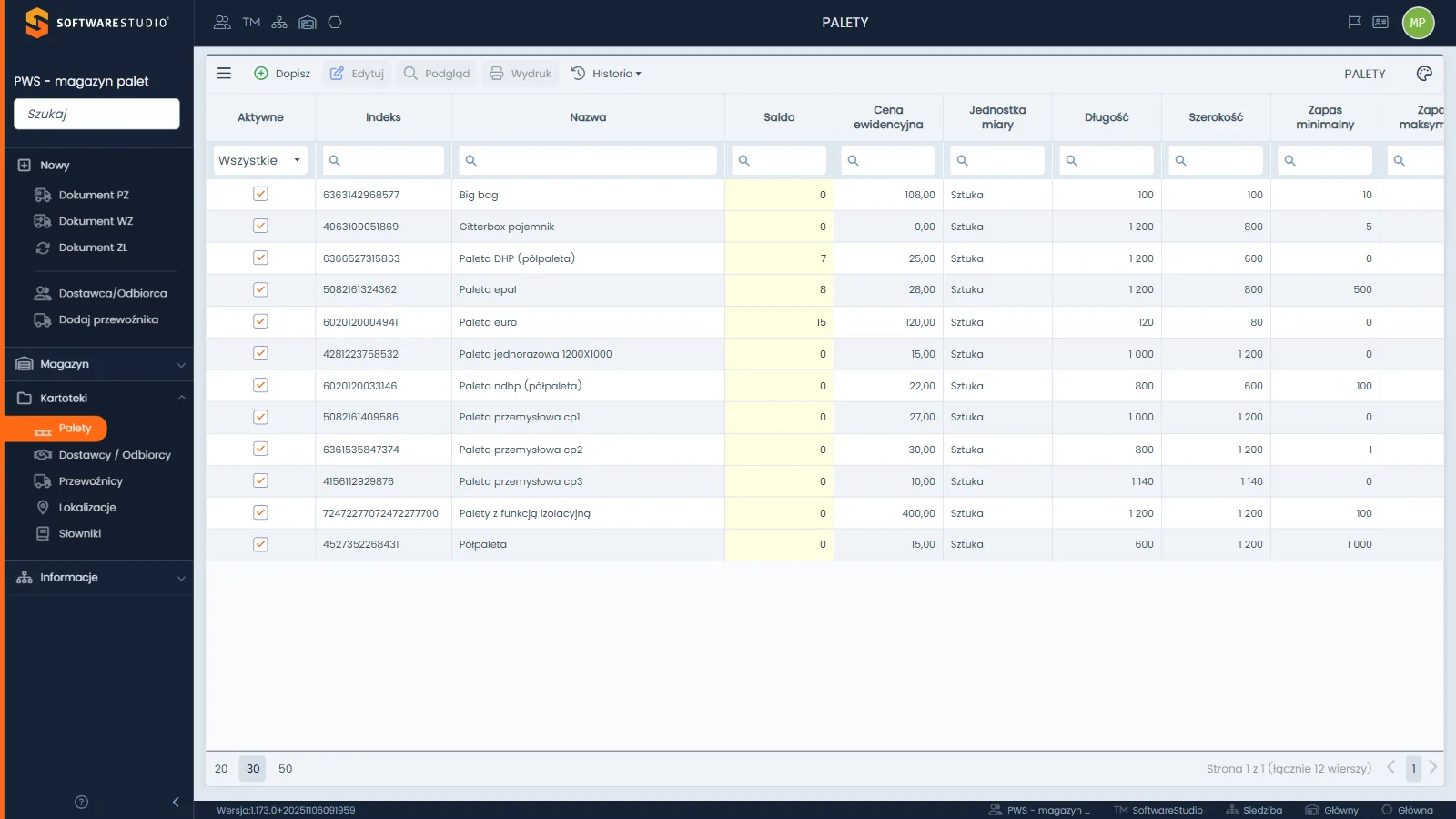
Pasek narzędzi zaczyna się od ikony trzech kresek, po której stoją przyciski Dopisz, Edytuj, Podgląd i Wydruk oraz rozwijana lista Historia. Po prawej stronie paska widać napis PALETY i ikonę palety malarskiej z ustawieniami widoku. Pod nagłówkami kolumn leży wiersz filtrów, a w stopce rozmiary strony oraz opis "Strona 1 z 1 (łącznie 12 wierszy)". Kolumna Saldo ma żółte tło, a przyciski operujące na wierszu są szare, bo żaden wiersz nie jest zaznaczony.
Na tej stronie
- Gdzie w programie działa siatka
- Pasek narzędzi
- Filtry w wierszu i stronicowanie
- Zaznaczanie wiersza i menu kontekstowe
- Kolory i znaczniki w siatce
- Czego w siatce nie ma
- Typowe sytuacje przy pracy z siatką
- Ćwiczenie: porównaj pasek narzędzi kartoteki i rejestru oraz wyjaśnij, kiedy przyciski są aktywne
- Najczęstsze pytania
- Słownik pojęć
Gdzie w programie działa siatka
W praktyce firmowej magazyn sięga po siatkę, żeby sprawdzić dokument z rampy, a dział rozliczeń - żeby uzgodnić saldo z kontrahentem. Obie grupy pracują na tym samym ekranie, tylko z innymi filtrami. Tabela pokazuje, jak wygląda siatka na poszczególnych ekranach i gdzie jej nie ma.
| Ekran | Pasek narzędzi | Uwagi |
|---|---|---|
| Kartoteki: Palety, Dostawcy / Odbiorcy, Przewoźnicy, Lokalizacje | Ikona trzech kresek, Dopisz, Edytuj, Wydruk, ikona palety; w niektórych także Podgląd i Historia | Pełny zestaw funkcji; zestaw przycisków zależy od kartoteki. |
| Kartoteka Słowniki | Ikona trzech kresek i Odśwież | Słowniki są tylko do odczytu, więc nie ma przycisku Dopisz. |
| Rejestry dokumentów PZ, PW, WZ, RW i ZL | Powrót, Dopisz, Transport, Cechy, Podgląd, Wydruk, Podpis | PW i RW nie mają przycisku Cechy; rejestry WZ, RW i ZL mają dodatkowo Odśwież; żaden rejestr nie ma przycisków Edytuj ani Usuń. |
| Bufory dokumentów | Powrót, Odśwież, Dopisz, Edytuj, Podgląd, Usuń, Wydruk | Dodatkowa kolumna Edytowany z ikoną kłódki. |
| Saldo magazynowe | Odśwież, Salda, Historia, Eksport XLS | Salda i Historia aktywują się po zaznaczeniu wiersza. |
| Zestawienia dokumentów | Powrót, ikona trzech kresek z jedną pozycją, ikona palety | Tylko przegląd i eksport, bez Dopisz i Edytuj. |
| Zestawienia sald | Powrót i Odśwież | Cztery z pięciu zestawień nie mają ikony trzech kresek ani ikony palety; Saldo według lokalizacji to ten sam ekran co Saldo magazynowe. |
| Wyszukiwarka dokumentów, ekran wyniku | Ikona trzech kresek, Powrót, Odśwież, Wydruk, ikona palety | Jeden wiersz to jedna pozycja dokumentu. |
| HOME, huby sekcji i Raporty | Brak siatki | Kafelki z odnośnikami; raporty otwierają okno Wydruk raportu. |
Pasek narzędzi
Przyciski paska działają na zaznaczony wiersz albo otwierają pusty formularz. Etykiety są takie same na wszystkich ekranach, a ich zestaw wynika z tego, co dany rejestr pozwala zrobić. W rejestrze zapisanych dokumentów nie ma edycji ani usuwania, więc poprawka wymaga nowego dokumentu.
| Element | Działanie | Kiedy aktywny |
|---|---|---|
| Ikona trzech kresek | Rozwija menu z eksportem do Excela oraz oknami dodatkowymi: Notatki i Dyskusja, Pliki, Zdjęcia, Załączniki. | Zawsze; większość pozycji dopiero po zaznaczeniu wiersza. |
| Powrót | Wraca do ekranu z kafelkami, z którego otwarto siatkę. | Zawsze; kartoteki nie mają tego przycisku. |
| Odśwież | Wczytuje dane siatki od nowa. | Zawsze; kartoteki oraz rejestry PZ i PW nie mają tego przycisku. |
| Dopisz | Otwiera okno z pustym formularzem nowego rekordu albo dokumentu. | Zawsze. |
| Edytuj, Podgląd, Wydruk | Otwierają okno edycji, okno tylko do odczytu i okno Wydruk raportu dla zaznaczonego wiersza. | Po zaznaczeniu wiersza. |
| Historia | W kartotece Palety rozwija listę dwóch pozycji: Historia i Dziennik zmian. | Lista zawsze; okna z listy otwarto w odczycie dla zaznaczonego wiersza. |
| Ikona palety | Otwiera menu Ustawienia z widokami i widocznością kolumn. | Zawsze. |
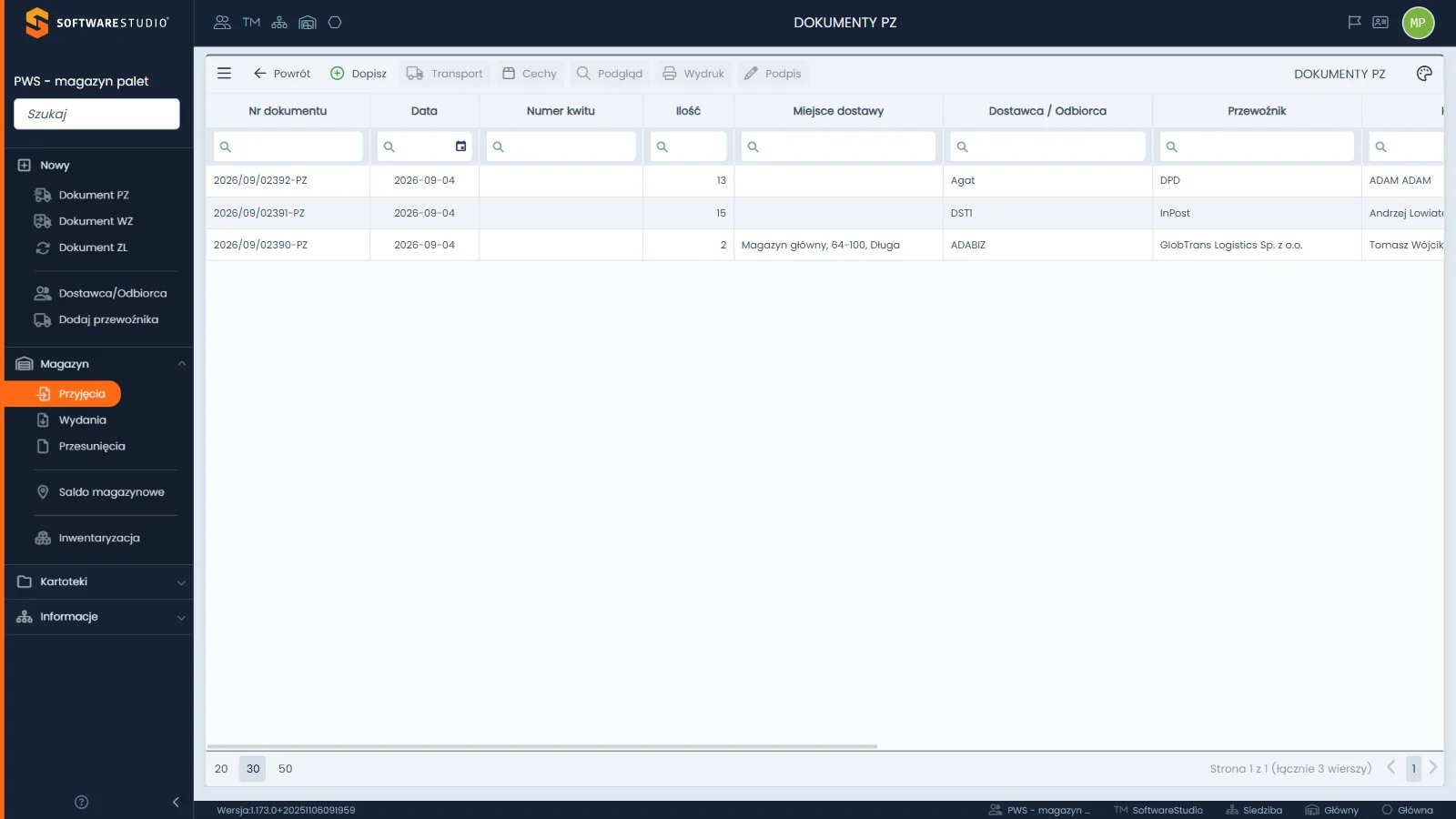
Rejestr Dokumenty PZ otwiera się z kafelka DOKUMENTY PZ na ekranie Przyjęcia. Pasek ma przyciski Powrót i Dopisz, a za nimi Transport, Cechy, Podgląd, Wydruk i Podpis; wszystkie pięć ostatnich wymaga zaznaczonego wiersza. Siedem pierwszych kolumn, od Nr dokumentu do Przewoźnik, mieści się na ekranie, a dalsze trzeba przewinąć poziomym paskiem. W bazie demonstracyjnej rejestr zawiera kilka dokumentów, a stopka podaje liczbę wierszy.
Filtry w wierszu i stronicowanie
Pod każdym nagłówkiem stoi pole filtra z ikoną lupy. Kliknięcie lupy otwiera listę operatorów, a wpisana wartość zawęża wiersze po naciśnięciu Enter. Kolumny z datą mają w polu ikonę kalendarza, a kolumna Aktywne - listę Wszystkie, Prawda, Fałsz. Pełny opis operatorów i sortowania znajdziesz na stronie filtrowanie i sortowanie.
W kartotece Palety nagłówki mają podpowiedzi. Najechanie na kolumnę Saldo pokazuje tekst "Aktualna ilość palet w magazynie", a na kolumnę Zapas minimalny - "Najniższa dopuszczalna ilość palet w magazynie". Podpowiedź warto przeczytać przed pierwszym użyciem kolumny, której znaczenia nie znasz.
Stopka siatki ma przyciski rozmiaru strony 20, 30 i 50 wierszy; domyślnie zaznaczone jest 30. Po prawej stronie stoi opis "Strona x z y (łącznie n wierszy)" oraz strzałki poprzedniej i następnej strony. Po założeniu filtra liczba n zmienia się, więc stopka pokazuje, ile wierszy spełnia warunek. W bazie demonstracyjnej kartoteka palet mieści się na jednej stronie.
Zaznaczanie wiersza i menu kontekstowe
Wiersz zaznacza się kliknięciem w dowolną komórkę. Wiersz zmienia wtedy tło na jasnoniebieskie, a kliknięta komórka ciemnieje. Od tej chwili przyciski operujące na wierszu oraz pozycje menu trzech kresek działają na ten wiersz.
Reguła zaznaczenia. Przyciski paska działają na jeden zaznaczony wiersz. Gdy żaden wiersz nie jest zaznaczony, są szare. W rejestrze, który w bazie demonstracyjnej jest pusty, nie ma czego zaznaczyć, więc przyciski pozostają nieaktywne.
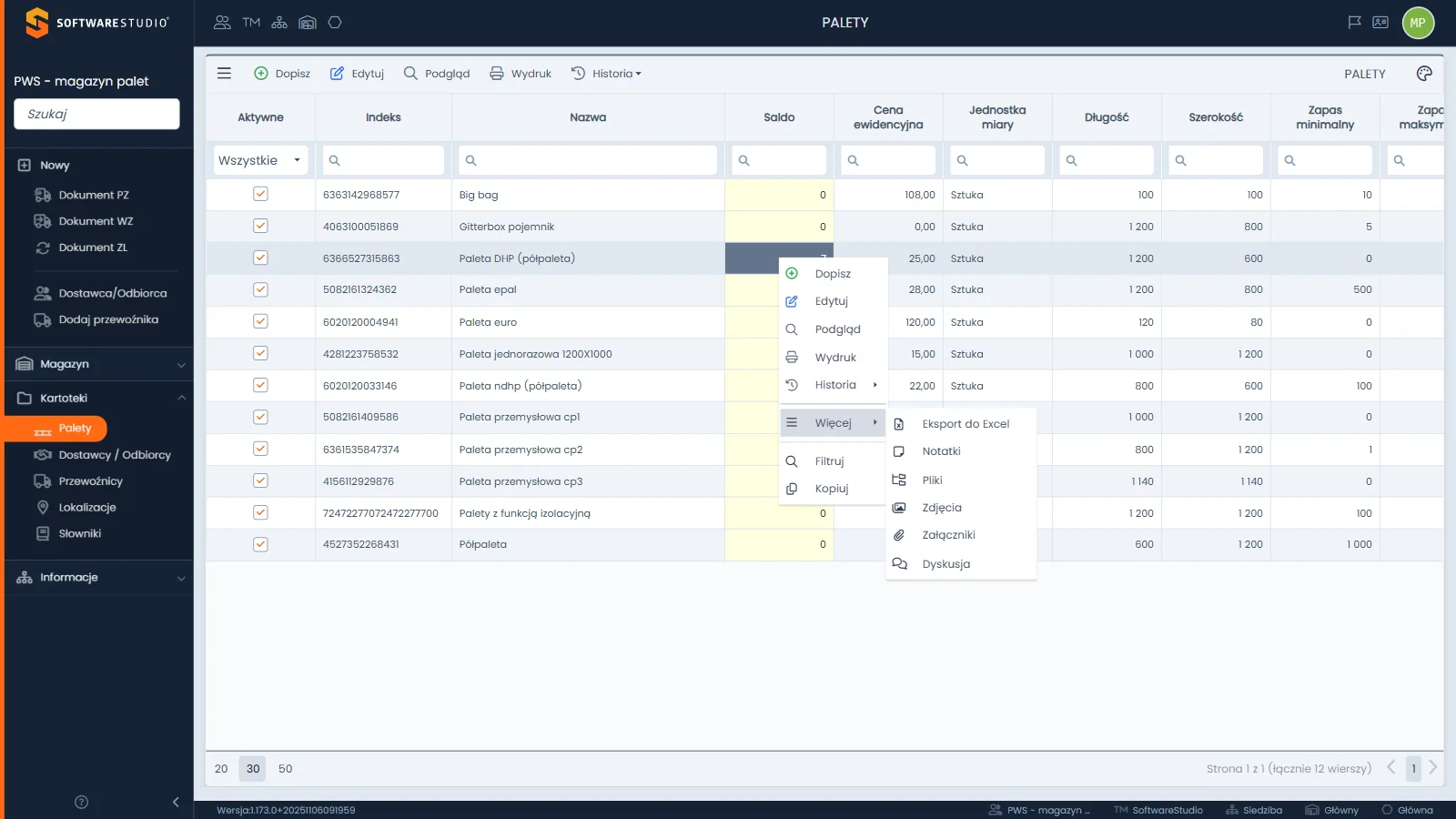
Prawy przycisk myszy na komórce otwiera menu podręczne. W kartotece Palety zawiera ono pozycje Dopisz, Edytuj, Podgląd, Wydruk i Historia, podmenu Więcej oraz polecenia Filtruj i Kopiuj. Podmenu Więcej zbiera eksport do Excela i okna dodatkowe. W zestawieniach menu jest krótsze, bo nie ma w nich przycisków edycyjnych.
- Pozycje z paska - menu powtarza przyciski, które w danym rejestrze są dostępne, z tymi samymi regułami aktywności.
- Więcej - podmenu z eksportem do Excela, notatkami, plikami, zdjęciami, załącznikami i dyskusją; w rejestrach dokumentów PZ, PW, WZ i RW dochodzą SMS i Wyślij e-mail.
- Filtruj - wpisuje wartość klikniętej komórki do filtra jej kolumny, co zostawia wiersze o takiej samej wartości.
- Kopiuj - po wyborze program pokazuje komunikat "Skopiowano". Odczyt demo nie sprawdzał zawartości schowka.
Kolory i znaczniki w siatce
Siatka używa kilku oznaczeń, które niosą informację. Żadne z nich nie jest alarmem ani progiem, więc nie zastępują raportu.
| Oznaczenie | Gdzie występuje | Znaczenie |
|---|---|---|
| Jasnożółte tło kolumny | Saldo w kartotekach Palety i Lokalizacje, Saldo palet w kartotekach kontrahentów i przewoźników | Kolumna wyliczana przez program; nie ma pola do wpisania wartości. |
| Naprzemienne tło wierszy | Wszystkie siatki | Pomaga prześledzić wiersz w szerokiej tabeli. |
| Jasnoniebieski wiersz i ciemna komórka | Po kliknięciu komórki | Wiersz jest zaznaczony i przyciski paska działają na niego. |
| Kolor w komórce Nazwa | Dostawcy / Odbiorcy, Przewoźnicy | Kolor wybrany w polu Kolor kartoteki kontrahenta. |
| Ikona kłódki w kolumnie Edytowany | Bufory dokumentów | Otwarta kłódka oznacza dokument wolny, inna ikona - dokument otwarty do edycji. |
| Czerwony znacznik na ikonie palety | Po zmianie filtra lub sortowania | Widok różni się od widoku wyjściowego. |
Jeden mechanizm, różne paski. Wszystkie siatki w programie zbudowano tak samo, a konfiguracja ekranu decyduje o tym, które przyciski i pozycje menu się na nim pojawią. Dlatego Zestawienia sald nie mają ikony palety, a Słowniki nie mają przycisku Dopisz, choć filtrowanie i sortowanie działają wszędzie identycznie.
Czego w siatce nie ma
Siatki w Studio PWS.net nie mają pola wyszukiwania ogólnego. Jedynym narzędziem zawężania jest wiersz filtrów pod nagłówkami, dlatego trzeba wiedzieć, w której kolumnie leży szukana wartość. Pole Szukaj nad menu bocznym zawęża menu, a pole Szukaj na pulpicie HOME zawęża kafelki; żadne z nich nie dotyczy wierszy siatki.
W zestawieniach i w saldzie magazynowym nie ma też grupowania, wiersza z sumami ani wykresów. Kartoteki nie mają statusów ani priorytetów, a SMS i Wyślij e-mail występują wyłącznie w menu rejestrów dokumentów PZ, PW, WZ i RW. Wyszukanie dokumentu po kontrahencie albo numerze kwitu umożliwia osobna wyszukiwarka dokumentów.
Kolumna Kierowca w rejestrach dokumentów zawiera imię i nazwisko, czyli dane osobowe w rozumieniu RODO. Twoja firma jako administrator ustala, kto je widzi i jak długo są przechowywane; program nie robi tego za Ciebie.
Typowe sytuacje przy pracy z siatką
| Objaw | Najczęstsza przyczyna | Co zrobić |
|---|---|---|
| Przyciski Edytuj i Podgląd są szare | Żaden wiersz nie jest zaznaczony. | Kliknij komórkę w wierszu, którego dotyczy operacja. |
| Siatka pokazuje "Brak danych", choć rejestr zawiera dokumenty | W wierszu filtrów został wpisany warunek; ikona palety ma czerwony znacznik. | Wyczyść pola filtrów, naciskając Enter po każdym, albo wróć do ekranu przyciskiem Powrót i otwórz go ponownie. |
| Kolumny po prawej stronie nie są widoczne | Siatka jest szersza niż ekran. | Przewiń poziomo albo ukryj zbędne kolumny według strony widoczność kolumn i widoki. |
| Dokumentu nie ma w rejestrze zapisanych dokumentów | Dokument leży w buforze, który jest osobnym rejestrem. | Otwórz bufor dokumentów PZ i poszukaj tam. |
Szczegóły kolumn znajdziesz na stronach rejestrów, na przykład rejestr dokumentów PZ i kartoteka palet. Układ całego ekranu opisuje strona interfejs użytkownika, a żywą siatkę obejrzysz w bezpłatnym demo magazynu palet.
Ćwiczenie w demo - lekcja lub zajęcia
Ćwiczenie: porównaj pasek narzędzi kartoteki i rejestru oraz wyjaśnij, kiedy przyciski są aktywne
Uczeń uczy się rozpoznawać elementy wspólnej siatki i sprawdza, od czego zależy aktywność przycisków. Rola w demo: Magazyn palet. Czas: około 15 minut.
- Otwórz demo w roli Magazyn palet i wybierz w menu bocznym Kartoteki, Palety. Wypisz, które przyciski paska są aktywne, a które szare.
- Kliknij komórkę w dowolnym wierszu i wypisz, które przyciski stały się aktywne oraz jak zmienił się wygląd wiersza.
- Przewiń siatkę w prawo i wskaż pierwszą kolumnę, której nie widziałeś przed przewinięciem.
- Odczytaj w stopce opis "Strona x z y (łącznie n wierszy)" i odnotuj liczbę wierszy w bazie demonstracyjnej.
- Wejdź w Magazyn, Przyjęcia, a potem otwórz w kafelku DOKUMENTY PZ pozycję Dokumenty PZ. Porównaj pasek z kartoteką Palety i wskaż przyciski, których w rejestrze nie ma. Nie klikaj Dopisz.
Pytanie kontrolne. Dlaczego przyciski Edytuj i Podgląd są szare bez zaznaczonego wiersza, a Dopisz jest aktywny zawsze?
Podstawa programowa. Ćwiczenie realizuje efekt "stosuje systemy informatyczne w procesie magazynowania" (jednostka SPL.01.5 Przyjmowanie i wydawanie zapasów), w tym kryterium "obsługuje programy magazynowe", z kwalifikacji SPL.01 Obsługa magazynów w zawodach technik logistyk i magazynier-logistyk, według rozporządzenia Ministra Edukacji Narodowej z 16 maja 2019 r. (Dz.U. 2019 poz. 991, z późn. zm.). Pozostałe ćwiczenia zebraliśmy na stronie demo PWS.net na zajęciach.
Najczęstsze pytania
Czy w siatce jest pole wyszukiwania ogólnego?
Nie. Wiersze zawęża się wyłącznie filtrami pod nagłówkami kolumn. Pole Szukaj nad menu bocznym filtruje pozycje menu, a pole Szukaj na pulpicie HOME - kafelki.
Dlaczego przyciski paska są szare?
Edytuj, Podgląd, Wydruk i większość pozycji menu trzech kresek działają na zaznaczony wiersz. Po kliknięciu komórki stają się aktywne. W pustym rejestrze nie ma wiersza do zaznaczenia.
Co oznacza czerwony znacznik na ikonie palety?
Widok siatki różni się od wyjściowego, na przykład z powodu wpisanego filtra albo zmienionego sortowania. Znacznik znika po ponownym wejściu na ekran.
Czy siatka pokazuje dokumenty z bufora razem z zapisanymi?
Nie. Dokumenty w buforze mają własny rejestr z licznikiem na kafelku. Rejestr zapisanych dokumentów i wyszukiwarka dokumentów ich nie zawierają.
Czy każda siatka ma eksport do Excela i ikonę palety?
Nie. Cztery zestawienia sald mają tylko przyciski Powrót i Odśwież, bez ikony trzech kresek i bez ikony palety. W rejestrach WZ, RW i ZL pozycje menu są nieaktywne, dopóki nie zaznaczysz wiersza.
Słownik pojęć
- Siatka
- Tabela z danymi rejestru lub kartoteki, wspólna dla wszystkich ekranów z listami w programie.
- Wiersz filtrów
- Rząd pól pod nagłówkami kolumn, w którym wpisuje się warunki zawężające wiersze.
- Zaznaczenie wiersza
- Stan po kliknięciu komórki; od niego zależy aktywność przycisków operujących na wierszu.
- Menu kontekstowe
- Menu otwierane prawym przyciskiem myszy na komórce, z operacjami na wierszu i poleceniami Filtruj oraz Kopiuj.
- Stronicowanie
- Podział wierszy na strony po 20, 30 albo 50 pozycji z opisem "Strona x z y (łącznie n wierszy)" w stopce.
- Ikona palety
- Ikona w prawym górnym rogu paska otwierająca menu Ustawienia; czerwony znacznik na niej pokazuje zmieniony widok.