
Wizualizacja magazynu - plan miejsc składowania ze stanem, zapełnieniem i podpowiedzią, gdzie odłożyć palety
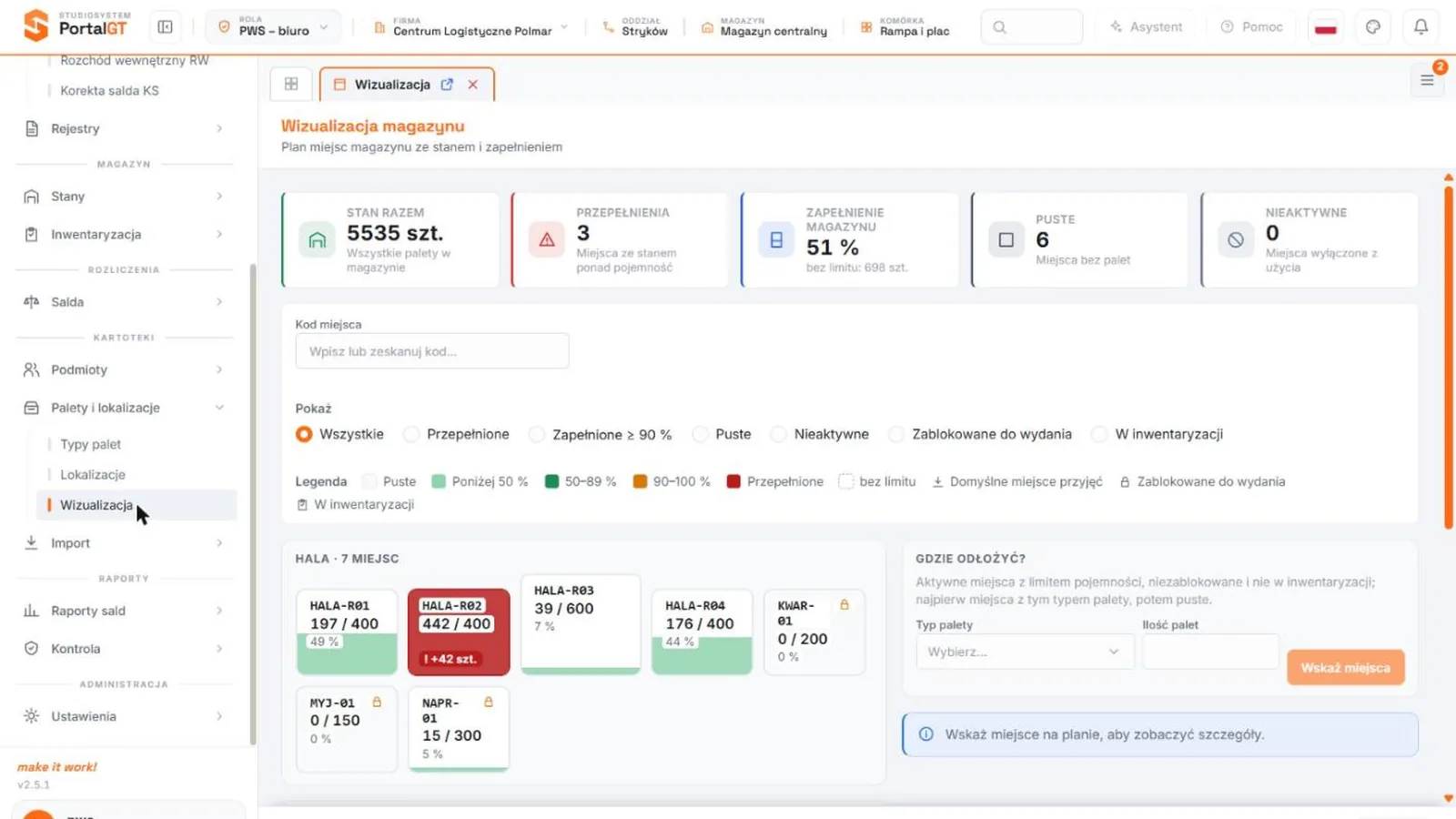
"Wizualizacja magazynu" pokazuje wszystkie miejsca składowania na jednym planie. Każde miejsce to kafel, który napełnia się od dołu zgodnie z zapełnieniem, a jego kolor od razu mówi, czy miejsce jest puste, w normie, prawie pełne albo przepełnione. Ekran niczego nie zapisuje: służy do oglądania, szukania miejsca i podejmowania decyzji, a zmiany stanu nadal wprowadzają dokumenty.
Na tej stronie
Do czego służy
Zamiast przeglądać listę lokalizacji, widzisz cały plac palet jednym spojrzeniem: gdzie jest pusto, gdzie zostało mało miejsca i gdzie stan przekroczył pojemność. Ekran pokazuje magazyn bieżącego kontekstu pracy (firma i magazyn z nagłówka). Wszystkie liczby wylicza serwer, a przeglądarka tylko je wyświetla, filtruje i wyróżnia. Dane oglądasz, a nie edytujesz, więc ekran jest bezpieczny także dla osób z dostępem tylko do raportów.
Wskaźniki na górze
| Wskaźnik | Co pokazuje |
|---|---|
| Stan razem | Liczba sztuk palet we wszystkich miejscach magazynu. |
| Przepełnienia | Liczba miejsc, w których stan jest większy niż pojemność. To ta sama liczba, którą pokazuje kafelek "Przepełnienia" na pulpicie. |
| Zapełnienie magazynu | Procent zapełnienia miejsc z limitem pojemności. Pod procentem widać, ile sztuk leży w miejscach bez limitu (w demo "bez limitu: 698 szt."), bo nie wchodzą one do procentu. |
| Puste | Liczba miejsc bez palet. |
| Nieaktywne | Liczba miejsc wyłączonych z użycia. |
Plan miejsc
Miejsca są pogrupowane w sekcje według strefy, na przykład "HALA", "PLAC" i "RAMPA", a nagłówek sekcji podaje liczbę miejsc w strefie. Każde miejsce to jeden kafel.
| Element kafla | Znaczenie |
|---|---|
| Kod miejsca | Na przykład "HALA-R02" albo "PLAC-A1". |
| Stan i pojemność | Zapis "442 / 400": 442 sztuki na miejscu o pojemności 400. |
| Procent | Zapełnienie względem pojemności tego miejsca. |
| Znacznik "! +N szt." | Miejsce przepełnione, a N to nadwyżka ponad pojemność. Pokazuje nie tylko, gdzie jest problem, ale też jego skalę. |
| Wypełnienie od dołu | Im wyższe, tym bardziej zapełnione miejsce. |
| Kolor | Przedział zapełnienia: puste, poniżej 50 %, 50-89 %, 90-100 %, przepełnione, bez limitu (obrys przerywany) oraz osobny kolor dla stanu ujemnego. |
| Ikony na kaflu | "Domyślne miejsce przyjęć", "Zablokowane do wydania", "W inwentaryzacji" i oznaczenie miejsca nieaktywnego. |
Miejsca bez limitu pojemności (w demo cztery miejsca strefy "RAMPA") mają obrys przerywany i pokazują samą liczbę sztuk, bo nie da się policzyć dla nich procentu. Legenda nad planem objaśnia wszystkie kolory i znaczniki.
Rozmiar kafla
Wielkość kafla mówi, jak pojemne jest miejsce w porównaniu z innymi miejscami tego magazynu. Nie zależy od stanu, zapełnienia ani strefy. Większy kafel oznacza większą pojemność, ale nie w proporcji: są tylko trzy rozmiary.
| Rozmiar | Co oznacza |
|---|---|
| S (mały) | Pojemność do pierwszego progu. |
| M (średni) | Pojemność między progami. |
| L (duży) | Pojemność powyżej drugiego progu. |
Progi wylicza serwer (zapytanie "pws-viz-locations", kolumna "sizeClass"). Bierze pojemności wszystkich miejsc bieżącego magazynu, które mają pojemność, obie strefy razem, i dzieli je na trzy grupy o podobnej liczbie miejsc. Miejsca bez pojemności zawsze dostają rozmiar M. Przeglądarka tylko nadaje kafelkowi wymiary.
W demo jest 13 miejsc z pojemnością, a progi wychodzą 400 i 900:
| Rozmiar | Pojemność | Miejsca w demo |
|---|---|---|
| S | do 400 | HALA-R01, HALA-R02, HALA-R04, KWAR-01, MYJ-01, NAPR-01, PLAC-A5 |
| M | 401-900 | HALA-R03 (600), PLAC-A3 (900), PLAC-A4 (900) |
| L | powyżej 900 | PLAC-A1 (2500), PLAC-A2 (1500), PLAC-A6 (1000) |
Dlatego HALA-R03 jest wyższa od sąsiednich kafli w hali, a w placu widać trzy rozmiary.
Jak to czytać
- Rozmiar odpowiada na pytanie, czy miejsce jest małe, średnie czy duże w tym magazynie.
- Wypełnienie i procent pokazują zapełnienie względem pojemności tego miejsca. Duży kafel w połowie pełny mieści więcej sztuk niż mały kafel w połowie pełny.
- Czerwony kolor i znacznik "! +N" oznaczają przekroczenie pojemności niezależnie od rozmiaru kafla.
Rozmiar nie jest stały. Progi zależą od magazynu i zmieniają się razem z danymi. To samo miejsce o pojemności 900 może być M w jednym magazynie, a L w innym, w którym jest wiele małych miejsc. Po dodaniu miejsca albo zmianie czyjejś pojemności inne kafle mogą zmienić rozmiar, choć same się nie zmieniły. Wartość równa progowi trafia do mniejszej grupy, dlatego wszystkie miejsca 400 są S, a oba miejsca 900 są M. PLAC-A1 (2500) i PLAC-A6 (1000) mają ten sam rozmiar L.
Szukanie miejsca i filtr "Pokaż"
Pole "Kod miejsca" obsługuje skaner kodów. Zeskanuj kod z etykiety miejsca albo wpisz go ręcznie i naciśnij Enter: ekran zaznaczy miejsce na planie i otworzy jego panel.
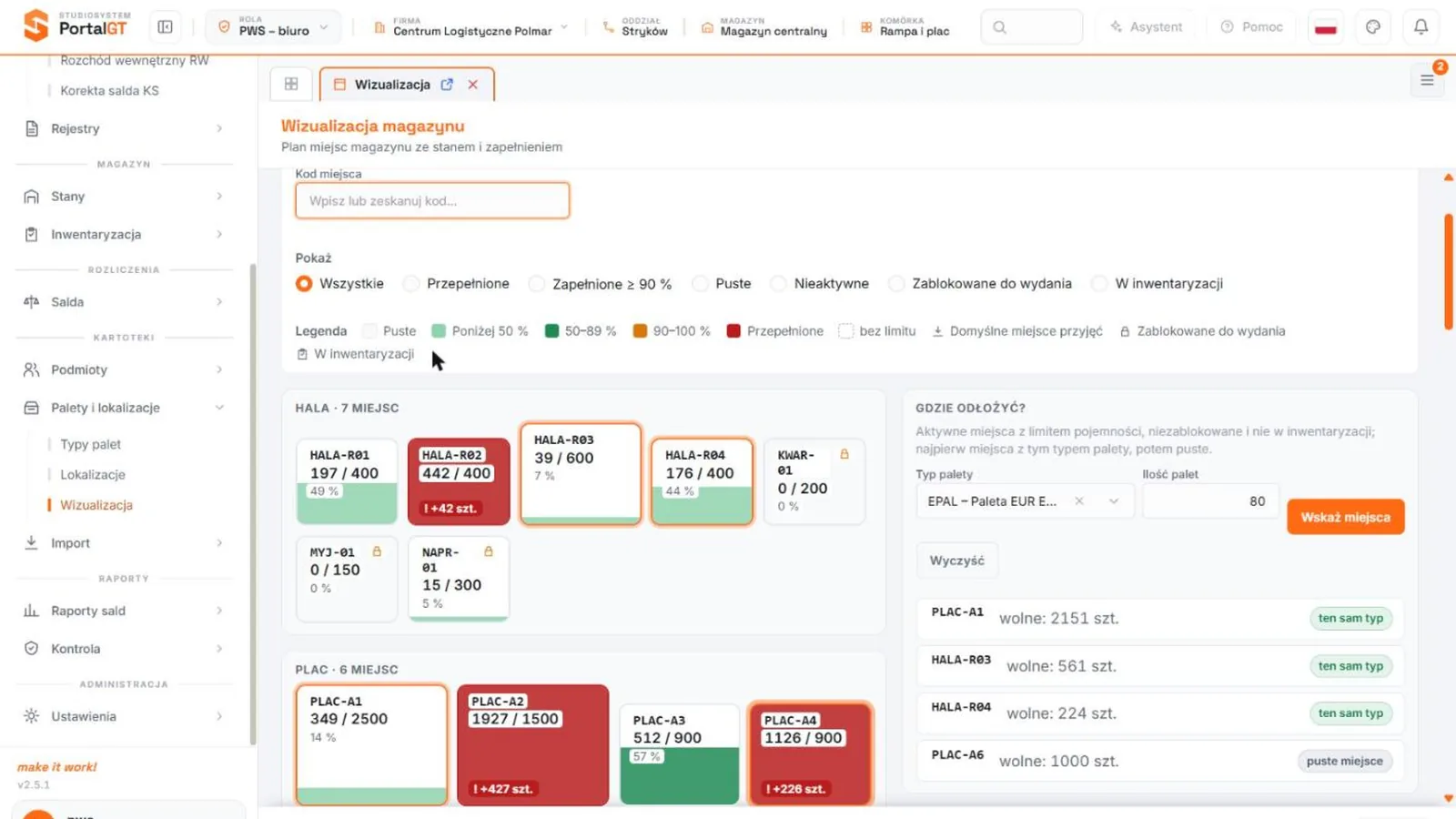
Filtr "Pokaż" zostawia na planie tylko miejsca o wybranej cesze:
| Filtr | Co zostawia na planie |
|---|---|
| Wszystkie | Wszystkie miejsca (ustawienie domyślne). |
| Przepełnione | Miejsca, w których stan przekracza pojemność. |
| Zapełnione ≥ 90 % | Miejsca zapełnione w co najmniej 90 %. |
| Puste | Miejsca bez palet. |
| Nieaktywne | Miejsca wyłączone z użycia. |
| Zablokowane do wydania | Miejsca z blokadą wydań. |
| W inwentaryzacji | Miejsca objęte otwartym arkuszem spisu. |
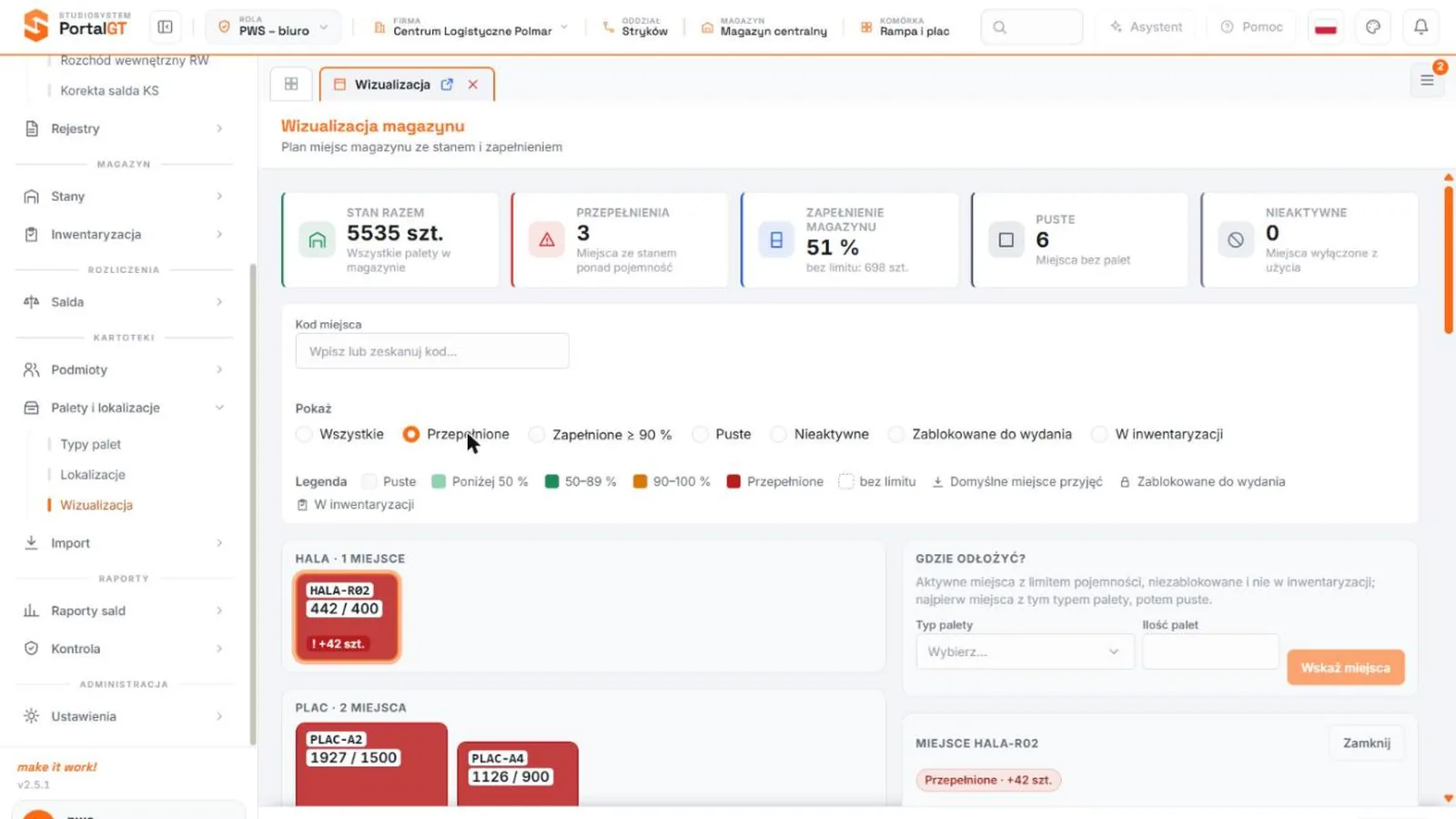
Strefy bez miejsc spełniających filtr znikają z planu, a nagłówki sekcji pokazują, ile miejsc zostało.
Panel miejsca
Kliknij kafel, a po prawej stronie otworzy się panel tego miejsca. Zamykasz go przyciskiem "Zamknij".
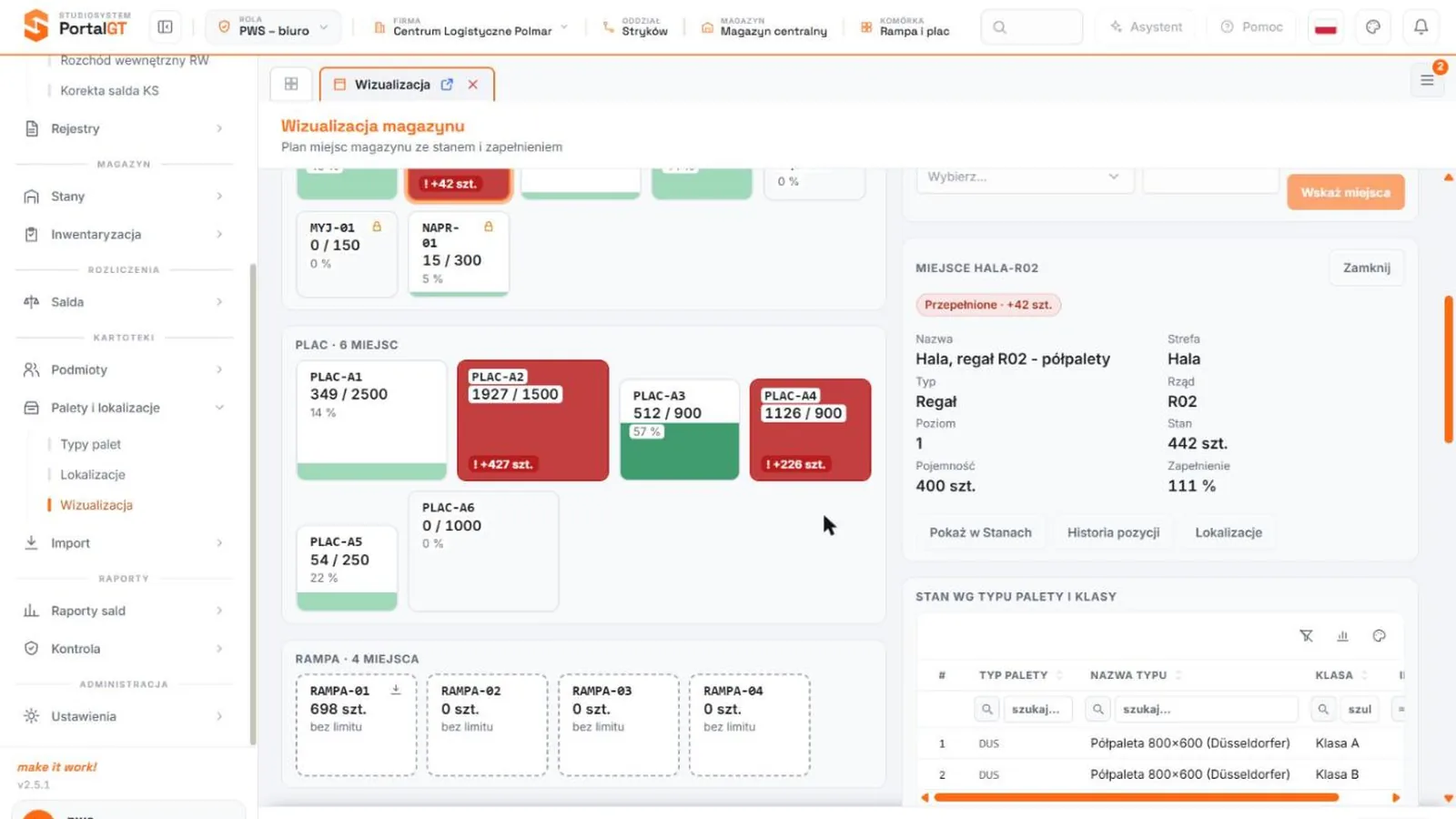
| Sekcja panelu | Co zawiera |
|---|---|
| Dane miejsca | Nazwa, strefa, typ, rząd, poziom, stan, pojemność i zapełnienie oraz plakietka stanu, na przykład "Przepełnione - +42 szt.". |
| Stan według typu palety i klasy | Tabela: ile sztuk jakiego typu i klasy jakości leży na miejscu. |
| W buforze | Dokumenty niezatwierdzone, które dotyczą miejsca, a jeszcze nie zmieniły stanu. |
| Historia miejsca | Dokumenty zatwierdzone i stornowane, które dotykały miejsca. |
Pod danymi miejsca są trzy przyciski przejścia:
| Przycisk | Dokąd prowadzi |
|---|---|
| Pokaż w Stanach | Ekran Stan magazynu zawężony do tego miejsca. |
| Historia pozycji | Rejestr Pozycje dokumentów z historią tego miejsca. |
| Lokalizacje | Kartoteka Lokalizacje. |
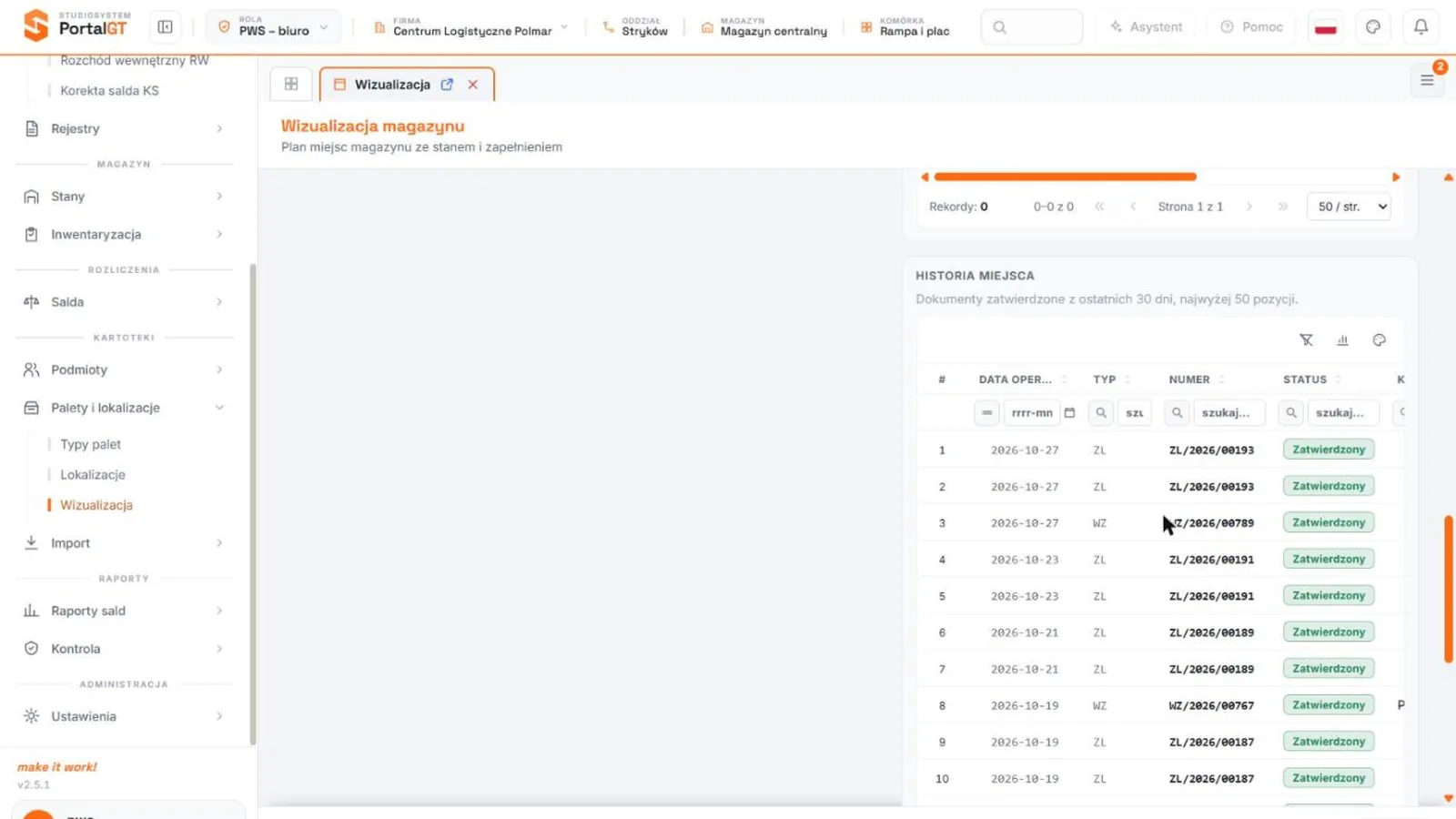
Historia obejmuje dokumenty z ostatnich 30 dni, najwyżej 50 pozycji. Kierownik magazynu, koordynator rozliczeń i administrator widzą też przycisk "Pokaż więcej", który pokazuje pełną historię bez limitu dat i doczytuje kolejne pozycje po 50.
Gdzie odłożyć?
Panel "Gdzie odłożyć?" podpowiada miejsca dla nadchodzącej dostawy. Wybierz "Typ palety", wpisz "Ilość palet" i kliknij "Wskaż miejsca".
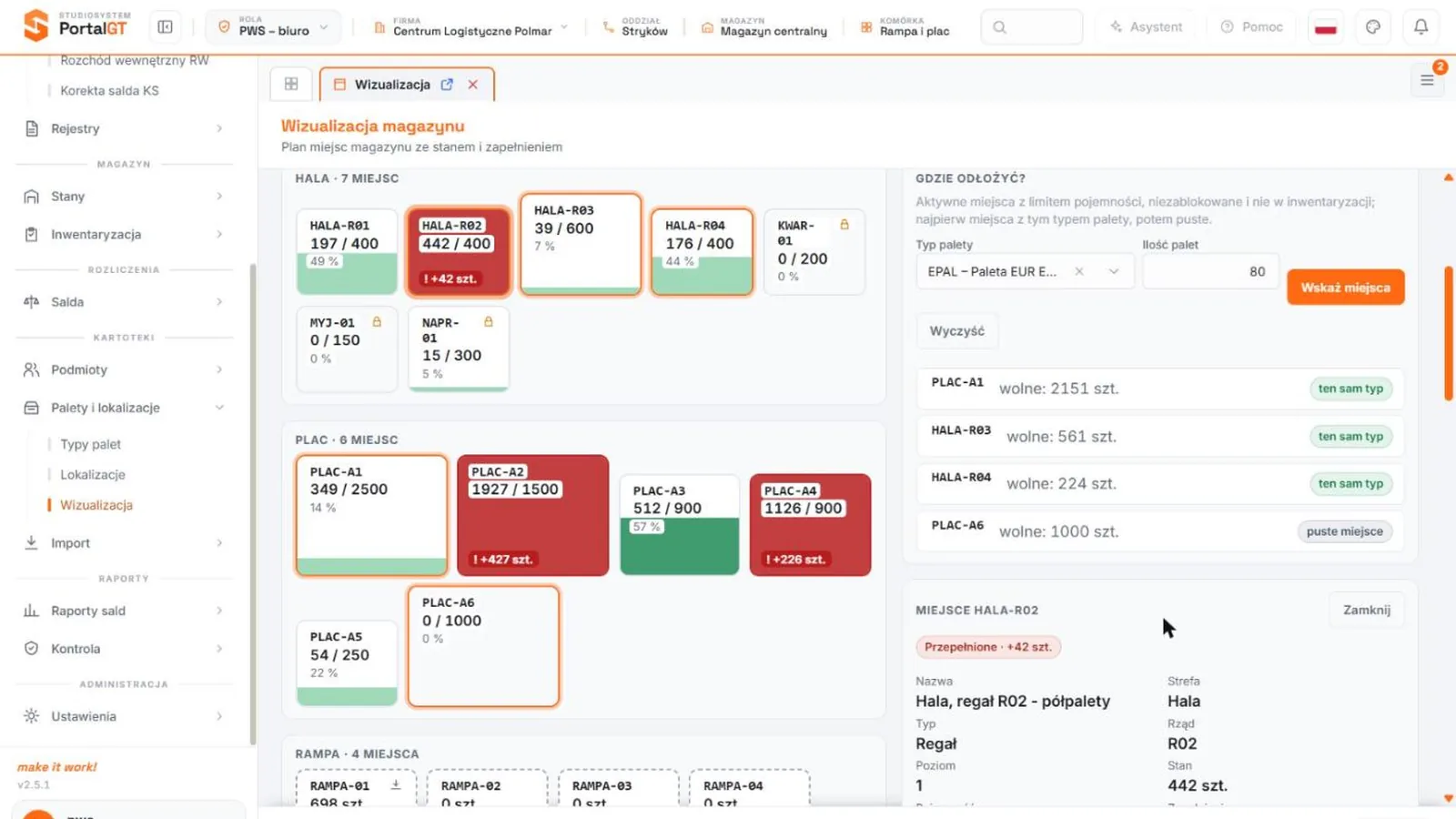
- Ekran wybiera aktywne miejsca z limitem pojemności, niezablokowane i niebędące w inwentaryzacji, w których zmieści się wskazana ilość.
- Najpierw idą miejsca z tym samym typem palety ("ten sam typ"), potem miejsca puste ("puste miejsce").
- W każdej grupie pierwsze są domyślne miejsca przyjęć, a potem miejsca z największą ilością wolnego miejsca.
- Lista ma najwyżej 10 miejsc. Przy każdym widać wolną pojemność, na przykład "wolne: 2151 szt.".
- Podpowiedziane miejsca są wyróżnione na planie. Przycisk "Wyczyść" usuwa podpowiedź.
Ekran nie podpowiada miejsc nieaktywnych, zablokowanych, objętych inwentaryzacją ani bez limitu pojemności. Podpowiedź pomaga zdecydować, ale niczego nie rezerwuje: miejsce wskazujesz dopiero w pozycji dokumentu PZ albo ZL.
Skąd otworzyć ekran
| Wejście | Skutek |
|---|---|
| Menu, rola "PWS - biuro" | "Kartoteki", "Palety i lokalizacje", "Wizualizacja". |
| Menu, rola "PWS - magazyn" | "Kartoteki", "Wizualizacja". |
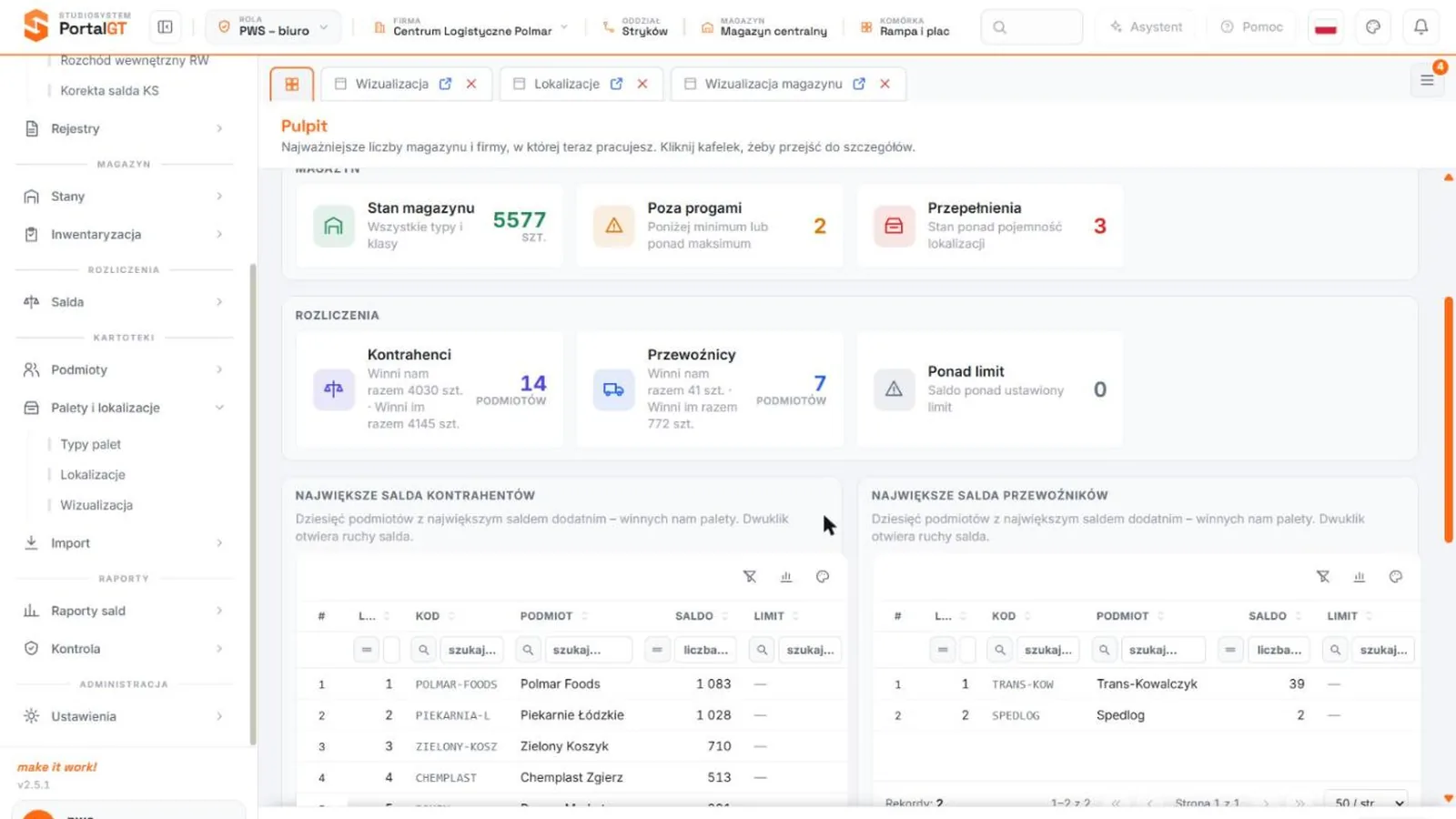
| Kafelek "Przepełnienia" na pulpicie | Plan otwiera się od razu z filtrem "Przepełnione". |
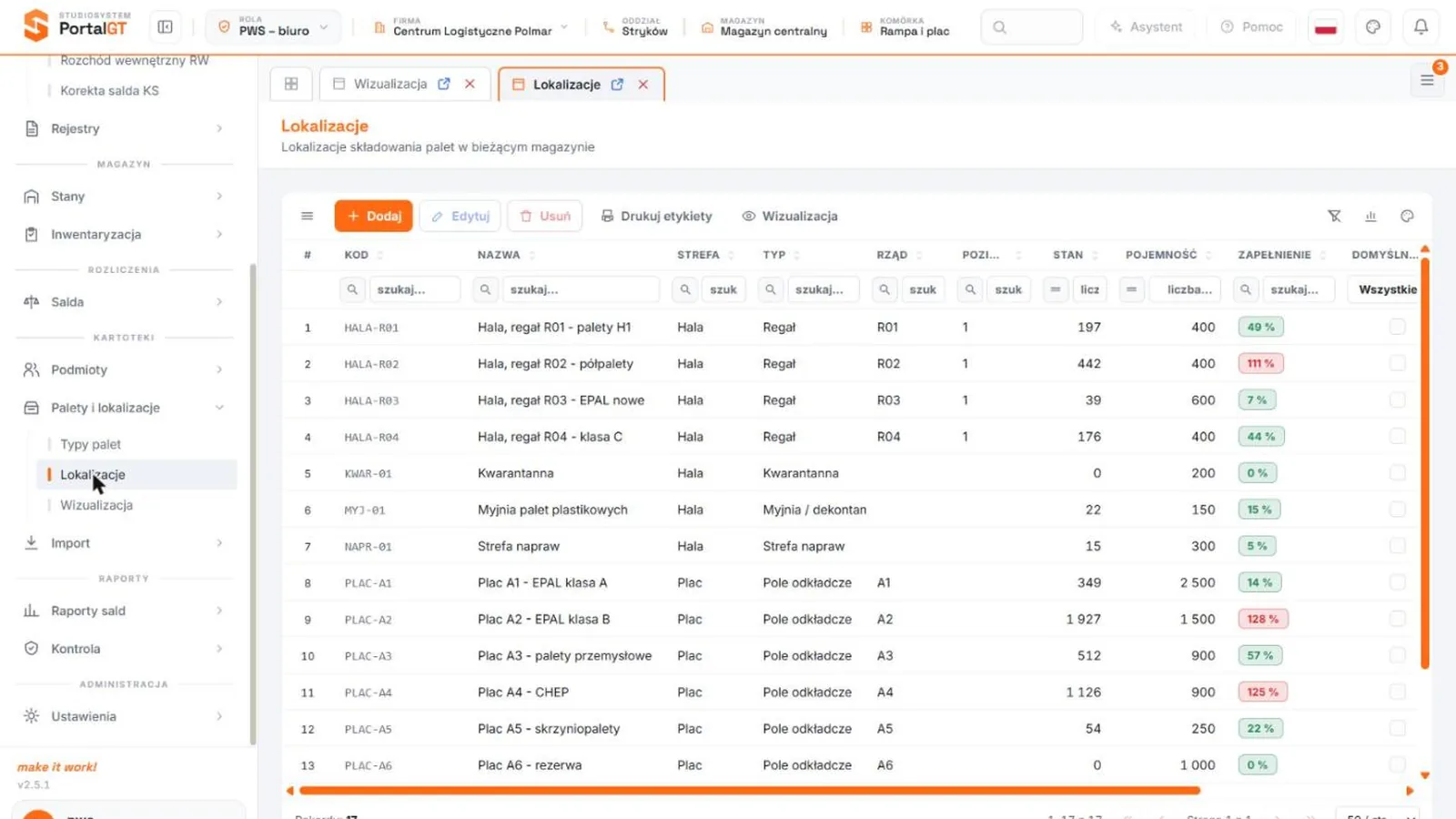
| Przycisk "Wizualizacja" w kartotece "Lokalizacje" | Plan otwiera się z pustym panelem. Gdy na liście zaznaczony jest wiersz, od razu otwiera się panel tego miejsca. |
Kto może korzystać
Dostęp do wizualizacji wynika z uprawnień wdrożenia. W konfiguracji demonstracyjnej wygląda tak:
| Uprawnienie | Wejście z menu | Plan, wskaźniki, panel, historia 30 dni | Pełna historia ("Pokaż więcej") | Gdzie odłożyć? |
|---|---|---|---|---|
| Operator magazynu palet | PWS - magazyn | Tak | Nie | Tak |
| Kierownik magazynu | PWS - magazyn i PWS - biuro | Tak | Tak | Tak |
| Koordynator rozliczeń paletowych | PWS - biuro | Tak | Tak | Tak |
| Administrator produktu PWS | PWS - biuro | Tak | Tak | Tak |
| Podgląd i raporty PWS | PWS - biuro | Tak | Nie | Nie |
Ekranu nie mają: terminal mobilny, partner w portalu i role modułu kontenerów.
Zasięg danych. Firma i magazyn zawsze pochodzą z kontekstu zalogowanego użytkownika. Próba podejrzenia miejsca z innego magazynu kończy się błędem PWS-50905. Uprawnienia sprawdza serwer przy każdej akcji, a nie tylko przez ukrycie przycisków.
Czytelność
Ekran działa w jasnym i ciemnym motywie, napisy mają kontrast co najmniej 4,5:1 (próg WCAG AA), a plan obsługuje klawiatura.
Ćwiczenie w demo - lekcja lub zajęcia
Ćwiczenie: znajdź przepełnione miejsca i wskaż, gdzie odłożyć dostawę
Uczeń czyta plan magazynu i korzysta z podpowiedzi, niczego nie zapisując. Rola: "PWS - biuro". Czas: około 15 minut.
- Otwórz "Kartoteki", "Palety i lokalizacje", "Wizualizacja" i odczytaj wskaźniki "Stan razem", "Przepełnienia" i "Zapełnienie magazynu".
- Ustaw filtr "Pokaż" na "Przepełnione" i zapisz kody miejsc oraz nadwyżkę przy każdym z nich.
- Kliknij jedno z przepełnionych miejsc i odczytaj w panelu jego stan według typu palety i klasy.
- Wróć do filtra "Wszystkie", wybierz typ "EPAL", wpisz ilość 80 i kliknij "Wskaż miejsca". Zapisz podpowiedziane miejsca i powód, dla którego każde jest na liście.
- Wpisz w pole "Kod miejsca" kod jednego z miejsc i naciśnij Enter.
- Wyczyść podpowiedź i zamknij panel miejsca. Niczego nie zapisujesz.
Pytanie kontrolne. Dlaczego duży kafel w połowie pełny mieści więcej palet niż mały kafel w połowie pełny i czemu rozmiar kafla nie jest proporcjonalny do pojemności?
Podstawa programowa. Ćwiczenie realizuje efekt dotyczący przechowywania zapasów (efekt 5) z kwalifikacji SPL.01 Obsługa magazynów (jednostka SPL.01.4), w tym kryterium "opisuje systemy lokalizacji zapasów w magazynie", w zawodach technik logistyk i magazynier-logistyk (rozporządzenie Ministra Edukacji Narodowej z 16 maja 2019 r., Dz.U. 2019 poz. 991 z późn. zm.). Pozostałe ćwiczenia zebraliśmy na stronie demo PWS.net na zajęciach.
Najczęstsze pytania
Czy na ekranie można coś zmienić albo zapisać?
Nie. Wizualizacja tylko odczytuje dane. Stan zmienia wyłącznie zatwierdzony dokument, a pojemność i blokady ustawiasz w kartotece "Lokalizacje".
Co oznacza rozmiar kafla?
Czy miejsce jest małe, średnie czy duże na tle innych miejsc tego magazynu. Rozmiar nie zależy od stanu ani zapełnienia, a są tylko trzy rozmiary: S, M i L.
Dlaczego kafel zmienił rozmiar, choć jego pojemność jest ta sama?
Progi rozmiarów liczą się z pojemności wszystkich miejsc magazynu. Po dodaniu miejsca albo zmianie czyjejś pojemności progi się przesuwają i inne kafle mogą zmienić rozmiar.
Dlaczego "Gdzie odłożyć?" nie podpowiada pewnego miejsca?
Ekran pomija miejsca nieaktywne, zablokowane, objęte inwentaryzacją i bez limitu pojemności, a także takie, w których nie zmieści się wskazana ilość.
Czy podpowiedź rezerwuje miejsce?
Nie. Miejsce wskazujesz dopiero w pozycji dokumentu PZ albo ZL.
Czy dokumenty w buforze zmieniają zapełnienie kafla?
Nie. Kafel pokazuje stan z dokumentów zatwierdzonych, a dokumenty w buforze widać osobno w panelu miejsca w sekcji "W buforze".
Słownik pojęć
- Kafel miejsca
- Prostokąt na planie, który pokazuje kod, stan, pojemność i zapełnienie jednego miejsca składowania.
- Rozmiar kafla
- Klasa pojemności S, M albo L względem innych miejsc tego magazynu.
- Przepełnienie
- Stan miejsca większy niż jego pojemność; na kaflu znacznik "! +N szt.".
- Miejsce bez limitu
- Miejsce bez wpisanej pojemności, które nie ma procentu zapełnienia i nie jest podpowiadane w panelu "Gdzie odłożyć?".