
Interfejs użytkownika Studio PWS.net - pasek górny, menu boczne i stopka
Ekran Studio PWS.net składa się z czterech stałych części: paska górnego, menu po lewej, obszaru roboczego i stopki. Układ jest taki sam na każdym ekranie po zalogowaniu, więc magazynier, który raz nauczył się przyjmować palety, odnajdzie rejestr wydań w tym samym miejscu. Strona opisuje każdą część i pokazuje, jak z niej korzystać w codziennej pracy z paletami.
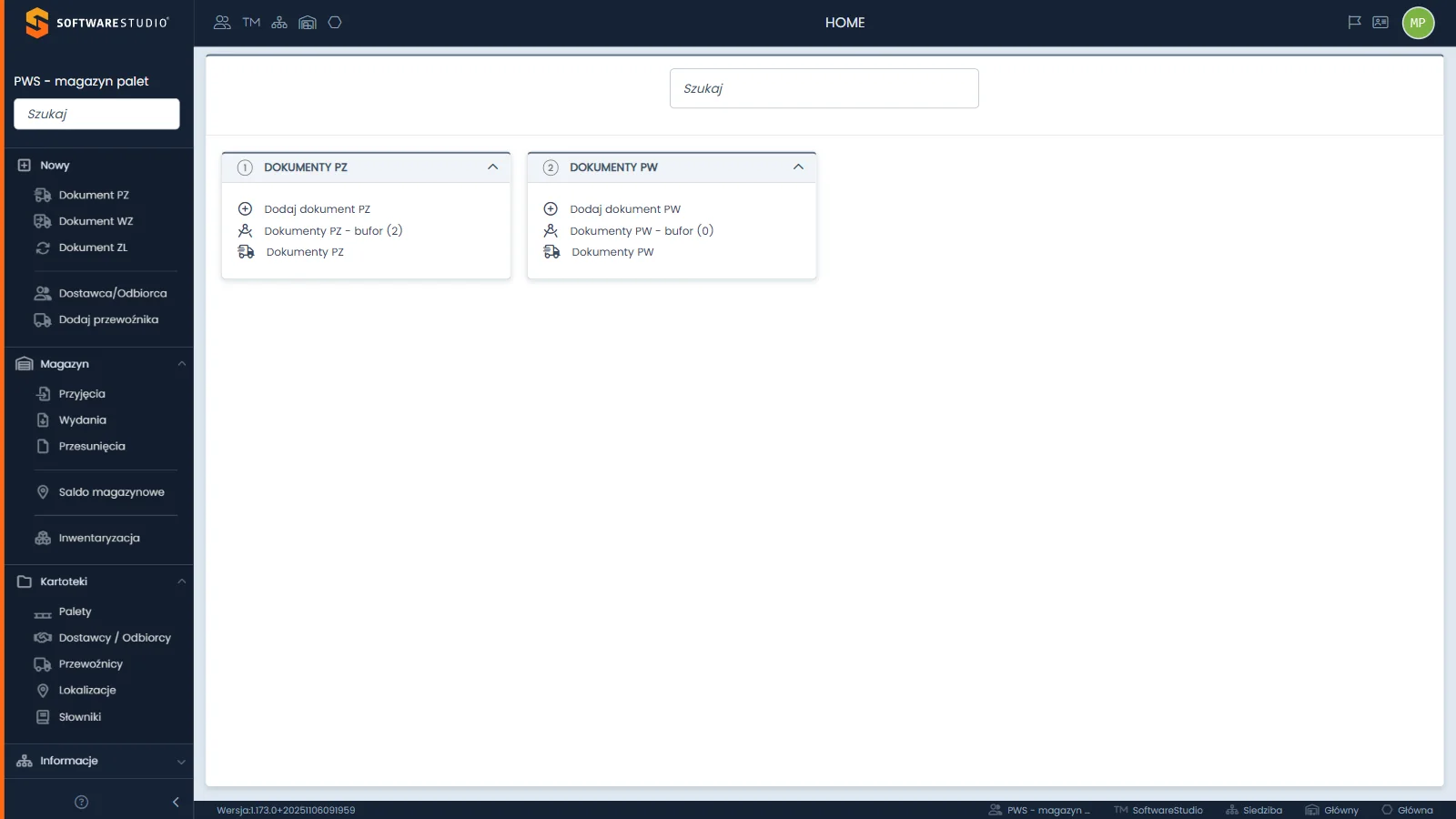
Pasek górny ma ciemne tło. Po lewej stoi logo, obok niego pięć ikon kontekstu pracy, pośrodku tytuł ekranu, a po prawej flaga języka, ikona wizytówki i awatar z inicjałami. Menu po lewej zaczyna się od nagłówka "PWS - magazyn palet" i pola "Szukaj". Pod nimi leżą grupy "Nowy", "Magazyn" i "Kartoteki", a niżej "Informacje". W obszarze roboczym stoi pulpit z kafelkami, a stopka u dołu podaje wersję programu i wartości kontekstu.
Na tej stronie
- Cztery części ekranu
- Pasek górny
- Menu boczne i wyszukiwanie w menu
- Tytuły ekranów i huby z kafelkami
- Okna otwierane nad ekranem
- Stopka i wersja programu
- Jak z interfejsu korzysta magazyn i kierownik
- Ćwiczenie: znajdź w menu drogę do zestawień sald i wskaż, którędy otworzysz formularz dokumentu PW
- Najczęstsze pytania
- Słownik pojęć
Cztery części ekranu
Każda część odpowiada na inne pytanie: kim jesteś, dokąd idziesz, nad czym pracujesz i w której wersji programu.
| Część | Co zawiera | Na jakie pytanie odpowiada |
|---|---|---|
| Pasek górny | Logo, ikony kontekstu, tytuł ekranu, język, kontakt i menu konta | Kim jestem i w jakim magazynie pracuję? |
| Menu boczne | Pole "Szukaj" i cztery grupy pozycji | Dokąd mogę przejść? |
| Obszar roboczy | Pulpit z kafelkami, huby, rejestry, kartoteki i okna | Nad czym teraz pracuję? |
| Stopka | Wersja programu i pięć wartości kontekstu | Jakiej wersji używam? |
Pasek górny
W praktyce firmowej pasek górny pełni rolę tablicy informacyjnej: pokazuje, na czyje konto i w którym magazynie zapisują się dokumenty. W Studio PWS.net pełnią ją ikony kontekstu oraz menu konta.
| Element | Zachowanie |
|---|---|
| Logo | Odnośnik do adresu głównego programu, na którym otwiera się pulpit HOME. |
| Pięć ikon kontekstu | Dymek po najechaniu pokazuje bieżącą wartość: rolę, firmę, oddział, magazyn lub komórkę. W demo kliknięcie ikony nie otwiera listy wyboru. |
| Tytuł ekranu | Nazwa pozycji menu albo ekranu wersalikami, na przykład "HOME", "PALETY", "ZESTAWIENIA". |
| Flaga języka | Dymek z kodem bieżącego języka. Kliknięcie otwiera listę "WYBIERZ JĘZYK:" z pozycjami "English" i "Polski". |
| Ikona wizytówki | Dymek "Kontakt". Otwiera ekran "KONTAKT" z danymi producenta programu. |
| Awatar z inicjałami | Otwiera menu konta z pozycjami "Profil" i "Wyloguj". |
Znaczenie ikon kontekstu i okna "Profil" opisuje strona o kontekście pracy i profilu użytkownika. Wybór języka dotyczy konta i wszystkich jego sesji, dlatego w bezpłatnym demo go nie zmieniamy. W pasku górnym nie ma ikon wiadomości ani powiadomień. O dokumentach czekających w buforze informują liczniki na pulpicie.
Menu boczne i wyszukiwanie w menu
Menu ma cztery grupy. Grupa "Nowy" jest zawsze rozwinięta, a kliknięcie jej nagłówka jej nie zwija. Pozostałe grupy rozwijasz i zwijasz kliknięciem nagłówka ze strzałką. Aktywna pozycja jest podświetlona pomarańczową pigułką.
| Grupa | Pozycje | Do czego służy |
|---|---|---|
| "Nowy" | "Dokument PZ", "Dokument WZ", "Dokument ZL", "Dostawca/Odbiorca", "Dodaj przewoźnika" | Skróty do formularzy, na przykład dodawania dokumentu PZ albo formularza kontrahenta i przewoźnika. |
| "Magazyn" | "Przyjęcia", "Wydania", "Przesunięcia", "Saldo magazynowe", "Inwentaryzacja" | Dokumenty, stan palet w lokalizacjach i spis, na przykład saldo magazynowe. |
| "Kartoteki" | "Palety", "Dostawcy / Odbiorcy", "Przewoźnicy", "Lokalizacje", "Słowniki" | Dane, z których formularz dokumentu bierze listy wyboru, na przykład kartoteka palet. |
| "Informacje" | "Zestawienia", "Raporty", "Pliki", "Wyszukiwarka dokumentów" | Odczyt i analiza danych, na przykład zestawienia. |
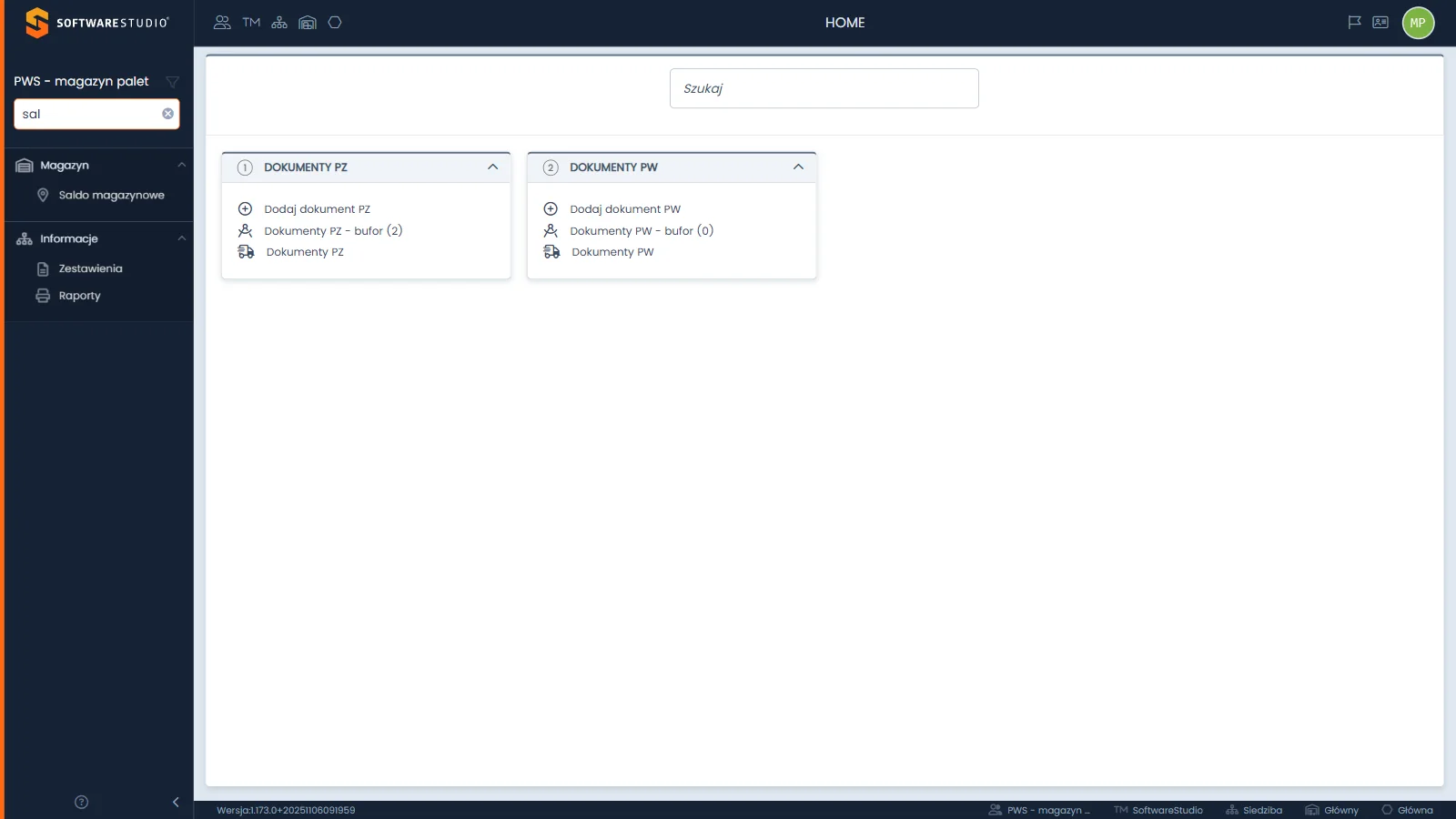
Pole "Szukaj" stoi pod nagłówkiem menu i ma przycisk czyszczenia, który pojawia się po wpisaniu tekstu. Przy pisaniu menu zawęża się na bieżąco, a obok nagłówka "PWS - magazyn palet" pojawia się ikona lejka. Fraza "sal" zostawia pozycję "Saldo magazynowe" oraz grupę "Informacje" z pozycjami "Zestawienia" i "Raporty". Fraza, której nie ma w żadnej nazwie, opróżnia menu. Wpisanie tekstu nie zmienia ekranu w obszarze roboczym.
Reguła dostępu do dokumentu PW. Menu "Nowy" ma formularze dokumentów PZ, WZ i ZL, ale nie ma pozycji dla dokumentu PW. Formularz PW otworzysz z kafelka "DOKUMENTY PW" na pulpicie HOME albo na ekranie "Przyjęcia".
Lewy panel zwija się strzałką u dołu do wąskiego paska z logo i czterema ikonami grup. Zwinięcie zostawia więcej miejsca na szerokie siatki rejestrów, a ponowne kliknięcie strzałki rozwija panel.
Tytuły ekranów i huby z kafelkami
Każdy ekran ma tytuł w pasku górnym. Część pozycji menu nie otwiera rejestru, tylko hub, czyli ekran z kafelkami. Kafelek ma numer w kółku, tytuł wersalikami i strzałkę w nagłówku. Na pulpicie HOME i w hubach dokumentów kliknięcie nagłówka zwija kafelek do samego nagłówka. Pozycje kafelka są odnośnikami.
| Hub | Kafelki | Pozycje |
|---|---|---|
| Przyjęcia | "DOKUMENTY PZ", "DOKUMENTY PW" | Dla każdego kafelka: "Dodaj dokument ...", "Dokumenty ... - bufor (n)", "Dokumenty ..." |
| Wydania | "DOKUMENTY WZ", "DOKUMENTY RW" | Te same trzy pozycje co w Przyjęciach |
| Przesunięcia | "DOKUMENTY ZL" | Te same trzy pozycje |
| Zestawienia | "DOKUMENTY MAGAZYNOWE", "SALDA" | Po pięć zestawień w każdej karcie |
| Raporty | "DOSTAWCY", "PRZEWOŹNICY" | Po trzy raporty w każdej karcie |
| Inwentaryzacja | "INWENTARYZACJA", "INWENTARYZACJA - DOKUMENTY", "INFORMACJE" | Nowa inwentaryzacja, listy otwartych i zamkniętych spisów, niedobory, nadwyżki i ekrany informacyjne |
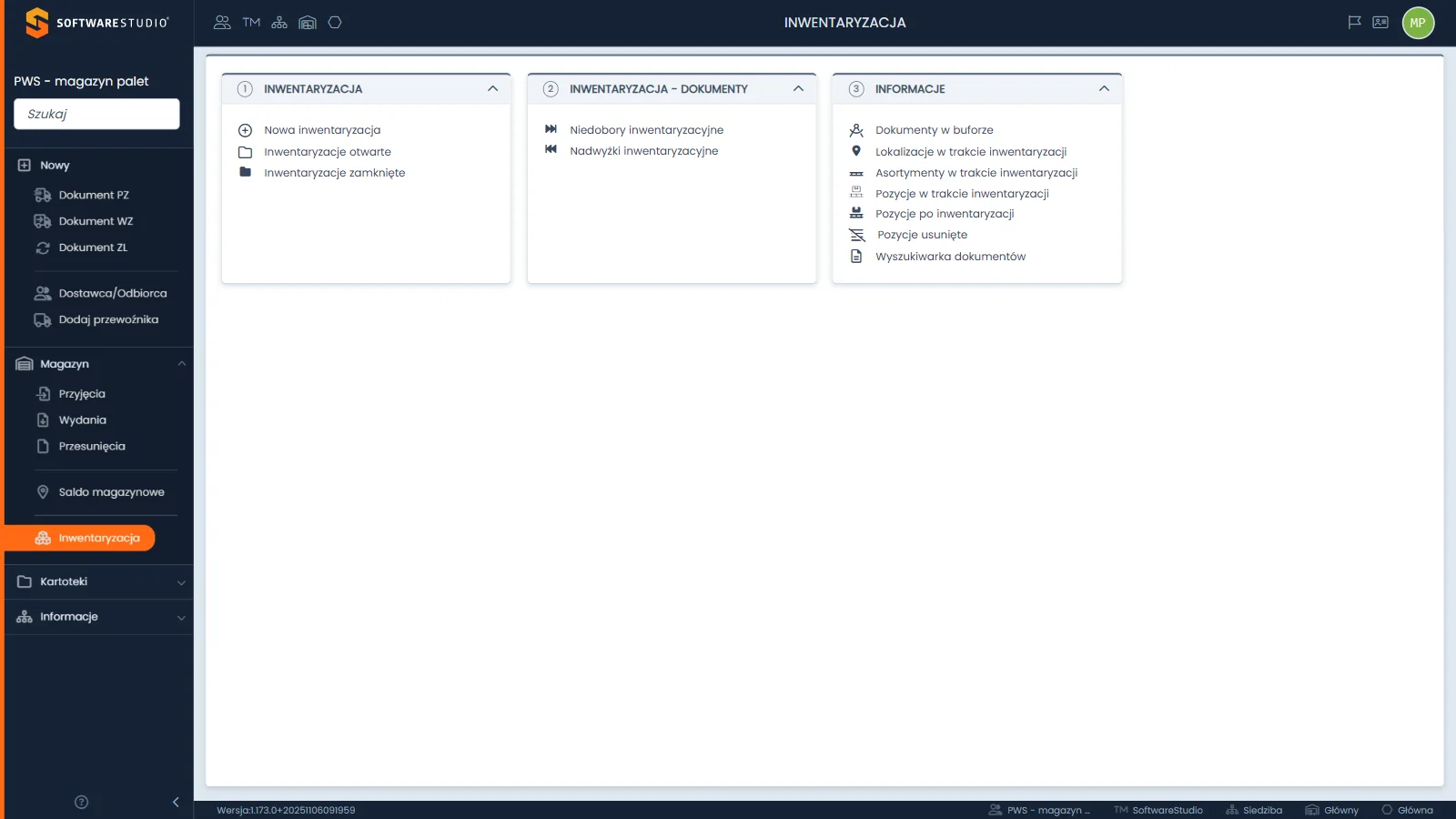
Pierwsza karta zawiera pozycje "Nowa inwentaryzacja", "Inwentaryzacje otwarte" i "Inwentaryzacje zamknięte". Druga ma "Niedobory inwentaryzacyjne" i "Nadwyżki inwentaryzacyjne". Trzecia, "INFORMACJE", zbiera ekrany pomocnicze, od "Dokumenty w buforze" po "Wyszukiwarka dokumentów". Wejście w pozycję zastępuje hub rejestrem, a przycisk "Powrót" w pasku narzędzi wraca do kafelków.
Na hubach dokumentów, na przykład "Przyjęcia" i "Wydania", nad kafelkami stoi pole "Szukaj". Zawęża ono pozycje kafelków, tak samo jak pole na pulpicie HOME. Huby "Zestawienia" i "Raporty" nie mają pola "Szukaj" w obszarze roboczym. Zestawienia i raporty różnią się od siebie sposobem pracy: zestawienie to siatka z filtrami kolumn, a raport otwiera okno "Wydruk raportu".
Okna otwierane nad ekranem
Formularze dodawania dokumentów otwarte z pulpitu, z hubów albo przyciskiem "Dopisz" pojawiają się jako okno nad przyciemnionym ekranem. Pozycje grupy "Nowy" otwierają ten sam formularz na całej stronie. Okno ma w stopce przycisk "Więcej" po lewej i "Zamknij" po prawej. Okna "Podgląd" nie mają przycisku "Zamknij" i zamyka je krzyżyk w prawym górnym rogu.
| Okno | Jak je zamknąć | Uwagi |
|---|---|---|
| Formularz dokumentu, na przykład "Dodaj dokument PZ" | Przycisk "Zamknij" | Jeśli pojawi się okno "Potwierdzenie", wybierz "Tak"; formularz zamyka się wtedy bez zapisu. |
| "Podgląd" dokumentu | Krzyżyk w rogu okna | Pola są tylko do odczytu. |
| "Wydruk raportu" | Przycisk "Zamknij" | Podgląd PDF powstaje od razu po otwarciu okna. |
Stopka i wersja programu
Stopka biegnie przez całą szerokość okna. Po lewej podaje wersję programu razem ze znacznikiem budowy, po prawej pięć wartości kontekstu z ikonami. Najechanie na wartość pokazuje dymek z pełnym tekstem, bo pierwsza wartość jest skrócona wielokropkiem. Kliknięcie żadnej wartości niczego nie zmienia. Numer wersji pozwala porównać opis w tej instrukcji z własną instalacją.
Jak z interfejsu korzysta magazyn i kierownik
Dzień pracy układa się wzdłuż menu: od pulpitu, przez dokumenty, po zestawienia. Kierownik czyta te same ekrany od końca, od zestawień do dokumentów, żeby ustalić źródło rozbieżności.
| Etap procesu | Co się dzieje | Gdzie w programie |
|---|---|---|
| Początek zmiany | Magazynier sprawdza liczniki buforów i otwiera potrzebne rejestry. | Pulpit HOME |
| Przyjęcie i wydanie palet | Dokumenty zapisują się najpierw w buforze, a potem w rejestrze. | Huby Przyjęcia i Wydania |
| Zmiana miejsca palet | Paleta przechodzi z lokalizacji do lokalizacji. | Hub Przesunięcia |
| Kontrola stanu | Kierownik porównuje stan z dokumentami. | Saldo magazynowe i zestawienia |
| Rozliczenie | Dział rozliczeń czyta salda dostawców i przewoźników. | Zestawienia i raporty |
Funkcje wspólne dla wszystkich rejestrów, czyli filtry, widoki kolumn i eksport, opisuje mapa funkcji standardowych.
Ćwiczenie w demo - lekcja lub zajęcia
Ćwiczenie: znajdź w menu drogę do zestawień sald i wskaż, którędy otworzysz formularz dokumentu PW
Uczeń porusza się po interfejsie jak nowy pracownik magazynu, który szuka właściwego ekranu, ale niczego nie zapisuje. Rola w demo: Magazyn palet. Czas: około 15 minut.
- Wpisz w polu "Szukaj" nad menu frazę "sal" i odnotuj, które pozycje i grupy zostały. Wyczyść pole przyciskiem czyszczenia.
- Rozwiń grupę "Informacje", otwórz pozycję "Zestawienia" i wypisz tytuły dwóch kart oraz liczbę pozycji w każdej z nich.
- Użyj przycisku "Powrót", a potem otwórz "Magazyn", "Wydania". Wpisz w polu "Szukaj" huba frazę "RW" i sprawdź, który kafelek zostaje.
- Otwórz hub "Przyjęcia" i wybierz pozycję "Dodaj dokument PW". Obejrzyj formularz i zamknij go przyciskiem "Zamknij". Jeśli pojawi się okno "Potwierdzenie", wybierz "Tak".
- Najedź kursorem na pięć ikon kontekstu w pasku górnym i odnotuj wartość z dymku każdej z nich.
Pytanie kontrolne. Którą drogą nie otworzysz formularza dokumentu PW i dlaczego kierownik, który uczy nowego magazyniera, powinien pokazać mu hub "Przyjęcia" jako stały punkt wyjścia?
Podstawa programowa. Ćwiczenie realizuje efekt "stosuje specjalistyczne oprogramowanie handlowe i magazynowe do wykonywania zadań zawodowych" (jednostka HAN.02.5 Organizacja gospodarki magazynowej) z kwalifikacji HAN.02 Prowadzenie działań handlowych w zawodzie technik handlowiec, według rozporządzenia Ministra Edukacji Narodowej z 16 maja 2019 r. (Dz.U. 2019 poz. 991, z późn. zm.). Pozostałe ćwiczenia zebraliśmy na stronie demo PWS.net na zajęciach, a ekran z tej strony obejrzysz w bezpłatnym demo magazynu palet.
Najczęstsze pytania
Czy kliknięcie ikon kontekstu pozwala zmienić oddział albo magazyn?
W demo nie. Każdy typ kontekstu ma tam jedną wartość, a kliknięcie ikony nie otwiera listy wyboru. Dymek po najechaniu pokazuje tylko bieżącą wartość.
Czym różni się pole "Szukaj" nad menu od pola "Szukaj" na pulpicie?
Pole nad menu zawęża pozycje menu bocznego. Pole na pulpicie HOME i na hubach dokumentów zawęża pozycje kafelków. Żadne z nich nie przeszukuje danych w rejestrach.
Gdzie jest formularz dokumentu PW, skoro nie ma go w menu "Nowy"?
Formularz otwierasz z kafelka "DOKUMENTY PW" na pulpicie HOME albo na ekranie "Przyjęcia", pozycją "Dodaj dokument PW".
Czy menu zwija się samo?
Nie. Grupę "Nowy" widzisz zawsze rozwiniętą, a pozostałe grupy rozwijasz i zwijasz kliknięciem nagłówka. Cały panel zwijasz strzałką u dołu.
Do czego służy ikona wizytówki w pasku górnym?
Otwiera ekran "KONTAKT" z danymi kontaktowymi producenta programu. Nie jest to kartoteka kontrahentów magazynu, a dane na ekranie dotyczą dostawcy oprogramowania.
Słownik pojęć
- Pasek górny
- Ciemny pas nad ekranem z ikonami kontekstu, tytułem ekranu i menu konta.
- Menu boczne
- Lewy panel z polem "Szukaj" i grupami "Nowy", "Magazyn", "Kartoteki" oraz "Informacje".
- Hub
- Ekran z kafelkami, który prowadzi do rejestrów i formularzy danej grupy, na przykład "Przyjęcia" albo "Zestawienia".
- Kafelek
- Numerowana karta huba z pozycjami-odnośnikami. Na pulpicie i w hubach dokumentów kliknięcie nagłówka zwija ją do samego nagłówka.
- Kontekst pracy
- Pięć wartości konta: rola, firma, oddział, magazyn i komórka, widocznych w pasku górnym i w stopce.
- Okno modalne
- Okno otwierane nad przyciemnionym ekranem, na przykład formularz dokumentu albo podgląd.