
Filtrowanie i sortowanie danych w siatkach Studio PWS.net
Wiersz filtrów pod nagłówkami i sortowanie po kliknięciu nagłówka to jedyne narzędzia, którymi zawęża się i porządkuje wiersze w siatkach Studio PWS.net. Pola wyszukiwania ogólnego nie ma, więc trzeba wiedzieć, w której kolumnie leży szukana wartość. Strona opisuje operatory dla tekstu, liczb, dat i list, sortowanie trójstanowe oraz różnicę między filtrem kolumny, wyszukiwarką dokumentów i zestawieniem.
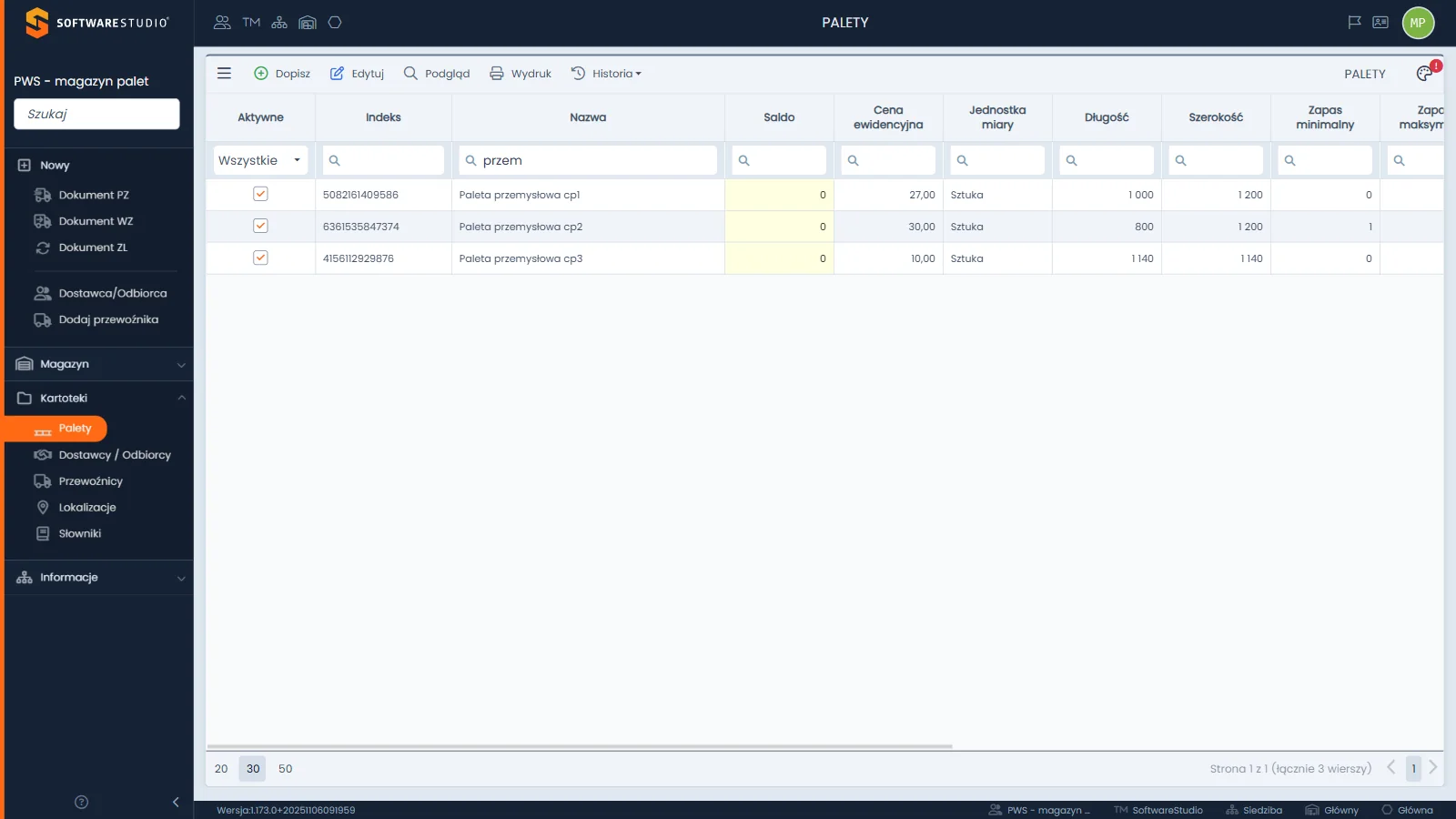
W polu filtra kolumny Nazwa wpisano fragment "przem", a siatka zostawiła w bazie demonstracyjnej trzy palety przemysłowe. Stopka zmieniła opis na "Strona 1 z 1 (łącznie 3 wierszy)", a na ikonie palety w prawym górnym rogu pojawił się czerwony znacznik. Pozostałe kolumny mają puste pola filtrów z ikoną lupy, a kolumna Aktywne - listę wyboru z napisem "Wszystkie". Dane w dokumentach i saldo w kolumnie Saldo pozostały bez zmian.
Na tej stronie
- Jak działa filtr w wierszu
- Operatory dla tekstu, liczb, dat i list
- Sortowanie po kliknięciu nagłówka
- Filtrowanie z menu kontekstowego
- Filtr kolumny, wyszukiwarka dokumentów i zestawienie
- Typowe zadania w gospodarce paletowej
- Ćwiczenie: zawęź saldo magazynowe do jednej palety i wskaż wiersz z największą ilością w buforze
- Najczęstsze pytania
- Słownik pojęć
Jak działa filtr w wierszu
Pod każdym nagłówkiem stoi pole z ikoną lupy. Wartość wpisuje się w pole i zatwierdza klawiszem Enter. Dopiero wtedy siatka wczytuje zawężony wynik, a liczba w stopce się zmienia.
- Zatwierdzanie - filtr tekstowy działa po naciśnięciu Enter; sama zmiana tekstu w polu nie odświeża siatki.
- Operator domyślny - w polach tekstowych jest to "Zawiera", więc wystarczy fragment nazwy lub numeru.
- Kilka filtrów naraz - warunki z różnych kolumn łączą się iloczynem: wiersz musi spełnić wszystkie.
- Usuwanie filtra - wyczyść pole i naciśnij Enter; przycisku "Wyczyść wszystkie filtry" w siatce nie ma.
Operatory dla tekstu, liczb, dat i list
Lista operatorów otwiera się po kliknięciu lupy w polu filtra. Jej zawartość zależy od typu kolumny. Kolumny z ilością i saldem w kartotece Palety, w saldzie magazynowym i w zestawieniach mają operatory liczbowe, kolumny z datą - operatory dat z kalendarzem, a kolumna Aktywne - listę trzech wartości.
| Typ kolumny | Przykład kolumny | Operatory na liście |
|---|---|---|
| Tekst | Nazwa, Indeks, Przewoźnik | Zawiera, Nie zawiera, Rozpoczyna się od, Kończy się na, Równe, Nierówne, Puste, Nie puste, Brak |
| Liczba | Saldo w kartotece Palety, Ilość w saldzie magazynowym i w zestawieniach | Równe, Nierówne, Mniejsze od, Większe od, Mniejsze od lub równe, Większe od lub równe, Pomiędzy, Puste, Nie puste, Brak |
| Data | Data, Data zapisu | Równe, Nierówne, Mniejsze od, Większe od, Mniejsze od lub równe, Większe od lub równe, Pomiędzy, Brak; wartość wybiera się w kalendarzu |
| Lista | Aktywne | Wszystkie, Prawda, Fałsz |
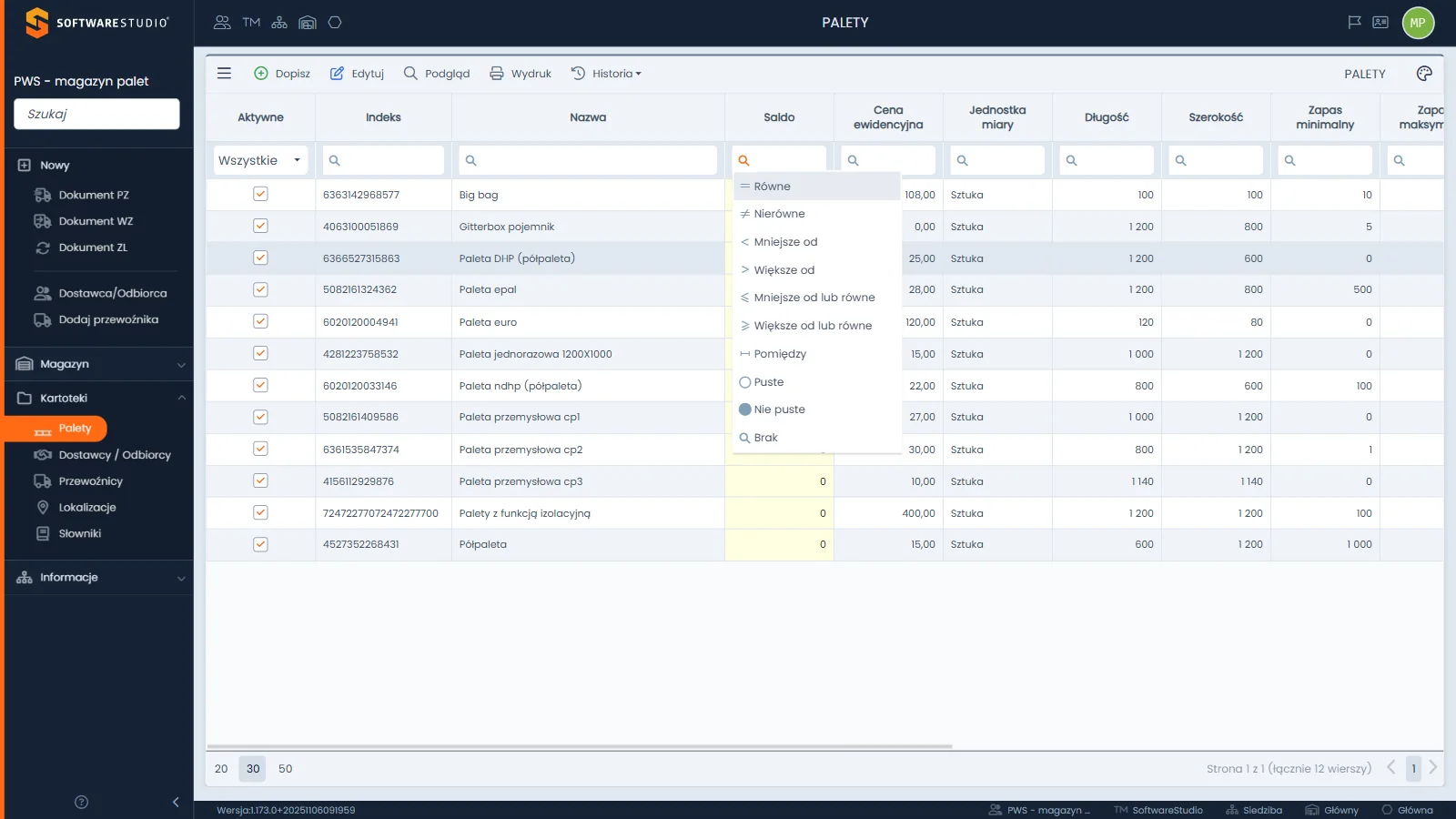
Lista operatorów liczbowych rozwija się pod polem filtra kolumny Saldo. Zawiera dziesięć pozycji: od Równe i Nierówne, przez cztery porównania (Mniejsze od, Większe od oraz wersje z równością), po Pomiędzy, Puste, Nie puste i Brak. Pierwsza pozycja jest podświetlona. W tle widać nadal pełną kartotekę, bo operator nie został jeszcze wybrany.
Sortowanie po kliknięciu nagłówka
Po wejściu na ekran żadna kolumna nie ma strzałki sortowania, a kolejność wierszy wynika z danych: rejestr dokumentów pokazuje na początku najnowsze. Kliknięcia w ten sam nagłówek przełączają trzy stany w koło. Strzałka w nagłówku wskazuje kierunek, a po trzecim kliknięciu znika.
- Pierwsze kliknięcie - sortowanie rosnące; od najmniejszej liczby, najstarszej daty albo początku alfabetu.
- Drugie kliknięcie - sortowanie malejące; na górze lądują największe ilości i najnowsze daty.
- Trzecie kliknięcie - brak sortowania; wiersze wracają do kolejności z danych.
- Shift i kliknięcie - dodaje kolejną kolumnę do sortowania, na przykład najpierw po kontrahencie, a w jego obrębie po dacie.
Sortowanie można też wybrać prawym przyciskiem myszy na nagłówku. Menu zawiera wtedy pozycje Rosnąco, Malejąco i Brak, czyli te same trzy stany.
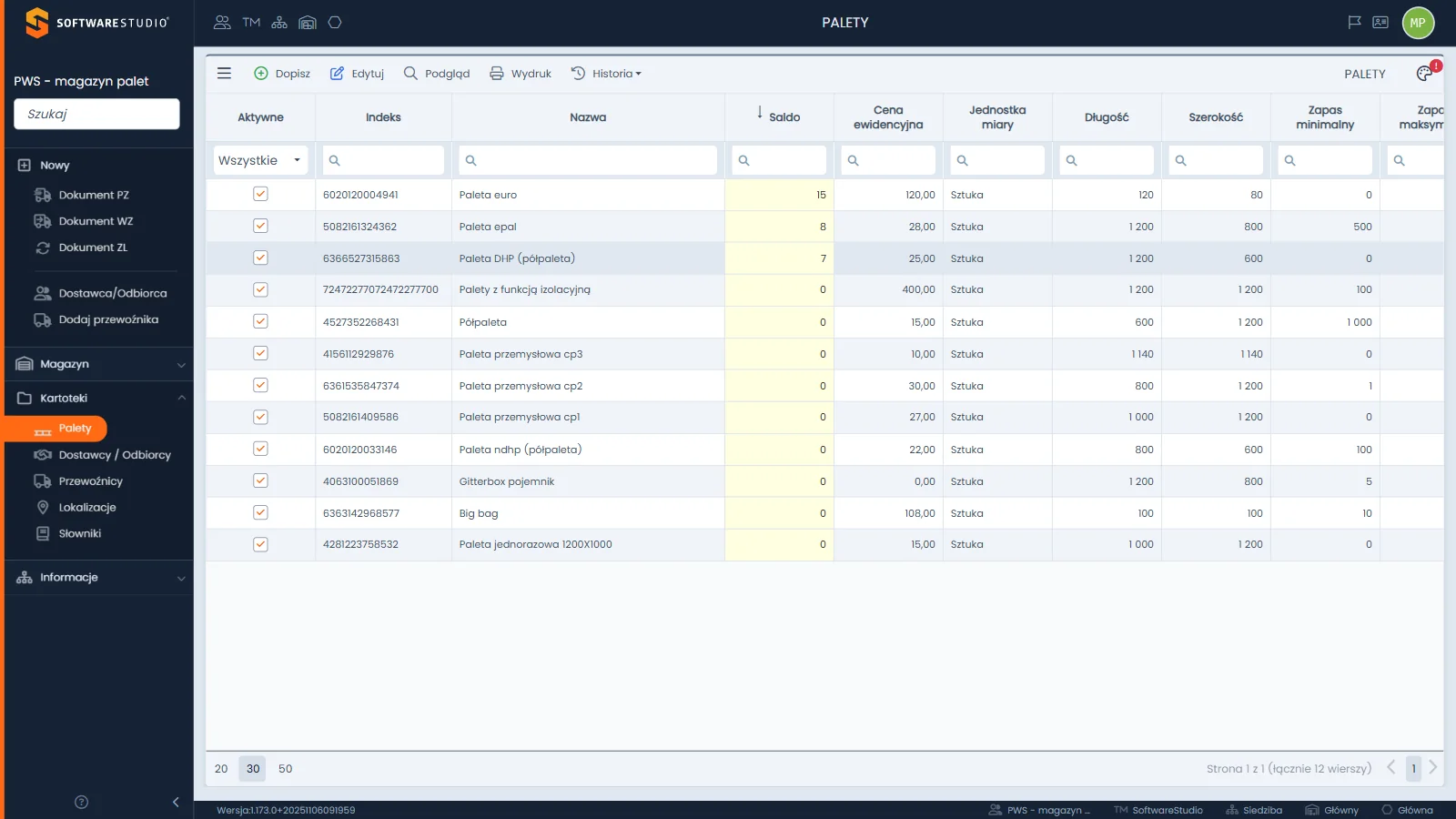
Strzałka skierowana w dół przy nagłówku Saldo oznacza sortowanie malejące. Na górze stoją palety z największym saldem, a poniżej palety z saldem zerowym. Kolejność wierszy zmieniła się, ale zestaw danych jest ten sam, co potwierdza opis w stopce. Na ikonie palety widoczny jest czerwony znacznik zmienionego widoku.
Filtrowanie z menu kontekstowego
Najkrótsza droga do zawężenia to prawy przycisk myszy na komórce i polecenie Filtruj. Program wpisuje wartość klikniętej komórki do filtra jej kolumny i zostawia wiersze o takiej samej wartości. W rejestrze dokumentów wystarczy w ten sposób kliknąć nazwę przewoźnika, żeby zobaczyć wszystkie jego dokumenty. Dalsze zawężanie robi się już w wierszu filtrów.
Reguła łączenia warunków. Filtry z różnych kolumn zawsze łączą się jako "i": wiersz musi spełnić każdy z nich. Gdy chcesz zobaczyć sumę wyników dwóch warunków, użyj wyszukiwarki dokumentów i odznacz w niej pole "Wyświetl dane spełniające wszystkie filtry".
Filtr kolumny, wyszukiwarka dokumentów i zestawienie
W praktyce firmowej dział rozliczeń zadaje trzy różne pytania: gdzie jest konkretny dokument, jak wygląda saldo kontrahenta i co się zmieniło w danym przedziale. Każde z nich ma w programie osobne narzędzie, a wybór złego prowadzi do niepełnego wyniku.
| Narzędzie | Co zawęża | Gdzie jest | Kiedy używać |
|---|---|---|---|
| Wiersz filtrów | Wiersze jednej siatki, kolumna po kolumnie | Każda siatka | Wiesz, w którym rejestrze i w której kolumnie leży wartość. |
| Wyszukiwarka dokumentów | Zapisane dokumenty (bez bufora) według pól Numer kwitu, Kontrahent, Przewoźnik, Kierowca i Asortyment | Informacje, Wyszukiwarka dokumentów | Nie wiesz, w którym rejestrze jest dokument; bufora nie przeszukuje. |
| Zestawienia | Gotowe siatki dokumentów i sald, bez okna parametrów | Informacje, Zestawienia | Potrzebujesz widoku sald albo wszystkich pozycji dokumentów; zawęża się je filtrami kolumn. |
| Raporty | Wydruk z parametrami Język oraz Data albo Data od i Data do | Informacje, Raporty | Potrzebujesz wydruku, nie siatki. |
| Pole Szukaj | Pozycje menu bocznego albo kafelki na pulpicie HOME | Nad menu i na HOME | Szukasz ekranu, nie danych. |
Typowe zadania w gospodarce paletowej
Poniższe zadania pokazują, jak połączyć filtr i sortowanie. Nazwy kolumn są takie, jak w programie, a zakres wyniku zależy od danych w Twojej instalacji.
| Zadanie | Ekran i kolumna | Filtr lub sortowanie |
|---|---|---|
| Znaleźć palety, które mają stan w magazynie | Kartoteki, Palety, kolumna Saldo | Operator "Większe od" z wartością 0 albo sortowanie malejące. |
| Zobaczyć najstarsze dokumenty przyjęć | Dokumenty PZ, kolumna Data | Sortowanie rosnące. |
| Zebrać dokumenty jednego przewoźnika | Dokumenty PZ, kolumna Przewoźnik | Polecenie Filtruj na komórce albo operator "Zawiera". |
| Znaleźć palety czekające w buforze | Saldo magazynowe, kolumna Ilość - bufor | Sortowanie malejące. |
| Sprawdzić saldo jednego kontrahenta | Zestawienia, Saldo według kontrahenta, kolumna Nazwa kontrahenta | Operator "Zawiera" z fragmentem nazwy. |
| Wyświetlić tylko aktywne kartoteki | Kolumna Aktywne | Lista: wartość Prawda. |
Saldo w tych widokach wynika z zapisanych dokumentów magazynowych (ilość z bufora stoi osobno w kolumnie Ilość - bufor), a nie jest rozliczeniem prawnym z kontrahentem. Zasady zwrotu i rozliczania palet strony ustalają w umowie, a program je tylko ewidencjonuje.
Filtr zawęża widok, nie dane. Wpisanie filtra albo zmiana sortowania nie zmienia dokumentów ani sald, bo dotyczy tylko tego, co siatka wyświetla. Zawężenie obowiązuje do wyjścia z ekranu (po ponownym wejściu znacznik zmienionego widoku znika), a czerwony znacznik na ikonie palety przypomina, że widok różni się od wyjściowego. Trwałe widoki opisuje strona widoczność kolumn i widoki.
Układ paska i stopki wspólny dla wszystkich siatek opisuje strona siatka rejestru. Przenoszenie danych z siatki do arkusza opisuje strona eksport do Excela, a ekrany, na których ćwiczysz, otwierają się z menu saldo magazynowe i kartoteki palet. Wszystko możesz sprawdzić w bezpłatnym demo magazynu palet.
Ćwiczenie w demo - lekcja lub zajęcia
Ćwiczenie: zawęź saldo magazynowe do jednej palety i wskaż wiersz z największą ilością w buforze
Uczeń łączy filtr tekstowy, listę operatorów i sortowanie, żeby odpowiedzieć na pytanie magazynu bez przeglądania całej tabeli. Rola w demo: Magazyn palet. Czas: około 15 minut.
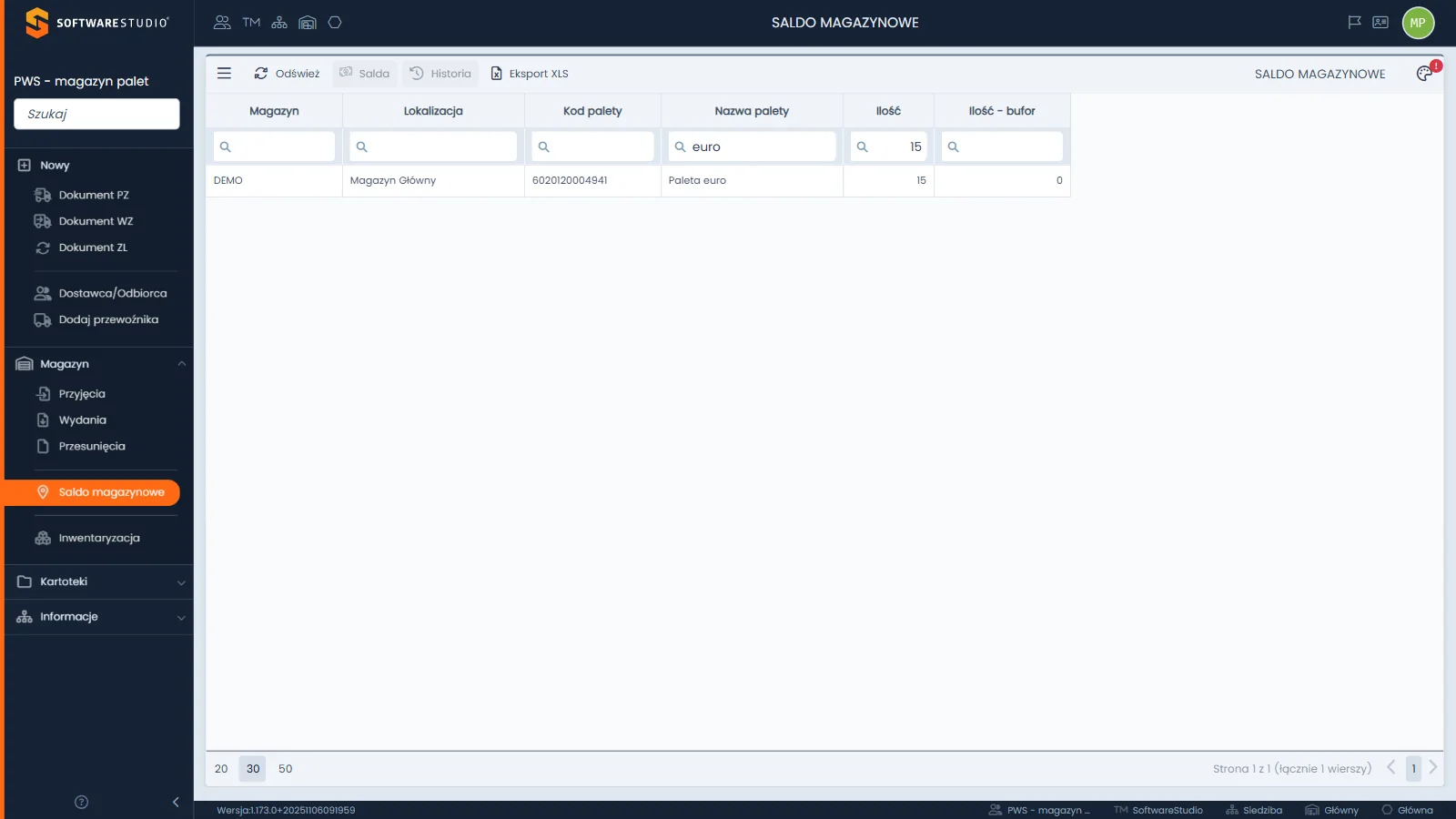
Ekran Saldo magazynowe ma pasek z przyciskami Odśwież, Salda, Historia i Eksport XLS oraz sześć kolumn, od Magazyn do Ilość - bufor. W polu Nazwa palety wpisano "euro", a w polu Ilość liczbę 15, więc w bazie demonstracyjnej został jeden wiersz, a stopka podaje "łącznie 1 wierszy". Czerwony znacznik na ikonie palety informuje o zmienionym widoku.
- Otwórz demo w roli Magazyn palet i wybierz Magazyn, Saldo magazynowe. Odczytaj w stopce liczbę wierszy w bazie demonstracyjnej.
- W polu filtra kolumny Nazwa palety wpisz "euro", naciśnij Enter i odnotuj nową liczbę wierszy.
- Kliknij lupę w polu filtra kolumny Ilość, przeczytaj listę operatorów i porównaj ją z listą dla kolumny Nazwa palety, po czym zamknij ją klawiszem Escape. Nie wybieraj operatora.
- Wyczyść oba pola filtrów, naciskając Enter po każdym, i sprawdź, że liczba wierszy wróciła do wartości z kroku pierwszego.
- Kliknij nagłówek Ilość - bufor dwa razy, tak aby strzałka wskazywała w dół, i wskaż paletę z największą ilością w buforze; jeśli kolumna ma same zera, odnotuj to. Kliknij nagłówek jeszcze raz, żeby wyłączyć sortowanie.
Pytanie kontrolne. Czym filtr w kolumnie Nazwa palety różni się od wyszukiwarki dokumentów i dlaczego zawężenie siatki nie zmienia stanu palet w magazynie?
Podstawa programowa. Ćwiczenie realizuje efekt "stosuje programy komputerowe wspomagające gospodarowanie zasobami majątkowymi" (jednostka EKA.04.5 Gospodarowanie zasobami rzeczowymi i dokumentowanie zdarzeń gospodarczych), w tym kryterium "stosuje oprogramowanie do obsługi gospodarki magazynowej i sprzedaży w zakresie sporządzania różnych zestawień", z kwalifikacji EKA.04 Prowadzenie dokumentacji w jednostce organizacyjnej w zawodzie technik ekonomista, według rozporządzenia Ministra Edukacji Narodowej z 16 maja 2019 r. (Dz.U. 2019 poz. 991, z późn. zm.). Pozostałe ćwiczenia zebraliśmy na stronie demo PWS.net na zajęciach.
Najczęstsze pytania
Dlaczego po wpisaniu tekstu w filtr nic się nie dzieje?
Filtr tekstowy zatwierdza się klawiszem Enter. Sama zmiana tekstu w polu nie odświeża siatki, więc po wpisaniu wartości naciśnij Enter.
Jak usunąć filtr z kolumny?
Wyczyść pole filtra i naciśnij Enter. Przycisku, który czyści wszystkie filtry naraz, w siatce nie ma, więc każdą kolumnę czyści się osobno albo opuszcza się ekran i otwiera go ponownie.
Czy można sortować po kilku kolumnach jednocześnie?
Tak. Przytrzymaj Shift i klikaj kolejne nagłówki. Pierwsza kolumna ustala główną kolejność, a następne porządkują wiersze w jej obrębie.
Czy filtr łączy warunki z różnych kolumn jako "i" czy jako "lub"?
Jako "i". Wiersz zostaje w siatce, gdy spełnia warunki wszystkich kolumn. Warunki łączone jako "lub" daje tylko wyszukiwarka dokumentów po odznaczeniu pola "Wyświetl dane spełniające wszystkie filtry".
Czy filtr zostaje przy następnym wejściu na ekran?
Nie. Filtr i sortowanie obowiązują, dopóki nie opuścisz ekranu, a po ponownym wejściu znacznik zmienionego widoku znika. Trwałe ustawienia siatki dotyczą menu ikony palety.
Słownik pojęć
- Operator filtra
- Sposób porównania wartości w kolumnie z wpisanym warunkiem, na przykład "Zawiera" dla tekstu albo "Większe od" dla liczb.
- Filtr kolumny
- Pole w wierszu pod nagłówkiem, które zawęża wiersze siatki według wartości jednej kolumny.
- Sortowanie trójstanowe
- Przełączanie nagłówka między sortowaniem rosnącym, malejącym i brakiem sortowania kolejnymi kliknięciami.
- Filtruj
- Polecenie menu kontekstowego, które wpisuje wartość klikniętej komórki do filtra jej kolumny.
- Wyszukiwarka dokumentów
- Okno z polami Numer kwitu, Kontrahent, Przewoźnik, Kierowca i Asortyment, które przeszukuje zapisane dokumenty, ale nie bufor.