
Kartoteki w Studio PWS.net - dane podstawowe dla dokumentów paletowych
Menu Kartoteki zawiera pięć pozycji: Palety, Dostawcy / Odbiorcy, Przewoźnicy, Lokalizacje i Słowniki. To z nich formularze dokumentów PZ, WZ i ZL biorą listy wyboru, więc kartoteki zakłada się przed pierwszym dokumentem, a nie po nim. Strona pokazuje, co leży w której kartotece, w jakiej kolejności je uzupełniać i czym różnią się od siebie, a potem odsyła do opisu każdej z nich.
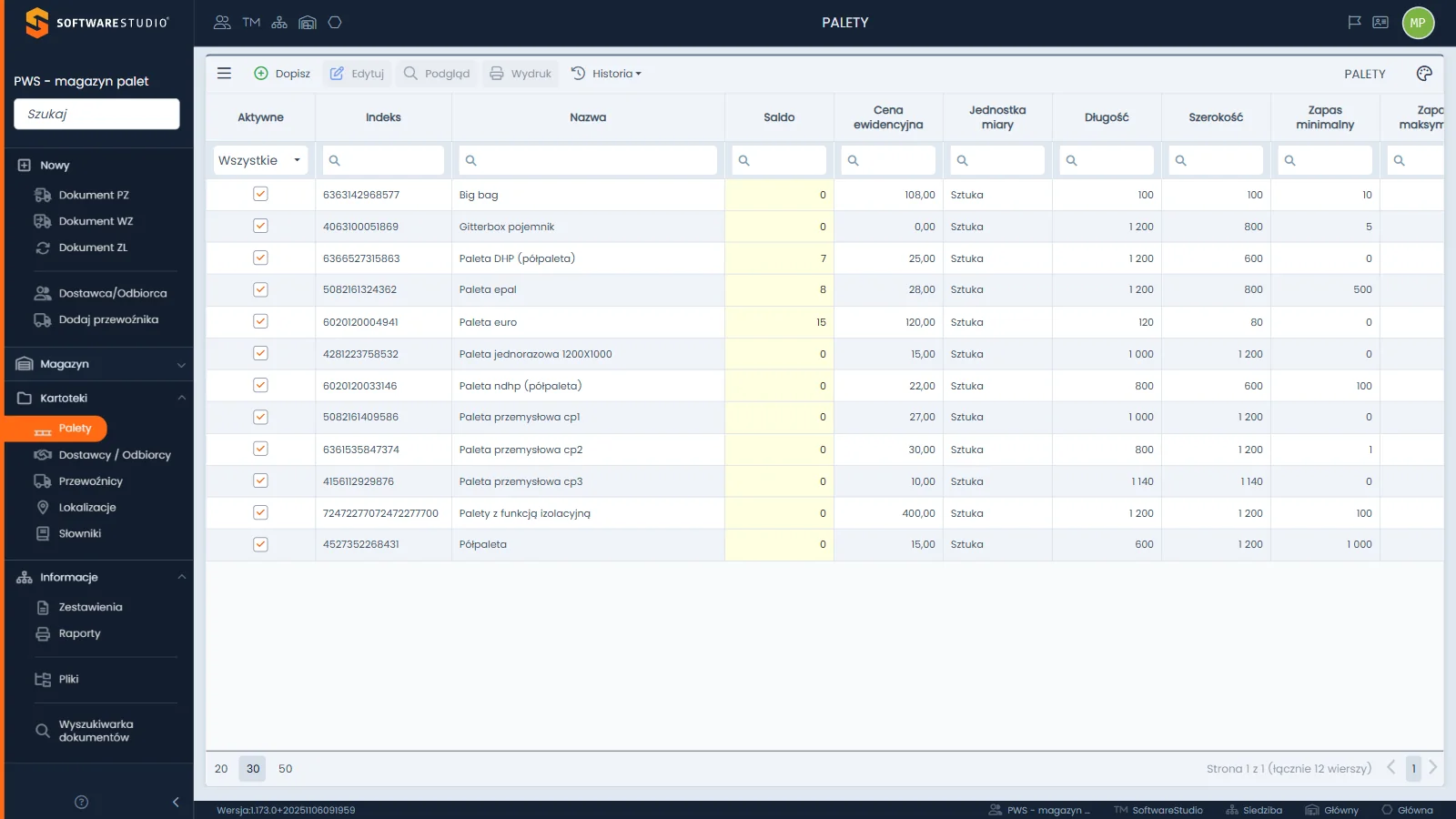
Menu boczne modułu "PWS - magazyn palet" ma cztery grupy: Nowy, Magazyn, Kartoteki i Informacje. W grupie Kartoteki stoi pięć pozycji w kolejności Palety, Dostawcy / Odbiorcy, Przewoźnicy, Lokalizacje, Słowniki, a aktywna pozycja ma pomarańczowe tło. Rejestr Palety pokazuje typowy szkielet: u góry ikonę menu z trzech kresek, przyciski "Dopisz", "Edytuj", "Podgląd", "Wydruk" i listę "Historia", po prawej tytuł ekranu i ikonę palety z ustawieniami widoku. Pod nagłówkami kolumn leży wiersz filtrów, a na dole przyciski rozmiaru strony "20", "30" i "50" oraz opis "Strona x z y (łącznie n wierszy)". Kolumna "Saldo" ma żółte tło.
Na tej stronie
- Mapa sekcji Kartoteki
- Kolejność zakładania danych i miejsce kartotek w obiegu palet
- Wspólny szkielet ekranów kartotek
- Czym kartoteki różnią się od siebie
- Skróty w menu Nowy
- Dane osobowe w kartotekach
- Jak czytać instrukcję w tej sekcji
- Ćwiczenie: przejdź przez cztery kartoteki i porównaj, co oznacza saldo w każdej z nich
- Najczęstsze pytania
- Słownik pojęć
Mapa sekcji Kartoteki
Każda kartoteka i każdy formularz mają osobną stronę instrukcji. Tabela pokazuje, co opisują i kto z nich korzysta na co dzień.
| Strona | Co opisuje | Dla kogo |
|---|---|---|
| Palety | Rejestr rodzajów nośników: indeks, nazwa, cena ewidencyjna, wymiary, progi zapasu, saldo, karta palety i historia obrotów. | Kierownik magazynu i magazynier. |
| Dopisywanie i edycja palety | Okna "Dodaj nową paletę" i "Edytuj paletę": pola, pola wymagane, unikalność indeksu i nazwy oraz progi zapasu. | Osoba prowadząca dane podstawowe. |
| Dostawcy i odbiorcy | Kontrahenci z saldem palet, kolor w kolumnie "Nazwa", okna sald i miejsca dostawy. | Dział rozliczeń i dział transportu. |
| Przewoźnicy i kierowcy | Przewoźnicy z osobnym saldem palet oraz okno "Kierowcy" z danymi osób. | Dział transportu i dział rozliczeń. |
| Formularz kontrahenta i przewoźnika | Jeden formularz z polem "Typ kontrahenta", otwierany z menu Nowy albo przyciskiem "Dopisz". | Osoba zakładająca nowego kontrahenta. |
| Lokalizacje | Miejsca składowania: kod, nazwa, strefa, typ, kolumna i poziom, saldo lokalizacji. | Kierownik magazynu. |
| Słowniki | Dwie listy wartości tylko do odczytu: "Typ kontaktu" i "Typ kontrahenta". | Administrator danych podstawowych. |
Kolejność zakładania danych i miejsce kartotek w obiegu palet
W praktyce firmowej błędy w danych podstawowych powielają się w każdym kolejnym dokumencie, dlatego ewidencję paletową uruchamia się od kartotek. Magazynier przy rozładunku nie powinien dostawać pustej listy ani wpisywać nazwy kontrahenta ręcznie. W Studio PWS.net formularz dokumentu wymaga wyboru z list: palety, lokalizacji, kontrahenta albo przewoźnika. Każda z tych list pochodzi z jednej kartoteki.
| Etap | Co robi Twoja firma | Gdzie w Studio PWS.net |
|---|---|---|
| 1. Wartości do wyboru | Sprawdza, jakie typy kontaktu i kontrahenta program zna. | Słowniki, w bazie demonstracyjnej po dwie wartości w każdym. |
| 2. Nośniki | Ustala, jakimi nośnikami obraca magazyn, i nadaje im indeksy. | Palety; pole "Paleta" w pozycji dokumentu. |
| 3. Miejsca | Opisuje rampy i regały, na których leżą palety. | Lokalizacje; pole "Lokalizacja" w pozycji dokumentu. |
| 4. Strony wymiany | Zakłada dostawców i odbiorców oraz przewoźników, a przy przewoźnikach także kierowców. | Dostawcy i odbiorcy oraz Przewoźnicy; pola "Kontrahent", "Przewoźnik" i "Kierowca" w nagłówku dokumentu. |
| 5. Pierwszy dokument | Zapisuje przyjęcie palet od dostawcy. | Dodawanie dokumentu PZ, a stronę o całej sekcji przyjęć zbiera ekran Przyjęcia. |
| 6. Stan i saldo | Sprawdza, ile palet leży w magazynie i u kontrahentów. | Saldo magazynowe oraz kolumny "Saldo" i "Saldo palet" w kartotekach. |
Reguła kolejności. Kartoteki zakłada się przed dokumentami. Pola wymagane w pozycji dokumentu, czyli paleta i lokalizacja, wybiera się z list zasilanych kartotekami, a w nagłówku wymagane jest pole "Kontrahent" albo "Przewoźnik", zależnie od wyboru w polu "Aktualizacja salda". Brakującą pozycję trzeba więc dopisać w kartotece, zanim zacznie się wprowadzanie dokumentu.
Wspólny szkielet ekranów kartotek
Cztery kartoteki z danymi mają ten sam układ i te same zasady siatki, które opisuje strona o siatce rejestru. Po opanowaniu jednej kartoteki następne czyta się tak samo. Słowniki są wyjątkiem, bo mają krótszy pasek i nie pozwalają niczego dopisać.
| Element | Działanie | Kiedy aktywny |
|---|---|---|
| Ikona z trzech kresek | Menu z pozycją "Eksport do Excel" oraz "Notatki", "Pliki", "Zdjęcia", "Załączniki" i "Dyskusja". | "Eksport do Excel" zawsze, pozostałe pozycje po zaznaczeniu wiersza. |
| "Dopisz" | Otwiera okno nowej pozycji kartoteki. | Zawsze. |
| "Edytuj" | Otwiera okno edycji zaznaczonej pozycji. | Po zaznaczeniu wiersza. |
| "Podgląd" | Otwiera te same pola tylko do odczytu; okno zamyka się krzyżykiem, bo nie ma w nim przycisku "Zamknij". | Po zaznaczeniu wiersza. |
| "Wydruk" | Otwiera okno "Wydruk raportu" z kartą pozycji; u kontrahentów i przewoźników najpierw rozwija listę wydruków. | Po zaznaczeniu wiersza. |
| "Historia" | Pokazuje obroty pozycji z dokumentów; w kartotece palet rozwija listę z pozycjami "Historia" i "Dziennik zmian". | Po zaznaczeniu wiersza. |
| Ikona palety | Menu "Ustawienia": domyślne ustawienie, zapis bieżącego widoku i zmiana widoczności kolumn. | Zawsze. |
Zaznaczenie wiersza polega na kliknięciu dowolnej komórki. Dopóki wiersz nie jest zaznaczony, przyciski pracujące na rekordzie są szare. Rozmiar strony wynosi 20, 30 albo 50 wierszy, a domyślnie włączone jest 30.
Czym kartoteki różnią się od siebie
Poza wspólnym szkieletem każda kartoteka ma przyciski i okna związane z tym, co opisuje. Liczby w tabeli pochodzą z bazy demonstracyjnej i zmieniają się razem z jej danymi.
| Kartoteka | Pozycje w bazie demonstracyjnej | Saldo w siatce | Przyciski i okna specyficzne |
|---|---|---|---|
| Palety | 12 palet | Kolumna "Saldo": ilość palet danego rodzaju. | Lista "Historia" z "Dziennikiem zmian", karta palety w "Wydruku". |
| Dostawcy / Odbiorcy | 68 kontrahentów | Kolumna "Saldo palet". | Listy "Salda", "Miejsca dostawy" i "Wydruk"; kolor kontrahenta barwi komórkę "Nazwa". |
| Przewoźnicy | 21 przewoźników | Kolumna "Saldo palet", osobna od salda kontrahenta. | Listy "Salda" i "Kierowcy"; brak przycisku "Miejsca dostawy". |
| Lokalizacje | 21 lokalizacji | Kolumna "Saldo": stan palet w miejscu. | Przycisk "Odśwież"; historia obrotów otwiera się od razu, bez listy. |
| Słowniki | Po 2 wartości w każdym z dwóch słowników | Brak. | Tylko ikona menu i "Odśwież"; brak "Dopisz", "Edytuj" i "Wydruk". |
Saldo jest sumą ilości z dokumentów, a nie wartością wpisywaną ręcznie: w oknach edycji nie ma pola, w którym można je poprawić. Saldo przewoźnika liczy się osobno od salda kontrahenta, a kierowca nie ma salda wcale, bo jest kontaktem przewoźnika i polem opisowym dokumentu. Szczegóły skutku dokumentu opisuje strona skutek dokumentu dla stanu i salda.
Skróty w menu Nowy
Kontrahenta można dopisać dwiema drogami: przyciskiem "Dopisz" w kartotece albo pozycją menu Nowy. Menu Nowy ma pięć pozycji w dwóch grupach oddzielonych linią: "Dokument PZ", "Dokument WZ" i "Dokument ZL" oraz "Dostawca/Odbiorca" i "Dodaj przewoźnika". Dwie ostatnie otwierają formularz kontrahenta jako stronę.
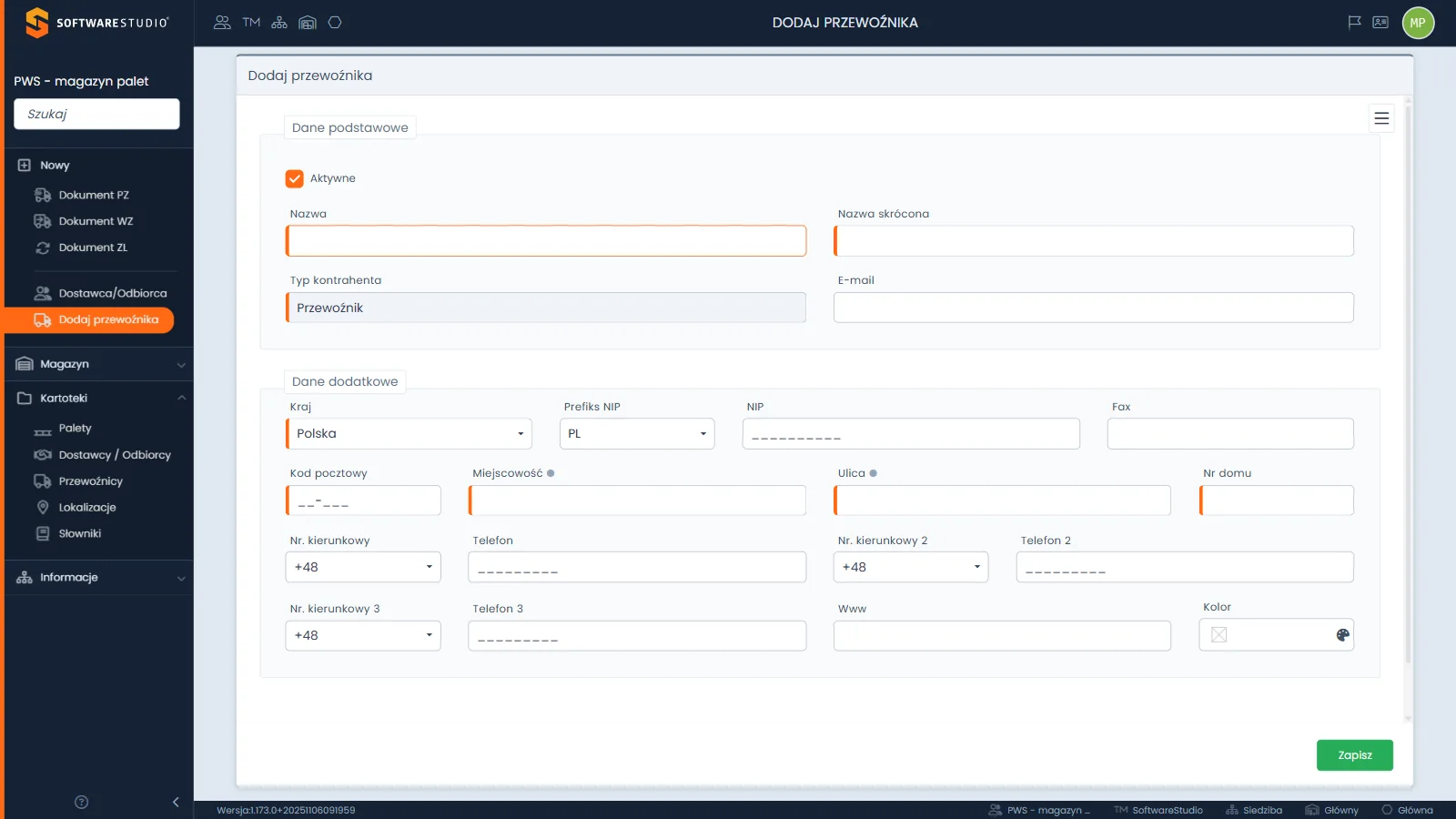
Karta nosi nagłówek "Dodaj przewoźnika" i ma dwie sekcje: "Dane podstawowe" z polami "Aktywne", "Nazwa", "Nazwa skrócona", "Typ kontrahenta" i "E-mail" oraz "Dane dodatkowe" z adresem, numerami telefonów, polem "Www" i polem "Kolor". Pola wymagane mają pomarańczowy pasek z lewej strony. W prawym dolnym rogu stoi zielony przycisk "Zapisz", a przycisku "Zamknij" nie ma, więc z ekranu wychodzi się wyborem innej pozycji menu.
| Wejście | Forma | Pole "Typ kontrahenta" |
|---|---|---|
| Menu Nowy, "Dostawca/Odbiorca" | Strona w polu roboczym | Lista z wartością domyślną "Dostawca/Odbiorca" i drugą opcją "Przewoźnik". |
| Menu Nowy, "Dodaj przewoźnika" | Strona w polu roboczym | Pole zablokowane na wartości "Przewoźnik". |
| "Dopisz" w kartotece Dostawcy / Odbiorcy | Okno nad ekranem | Lista jak w menu Nowy. |
| "Dopisz" w kartotece Przewoźnicy | Okno nad ekranem | Pole zablokowane na wartości "Przewoźnik". |
Wszystkie cztery wejścia prowadzą do tego samego zestawu pól, a różni je forma ekranu i to, czy typ można zmienić. Pełny opis pól zawiera strona formularz kontrahenta i przewoźnika.
Dane osobowe w kartotekach
Większość kartotek opisuje rzeczy i miejsca, ale dwie zawierają dane osób: kartoteki kontrahentów i przewoźników mają kolumny telefonu i adresu e-mail, a okno "Kierowcy" przy przewoźniku zawiera imię i nazwisko, adres, telefon i e-mail kierowcy. W demonstracyjnej bazie są to dane przykładowe, ale w Twojej firmie będą to dane prawdziwe.
Dane kierowcy. Imię i nazwisko kierowcy to dane osobowe w rozumieniu ogólnego rozporządzenia o ochronie danych (RODO). Twoja firma jako administrator wybiera podstawę przetwarzania, zbiera tylko dane potrzebne do celu i sama ustala, jak długo je przechowuje. Program nie zapewnia zgodności z RODO, a okres przechowywania danych ustala Twoja firma.
Z tego powodu przy zakładaniu przewoźników i kierowców warto wpisywać wyłącznie to, co faktycznie potrzebne do dokumentu przyjęcia lub wydania. Formularz kierowcy wymaga imienia i nazwiska oraz adresu z kodem pocztowym, a pozostałe pola kontaktowe są opcjonalne.
Jak czytać instrukcję w tej sekcji
Strony kartotek mają jednakową kolejność: miejsce kartoteki w obiegu palet, kolumny z dokładnymi nagłówkami, przyciski paska, okna powiązane i typowe sytuacje, a na końcu stoją ćwiczenie w demo i słownik pojęć. Etykiety przycisków i pól są cytowane tak, jak widać je na ekranie. Opisy opierają się na wersji demo, w której powstała instrukcja, więc w Twoim wdrożeniu menu i listy wartości mogą się różnić. Skutku przycisku "Zapisz" w formularzach kartotek nie opisujemy jako potwierdzonego, bo konto demo jest wspólne dla wszystkich testujących i niczego w nim nie zapisujemy.
Dokumenty, które korzystają z kartotek, opisuje sekcja o formularzu dokumentu, a samo narzędzie możesz wypróbować w bezpłatnym demo magazynu palet.
Ćwiczenie w demo - lekcja lub zajęcia
Ćwiczenie: przejdź przez cztery kartoteki i porównaj, co oznacza saldo w każdej z nich
Uczeń czyta kartoteki tak, jak robi to osoba przygotowująca dane przed pierwszym dokumentem, ale niczego nie zapisuje. Rola w demo: Magazyn palet. Czas: około 15 minut. Okna zamykasz krzyżykiem albo przyciskiem "Zamknij"; jeśli pojawi się okno Potwierdzenie, wybierz Tak.
- Otwórz Kartoteki, Palety. W filtrze kolumny "Nazwa" wpisz "Paleta e", naciśnij Enter i odnotuj, ile wierszy zostało w opisie "Strona x z y (łącznie n wierszy)". Wyczyść pole i naciśnij Enter.
- Kliknij nagłówek "Saldo" dwa razy (sortowanie malejąco), zaznacz wiersz palety z największym saldem i odczytaj jego "Indeks" oraz "Nazwę". Wybierz "Historia", potem "Historia", odczytaj kolumny "Nr dokumentu", "Typ dokumentu", "Lokalizacja" i "Ilość" i zamknij okno krzyżykiem.
- Otwórz Kartoteki, Lokalizacje. Odszukaj w kolumnie "Adres" kod lokalizacji odczytany w poprzednim kroku i odnotuj jej "Strefę", "Typ" i "Saldo".
- Otwórz Kartoteki, Przewoźnicy. Kliknij nagłówek "Saldo palet" dwa razy, zaznacz wiersz o największym saldzie, wybierz "Salda", potem "Palety i lokalizacje" i wskaż, w jakiej lokalizacji leży jego saldo. Zamknij okno krzyżykiem.
- Otwórz Kartoteki, Słowniki, "Typ kontrahenta" i odczytaj dwie wartości. Następnie otwórz Kartoteki, Dostawcy / Odbiorcy, kliknij "Dopisz", rozwiń listę "Typ kontrahenta", porównaj opcje ze słownikiem i zamknij okno przyciskiem "Zamknij". Jeśli pojawi się okno Potwierdzenie, wybierz Tak.
Pytanie kontrolne. Czym różni się saldo palety odczytane w kartotece Palety od salda przewoźnika odczytanego w oknie "Palety i lokalizacje" i dlaczego żadnego z nich nie da się poprawić w oknie edycji?
Podstawa programowa. Ćwiczenie realizuje efekt "przestrzega zasad gospodarowania opakowaniami, materiałami pomocniczymi i odpadami w magazynie" z kwalifikacji SPL.01 Obsługa magazynów (jednostka SPL.01.4), w tym kryterium "opisuje opakowania sklasyfikowane według różnych kryteriów", w zawodach technik logistyk i magazynier-logistyk (rozporządzenie Ministra Edukacji Narodowej z 16 maja 2019 r., Dz.U. 2019 poz. 991 z późn. zm.). Pozostałe ćwiczenia zebraliśmy na stronie demo PWS.net na zajęciach.
Najczęstsze pytania
Od której kartoteki zacząć uzupełnianie danych?
Od sprawdzenia słowników, potem kartoteka Palety, Lokalizacje, a na końcu kontrahenci i przewoźnicy z kierowcami. Taka kolejność wynika z pól, które formularz dokumentu wymaga od użytkownika: paleta i lokalizacja w pozycji oraz kontrahent albo przewoźnik w nagłówku.
Czy w kartotekach można ręcznie wpisać saldo?
Nie. Kolumny "Saldo" i "Saldo palet" wynikają z dokumentów magazynowych, a okna "Dodaj" i "Edytuj" nie mają pola salda. Zmianę salda poprzedza dokument.
Czym różni się "Dopisz" w kartotece od pozycji menu Nowy?
Zestaw pól jest ten sam. Przycisk "Dopisz" otwiera okno nad ekranem kartoteki, a pozycje "Dostawca/Odbiorca" i "Dodaj przewoźnika" w menu Nowy otwierają formularz jako stronę, bez przycisku "Zamknij".
Dlaczego w słownikach nie ma przycisku "Dopisz"?
Słowniki "Typ kontaktu" i "Typ kontrahenta" są w programie tylko do odczytu. Pasek ma wyłącznie ikonę menu i przycisk "Odśwież", więc wartości listy zmienia się poza tym ekranem.
Czy kierowca ma własne saldo palet?
Nie. Saldo prowadzi się dla kontrahenta i dla przewoźnika, a kierowca jest kontaktem przewoźnika i polem opisowym dokumentu. Kierowców dopisuje się z poziomu kartoteki Przewoźnicy, przyciskiem "Kierowcy".
Czy dane w bazie demonstracyjnej zawsze mają tę samą liczbę pozycji?
Nie. Liczby pozycji w kartotekach, na przykład dwanaście palet czy dwadzieścia jeden lokalizacji, dotyczą bazy demonstracyjnej w chwili opisu i mogą się zmienić. W ćwiczeniach szukaj pozycji według kolumny, a nie według konkretnej liczby.
Słownik pojęć
- Kartoteka
- Rejestr danych podstawowych, z którego formularze dokumentów biorą listy wyboru. W menu Kartoteki jest ich pięć, w tym dwa słowniki w jednej pozycji.
- Saldo palet
- Ilość palet wynikająca z dokumentów magazynowych dla kontrahenta, przewoźnika, palety albo lokalizacji. Kolumna ma żółte tło i nie podlega edycji.
- Typ kontrahenta
- Wartość słownika, która rozdziela kontrahentów na "Dostawca/Odbiorca" i "Przewoźnik" i decyduje, w której kartotece pozycja się pojawia.
- Kierowca
- Osoba przypisana do przewoźnika w oknie "Kierowcy". Jej dane są danymi osobowymi, a w dokumencie jest polem opisowym, bez własnego salda.
- Lokalizacja
- Miejsce składowania palet opisane kodem, nazwą, strefą, typem oraz położeniem w regale. Kod występuje w pozycjach dokumentów.
- Widok
- Zestaw kolumn oraz filtry z sortowaniem, zapisany z menu ikony palety. Menu pokazuje licznik zapisanych widoków.