
Bufor i zapis dokumentu - dwa kroki zapisu dokumentu paletowego
Dokument paletowy powstaje w dwóch krokach: przycisk "Bufor" odkłada go do osobnego rejestru, a przycisk "Zapisz" wpisuje go do rejestru dokumentów. Strona jest przeznaczona dla magazynu i działu rozliczeń, które muszą wiedzieć, kiedy ilości z dokumentu zaczynają zmieniać stan palet. Wyjaśnia bufor jako osobny rejestr z licznikiem, blokadę rekordu przy edycji i zasadę, że zapisanego dokumentu nie edytujesz ani nie usuwasz.
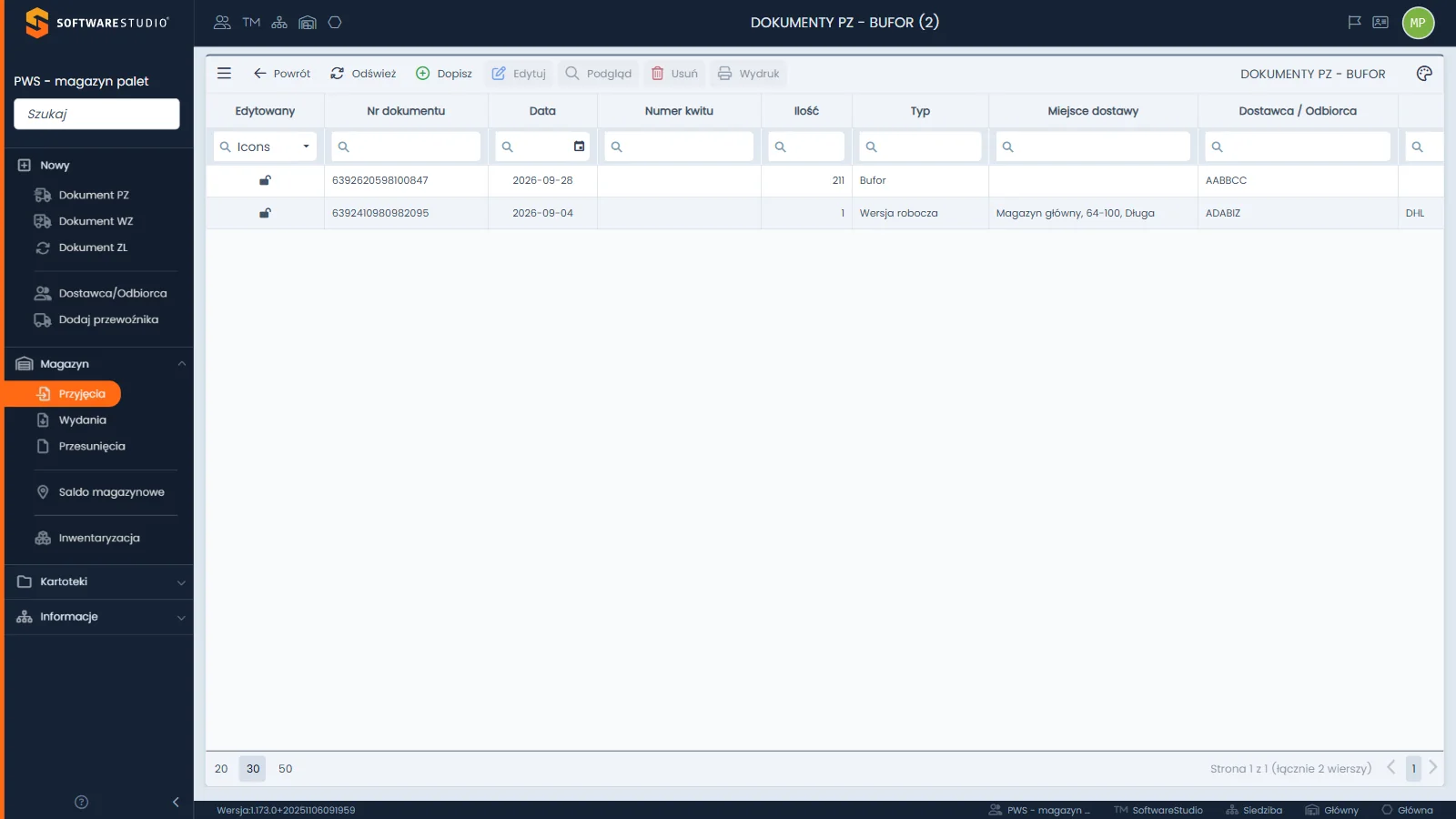
Pasek narzędzi zaczyna się od ikony menu, a dalej mieści "Powrót", "Odśwież", "Dopisz", "Edytuj", "Podgląd", "Usuń" i "Wydruk"; ikona palety farb po prawej otwiera ustawienia widoku. Siatka zaczyna się od kolumny "Edytowany" z ikoną kłódki, po której idą "Nr dokumentu", "Data", "Numer kwitu", "Ilość" i "Typ". Dalsze kolumny widać po przewinięciu w prawo. Tytuł ekranu zawiera licznik dokumentów, a stopka siatki rozmiary strony 20, 30 i 50 oraz opis "Strona 1 z 1" z liczbą wierszy.
Na tej stronie
- Po co dokument paletowy ma bufor
- Bufor jako osobny rejestr z licznikiem
- Kolumny bufora i różnice względem rejestru
- Pasek narzędzi bufora
- Przyciski zapisu w stopce okna dokumentu
- Blokada rekordu przy edycji dokumentu z bufora
- Co zmienia zapis dokumentu w rejestrze
- Zapisanego dokumentu nie edytujesz ani nie usuwasz
- Typowe sytuacje przy zapisie
- Ćwiczenie: odczytaj bufor dokumentów PZ i wyjaśnij, czym różni się od rejestru zapisanych dokumentów
- Najczęstsze pytania
- Słownik pojęć
Po co dokument paletowy ma bufor
W praktyce firmowej dokument przyjęcia lub wydania palet powstaje na rampie, przy czekającym kierowcy. Magazynier wpisuje rodzaj i liczbę palet, a część danych, na przykład numer kwitu, bywa znana dopiero po chwili. Bufor pozwala odłożyć dokument bez zmiany stanu i wrócić do niego, gdy dane są kompletne.
W Studio PWS.net bufor ma własny rejestr i własny licznik. Zapis dokumentu do rejestru jest osobną decyzją, bo po nim program nie pozwala dokumentu edytować ani usunąć. Tabela pokazuje, w którym miejscu obiegu leży każdy etap.
| Etap | Co się dzieje | Gdzie w programie |
|---|---|---|
| Przygotowanie | Wypełnione kartoteki dostarczają wartości do list w dokumencie. | kartoteki palet, kontrahentów, przewoźników i lokalizacji |
| Wypełnienie dokumentu | Nagłówek i pozycje: paleta, lokalizacja, ilość. | formularz dokumentu |
| Bufor | Przycisk "Bufor" zapisuje dokument bez numeru nadawanego przy zapisie. Stan i salda zatwierdzone nie zmieniają się. | rejestr Dokumenty PZ - bufor |
| Zapis | Przycisk "Zapisz" nadaje numer i wpisuje dokument do rejestru. | rejestr Dokumenty PZ |
| Skutek | Ilości z zapisanego dokumentu wchodzą do stanu w lokalizacji i do sald. | Saldo magazynowe |
Bufor jako osobny rejestr z licznikiem
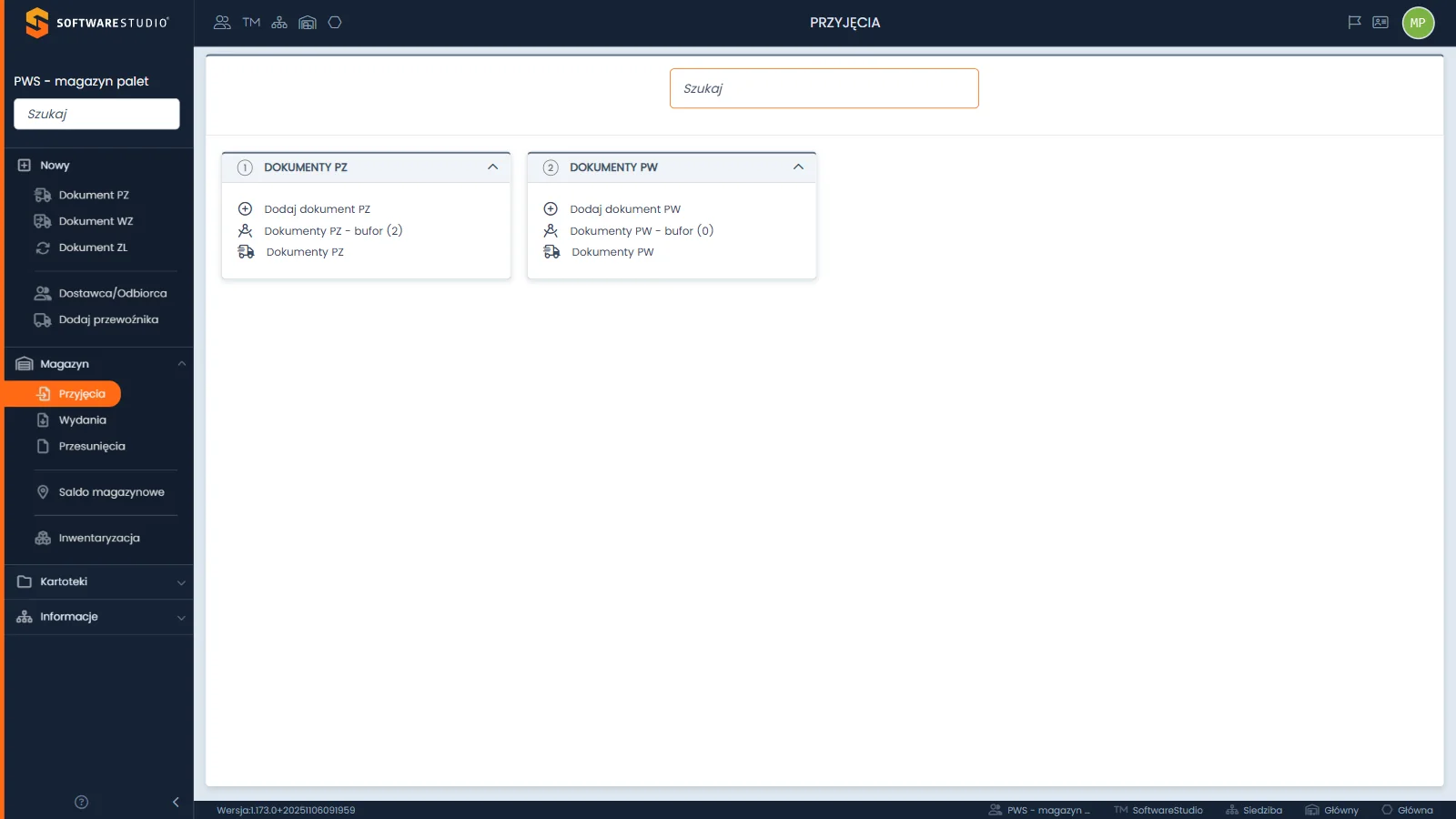
Ekran Przyjęcia grupuje dokumenty w dwóch kafelkach, "DOKUMENTY PZ" i "DOKUMENTY PW". Każdy kafelek ma pozycje "Dodaj dokument ...", "... - bufor (n)" oraz "Dokumenty ...". Pole "Szukaj" nad kafelkami zawęża pozycje do wpisanej frazy. Bufory dokumentów WZ, RW i ZL mają ten sam układ i leżą na ekranach Wydania i Przesunięcia.
Licznik odświeża się po wejściu na ekran. Duża liczba w buforze nie oznacza błędu, ale pokazuje dokumenty, które nie weszły jeszcze do stanu, więc warto ją sprawdzać przy zamknięciu zmiany. Dokumenty z kafelka można dopisywać z formularza dodawania dokumentu PZ, a cały ekran opisuje strona Przyjęcia.
Kolumny bufora i różnice względem rejestru
Bufor pokazuje te same kolumny co rejestr zapisanych dokumentów i dwie dodatkowe: "Edytowany" na początku oraz "Typ" po kolumnie "Ilość". Tabela opisuje kolumny w kolejności z ekranu.
| Kolumna | Zawartość | Jak wykorzystać |
|---|---|---|
| Edytowany | Ikona kłódki: otwarta oznacza dokument wolny, a postać z piórem dokument otwarty do edycji. | Sprawdzenie, czy ktoś pracuje nad dokumentem, zanim wybierzesz "Edytuj". |
| Nr dokumentu | W buforze numer techniczny. Numer dokumentu powstaje dopiero przy zapisie. | Wskazanie dokumentu w rozmowie przed zapisem. |
| Data | Data dokumentu; filtr kolumny otwiera kalendarz. | Sortowanie rosnące wyciąga na górę dokumenty czekające najdłużej. |
| Numer kwitu | Pole tekstowe wpisywane ręcznie. To nie jest numer dokumentu. | Uzgodnienie dokumentu z kwitem, który przyjechał z towarem. |
| Ilość | Suma ilości ze wszystkich pozycji dokumentu. | Liczba palet czekająca na zapis. |
| Typ | Wartość "Bufor" albo "Wersja robocza". | Rozpoznanie dokumentów oznaczonych jako robocze; blokadę pokazuje osobno kolumna "Edytowany". |
| Miejsce dostawy, Dostawca / Odbiorca, Przewoźnik, Kierowca | Dane wybrane w nagłówku dokumentu. | Sprawdzenie, jakiego kontrahenta i przewoźnika wpisano w dokumencie; po zapisie salda liczą się z tych pól osobno. Kierowca jest polem opisowym i nie ma własnego salda. |
| Uwagi, Zapisał, Data zapisu | Komentarz, użytkownik zapisujący dokument i data dokonania zapisu. | Ustalenie, kto i kiedy odłożył dokument do bufora. |
Pasek narzędzi bufora
Pasek ma inny zestaw przycisków niż rejestr zapisanych dokumentów: dochodzą "Odśwież", "Edytuj" i "Usuń", a brakuje przycisków "Transport", "Cechy" i "Podpis", które występują dopiero w rejestrze. Opisują je strony Transport i cechy dokumentu oraz Podpis odbioru.
| Przycisk | Działanie | Kiedy aktywny |
|---|---|---|
| Powrót | Wraca na ekran Przyjęcia. | Zawsze. |
| Odśwież | Ponownie wczytuje listę dokumentów. | Zawsze. |
| Dopisz | Otwiera okno "Dodaj dokument PZ" z pustym formularzem. | Zawsze. |
| Edytuj | Otwiera okno "Edytuj dokument PZ" i blokuje rekord. | Po zaznaczeniu wiersza. |
| Podgląd | Otwiera okno "Dokument PZ" tylko do odczytu; opisuje je strona o podglądzie i wydruku dokumentu. | Po zaznaczeniu wiersza. |
| Usuń | Czerwony przycisk na pasku bufora; instrukcja opisuje tylko jego etykietę. W rejestrze zapisanych dokumentów go nie ma. | Po zaznaczeniu wiersza. |
| Wydruk | Otwiera okno "Wydruk raportu". | Po zaznaczeniu wiersza. |
Przyciski zapisu w stopce okna dokumentu
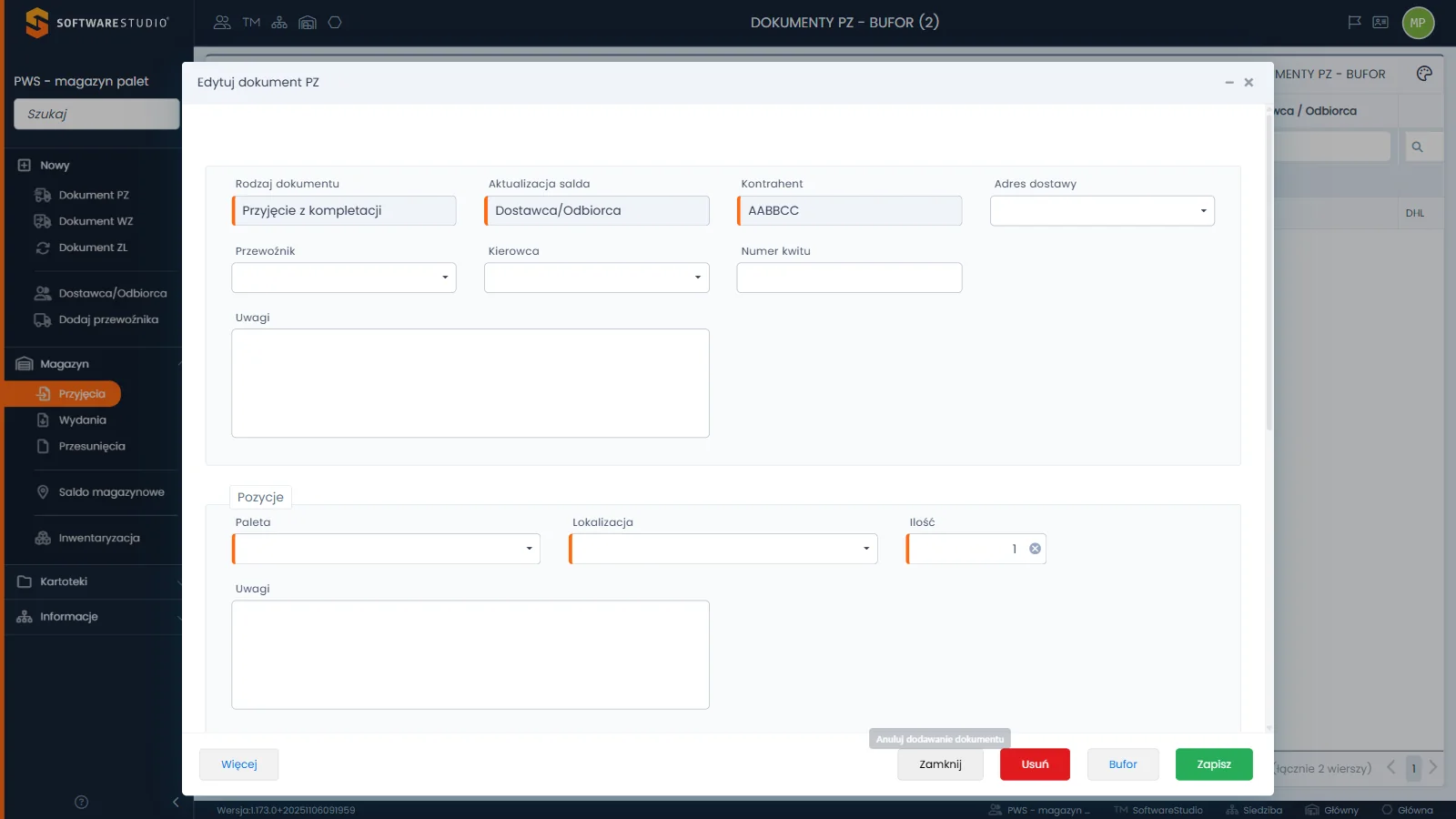
Pola "Rodzaj dokumentu", "Aktualizacja salda" i "Kontrahent" są w tym oknie szare i tylko do odczytu. Edytować można "Adres dostawy", "Przewoźnik", "Kierowca", "Numer kwitu" i "Uwagi" oraz pozycje. Poniżej nagłówka leży sekcja "Pozycje" z listami "Paleta" i "Lokalizacja" i polem "Ilość". Stopka zawiera od lewej "Więcej", a po prawej "Zamknij", czerwony "Usuń", "Bufor" i zielony "Zapisz".
W pustym formularzu stopka ma tylko "Więcej", a w oknie modalnym dodatkowo "Zamknij". Zgodnie z przebiegiem pracy w programie przyciski "Bufor" i "Zapisz" pojawiają się przy nowym dokumencie po uzupełnieniu pól wymaganych i dodaniu pozycji. W programie nie ma przycisku "Zatwierdź": zapis dokumentu to przycisk "Zapisz".
| Przycisk | Działanie |
|---|---|
| Więcej | Rozwija menu z pozycjami "Notatki", "Pliki", "Zdjęcia" i "Załączniki". |
| Zamknij | Zamyka okno bez zapisu; jeśli pojawi się okno "Potwierdzenie", wybierz "Tak". |
| Usuń | Czerwony przycisk w stopce; instrukcja opisuje tylko jego etykietę. |
| Bufor | Podpowiedź przy przycisku brzmi "Zapisz dokument w buforze". Dokument trafia do bufora i zostaje w rejestrze buforów. |
| Zapisz | Podpowiedź przy przycisku brzmi "Zapisz dokument". Dokument trafia do rejestru: dostaje numer, a jego ilości wchodzą do stanu i sald. |
Blokada rekordu przy edycji dokumentu z bufora
Przycisk "Edytuj" otwiera dokument i blokuje rekord. Ikona w kolumnie "Edytowany" zmienia się wtedy z otwartej kłódki na postać z piórem, a podpowiedź przy ikonie wskazuje login użytkownika, który edytuje dokument. Blokada chroni dokument przed dwiema osobami zmieniającymi go jednocześnie.
Blokadę zdejmuje przycisk "Zamknij" i odpowiedź "Tak" w oknie "Potwierdzenie". Do tego czasu rekord pozostaje zablokowany dla innych osób. Kolumna "Typ" przyjmuje dwie wartości.
| Wartość w kolumnie Typ | Znaczenie |
|---|---|
| Bufor | Dokument odłożony przyciskiem "Bufor" i jeszcze nieotwierany do edycji. |
| Wersja robocza | Dokument oznaczony jako roboczy. W programie taką wartość dostaje pozycja po otwarciu przyciskiem "Edytuj". Wartość zostaje po zdjęciu blokady. |
Uwaga dla konta wspólnego. Otwarcie dokumentu przyciskiem "Edytuj" blokuje rekord i oznacza go w kolumnie "Typ" jako "Wersja robocza". W demo, które ma jedno konto dla wszystkich testujących, do oglądania dokumentów z bufora używaj przycisku "Podgląd".
Co zmienia zapis dokumentu w rejestrze
Reguła zapisu. Dokument w buforze nie ma jeszcze numeru nadawanego przy zapisie i nie zmienia stanu ani sald zatwierdzonych. Dopiero przycisk "Zapisz" nadaje numer dokumentu i wpisuje dokument do rejestru, a jego ilości zaczynają się liczyć do stanu palet w lokalizacji i do sald.
Format numeru ustala konfiguracja wdrożenia, więc instrukcja go nie podaje. Różnicę widać w siatkach i w skutku dokumentu dla stanu i salda, który opisuje osobna strona.
| Cecha | Dokument w buforze | Dokument zapisany |
|---|---|---|
| Numer dokumentu | Nie ma jeszcze numeru nadawanego przy zapisie. W kolumnie widać numer techniczny. | Nadawany przy zapisie. |
| Rejestr | Dokumenty PZ - bufor. | Dokumenty PZ. |
| Stan palety w lokalizacji | Bez zmian. | Zmienia się o ilość z pozycji. |
| Salda kontrahenta i przewoźnika | Bez zmian. | Zmieniają się o ilość z dokumentu. |
| Saldo magazynowe | Ilość widoczna w kolumnie "Ilość - bufor". | Ilość widoczna w kolumnie "Ilość". |
| Edycja i usuwanie | Przyciski "Edytuj" i "Usuń" na pasku. | Brak przycisków "Edytuj" i "Usuń" w rejestrze. |
Mechanizm liczenia. Stan w lokalizacjach oraz salda kontrahentów i przewoźników program wylicza z ilości w zapisanych dokumentach, a nie z osobnego licznika, który ktoś ustawia ręcznie. Ilości z bufora trafiają w saldzie magazynowym do oddzielnej kolumny "Ilość - bufor", dlatego bufor nie przesuwa stanu zatwierdzonego.
Zapisanego dokumentu nie edytujesz ani nie usuwasz
W rejestrze zapisanych dokumentów nie ma przycisków "Edytuj" ani "Usuń", a program odmawia edycji dokumentu, który został już zapisany. W praktyce firmowej pomyłkę wykrytą po zapisie wyrównuje się kolejnym dokumentem magazynowym, a zasady takich korekt ustala procedura Twojej firmy. Instrukcja nie opisuje dokumentów korygujących ani anulowania, bo w menu programu ich nie ma.
Dlatego przed przyciskiem "Zapisz" porównaj dokument z kwitem lub dokumentem przewozowym: rodzaj i liczbę palet, kontrahenta, przewoźnika i lokalizację. Bufor jest właśnie miejscem na to sprawdzenie.
Typowe sytuacje przy zapisie
| Objaw | Przyczyna | Co zrobić |
|---|---|---|
| Palety stoją w magazynie, a stan ich nie pokazuje | Dokument jest w buforze. | Otwórz dokument, sprawdź dane i zapisz przyciskiem "Zapisz". |
| Szukasz przycisku "Zatwierdź" | Program go nie ma. | Zapis dokumentu wykonuje przycisk "Zapisz" w oknie dokumentu. |
| W kolumnie "Edytowany" widać postać z piórem | Ktoś otworzył dokument przyciskiem "Edytuj". | Poczekaj, aż ta osoba zamknie okno, albo ustal, kto je otworzył. |
| Dokument ma typ "Wersja robocza" | Zwykle został otwarty do edycji przyciskiem "Edytuj". | Sprawdź kolumnę "Edytowany": wartość "Wersja robocza" zostaje po zdjęciu blokady, więc sama nie oznacza, że ktoś edytuje dokument. |
| W rejestrze brakuje przycisków "Edytuj" i "Usuń" | Dokument został zapisany. | Wyrównaj pomyłkę kolejnym dokumentem według procedury firmy. |
Ekrany z tej strony obejrzysz w bezpłatnym demo Studio PWS.net, w roli "Magazyn palet". Konto jest wspólne, więc dokumenty tylko oglądaj.
Ćwiczenie w demo - lekcja lub zajęcia
Ćwiczenie: odczytaj bufor dokumentów PZ i wyjaśnij, czym różni się od rejestru zapisanych dokumentów
Uczeń sprawdza w buforze, które dokumenty czekają na zapis i czy ktoś je edytuje, bez otwierania ich do edycji. Rola w demo: Magazyn palet. Czas: około 15 minut.
- W menu Magazyn wybierz Przyjęcia i kliknij pozycję "Dokumenty PZ - bufor" na kafelku "DOKUMENTY PZ". Odnotuj liczbę w nawiasie w tytule ekranu. Jeśli bufor jest pusty, opisz stan pusty ekranu ("Brak danych") i przejdź do kroku 5.
- Porównaj tę liczbę z opisem "Strona 1 z 1 (łącznie n wierszy)" pod siatką.
- Odczytaj dla każdego wiersza kolumny "Typ" i "Edytowany" i wypisz występujące wartości.
- Zaznacz wiersz, kliknij "Podgląd" i odczytaj "Rodzaj dokumentu", "Liczbę pozycji" oraz "Sumę ilości w pozycjach". Zamknij okno krzyżykiem. Nie używaj przycisku "Edytuj".
- Wróć przyciskiem "Powrót", otwórz "Dokumenty PZ" i sprawdź, że na pasku nie ma przycisków "Edytuj" i "Usuń". Porównaj zawartość kolumny "Nr dokumentu" w obu rejestrach.
Pytanie kontrolne. Dlaczego ilość z dokumentu w buforze nie powiększa stanu zatwierdzonego palety i który przycisk okna dokumentu to zmienia?
Podstawa programowa. Ćwiczenie realizuje efekt "sporządza dokumentację dotyczącą przyjęcia i wydania zapasów" z kwalifikacji SPL.01 Obsługa magazynów (jednostka SPL.01.5 Przyjmowanie i wydawanie zapasów, efekt 5 w zawodach technik logistyk i magazynier-logistyk), w tym kryterium "rejestruje zmiany stanu zapasów w dokumentacji magazynowej" (rozporządzenie MEN z 16.05.2019, Dz.U. 2019 poz. 991 z późn. zm.). Pozostałe ćwiczenia zebraliśmy na stronie demo PWS.net na zajęciach.
Najczęstsze pytania
Czy dokument w buforze zmienia stan palet?
Nie. Dokument w buforze nie ma jeszcze numeru nadawanego przy zapisie i nie zmienia stanu ani sald zatwierdzonych. Jego ilość widać w kolumnie "Ilość - bufor" w saldzie magazynowym, a stan zmienia się dopiero po zapisie przyciskiem "Zapisz".
Czy w programie jest przycisk "Zatwierdź"?
Nie. W stopce okna dokumentu stoją przyciski "Bufor" i "Zapisz". Przycisk "Bufor" odkłada dokument do bufora, a przycisk "Zapisz" zapisuje go do rejestru.
Kiedy dokument dostaje numer?
Przy zapisie przyciskiem "Zapisz". Dokument w buforze numeru nie ma, a kolumna "Nr dokumentu" pokazuje w nim numer techniczny. Format numeru ustala konfiguracja wdrożenia.
Czy mogę poprawić dokument po zapisie?
W rejestrze zapisanych dokumentów nie ma edycji ani usuwania. Pomyłkę wykrytą po zapisie wyrównuje się w praktyce kolejnym dokumentem, według procedury Twojej firmy.
Co oznacza ikona postaci z piórem w kolumnie "Edytowany"?
Dokument jest otwarty do edycji, więc rekord jest zablokowany. Blokadę zdejmuje zamknięcie okna przyciskiem "Zamknij" i odpowiedź "Tak" w oknie "Potwierdzenie".
Dlaczego w pustym formularzu nie widać przycisków "Bufor" i "Zapisz"?
Stopka pustego formularza ma tylko przycisk "Więcej". Zgodnie z przebiegiem pracy w programie pozostałe przyciski pojawiają się po uzupełnieniu pól wymaganych i dodaniu pozycji.
Słownik pojęć
- Bufor
- Osobny rejestr dokumentów zapisanych przyciskiem "Bufor". Dokumenty w nim nie mają jeszcze numeru nadawanego przy zapisie i nie zmieniają stanu ani sald zatwierdzonych.
- Zapis dokumentu
- Zapisanie dokumentu przyciskiem "Zapisz": dokument dostaje numer, trafia do rejestru, a jego ilości liczą się do stanu i sald.
- Blokada rekordu
- Oznaczenie dokumentu otwartego przyciskiem "Edytuj", widoczne w kolumnie "Edytowany". Zapobiega jednoczesnej edycji przez dwie osoby.
- Typ dokumentu w buforze
- Wartość kolumny "Typ": "Bufor" dla dokumentu nieotwieranego do edycji albo "Wersja robocza" dla dokumentu oznaczonego jako roboczy.
- Numer techniczny
- Numer widoczny w kolumnie "Nr dokumentu" w buforze, zanim dokument dostanie numer z rejestru.
- Numer kwitu
- Pole tekstowe dokumentu wpisywane ręcznie. Identyfikuje dostawę u kontrahenta i nie jest numerem dokumentu.
- Ilość - bufor
- Kolumna salda magazynowego z ilością pochodzącą z dokumentów w buforze, osobna od zatwierdzonej ilości.