
Pliki - wspólna przeglądarka plików firmy
Ekran "Pliki" w menu "Informacje" to przeglądarka plików z drzewem folderów, niezwiązana z żadnym dokumentem ani wierszem kartoteki. Ekran pokazuje wspólne materiały firmy, których nie przypina się do pojedynczego dokumentu. Strona opisuje układ ekranu, filtr plików i ikony akcji przy pliku oraz granice opisu, bo w demo nie wykonywano żadnej z tych akcji.
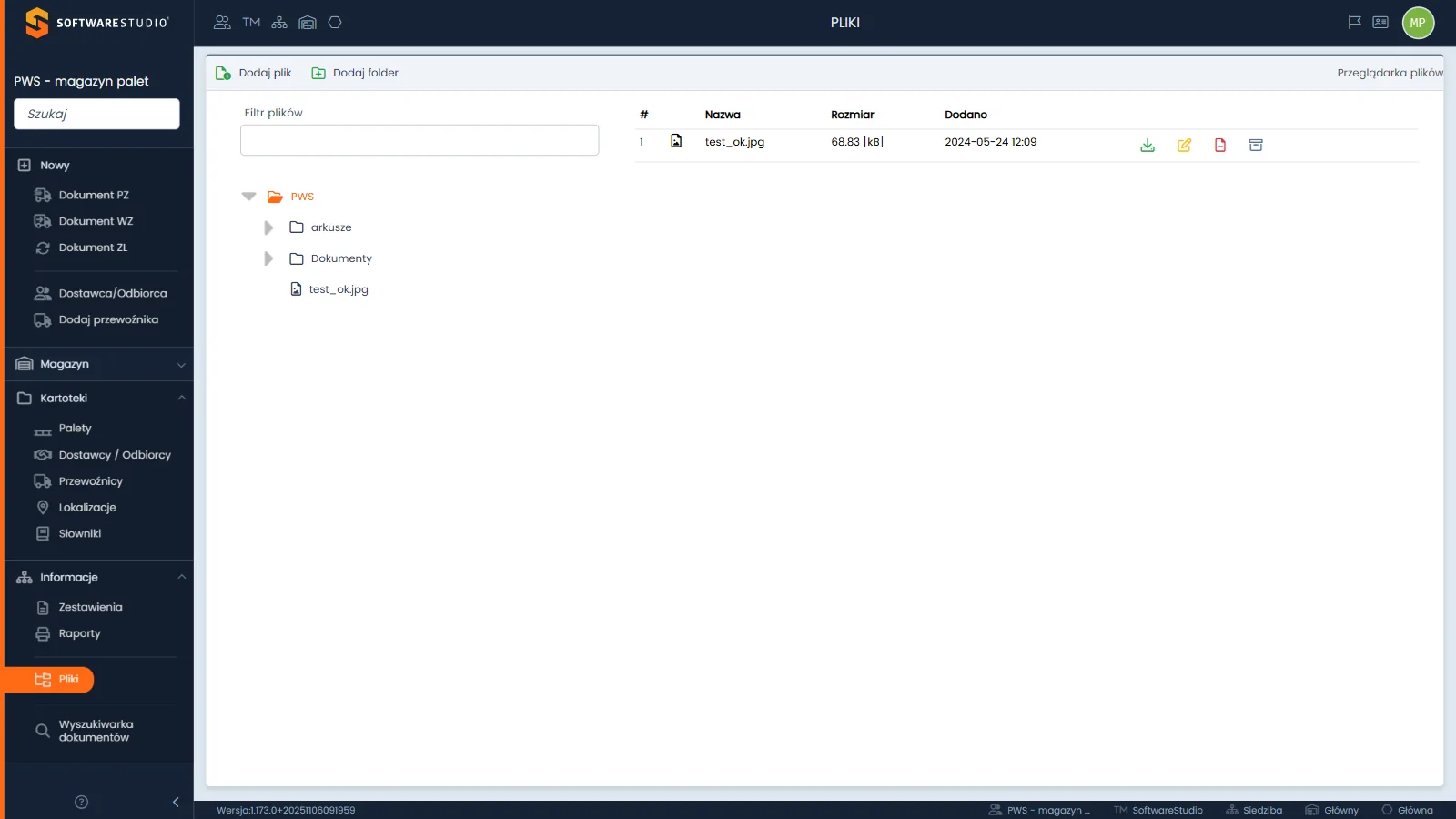
Pasek u góry ma przyciski "Dodaj plik" i "Dodaj folder", a po prawej napis "Przeglądarka plików". Lewa kolumna zawiera pole "Filtr plików" i drzewo folderów z folderem głównym u góry. Prawa kolumna to lista plików zaznaczonego folderu z kolumnami "#", "Nazwa", "Rozmiar" i "Dodano". Na końcu wiersza pliku stoją cztery ikony akcji.
Na tej stronie
Do czego służy ekran plików
Pozycja "Pliki" stoi w menu "Informacje" po zestawieniach i raportach, oddzielona kreską. Program ma dwa miejsca z przeglądarką plików, które można pomylić, dlatego zestawiamy je obok siebie. Drugie z nich opisuje strona o oknach plików w rejestrach i kartotekach.
| Miejsce | Zawartość | Powiązanie z rekordem |
|---|---|---|
| Ekran "Pliki" w menu "Informacje" | Drzewo folderów firmy z plikami, na przykład dokumentami i arkuszami. | Brak; zbiór wspólny dla całej firmy. |
| Okno "Przeglądarka plików" w rejestrach i kartotekach | Pliki i foldery jednego dokumentu albo wiersza kartoteki. | Okno otwiera się dla zaznaczonego rekordu. |
Układ ekranu
| Obszar | Zawartość |
|---|---|
| Pasek narzędzi | Przyciski "Dodaj plik" i "Dodaj folder"; po zaznaczeniu podfolderu dochodzą "Edytuj folder" i "Usuń folder". Po prawej napis "Przeglądarka plików". |
| Lewa kolumna | Pole "Filtr plików" oraz drzewo folderów z plikami. |
| Prawa kolumna | Lista plików zaznaczonego folderu: "#", ikona typu pliku, "Nazwa", "Rozmiar" w kilobajtach, "Dodano" z datą i godziną oraz cztery ikony akcji. |
W bazie demonstracyjnej folder główny ma dwa podfoldery: jeden na arkusze, drugi na dokumenty. Pliki to przykładowy obraz i przykładowe arkusze, a nazw plików nie cytujemy. Kliknięcie folderu w drzewie rozwija go i pokazuje jego pliki po prawej, a kliknięcie strzałki rozwija lub zwija folder bez zmiany listy.
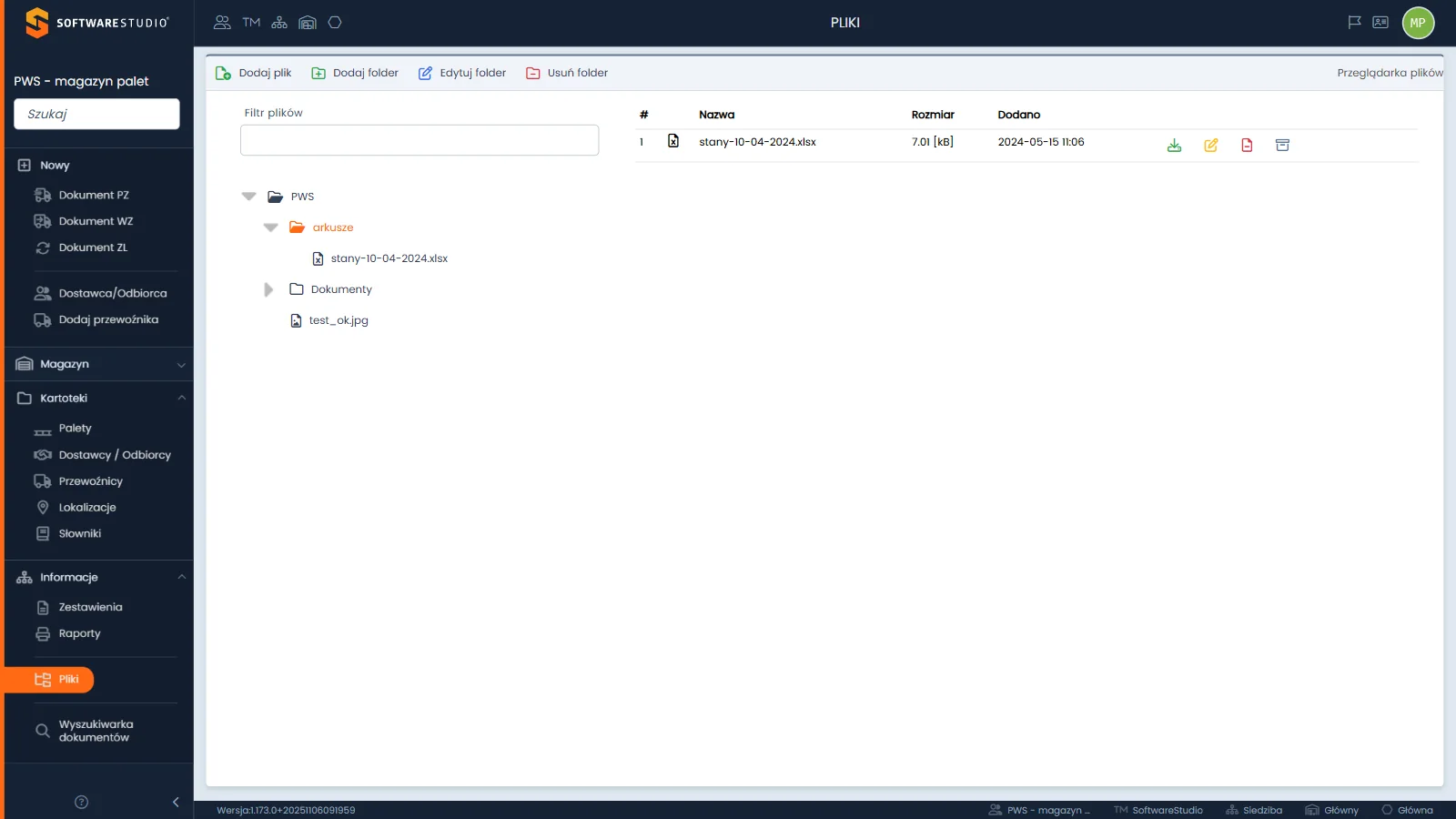
Zaznaczony folder ma pomarańczową nazwę i ikonę otwartego folderu, a jego plik pojawia się w drzewie pod nim. Pasek narzędzi zyskał dwa przyciski: niebieski z ołówkiem i czerwony z ikoną folderu. Lista po prawej pokazuje w bazie demonstracyjnej jeden plik z rozmiarem i datą dodania, a w lewym menu aktywna jest pozycja "Pliki".
Przyciski paska
- Dodaj plik - zielony przycisk z ikoną pliku i plusa, widoczny zawsze; okna, które otwiera, instrukcja nie opisuje.
- Dodaj folder - zielony przycisk z ikoną folderu i plusa, widoczny zawsze; podobnie jak wyżej, jego skutek nie był sprawdzany w demo.
- Edytuj folder - niebieski przycisk z ołówkiem; pojawia się po zaznaczeniu podfolderu, a dla folderu głównego go nie ma.
- Usuń folder - czerwony przycisk; pojawia się razem z przyciskiem "Edytuj folder" i też nie dotyczy folderu głównego.
Filtr plików
Pole "Filtr plików" stoi nad drzewem. Wpisany fragment nazwy działa od razu, bez klawisza Enter: w drzewie zostają foldery, w których jest pasujący plik, i same pasujące pliki. Opróżnienie pola przywraca pełne drzewo. Filtry kolumn w siatkach rejestrów działają inaczej, co opisuje strona filtrowanie i sortowanie.
Filtr działa na drzewo, nie na listę. Lista plików po prawej stronie pokazuje zawartość zaznaczonego folderu także wtedy, gdy filtr zawęził drzewo. Aby zobaczyć pasujący plik na liście, zaznacz folder, w którym leży.
Ikony akcji przy pliku
Przy każdym pliku na liście stoją cztery ikony. Po najechaniu kursorem każda pokazuje podpowiedź. Prawy przycisk myszy na pliku w drzewie nie otwiera żadnego menu, więc akcje na pliku wywołuje się tylko tymi ikonami.
| Ikona | Podpowiedź | Uwagi |
|---|---|---|
| Strzałka w dół z kreską, zielona | "Pobierz plik" | Etykieta; w demo nie wywoływano. |
| Ołówek w kwadracie, żółta | "Edytuj nazwę pliku" | Etykieta; w demo nie wywoływano. |
| Plik z minusem, czerwona | "Usuń plik" | Etykieta; w demo nie wywoływano. |
| Pudełko archiwalne, niebieskoszara | "Zarchiwizuj" | Etykieta; instrukcja nie opisuje, dokąd trafia plik. |
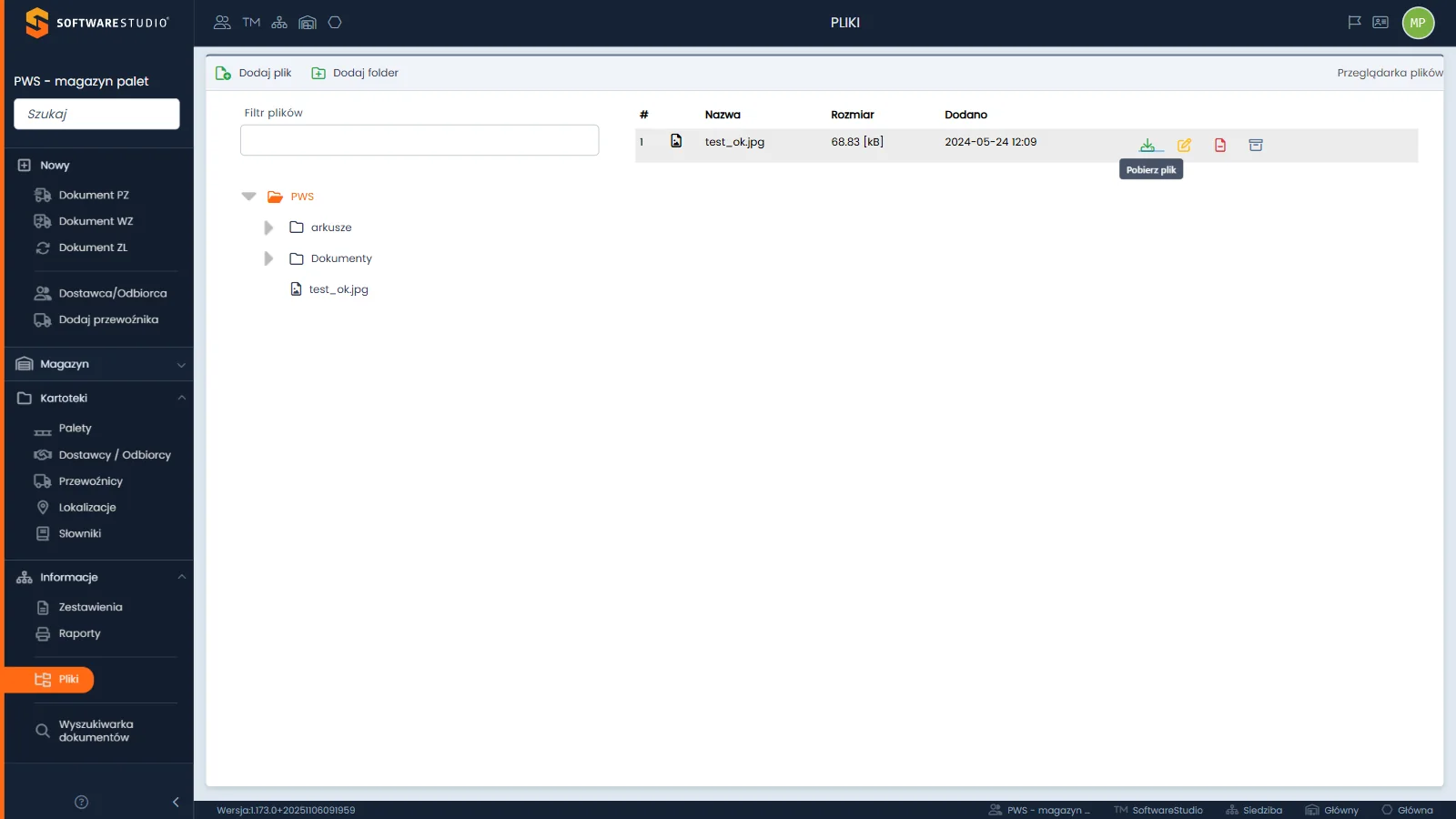
Wiersz pliku jest podświetlony, a pod pierwszą ikoną wisi ciemna podpowiedź z napisem "Pobierz plik". Dalej stoją ikony zmiany nazwy i usuwania oraz ikona archiwum. Kolumny listy pokazują numer, ikonę typu pliku, nazwę, rozmiar i datę dodania. Żadnej z ikon nie klikano.
W demo nie klikaj ikon akcji. Zbiór plików jest wspólny, konto demonstracyjne dzielą wszyscy testujący, a skutku akcji na plikach nie sprawdzano. Do obejrzenia ekranu wystarczą drzewo i filtr oraz podpowiedzi przy ikonach, bez przycisków dodawania i usuwania.
Co trzymać we wspólnych plikach
W praktyce firmowej wspólny zbiór służy do materiałów, które nie należą do jednego dokumentu: instrukcji przyjmowania palet, wzorów protokołów rozbieżności i uzgodnień z przewoźnikami. Pliki dotyczące konkretnej dostawy przypina się do dokumentu, w oknie opisanym na stronie o oknach plików przy rekordach, bo wtedy są widoczne razem z dokumentem w rejestrze Dokumenty PZ.
Skany dokumentów przewozowych mogą zawierać dane osobowe, na przykład imię i nazwisko kierowcy. Twoja firma jako administrator wybiera podstawę przetwarzania z art. 6 ust. 1 RODO, zbiera tylko dane potrzebne do celu i przechowuje je nie dłużej, niż to niezbędne. Okresy przechowywania ksiąg i dowodów księgowych wskazuje art. 74 ustawy o rachunkowości; czy dany plik jest takim dokumentem, rozstrzyga polityka rachunkowości Twojej firmy. Na ekranie nie ma pola okresu przechowywania ani widocznej funkcji automatycznego usuwania plików.
Granice opisu
Ekran widziano w bazie demonstracyjnej z kilkoma przykładowymi plikami. Nie wykonywano w nim dodawania, zmiany nazwy, usuwania ani archiwizacji, więc instrukcja nie opisuje skutku tych akcji ani uprawnień ról. Konto demonstracyjne ma wszystkie przyciski; zakres uprawnień w Twoim wdrożeniu ustala konfiguracja, o którą zapytasz przez formularz kontaktowy. Pozostałe ekrany sekcji opisuje hub Informacje.
Typowe sytuacje
| Objaw | Przyczyna | Co zrobić |
|---|---|---|
| Po wpisaniu filtra lista po prawej nie zmieniła się | Filtr zawęża drzewo, a lista pokazuje zaznaczony folder. | Zaznacz folder z pasującym plikiem w drzewie. |
| Brak przycisków "Edytuj folder" i "Usuń folder" | Zaznaczony jest folder główny. | Zaznacz podfolder; przyciski pojawią się na pasku. |
| Prawy przycisk myszy na pliku nic nie otwiera | Akcje są tylko w ikonach na końcu wiersza listy. | Najedź na ikonę i odczytaj podpowiedź. |
| Szukany plik dotyczy jednego dokumentu | Takie pliki przypina się do rekordu, a nie do wspólnego zbioru. | Otwórz rejestr, zaznacz dokument i wybierz pozycję "Pliki" w menu hamburgera. |
Ćwiczenie w demo - lekcja lub zajęcia
Ćwiczenie: opisz strukturę wspólnych plików firmy i sprawdź działanie filtra
Uczeń odczytuje ekran "Pliki" i porównuje go z oknem plików przy dokumencie. Rola w demo: Magazyn palet. Czas: około 15 minut. W ćwiczeniu nie klikamy żadnej ikony akcji ani przycisków dodawania i usuwania.
- Otwórz demo magazynu palet i wybierz "Informacje", a następnie "Pliki". Wypisz nazwy przycisków paska w stanie wyjściowym.
- Kliknij podfolder w drzewie. Odnotuj, jakie dwa przyciski dołączyły do paska (bez klikania ich), i wymień kolumny listy plików po prawej.
- Jeśli drzewo zawiera pliki, wpisz w polu "Filtr plików" fragment nazwy widocznego pliku. Opisz, co zostało w drzewie i czy lista po prawej się zmieniła, po czym wyczyść pole. Jeśli plików nie ma, opisz stan pusty ekranu.
- Jeśli lista pokazuje plik, najedź kursorem na cztery ikony akcji w jego wierszu i wypisz ich podpowiedzi. Nie klikaj żadnej z nich.
- Przejdź do "Magazyn", "Przyjęcia", "Dokumenty PZ", zaznacz wiersz, otwórz menu ikony trzech kresek i wybierz "Pliki". Porównaj okno z ekranem "Pliki" i zamknij je przyciskiem "Zamknij".
Pytanie kontrolne. Do jakich plików firma użyje wspólnego ekranu "Pliki", a do jakich okna "Przeglądarka plików" otwieranego z rejestru dokumentów?
Podstawa programowa. Ćwiczenie ogólne z zakresu ewidencji magazynowej i gospodarki opakowaniami. Pozostałe ćwiczenia zebraliśmy na stronie demo PWS.net na zajęciach.
Najczęstsze pytania
Czym różni się ekran "Pliki" od okna "Przeglądarka plików" przy dokumencie?
Ekran "Pliki" w menu "Informacje" jest wspólnym zbiorem firmy i nie należy do żadnego rekordu. Okno z menu hamburgera otwiera się dla zaznaczonego dokumentu albo wiersza kartoteki i dotyczy tylko jego.
Czy filtr plików przeszukuje zawartość plików?
W demo wpisany fragment nazwy pliku zawężał drzewo folderów. Wyszukiwarki pełnotekstowej na ekranie nie widziano.
Co robi ikona "Zarchiwizuj"?
Instrukcja podaje tylko jej etykietę. Skutku, w tym miejsca, do którego trafia plik, i sposobu przywrócenia, nie sprawdzano w demo.
Czy można zaznaczyć kilka plików naraz?
W interfejsie nie ma wielokrotnego zaznaczania plików. Akcje wywołuje się osobno przy każdym wierszu listy.
Dlaczego folder główny nie ma przycisków "Edytuj folder" i "Usuń folder"?
Przyciski te pojawiają się dopiero po zaznaczeniu podfolderu. Dla folderu głównego pasek ma tylko "Dodaj plik" i "Dodaj folder".
Słownik pojęć
- Przeglądarka plików
- Widok z drzewem folderów po lewej i listą plików zaznaczonego folderu po prawej.
- Drzewo folderów
- Hierarchia folderów i plików w lewej kolumnie, rozwijana kliknięciem folderu albo strzałki.
- Filtr plików
- Pole tekstowe nad drzewem, które zawęża drzewo do folderów z pasującymi plikami i do samych pasujących plików.
- Ikony akcji
- Cztery ikony na końcu wiersza pliku z podpowiedziami "Pobierz plik", "Edytuj nazwę pliku", "Usuń plik" i "Zarchiwizuj".
- Wspólny zbiór plików
- Pliki dostępne w firmie niezależnie od dokumentów i kartotek, w odróżnieniu od plików dołączonych do pojedynczego rekordu.