
Eksport do Excela w Studio PWS.net - gdzie szukać pozycji i czego oczekiwać
W menu trzech kresek siatek Studio PWS.net stoi pozycja "Eksport do Excel", a ekran Saldo magazynowe ma dodatkowo przycisk "Eksport XLS". W praktyce firmowej dane z takiego pliku zestawia dział rozliczeń, a magazyn przygotowuje z nich listy do spisu. Strona pokazuje, na których ekranach te pozycje są, a na których ich nie ma, i uczciwie mówi, czego odczyt demo nie potwierdził.
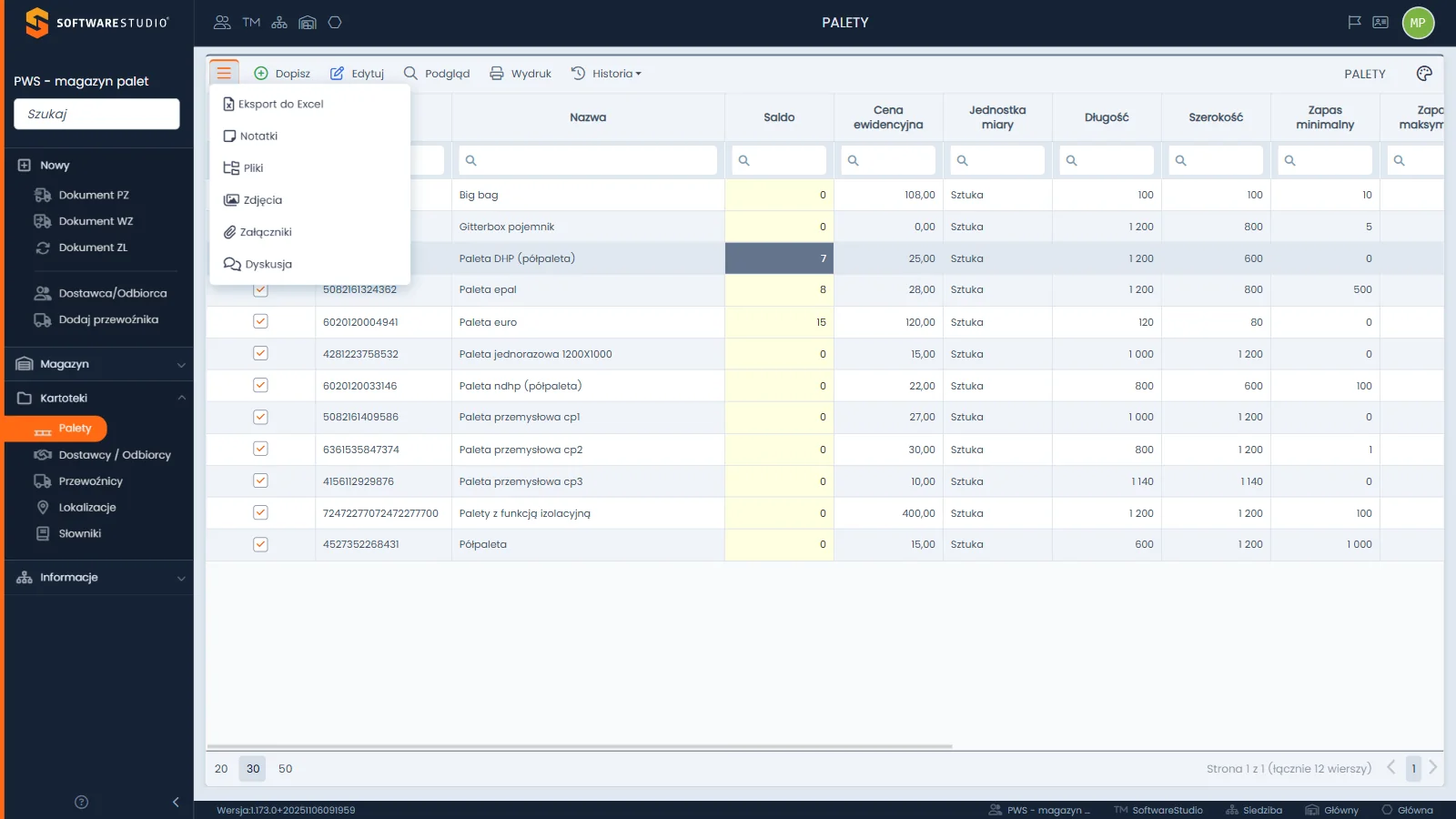
Menu otwiera się pod ikoną trzech kresek na lewym skraju paska narzędzi. Pierwsza pozycja nazywa się "Eksport do Excel", a pod nią stoją okna Notatki, Pliki, Zdjęcia, Załączniki i Dyskusja. W kartotece Palety pozycja eksportu jest aktywna także bez zaznaczonego wiersza, a pozostałe pozycje dotyczą zaznaczonego wiersza. Zaznaczony wiersz jest w tle widoczny jako jasnoniebieski pasek z ciemną komórką Saldo.
Na tej stronie
Gdzie w programie jest eksport
Pozycja nosi tę samą etykietę na większości ekranów, ale nie wszędzie jest aktywna. W kilku miejscach program daje dodatkowe drogi: podmenu Więcej w menu kontekstowym albo przycisk na pasku. Tabela zbiera stan z odczytu demo.
| Ekran | Gdzie stoi eksport | Bez zaznaczonego wiersza |
|---|---|---|
| Kartoteki: Palety, Dostawcy / Odbiorcy, Przewoźnicy, Lokalizacje, Słowniki | Menu trzech kresek oraz podmenu Więcej menu kontekstowego | Aktywny. |
| Rejestr dokumentów PZ | Menu trzech kresek | Aktywny. |
| Rejestry WZ, RW i ZL oraz ich bufory | Menu trzech kresek | Zależnie od rejestru. |
| Saldo magazynowe | Menu trzech kresek, podmenu Więcej oraz przycisk "Eksport XLS" na pasku | Aktywny. |
| Zestawienia dokumentów PZ, RW, PW, WZ i ZL | Jedyna pozycja menu trzech kresek oraz podmenu Więcej | Aktywny. |
| Zestawienie Saldo według lokalizacji | Jak w Saldzie magazynowym - to ten sam ekran | Aktywny. |
| Pozostałe cztery zestawienia sald | Brak - pasek ma tylko Powrót i Odśwież | Nie dotyczy. |
| Wyszukiwarka dokumentów, ekran wyniku | Menu trzech kresek | Aktywny. |
| Okna Historia obrotów i Salda palet | Menu trzech kresek w oknie | Aktywny. |
| Raporty | Brak eksportu siatki; okno Wydruk raportu ma własny wybór formatu pliku | Nie dotyczy. |
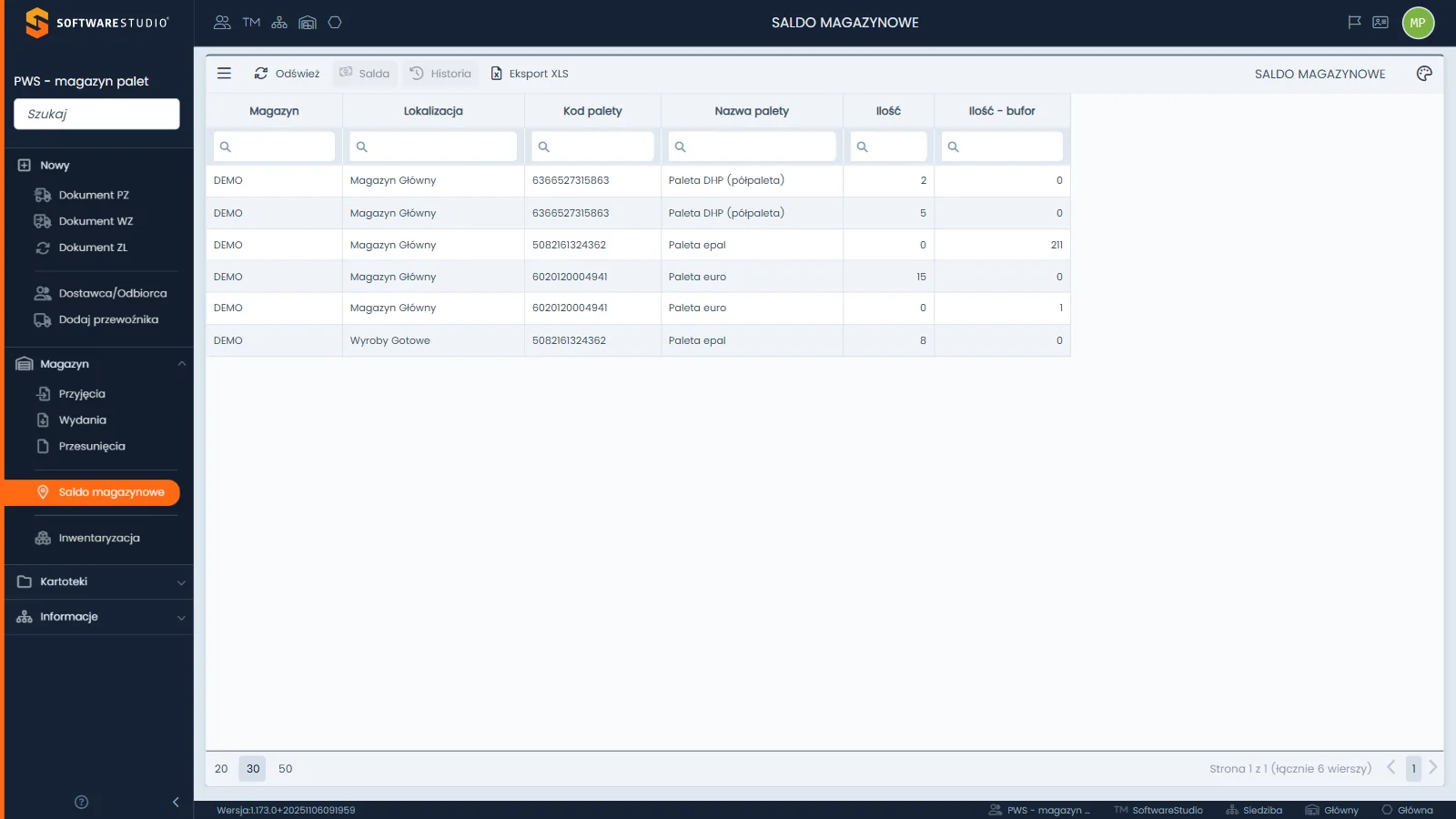
Pasek ekranu Saldo magazynowe zaczyna się od ikony trzech kresek, a dalej stoją przyciski Odśwież, Salda, Historia i Eksport XLS z ikoną pliku Excela. Salda i Historia są szare do chwili zaznaczenia wiersza, a Eksport XLS jest aktywny od razu. Siatka ma sześć kolumn, od Magazyn do Ilość - bufor. W bazie demonstracyjnej widać kilka wierszy salda.
Co eksportuje program i czego odczyt nie potwierdził
Pozycja z menu trzech kresek nazywa się "Eksport do Excel", a pozostałe pozycje tego menu dotyczą zaznaczonego wiersza. Odczyt demo nie uruchamiał eksportu, bo pobrałby plik na komputer. Zakres danych, układ pliku, nazwa arkusza i to, czy wynik uwzględnia filtry wiersza oraz ukryte kolumny, nie zostały więc potwierdzone.
Dwie drogi w Saldzie magazynowym. Ten ekran ma przycisk "Eksport XLS" na pasku oraz pozycję "Eksport do Excel" w menu trzech kresek i w podmenu Więcej. Odczyt nie rozstrzygał, czy obie drogi dają identyczny plik. Przed pierwszym użyciem w raportowaniu porównaj oba wyniki na własnych danych i wybierz jedną drogę dla całego zespołu.
Eksport jest innym narzędziem niż wydruk. Przycisk Wydruk otwiera okno Wydruk raportu z podglądem PDF, listą Format pliku i przyciskiem Pobierz. Tak wygląda wydruk dokumentu albo raportu, a nie dane siatki. Rozróżnienie opisuje strona wydruki.
| Potrzeba | Narzędzie | Co dostajesz |
|---|---|---|
| Dane z siatki w arkuszu | Eksport do Excel albo Eksport XLS | Plik w formacie Excela; zakres i układ do sprawdzenia na własnej instalacji. |
| Dokument PZ do wydruku | Przycisk Wydruk, okno Wydruk raportu | Podgląd PDF i lista Format pliku: MS Word (docx), MS Excel (xlsx), Image (tif), PDF; skutku przycisku Pobierz odczyt nie sprawdzał. |
| Zestawienie sald do dalszej analizy | Saldo magazynowe albo okno Salda palet w kartotece kontrahenta | Ekran z własną pozycją eksportu; wpływ filtrów na plik sprawdź na próbce. |
| Wydruk salda dostawców lub przewoźników | Raporty | Okno Wydruk raportu z parametrami Język oraz Data albo Data od i Data do. |
Jak przygotować dane przed eksportem
W praktyce firmowej plik z eksportu trafia do osób, które nie widzą programu, na przykład do księgowości albo kontrahenta. Plik jest zapisem danych z chwili eksportu i nie odświeża się sam, więc warto dopisać do jego nazwy datę. Przed eksportem zawęź dane filtrami w wierszu i ukryj zbędne kolumny według strony widoczność kolumn i widoki. Czy eksport uwzględni to zawężenie, sprawdź na próbce, zanim oprzesz na nim raport.
W arkuszu traktuj numery kwitów i numery dokumentów jako tekst. W przeciwnym razie Excel może zamienić je na liczby albo daty i zgubić wiodące zera. Dotyczy to także indeksów palet, które w bazie demonstracyjnej są długimi kodami cyfrowymi.
Dane osobowe w pliku. Kolumna Kierowca w rejestrach dokumentów zawiera imię i nazwisko, czyli dane osobowe w rozumieniu RODO. Po eksporcie plik opuszcza program, a Twoja firma jako administrator ustala, gdzie go przechowywać, komu przekazać i jak długo trzymać. Gdy kierowca nie jest potrzebny do celu pliku, nie eksportuj tej kolumny.
Zastosowania w gospodarce paletowej
| Zadanie | Ekran | Przygotowanie przed eksportem |
|---|---|---|
| Uzgodnienie salda z jednym kontrahentem | Kartoteki, Dostawcy / Odbiorcy, okno Salda palet | Zaznacz kontrahenta w siatce, a potem otwórz okno salda; okno ma własne menu eksportu. |
| Zestawienie przyjęć z jednego okresu | Zestawienia, Dokumenty PZ | Filtr kolumny Data z operatorem "Pomiędzy". |
| Lista pomocnicza przed inwentaryzacją | Saldo magazynowe | Filtr w kolumnie Lokalizacja albo Nazwa palety. |
| Przegląd zapasów palet | Kartoteki, Palety | Kolumny Saldo, Zapas minimalny, Zapas maksymalny i Zapas optymalny w widoku. |
Saldo kontrahenta i Saldo magazynowe to sumy ilości z zapisanych dokumentów (bufor stoi osobno w kolumnie Ilość - bufor), a nie rozliczenie prawne z kontrahentem. Sposób rozliczania palet strony ustalają w umowie, a program ewidencjonuje ruchy. Kolumna Ilość - bufor dotyczy dokumentów, które jeszcze nie zostały zapisane, więc w uzgodnieniu z kontrahentem nie traktuj jej jak stanu.
Typowe sytuacje
| Objaw | Przyczyna | Co zrobić |
|---|---|---|
| Pozycja Eksport do Excel jest szara | Aktywność pozycji bez zaznaczonego wiersza zależy od rejestru. | Zaznacz wiersz, jeśli rejestr ma dokumenty. |
| W zestawieniu sald nie ma żadnej pozycji eksportu | Cztery z pięciu zestawień sald nie mają menu trzech kresek. | Użyj ekranu Saldo magazynowe, okna Salda palet w kartotece albo raportu. |
| Saldo magazynowe ma dwie pozycje: Eksport XLS i Eksport do Excel | Program udostępnia dwie drogi z jednego ekranu. | Porównaj oba pliki na własnych danych i wybierz jedną drogę. |
Ekrany, na których występuje eksport, opisują strony zestawienia dokumentów i zestawienia sald. Wspólny układ paska znajdziesz na stronie siatka rejestru, a wszystkie menu obejrzysz w bezpłatnym demo magazynu palet.
Ćwiczenie w demo - lekcja lub zajęcia
Ćwiczenie: znajdź pozycje eksportu na czterech ekranach i wskaż ekran, na którym ich nie ma
Uczeń uczy się, gdzie program oferuje eksport, i rozpoznaje stan aktywności pozycji, nie uruchamiając pobierania pliku. Eksport może pobrać plik na komputer, więc w ćwiczeniu go nie wybieramy. Rola w demo: Magazyn palet. Czas: około 15 minut.
- Otwórz demo w roli Magazyn palet i wybierz Kartoteki, Palety. Kliknij ikonę trzech kresek, wypisz pozycje menu i wskaż te, które są aktywne bez zaznaczonego wiersza. Zamknij menu kliknięciem poza nim.
- Zaznacz dowolny wiersz, otwórz menu ponownie i porównaj aktywność pozycji z poprzednim krokiem. Zamknij menu kliknięciem poza nim.
- Wybierz Magazyn, Saldo magazynowe. Wskaż na pasku przycisk Eksport XLS oraz pozycję Eksport do Excel w menu trzech kresek. Nie klikaj żadnej z nich.
- Wybierz Informacje, Zestawienia, a potem Saldo według kontrahenta. Ustal, że pasek nie ma ikony trzech kresek, i wróć przyciskiem Powrót.
- Otwórz Zestawienia, Dokumenty PZ, kliknij ikonę trzech kresek i odczytaj, ile pozycji ma menu. Zamknij je kliknięciem poza nim.
Pytanie kontrolne. Dlaczego w ćwiczeniu nie wybieramy żadnej pozycji eksportu i co sprawdziłbyś na własnych danych, zanim oprzesz raport na wyeksportowanym pliku?
Podstawa programowa. Ćwiczenie ogólne z zakresu ewidencji magazynowej i gospodarki opakowaniami. Pozostałe ćwiczenia zebraliśmy na stronie demo PWS.net na zajęciach.
Najczęstsze pytania
Czy eksport obejmuje wszystkie wiersze, czy tylko bieżącą stronę?
Odczyt demo nie uruchamiał eksportu, więc zakres danych i układ pliku sprawdź na własnych danych.
Czym różni się Eksport XLS od pozycji Eksport do Excel?
Przycisk Eksport XLS stoi na pasku Salda magazynowego, a Eksport do Excel jest pozycją menu trzech kresek. Odczyt nie rozstrzygał, czy dają identyczny plik, dlatego porównaj je przed użyciem w raportowaniu.
Dlaczego w niektórych zestawieniach nie ma eksportu?
Cztery z pięciu zestawień sald mają pasek tylko z przyciskami Powrót i Odśwież. Eksport oferuje zestawienie Saldo według lokalizacji, które jest ekranem Saldo magazynowe, oraz zestawienia dokumentów.
Czy wydruk dokumentu to eksport do Excela?
Nie. Wydruk otwiera okno Wydruk raportu z podglądem PDF i listą formatów pliku, w tym MS Excel (xlsx). To wydruk jednego dokumentu albo raportu, a nie dane siatki.
Czy program pilnuje, komu przekażę wyeksportowany plik?
Nie. Po eksporcie plik jest poza programem. To Twoja firma decyduje, gdzie go przechowywać i komu udostępnić, zwłaszcza gdy zawiera dane kierowców.
Słownik pojęć
- Eksport do Excel
- Pozycja menu trzech kresek i podmenu Więcej; zakres i układ pliku sprawdź na własnych danych, bo odczyt demo eksportu nie uruchamiał.
- Eksport XLS
- Przycisk paska w ekranie Saldo magazynowe z ikoną pliku Excela.
- Menu trzech kresek
- Menu na lewym skraju paska narzędzi z eksportem oraz oknami Notatki, Pliki, Zdjęcia, Załączniki i Dyskusja.
- Wydruk raportu
- Okno z podglądem PDF, listą Format pliku i przyciskiem Pobierz, otwierane przyciskiem Wydruk albo pozycją Raportów.
- Format pliku
- Lista w oknie Wydruk raportu: MS Word (docx), MS Excel (xlsx), Image (tif) i PDF.