
Dokumenty PZ - bufor: przyjęcia czekające na zapis
Bufor zbiera dokumenty PZ zapisane przyciskiem "Bufor", które nie trafiły jeszcze do rejestru. Dokument w buforze nie ma numeru i nie zmienia ani stanu palet, ani sald zapisanych dokumentów, więc magazyn może go uzupełniać, a kierownik sprawdzić przed zapisem. Liczba w tytule ekranu to ta sama liczba, którą pokazuje kafelek na ekranie przyjęć.
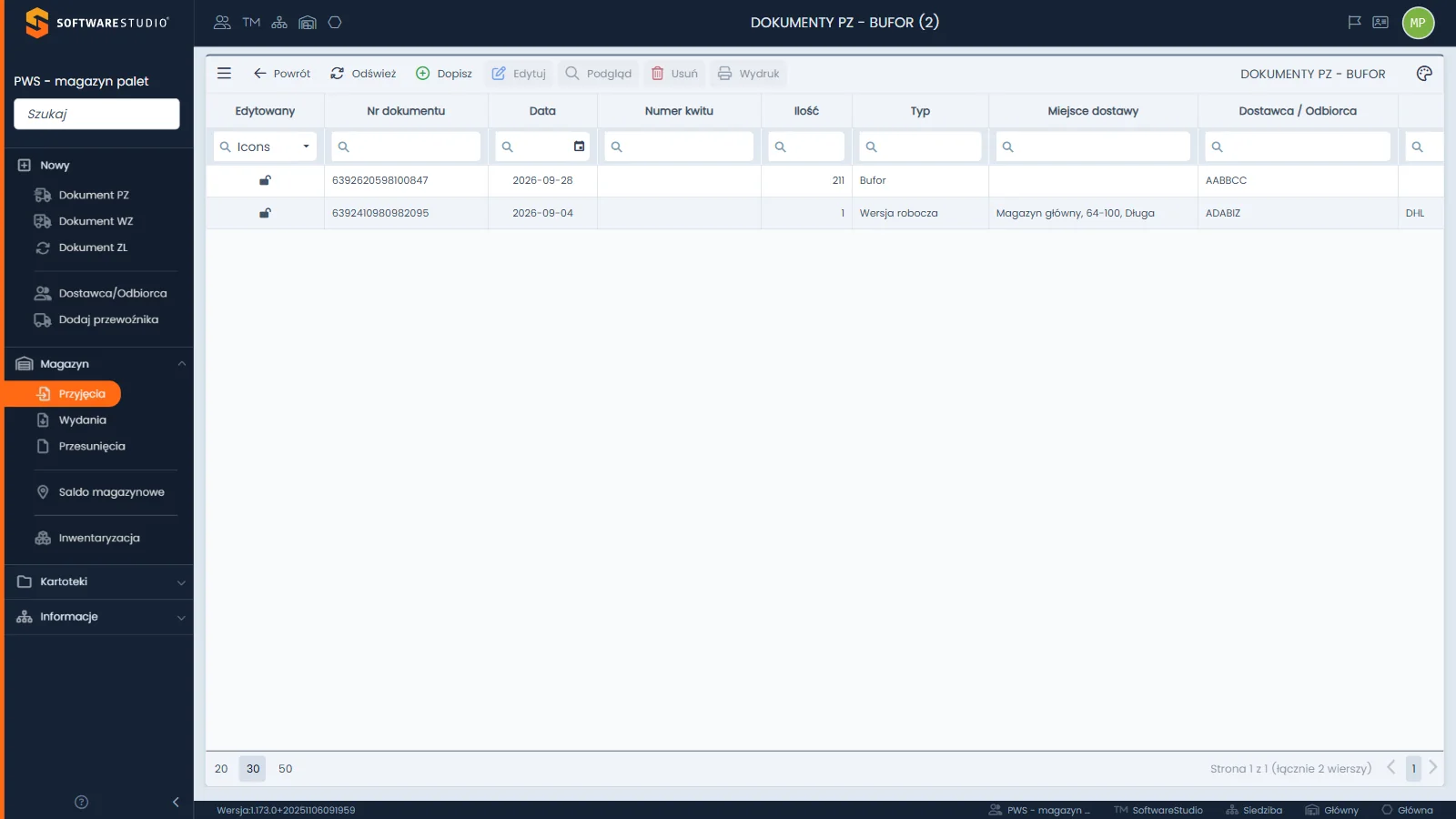
Pasek narzędzi zaczyna się od ikony trzech kresek, a dalej stoją "Powrót", "Odśwież", "Dopisz", "Edytuj", "Podgląd", "Usuń" i "Wydruk". Bez zaznaczonego wiersza aktywne są menu, "Powrót", "Odśwież" i "Dopisz", a cztery pozostałe przyciski są szare. Tabela zaczyna się od kolumny "Edytowany" z ikoną kłódki, potem idą "Nr dokumentu", "Data", "Numer kwitu", "Ilość", "Typ", "Miejsce dostawy" i "Dostawca / Odbiorca", a dalsze kolumny widać po przewinięciu. W kolumnie "Nr dokumentu" stoi numer techniczny, bo właściwy numer dokumentu powstaje dopiero przy zapisie.
Na tej stronie
- Miejsce bufora w obiegu przyjęcia
- Co dokument w buforze zmienia w stanie i saldach
- Kolumny bufora i jak z nich korzystać
- Pasek narzędzi i menu bufora
- Okno edycji i dwa kroki zapisu dokumentu
- Analiza danych w buforze
- Typowe sytuacje w buforze przyjęć
- Ćwiczenie: porównaj dokument w buforze z ilością bufora w saldzie magazynowym
- Najczęstsze pytania
- Słownik pojęć
Miejsce bufora w obiegu przyjęcia
W praktyce firmowej palety stoją już na rampie, a pełne dane, takie jak numer kwitu czy kierowca, docierają później. Bufor pozwala zapisać to, co już wiadomo, bez wpływu na stan i salda. Dokument przechodzi z bufora do rejestru dopiero po przycisku "Zapisz".
| Etap | Widok w Studio PWS.net | Stan dokumentu |
|---|---|---|
| Dodanie dokumentu | Formularz "Dodaj dokument PZ" | Dokument w trakcie wprowadzania. |
| Zapis do bufora | Przycisk "Bufor" w oknie dokumentu | Dokument w buforze, bez numeru. |
| Kontrola | Ta strona: "Podgląd", "Wydruk", "Edytuj" | Dokument nadal w buforze. |
| Zapis do rejestru | Przycisk "Zapisz" | Dokument z numerem w rejestrze Dokumenty PZ. |
Co dokument w buforze zmienia w stanie i saldach
W programie stan palety w lokalizacji i salda kontrahentów oraz przewoźników są sumami ilości z dokumentów zapisanych do rejestru. Dokument w buforze do tych sum nie wchodzi. Jego ilość widać osobno: na ekranie "Saldo magazynowe" kolumna "Ilość" pokazuje ilość z dokumentów zapisanych, a kolumna "Ilość - bufor" ilość z dokumentów w buforze.
Reguła bufora. Dokument zapisany przyciskiem "Bufor" nie ma numeru i nie zmienia stanu ani sald zapisanych dokumentów. Zmienią się one dopiero po przycisku "Zapisz", który zapisuje dokument do rejestru i nadaje mu numer.
| Cecha | Dokument w buforze | Dokument zapisany w rejestrze |
|---|---|---|
| Numer dokumentu | Numer techniczny w kolumnie "Nr dokumentu". | Numer nadany przy zapisie. |
| Stan palety w lokalizacji oraz salda kontrahentów i przewoźników | Bez zmian. | PZ zwiększa stan palety w lokalizacji oraz salda kontrahenta i przewoźnika wpisanych w dokumencie. |
| Saldo magazynowe | Kolumna "Ilość - bufor". | Kolumna "Ilość". |
| Poprawa danych | Przyciski "Edytuj" i "Usuń". | W rejestrze nie ma edycji ani usuwania. |
Szczegóły dwóch kroków opisuje strona bufor i zapis dokumentu, a pełne zestawienie skutków - strona skutek dokumentu dla stanu i salda.
Kolumny bufora i jak z nich korzystać
Bufor ma czternaście kolumn, wszystkie widoczne domyślnie. Względem rejestru dochodzą dwie: "Edytowany" na początku i "Typ" po kolumnie "Ilość". Pozostałych dwanaście kolumn ma takie same nagłówki jak rejestr PZ.
| Kolumna | Zawartość | Jak wykorzystać |
|---|---|---|
| Edytowany | Ikona kłódki: otwarta kłódka oznacza dokument wolny, ikona postaci z piórem - dokument otwarty do edycji i zablokowany. | Sprawdzenie, czy ktoś pracuje nad dokumentem, zanim go otworzysz. |
| Nr dokumentu | Numer techniczny zamiast numeru dokumentu. | Wskazanie dokumentu do czasu zapisu. |
| Data | Data dokumentu; filtr otwiera kalendarz. | Odnalezienie najstarszych zaległości po sortowaniu rosnącym. |
| Numer kwitu | Numer wpisany ręcznie; pole niewymagane. | Wychwycenie dokumentów, którym jeszcze brakuje kwitu. |
| Ilość | Suma ilości wszystkich pozycji dokumentu. | Ocena wielkości dostawy przed zapisem. |
| Typ | Wartość "Bufor" albo "Wersja robocza". | Odróżnienie dokumentów oznaczonych jako "Bufor" od oznaczonych jako "Wersja robocza". |
| Miejsce dostawy, Dostawca / Odbiorca, Przewoźnik, Kierowca | Dane kontrahenta oraz przewoźnika z kierowcą wybrane w dokumencie. | Przegląd zaległych przyjęć według kontrahenta lub przewoźnika. |
| Uwagi | Komentarz do dokumentu. | Informacja, czego brakuje do zapisu. |
| Zapisał, Data zapisu | Login użytkownika i data zapisu dokumentu w buforze. | Ustalenie, kto rozpoczął przyjęcie. |
| Numer referencyjny | Identyfikator techniczny generowany przez system. | Nie służy do codziennej pracy. |
Pasek narzędzi i menu bufora
Pasek bufora różni się od paska rejestru. Są na nim przyciski "Odśwież", "Edytuj" i "Usuń", a nie ma przycisków "Transport", "Cechy" i "Podpis". Pozycji "Zatwierdź" nie ma na pasku, w menu trzech kresek, w menu kontekstowym ani w oknie edycji.
| Przycisk | Działanie | Kiedy aktywny |
|---|---|---|
| "Powrót" | Wraca na ekran przyjęć. | Zawsze. |
| "Odśwież" | Odświeża dane listy. | Zawsze. |
| "Dopisz" | Otwiera okno "Dodaj dokument PZ" z pustym formularzem. | Zawsze. |
| "Edytuj" | Otwiera okno "Edytuj dokument PZ" i blokuje rekord. | Po zaznaczeniu wiersza. |
| "Podgląd" | Otwiera dokument tylko do odczytu. | Po zaznaczeniu wiersza. |
| "Usuń" | Pozycja paska bufora; instrukcja opisuje tylko jej etykietę, a na wspólnym koncie demo przycisku nie używaj. | Po zaznaczeniu wiersza. |
| "Wydruk" | Otwiera okno "Wydruk raportu"; opis w podglądzie i wydruku dokumentu. | Po zaznaczeniu wiersza. |
Menu trzech kresek ma te same osiem pozycji co w rejestrze: "Eksport do Excel", "Notatki", "Pliki", "Zdjęcia", "Załączniki", "Dyskusja", "SMS" i "Wyślij e-mail". Menu kontekstowe wiersza ma dziesięć pozycji: "Powrót", "Odśwież", "Dopisz", "Edytuj", "Podgląd", "Usuń", "Wydruk", "Więcej", "Filtruj" i "Kopiuj".
Okno edycji i dwa kroki zapisu dokumentu
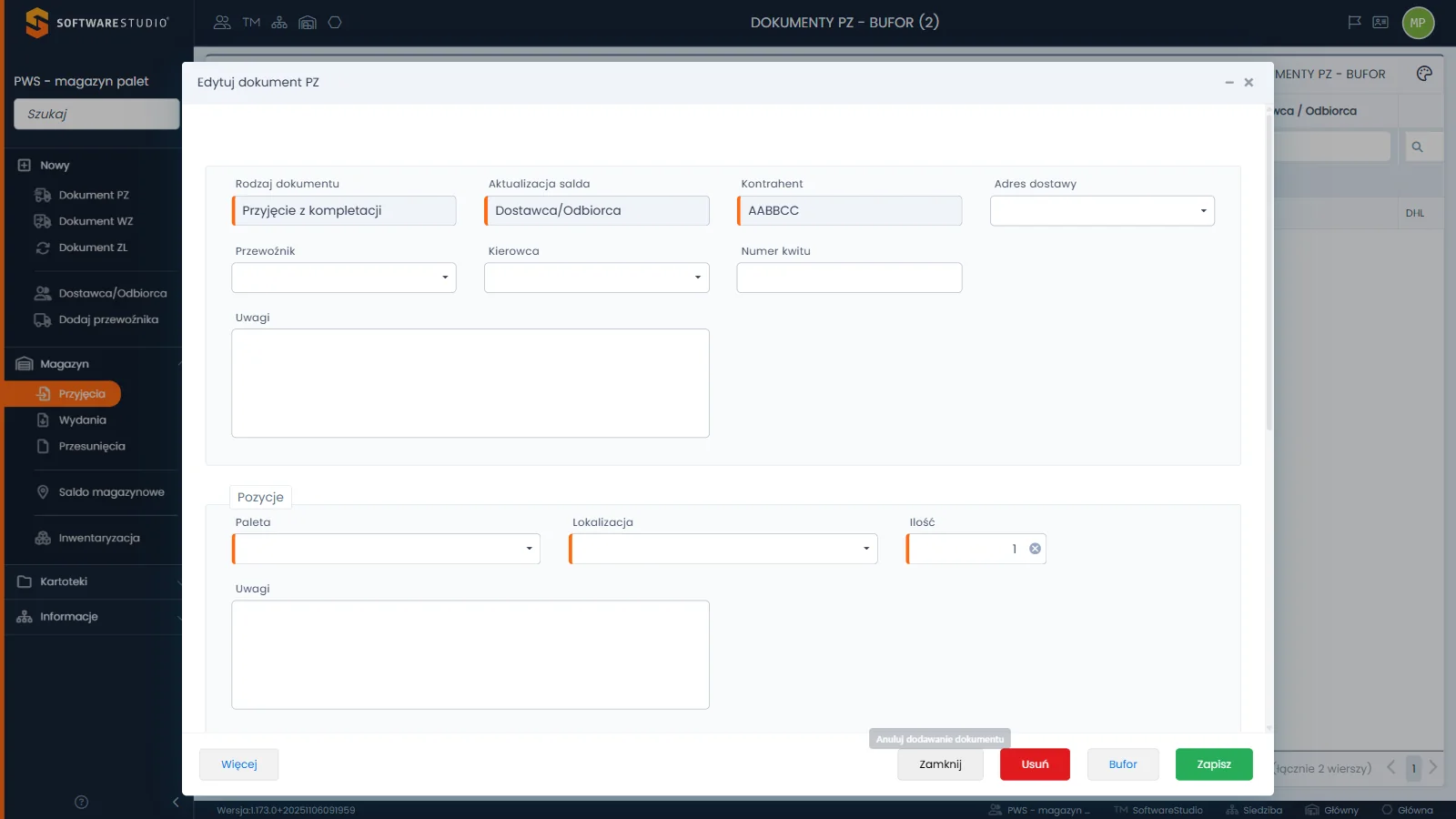
W oknie pola "Rodzaj dokumentu", "Aktualizacja salda" i "Kontrahent" są tylko do odczytu, a edytować można "Adres dostawy", "Przewoźnik", "Kierowca", "Numer kwitu" i "Uwagi". Sekcja "Pozycje" ma pola "Paleta", "Lokalizacja" i "Ilość", przycisk "Dodaj pozycję" oraz siatkę dotychczasowych pozycji z podsumowaniem. W stopce stoi po lewej "Więcej", a po prawej "Zamknij", czerwony "Usuń", "Bufor" i zielony "Zapisz".
| Przycisk | Podpowiedź | Skutek |
|---|---|---|
| "Bufor" | "Zapisz dokument w buforze" | Dokument zostaje w buforze, bez numeru. |
| "Zapisz" | "Zapisz dokument" | Dokument trafia do rejestru, dostaje numer i wchodzi do stanu i sald. |
| "Zamknij" | - | Zamyka okno; jeśli pojawi się okno "Potwierdzenie", wybierz "Tak": okno zamknie się bez zapisu, a blokada rekordu zostanie zdjęta. |
Edytuj blokuje rekord. Otwarcie dokumentu przyciskiem "Edytuj" blokuje go dla innych użytkowników: ikona w kolumnie "Edytowany" zmienia się, a w kolumnie "Typ" pojawia się "Wersja robocza". Blokadę zdejmuje zamknięcie okna przyciskiem "Zamknij" i wybór "Tak" w oknie "Potwierdzenie"; wartość "Wersja robocza" zostaje w kolumnie "Typ" po zdjęciu blokady. Jeśli chcesz tylko obejrzeć dokument, użyj przycisku "Podgląd".
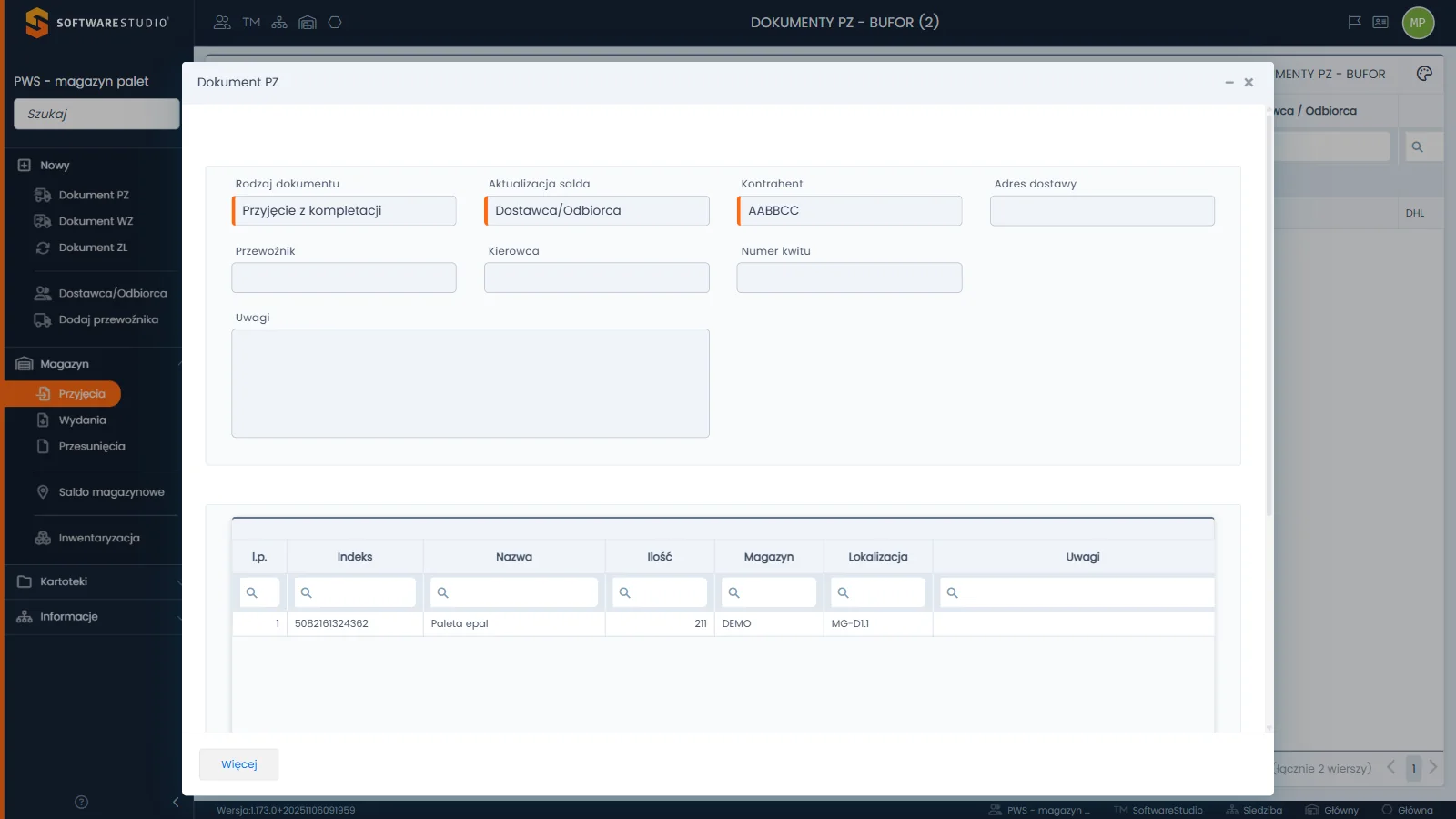
Okno "Dokument PZ" w podglądzie ma szare pola i siatkę pozycji z kolumnami "l.p.", "Indeks", "Nazwa", "Ilość", "Magazyn", "Lokalizacja" i "Uwagi". W stopce jest tylko przycisk "Więcej", a okno zamyka się krzyżykiem w prawym górnym rogu.
Analiza danych w buforze
Filtry kolumn oraz sortowanie i stronicowanie działają tak samo jak w rejestrze: lupa otwiera menu operatorów, nagłówek przełącza sortowanie rosnące i malejące albo je wyłącza, a rozmiary strony to 20, 30 i 50. Kolumna "Edytowany" ma filtr w postaci listy. Zasady opisuje strona filtrowanie i sortowanie. Dokumenty PW mają własny bufor o tych samych kolumnach; opisuje go strona dokumenty PW.
Typowe sytuacje w buforze przyjęć
| Objaw | Przyczyna | Co zrobić |
|---|---|---|
| Dokument leży w buforze od dłuższego czasu | Brakuje danych, na przykład numeru kwitu albo kierowcy. | Uzupełnij pola w "Edytuj", zapisz dokument i w polu "Uwagi" odnotuj, kto dosłał dane. |
| W kolumnie "Edytowany" jest ikona postaci z piórem | Dokument jest otwarty w oknie edycji. | Poczekaj, aż osoba edytująca zamknie okno. Własne okno edycji zamknij przyciskiem "Zamknij" i wybierz "Tak" w oknie "Potwierdzenie". |
| W kolumnie "Typ" stoi "Wersja robocza", choć nikt nie zapisywał dokumentu | W programie otwarcie dokumentu przyciskiem "Edytuj" ustawia w kolumnie "Typ" wartość "Wersja robocza"; ta wartość bywa też przy dokumentach, których w tej chwili nikt nie edytuje. | Do samego oglądania używaj "Podglądu". |
| Towar stoi na regale, a saldo go nie pokazuje | Dokument jest w buforze, a nie w rejestrze. | Sprawdź kolumnę "Ilość - bufor" w saldzie i zapisz dokument przyciskiem "Zapisz". |
Ćwiczenie w demo - lekcja lub zajęcia
Ćwiczenie: porównaj dokument w buforze z ilością bufora w saldzie magazynowym
Uczeń sprawdza, gdzie widać ilość z dokumentu, który nie został jeszcze zapisany do rejestru. Rola w demo: Magazyn palet. Czas: około 15 minut. Nie używasz przycisków "Edytuj", "Usuń", "Bufor" ani "Zapisz".
- Otwórz demo magazynu palet, wybierz Magazyn, Przyjęcia i "Dokumenty PZ - bufor". Odnotuj liczbę wierszy z opisu pod tabelą oraz wartości kolumn "Typ" i "Ilość" przy każdym dokumencie. Jeśli bufor jest pusty, opisz stan pusty ekranu i przejdź do kroku 4, a w saldzie wybierz dowolną paletę.
- Zaznacz wiersz i otwórz "Podgląd". Odnotuj "Rodzaj dokumentu" oraz nazwy palet i ilości z siatki pozycji, a potem zamknij okno krzyżykiem.
- Kliknij wiersz prawym przyciskiem myszy i wypisz pozycje menu kontekstowego. Sprawdź, czy jest wśród nich "Zatwierdź", i zamknij menu bez wybierania pozycji.
- Przejdź do Magazyn, Saldo magazynowe, odszukaj paletę z podglądu w kolumnie "Nazwa palety" i porównaj jej wartości w kolumnach "Ilość" i "Ilość - bufor".
- Wróć do Przyjęć, otwórz "Dokumenty PZ" i sprawdź, czy dokumentów z bufora nie ma w rejestrze.
Pytanie kontrolne. Co musi się stać z dokumentem w buforze, aby jego ilość przeszła z kolumny "Ilość - bufor" do kolumny "Ilość", i który przycisk to wykonuje?
Podstawa programowa. Ćwiczenie realizuje efekt "sporządza dokumentację dotyczącą przyjęcia i wydania zapasów" z kwalifikacji SPL.01 Obsługa magazynów (jednostka SPL.01.5), w tym kryterium "opisuje dokumentację związaną z przepływami magazynowymi", w zawodach technik logistyk i magazynier-logistyk (rozporządzenie Ministra Edukacji Narodowej z 16 maja 2019 r., Dz.U. 2019 poz. 991 z późn. zm.). Pozostałe ćwiczenia zebraliśmy na stronie demo PWS.net na zajęciach.
Najczęstsze pytania
Dlaczego w buforze nie ma przycisku "Zatwierdź"?
W programie go nie ma. Dokument powstaje w dwóch krokach: przycisk "Bufor" zapisuje go do bufora, a przycisk "Zapisz" zapisuje go do rejestru.
Co oznacza ikona w kolumnie "Edytowany"?
Otwarta kłódka oznacza dokument wolny, a ikona postaci z piórem dokument otwarty do edycji. Ikona zmienia się po otwarciu okna "Edytuj dokument PZ" i wraca po jego zamknięciu przyciskiem "Zamknij" i wyborze "Tak" w oknie "Potwierdzenie".
Czy dokument w buforze ma numer?
Nie ma numeru dokumentu. W kolumnie "Nr dokumentu" stoi numer techniczny, a właściwy numer powstaje przy zapisie przyciskiem "Zapisz". Format numeru ustala konfiguracja wdrożenia.
Czym różnią się wartości "Bufor" i "Wersja robocza" w kolumnie "Typ"?
Obie oznaczają dokument, który nie trafił do rejestru. W programie otwarcie dokumentu przyciskiem "Edytuj" oznacza go jako "Wersja robocza", a zamknięcie okna nie przywraca wartości "Bufor". Ta sama wartość bywa przy dokumentach, których w tej chwili nikt nie edytuje. Pełnego słownika tej kolumny instrukcja nie podaje.
Czy dokumenty w buforze przeszkadzają w założeniu inwentaryzacji?
W programie założenie inwentaryzacji jest blokowane, gdy w jej zakresie są dokumenty w buforze, a okno pokazuje dopisek "Występują dokumenty w buforze. Liczba pozycji: n". Opisuje to strona nowa inwentaryzacja.
Słownik pojęć
- Bufor
- Osobny rejestr dokumentów zapisanych przyciskiem "Bufor"; dokument nie ma numeru i nie zmienia stanu ani sald zapisanych dokumentów.
- Zapis dokumentu
- Zapisanie dokumentu przyciskiem "Zapisz": trafia do rejestru, dostaje numer i wchodzi do stanu i sald.
- Wersja robocza
- Wartość kolumny "Typ" oznaczająca dokument otwierany przyciskiem "Edytuj"; obok wartości "Bufor".
- Blokada rekordu
- Zabezpieczenie dokumentu otwartego przyciskiem "Edytuj", widoczne jako ikona w kolumnie "Edytowany".
- Ilość - bufor
- Kolumna ekranu "Saldo magazynowe" z ilością palet z dokumentów w buforze, osobna od kolumny "Ilość".
- Numer techniczny
- Numer w kolumnie "Nr dokumentu" bufora, który zastępuje numer dokumentu do czasu zapisu.