
Dokumenty PZ - rejestr zapisanych przyjęć palet
Rejestr Dokumenty PZ zawiera przyjęcia palet od dostawców i przewoźników, które magazyn zapisał do ewidencji. Tutaj dział rozliczeń i magazyn wracają do dokumentu: oglądają pozycje, drukują go oraz otwierają okna z danymi transportu i podpisem odbioru. Rejestr nie służy do poprawiania dokumentów, bo zapisanego dokumentu nie da się w nim edytować ani usunąć.
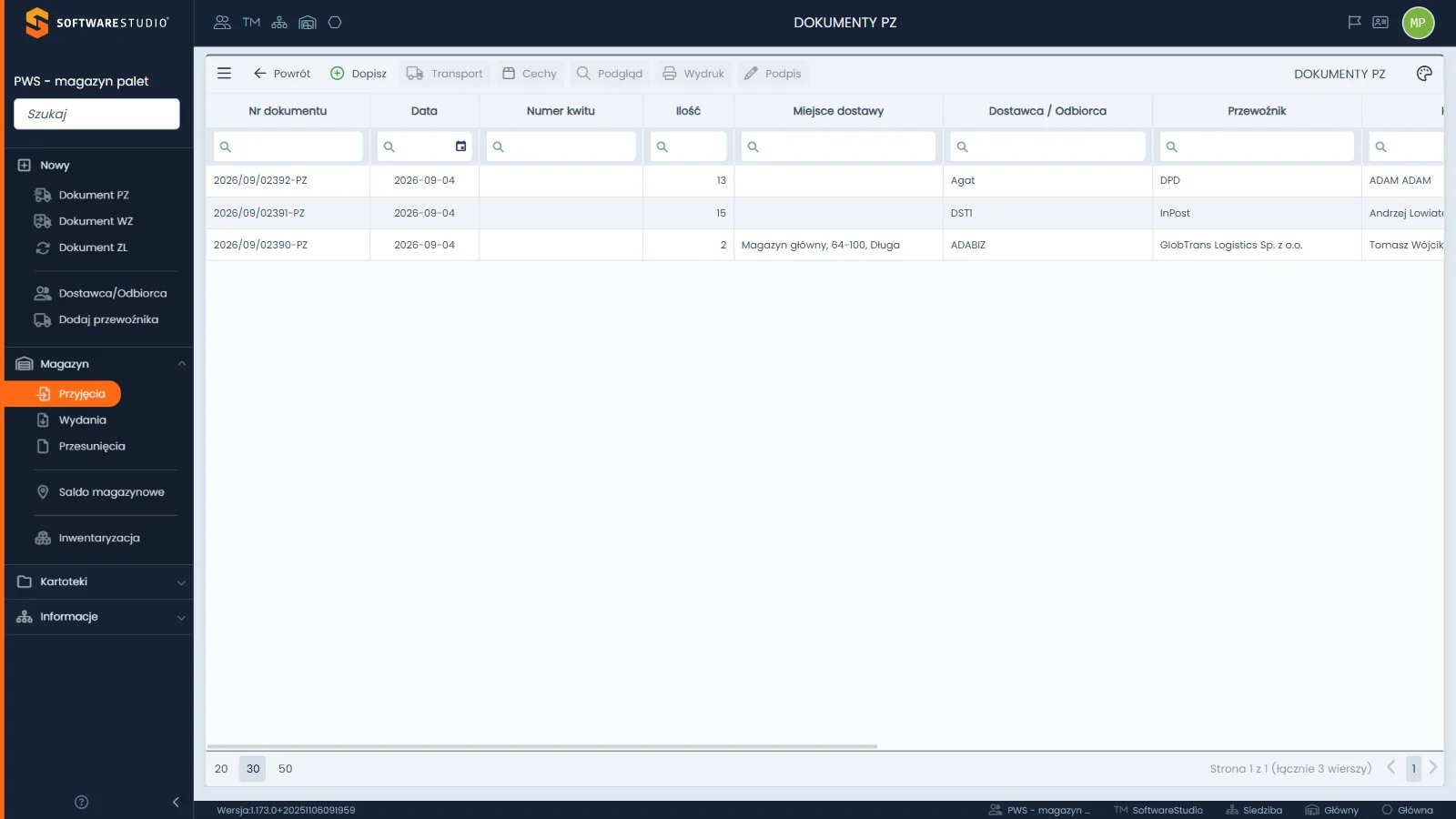
Pasek narzędzi zaczyna się od ikony trzech kresek, a dalej stoją przyciski "Powrót", "Dopisz", "Transport", "Cechy", "Podgląd", "Wydruk" i "Podpis". Po prawej stronie paska widać tytuł "DOKUMENTY PZ" i ikonę palety z ustawieniami widoku. Pod nagłówkami kolumn leży wiersz filtrów z ikoną lupy, a kolumny z datami mają dodatkowo ikonę kalendarza. Tabela jest szersza od ekranu, więc od kolumny "Kierowca" w prawo trzeba ją przewinąć. U dołu stoją rozmiary strony "20", "30" i "50" oraz opis "Strona x z y (łącznie n wierszy)".
Na tej stronie
- Miejsce rejestru w obiegu palet
- Co trafia do rejestru
- Kolumny rejestru i jak z nich korzystać
- Pasek narzędzi i stany aktywności przycisków
- Okna otwierane z paska
- Menu trzech kresek
- Analiza danych w rejestrze
- Typowe sytuacje przy pracy z rejestrem
- Ćwiczenie: znajdź w rejestrze PZ dokument z największą ilością i sprawdź jego pozycje w podglądzie
- Najczęstsze pytania
- Słownik pojęć
Miejsce rejestru w obiegu palet
Rejestr PZ jest czwartym etapem obiegu dokumentu przyjęcia. W praktyce firmowej dział rozliczeń wraca do niego, gdy kontrahent kwestionuje liczbę palet. Rozbieżności w liczbie palet warto stwierdzić przy odbiorze, na dokumencie przewozowym lub kwicie, bo od przyjęcia przesyłki bez zastrzeżeń zależą roszczenia wobec przewoźnika (Prawo przewozowe).
| Etap | Widok w Studio PWS.net | Co dzieje się z dokumentem |
|---|---|---|
| Dane podstawowe | Kartoteki palet, kontrahentów, przewoźników i lokalizacji | Źródło list wyboru w formularzu dokumentu. |
| Dokument w buforze | Dokumenty PZ - bufor | Dokument bez numeru; stan i salda bez zmian. |
| Zapis | Przycisk "Zapisz" w oknie edycji | Dokument dostaje numer i trafia do rejestru. |
| Rejestr | Ta strona | Podgląd, wydruk, transport, cechy, podpis, notatki i pliki. |
| Stan i saldo | Saldo magazynowe | Ilość z dokumentu wchodzi do stanu palety w lokalizacji i do sald kontrahenta i przewoźnika wpisanych w dokumencie. |
Co trafia do rejestru
Rejestr pokazuje dokumenty zapisane przyciskiem "Zapisz". Dokumenty z bufora leżą w osobnym ekranie, a rejestr nie ma przycisków "Edytuj" ani "Usuń". W bazie demonstracyjnej rejestr zawiera kilka dokumentów; liczba wierszy zmienia się razem z danymi, więc ćwiczenia opieraj na strukturze tabeli, a nie na konkretnych numerach.
Reguła zapisanego dokumentu. Zapisanego dokumentu PZ program nie pozwala edytować ani usunąć, a w rejestrze nie ma przycisków do tych operacji. Dlatego dane sprawdza się przed przyciskiem "Zapisz", korzystając z bufora i z podglądu.
Kolumny rejestru i jak z nich korzystać
Domyślny układ ma dwanaście kolumn, a w oknie widoczności kolumn wszystkie są zaznaczone. Rejestr nie ma sortowania domyślnego: dane przychodzą od najnowszych, a strzałka sortowania przy żadnej kolumnie się nie pali, dopóki nie klikniesz nagłówka.
| Kolumna | Zawartość | Jak wykorzystać |
|---|---|---|
| Nr dokumentu | Numer nadany przy zapisie; format ustala konfiguracja wdrożenia. | Wskazanie dokumentu w rozmowie z magazynem i kontrahentem. |
| Data | Data dokumentu; filtr otwiera kalendarz. | Zawężenie do dostaw z jednego dnia. |
| Numer kwitu | Numer wpisany ręcznie przy dokumencie; pole nie jest wymagane. | Połączenie dokumentu z kwitem u kontrahenta. |
| Ilość | Suma ilości wszystkich pozycji dokumentu. | Szybka ocena wielkości dostawy; szczegóły w oknie Podgląd. |
| Miejsce dostawy | Adres miejsca dostawy kontrahenta, jeśli wybrano. | Rozróżnienie dostaw z różnych adresów jednego kontrahenta. |
| Dostawca / Odbiorca | Kontrahent dokumentu. | Przegląd przyjęć od jednego kontrahenta przed uzgodnieniem salda. |
| Przewoźnik | Przewoźnik, który przywiózł palety. | Przegląd przyjęć obsłużonych przez jednego przewoźnika. |
| Kierowca | Kierowca wskazany w dokumencie; pole opisowe dokumentu. | Ustalenie, kto dostarczył palety; kierowca nie ma własnego salda. |
| Uwagi | Dowolny komentarz do dokumentu. | Notatka magazyniera widoczna bez otwierania dokumentu. |
| Zapisał | Login użytkownika, który zapisał dokument. | Ustalenie, z kim wyjaśnić zapis. |
| Data zapisu | Data zapisu dokumentu; filtr otwiera kalendarz. | Odróżnienie daty dokumentu od daty jego wprowadzenia. |
| Numer referencyjny | Identyfikator techniczny generowany przez system. | Nie jest numerem dokumentu. |
Imię i nazwisko kierowcy to dane osobowe. Według ogólnego rozporządzenia o ochronie danych (RODO) Twoja firma jako administrator wybiera podstawę przetwarzania, zbiera tylko dane potrzebne do celu dokumentu i przechowuje je nie dłużej, niż to niezbędne. RODO nie wyznacza jednego okresu przechowywania takich dokumentów, dlatego okres ustal w polityce firmy.
Pasek narzędzi i stany aktywności przycisków
Część przycisków działa na zaznaczonym wierszu. Bez zaznaczenia są aktywne tylko menu trzech kresek, "Powrót", "Dopisz" i ikona palety, a po kliknięciu wiersza włączają się pozostałe.
| Przycisk | Działanie | Kiedy aktywny |
|---|---|---|
| Trzy kreski | Menu z eksportem, notatkami, plikami, zdjęciami, załącznikami, dyskusją, SMS i e-mailem. | Zawsze; od "Notatki" w dół po zaznaczeniu wiersza. |
| "Powrót" | Wraca na ekran przyjęć. | Zawsze. |
| "Dopisz" | Otwiera okno "Dodaj dokument PZ" z pustym formularzem. | Zawsze. |
| "Transport" | Otwiera okno "Transport - edycja". | Po zaznaczeniu wiersza. |
| "Cechy" | Otwiera okno "Cechy" z polami o kierowcy i pojazdach. | Po zaznaczeniu wiersza. |
| "Podgląd" | Otwiera dokument tylko do odczytu. | Po zaznaczeniu wiersza. |
| "Wydruk" | Otwiera okno "Wydruk raportu". | Po zaznaczeniu wiersza. |
| "Podpis" | Otwiera okno z polem do podpisu. | Po zaznaczeniu wiersza. |
| Ikona palety | Menu "Ustawienia" widoku siatki. | Zawsze. |
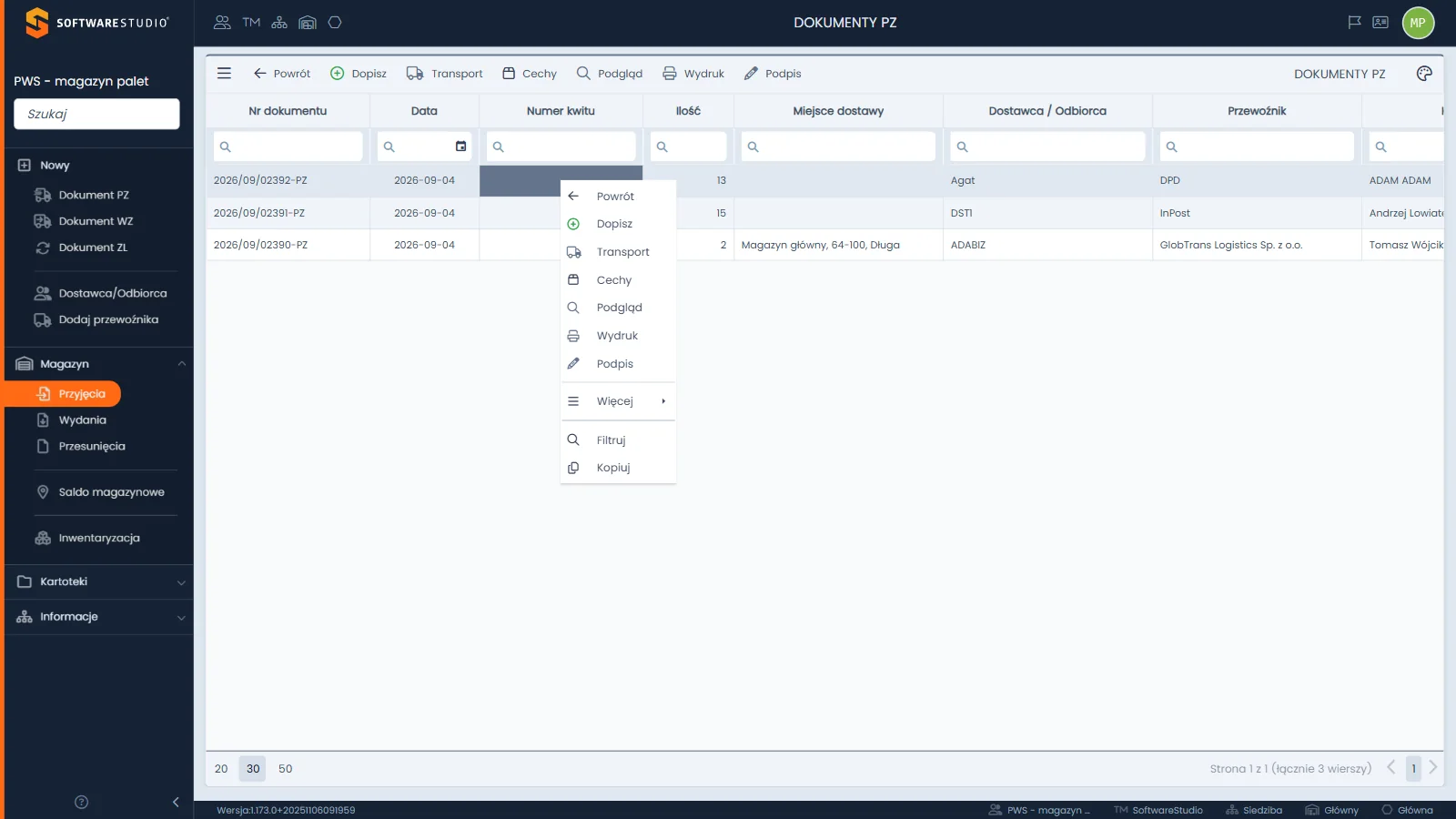
Menu kontekstowe wiersza ma dziesięć pozycji w kolejności: "Powrót", "Dopisz", "Transport", "Cechy", "Podgląd", "Wydruk", "Podpis", "Więcej", linię oddzielającą oraz "Filtruj" i "Kopiuj". Podmenu "Więcej" powtarza osiem pozycji menu trzech kresek. "Filtruj" wpisuje wartość klikniętej komórki do filtra jej kolumny, a "Kopiuj" kopiuje tę wartość i pokazuje komunikat "Skopiowano". Do otwarcia dokumentu służy "Podgląd".
Okna otwierane z paska
Okna "Transport", "Cechy" i "Podgląd" otwierają się z paska po zaznaczeniu wiersza. Zestaw przycisków zależy od rejestru: rejestr PW nie ma przycisku "Cechy".
| Okno | Pola i przyciski | Uwagi |
|---|---|---|
| "Transport - edycja" | Siedem pól: "Rodzaj transportu" (lista z wartościami "Podwykonawca" i "Transport własny"), "Numer zlecenia transportu", "Numer auta/naczepy", "Numer awizo", "Numer kwitu", "Kierowca" oraz "Uwagi". Przyciski "Zamknij" i "Zapisz". | Żadne pole nie jest wymagane. Jeśli po "Zamknij" pojawi się okno "Potwierdzenie", wybierz "Tak": okno zamknie się bez zapisu. Opis: transport i cechy dokumentu. |
| "Cechy" | Trzy pola tekstowe: "Nr dow. osob. kierowcy", pole z numerem rejestracyjnym ciągnika i "Numer rejestracyjny naczepy". Przyciski "Zamknij" i "Zapisz". | Numer dowodu kierowcy i numery rejestracyjne pojazdów. |
| "Dokument PZ" (Podgląd) | Pola tylko do odczytu, siatka pozycji i sekcja "Podsumowanie". Jedyny przycisk w stopce to "Więcej". | Zamyka się krzyżykiem w prawym górnym rogu. |
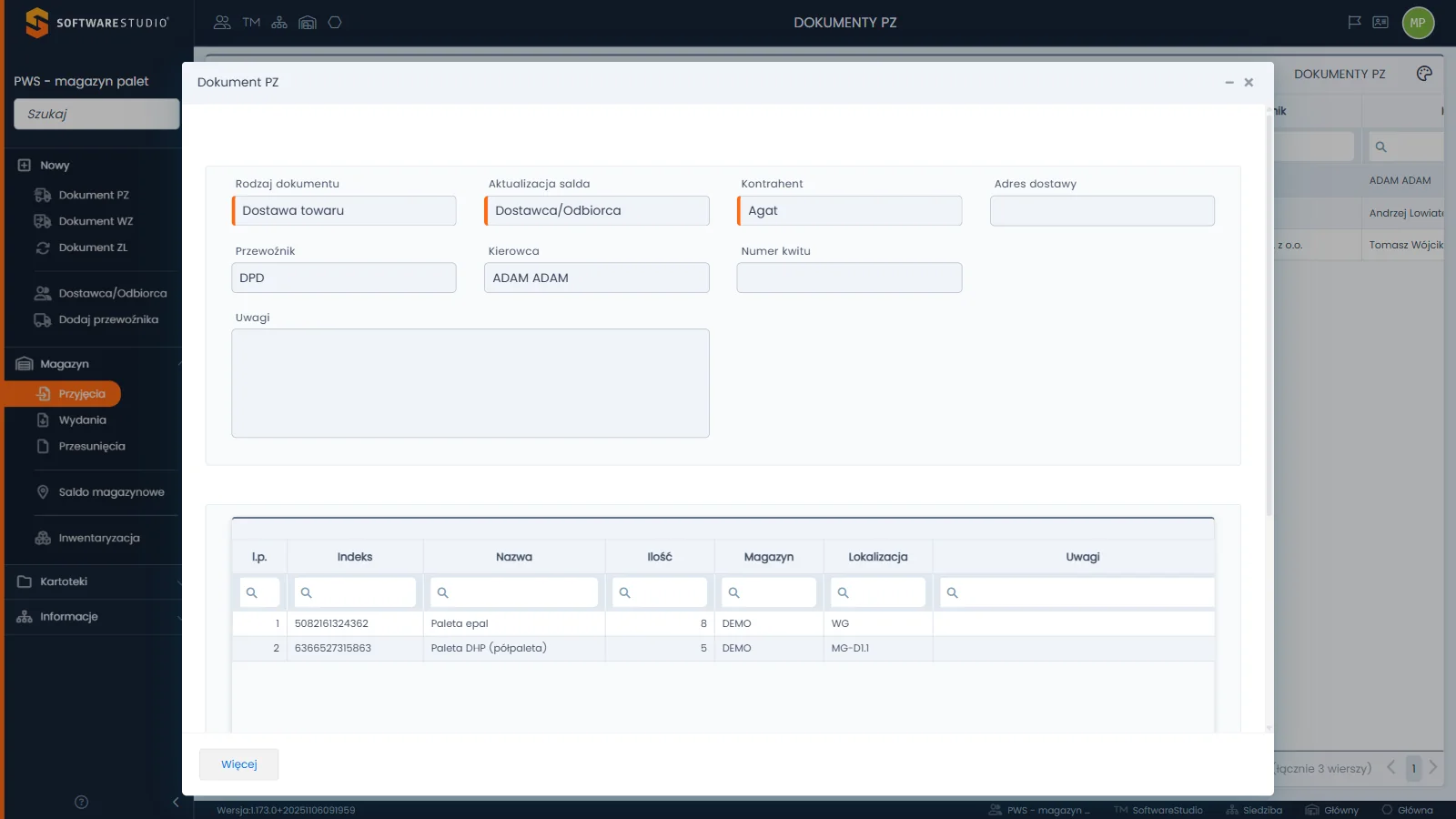
Okno "Dokument PZ" ma układ formularza dodawania, ale wszystkie pola są szare. Nagłówek ma te same osiem pól co formularz dodawania. Niżej stoi siatka pozycji z kolumnami "l.p.", "Indeks", "Nazwa", "Ilość", "Magazyn", "Lokalizacja" i "Uwagi", a pod nią "Podsumowanie" z polami "Liczba pozycji" i "Suma ilości w pozycjach".
Wydruk dokumentu
Okno "Wydruk raportu" od razu pokazuje podgląd PDF wydruku dokumentu przyjęcia. Parametry to "Język" z wartościami "English" i "Polski" oraz "Format pliku": "MS Word (docx)", "MS Excel (xlsx)", "Image (tif)" i "PDF". Przycisk "Generuj" odświeża podgląd po zmianie parametrów, a "Pobierz" leży obok listy formatu; instrukcja opisuje tylko jego etykietę. Wydruk zawiera dane wystawcy, dane kontrahenta, miejsce dostawy, numer kwitu, tabelę pozycji, sumę ilości oraz dwa pola podpisu: dla osoby wydającej i dla osoby przyjmującej towar. Wydruk nie jest kwitem paletowym, bo program nie generuje kwitu.
Podpis odbioru
Okno "Podpis" ma dużą białą kanwę do podpisu odręcznego na ekranie oraz wymagane pole tekstowe "Podpis". Okno nie ma widocznych przycisków cofania ani czyszczenia kanwy. W stopce są przyciski "Zamknij" i "Zapisz". Gdzie zapisany podpis pojawia się przy dokumencie, zależy od konfiguracji wdrożenia, więc instrukcja tego nie obiecuje. Podpis narysowany na ekranie jest zapisem w postaci elektronicznej, który strony mogą traktować jako potwierdzenie odbioru. Nie jest kwalifikowanym podpisem elektronicznym w rozumieniu rozporządzenia eIDAS, a jego wartość dowodową ocenia sąd. Szczegóły opisuje strona podpis odbioru.
Menu trzech kresek
Menu ma osiem pozycji. Bez zaznaczenia wiersza aktywny jest tylko "Eksport do Excel", a pozostałe pozycje są szare.
| Pozycja | Okno | Zawartość |
|---|---|---|
| "Eksport do Excel" | Instrukcja opisuje tylko etykietę | Pozycja aktywna także bez zaznaczenia (zależnie od rejestru); funkcję opisuje strona eksport do Excela. |
| "Notatki" | "Notatki" | Lista notatek dokumentu z przyciskiem "Dodaj nową notatkę". |
| "Pliki" | "Przeglądarka plików" | Pliki i foldery dokumentu; przyciski "Dodaj plik" i "Dodaj folder". |
| "Zdjęcia" | "Zdjęcia" | Galeria z suwakiem "Rozmiar zdjęć" i przyciskiem "Dodaj plik". |
| "Załączniki" | "Załączniki" | Maksymalnie 10 plików po najwyżej 10 MB; tabela z kolumnami "Nazwa", "Rozmiar" i "Dodano". |
| "Dyskusja" | "Dyskusja" | Posty dokumentu, pole "Nowy post" i przycisk "Dodaj". |
| "SMS" | "Wyślij SMS" | Pola "Szablon", "Prefiks", "Numer telefonu" i "Treść" oraz przyciski "Zamknij" i "Wyślij". |
| "Wyślij e-mail" | "Wyślij e-mail" | Pola "Szablon", "Język", "Do", "Do wiadomości", "Temat" i edytor treści. |
Okno e-mail wczytuje domyślnie szablon z prośbą do kontrahenta o potwierdzenie zmiany salda palet przez formularz on-line, a okno SMS szablon z informacją o nowym dokumencie. Pola adresata wypełniają się z kartoteki kontrahenta. Treść szablonów i wysyłkę ustala konfiguracja wdrożenia, a instrukcja nie opisuje strony po stronie kontrahenta. Zasady wiadomości opisuje strona wysyłanie SMS i e-mail.
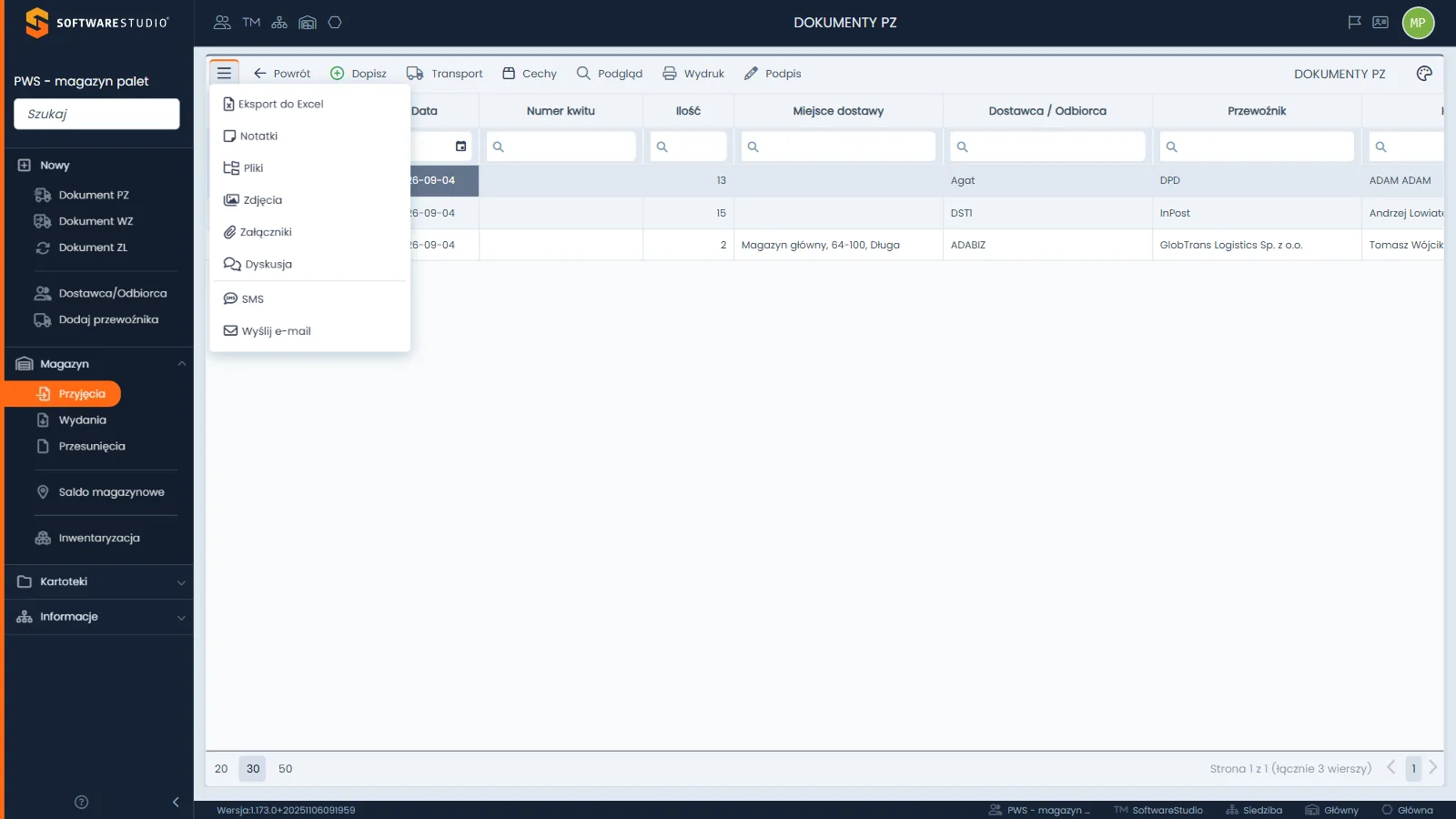
Linia w menu oddziela dwie pozycje wysyłkowe: "SMS" i "Wyślij e-mail". Pozycje od "Notatki" do "Dyskusja" dotyczą zaznaczonego dokumentu.
Analiza danych w rejestrze
Rejestr nie ma pola wyszukiwania ogólnego, więc dokumenty zawęża się filtrami kolumn. Lupa w wierszu filtrów otwiera listę operatorów: "Zawiera", "Nie zawiera", "Rozpoczyna się od", "Kończy się na", "Równe", "Nierówne", "Puste", "Nie puste" i "Brak". Kolumny "Data" i "Data zapisu" mają kalendarz. Kliknięcie nagłówka przełącza sortowanie: rosnąco, malejąco, brak sortowania. Menu ikony palety pozwala zmienić widoczność kolumn; opisuje je strona widoczność kolumn i widoki, a zasady filtrów strona filtrowanie i sortowanie.
| Zadanie działu rozliczeń lub magazynu | Jak je wykonać w rejestrze |
|---|---|
| Przejrzeć przyjęcia od jednego przewoźnika | Wpisać część nazwy w filtr kolumny "Przewoźnik" albo wybrać "Filtruj" w menu kontekstowym na komórce z jego nazwą. |
| Znaleźć dostawy z jednego dnia | Wybrać datę w kalendarzu filtra kolumny "Data". |
| Wyłapać dokumenty bez numeru kwitu | Ustawić w kolumnie "Numer kwitu" operator "Puste". |
Typowe sytuacje przy pracy z rejestrem
| Objaw | Przyczyna | Co zrobić |
|---|---|---|
| Przyciski "Transport", "Cechy", "Podgląd", "Wydruk" i "Podpis" są szare | Żaden wiersz nie jest zaznaczony. | Kliknij wiersz dokumentu. |
| Wprowadzonego dokumentu nie widać w rejestrze | Dokument leży w buforze i nie został zapisany. | Sprawdź bufor PZ i zapisz dokument, jeśli dane są kompletne. |
| Kolumna "Ilość" nie zgadza się z liczbą palet jednego rodzaju | Kolumna sumuje wszystkie pozycje dokumentu. | Otwórz "Podgląd" i porównaj siatkę pozycji z sumą. |
| W rejestrze brakuje przycisku do poprawy dokumentu | Zapisany dokument nie podlega edycji ani usuwaniu. | Ustal z działem rozliczeń, jak firma ujmuje poprawki. |
Ćwiczenie w demo - lekcja lub zajęcia
Ćwiczenie: znajdź w rejestrze PZ dokument z największą ilością i sprawdź jego pozycje w podglądzie
Uczeń czyta rejestr tak, jak robi to dział rozliczeń przed rozmową z kontrahentem, i porównuje sumę z rejestru z pozycjami dokumentu. Rola w demo: Magazyn palet. Czas: około 15 minut. Niczego nie zapisujesz, nie klikasz "Pobierz" ani "Zapisz".
- Otwórz demo magazynu palet, przejdź z menu Magazyn do ekranu Przyjęcia i wybierz pozycję "Dokumenty PZ". Wypisz kolumny widoczne bez przewijania i odczytaj opis "Strona x z y (łącznie n wierszy)". Jeśli rejestr jest pusty, opisz stan pusty ekranu i na tym zakończ ćwiczenie.
- Posortuj tabelę po kolumnie "Ilość" (kliknięcie nagłówka przełącza sortowanie) i wskaż dokument z największą wartością.
- Zaznacz jego wiersz, zwróć uwagę, które przyciski paska stały się aktywne, i otwórz "Podgląd". Odczytaj w siatce pozycji kolumny "Indeks", "Nazwa", "Ilość" i "Lokalizacja" oraz pole "Suma ilości w pozycjach". Zamknij okno krzyżykiem.
- Przy tym samym wierszu otwórz "Wydruk" i opisz, jakie bloki ma podgląd PDF. Zamknij okno przyciskiem "Zamknij".
- W kolumnie "Numer kwitu" ustaw operator "Puste", odnotuj liczbę wierszy w opisie pod tabelą, a potem wyczyść filtr.
Pytanie kontrolne. Dlaczego liczba w kolumnie "Ilość" rejestru jest sumą ilości z pozycji i jak sprawdzisz, z jakich palet powstała?
Podstawa programowa. Ćwiczenie realizuje efekt "sporządza dokumentację dotyczącą przyjęcia i wydania zapasów" z kwalifikacji SPL.01 Obsługa magazynów (jednostka SPL.01.5), w tym kryterium "analizuje dokumenty magazynowe pod względem poprawności zapisów", w zawodach technik logistyk i magazynier-logistyk (rozporządzenie Ministra Edukacji Narodowej z 16 maja 2019 r., Dz.U. 2019 poz. 991 z późn. zm.). Pozostałe ćwiczenia zebraliśmy na stronie demo PWS.net na zajęciach.
Najczęstsze pytania
Czy zapisany dokument PZ można edytować albo usunąć?
Nie z poziomu rejestru. Na pasku i w menu kontekstowym nie ma przycisków "Edytuj" ani "Usuń", a program traktuje zapisany dokument jako zamknięty. Dane trzeba więc sprawdzić przed przyciskiem "Zapisz".
Dlaczego część przycisków paska jest szara?
Pięć przycisków działa na zaznaczonym dokumencie, więc najpierw kliknij wiersz.
Czy wydruk dokumentu jest kwitem paletowym?
Nie. Wydruk jest dokumentem przyjęcia z danymi kontrahenta, tabelą pozycji i dwoma polami podpisu. Program nie generuje kwitu, a "Numer kwitu" to pole tekstowe wpisywane ręcznie.
Czy zapis dokumentu PZ zmienia stan palet?
Tak. W programie stan palety w lokalizacji i salda są sumami ilości z zapisanych dokumentów, a PZ je zwiększa. Dokumenty w buforze nie liczą się do stanu zapisanych dokumentów; ich ilość widać osobno w kolumnie "Ilość - bufor" w saldzie magazynowym.
Czy kierowca ma własne saldo palet?
Nie. Kierowca jest polem opisowym dokumentu. Saldo liczy się osobno dla kontrahenta i osobno dla przewoźnika, na podstawie pól "Kontrahent" i "Przewoźnik".
Słownik pojęć
- Rejestr dokumentów PZ
- Widok dokumentów przyjęcia zapisanych do ewidencji; w rejestrze nie ma edycji ani usuwania.
- Numer kwitu
- Pole tekstowe dokumentu wpisywane ręcznie, identyfikujące dostawę u kontrahenta; nie jest numerem dokumentu.
- Aktualizacja salda
- Pole dokumentu z wartością "Dostawca/Odbiorca" albo "Przewoźnik"; decyduje, które z pól "Kontrahent" i "Przewoźnik" jest wymagane.
- Podgląd
- Okno dokumentu tylko do odczytu, zamykane krzyżykiem; pokazuje nagłówek oraz pozycje, a na dole podsumowanie.
- Wydruk raportu
- Okno z podglądem PDF wydruku dokumentu, wyborem języka i formatu pliku oraz przyciskiem "Pobierz".
- Podpis odbioru
- Okno z kanwą do podpisu odręcznego na ekranie i wymaganym polem tekstowym "Podpis".