
Wyszukiwarka dokumentów - odszukanie dokumentu po numerze kwitu lub palecie
Wyszukiwarka dokumentów odpowiada na pytanie, w którym zapisanym dokumencie padł konkretny numer kwitu, przewoźnik, kierowca albo paleta. Zamiast przeglądać po kolei rejestry, wpisujesz jeden warunek lub kilka i dostajesz listę pozycji dokumentów. Pomaga magazynowi i działowi rozliczeń, gdy kontrahent pyta o dostawę sprzed kilku tygodni.
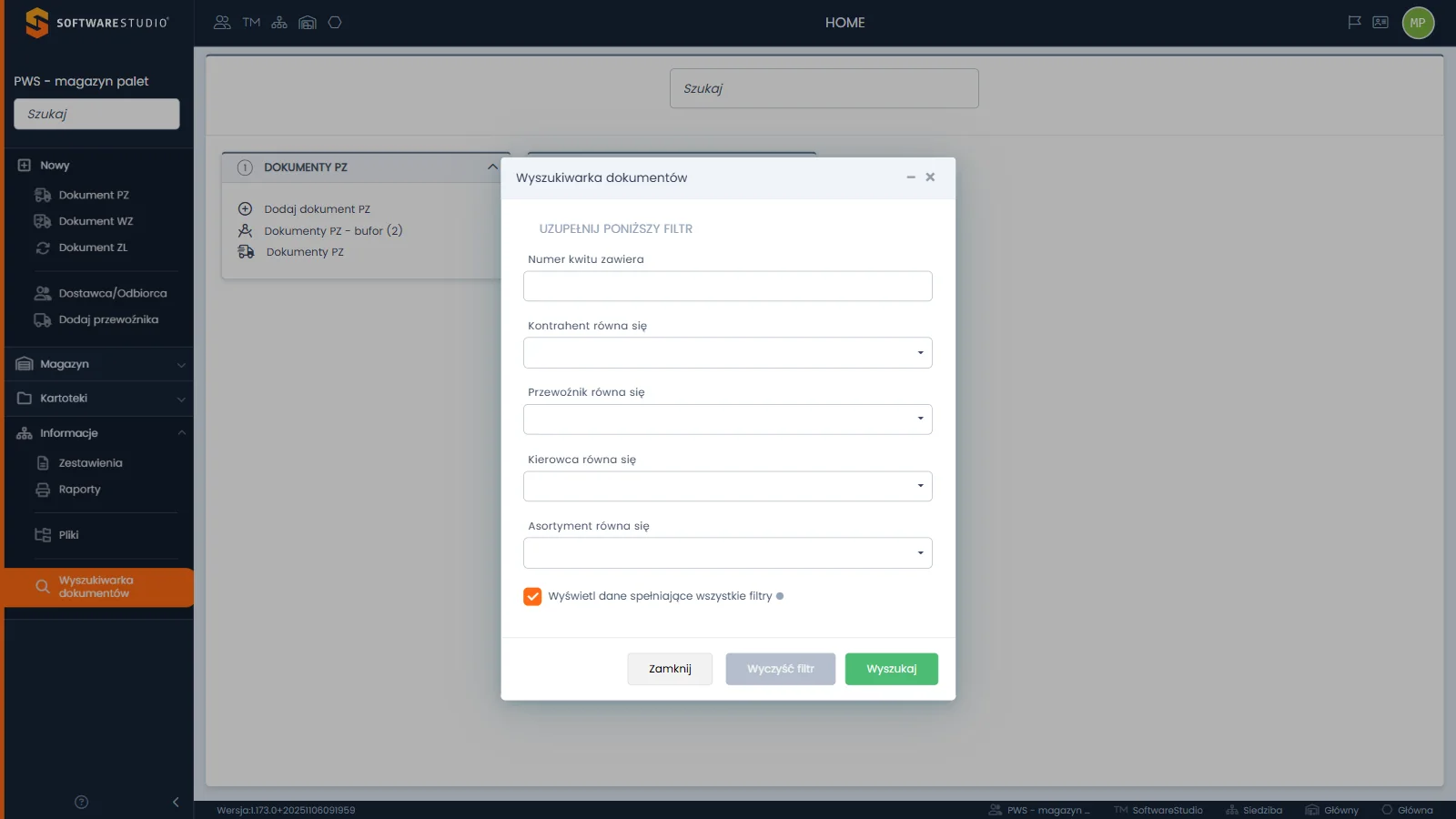
Okno otwiera się nad bieżącym ekranem, w tym przypadku nad pulpitem HOME. Pod nagłówkiem UZUPEŁNIJ PONIŻSZY FILTR leży pole tekstowe Numer kwitu zawiera i cztery listy rozwijane: Kontrahent równa się, Przewoźnik równa się, Kierowca równa się i Asortyment równa się. Niżej jest zaznaczone pole Wyświetl dane spełniające wszystkie filtry z kropką informacyjną. W stopce okna widać przyciski Zamknij, szary Wyczyść filtr i zielony Wyszukaj.
Na tej stronie
Miejsce wyszukiwarki w obiegu dokumentów
Dokument zapisany przyciskiem Bufor czeka w buforze, a zapisany przyciskiem Zapisz trafia do rejestru, na przykład rejestru dokumentów PZ. Dopiero dokument zapisany staje się materiałem do wyszukiwania. Wyszukiwarka przeszukuje wyłącznie dokumenty zapisane do rejestru. Dokumentów z bufora w niej nie znajdziesz: w bazie demonstracyjnej paleta z ilością w buforze pokazuje w wyniku tylko ilość z dokumentu zapisanego.
| Pytanie w pracy | Pole wyszukiwarki | Kto pyta |
|---|---|---|
| Kierowca podaje numer ze swojego kwitu, a nie wiadomo, który to dokument | Numer kwitu zawiera | Magazyn przy rampie |
| Przewoźnik kwestionuje liczbę palet z jednej dostawy | Przewoźnik równa się | Dział transportu |
| Trzeba ustalić, kiedy dana paleta wchodziła do magazynu lub z niego wychodziła | Asortyment równa się | Kierownik magazynu |
| Dział rozliczeń sprawdza dokumenty konkretnego kierowcy | Kierowca równa się | Dział rozliczeń |
Pola okna filtra
Żadne z pól nie jest wymagane. Okno nie zapamiętuje wartości: po powrocie z wyniku trzeba otworzyć je z menu ponownie i wpisać warunki od nowa.
| Pole | Typ | Jak działa |
|---|---|---|
| Numer kwitu zawiera | Tekst | Szuka po fragmencie: dokument pasuje, jeśli jego numer kwitu zawiera wpisany ciąg. |
| Kontrahent równa się | Lista z wyszukiwaniem po wpisaniu | Wymaga wyboru pozycji z listy kontrahentów. |
| Przewoźnik równa się | Lista z wyszukiwaniem | Wymaga wyboru pozycji z listy przewoźników. |
| Kierowca równa się | Lista z wyszukiwaniem | Wymaga wyboru pozycji z listy kierowców. |
| Asortyment równa się | Lista z wyszukiwaniem | Lista pokazuje 20 pierwszych pozycji, a wpisanie fragmentu nazwy przeszukuje całą kartotekę; wpisanie słowa Paleta zawęża listę do pozycji paletowych. |
| Wyświetl dane spełniające wszystkie filtry | Pole wyboru, domyślnie zaznaczone | Zaznaczone łączy warunki spójnikiem "i", odznaczone spójnikiem "lub". |
Trzy przyciski stopki mają różne role. Zamknij zamyka okno bez wyszukiwania. Wyczyść filtr jest szary, dopóki żadna wartość nie jest ustawiona, i zmienia kolor na czerwony po wybraniu wartości z listy. Wyszukaj zamyka okno i otwiera ekran wyniku. Kartoteki, z których biorą się listy, opisują strony o przewoźnikach i kierowcach oraz o paletach.
Jak łączą się warunki
Pole Wyświetl dane spełniające wszystkie filtry decyduje o logice całego wyszukiwania. Przy zaznaczonym polu dokument musi spełnić każdy wypełniony warunek. Przy odznaczonym wystarczy, że spełni jeden.
| Wypełnione pola | Pole zaznaczone ("i") | Pole odznaczone ("lub") |
|---|---|---|
| Jeden warunek | Wynik jest taki sam w obu trybach. | Wynik jest taki sam w obu trybach. |
| Przewoźnik i paleta | Tylko pozycje tej palety w dokumentach tego przewoźnika. | Wszystkie pozycje dokumentów tego przewoźnika oraz wszystkie pozycje tej palety, nawet w dokumentach innych przewoźników. |
| Numer kwitu i paleta | Pozycje tej palety w dokumentach z pasującym fragmentem kwitu. | Dokumenty z pasującym kwitem oraz wszystkie pozycje tej palety. |
Reguła spójnika. Domyślne "i" zawęża wynik, a odznaczenie pola na "lub" go rozszerza. W bazie demonstracyjnej połączenie przewoźnika z paletą przy zaznaczonym polu może dać pusty wynik, a po odznaczeniu pola wynik będący sumą obu warunków. Pusty wynik oznacza więc często zbyt wąskie połączenie warunków, nie brak dokumentu.
Ekran wyniku
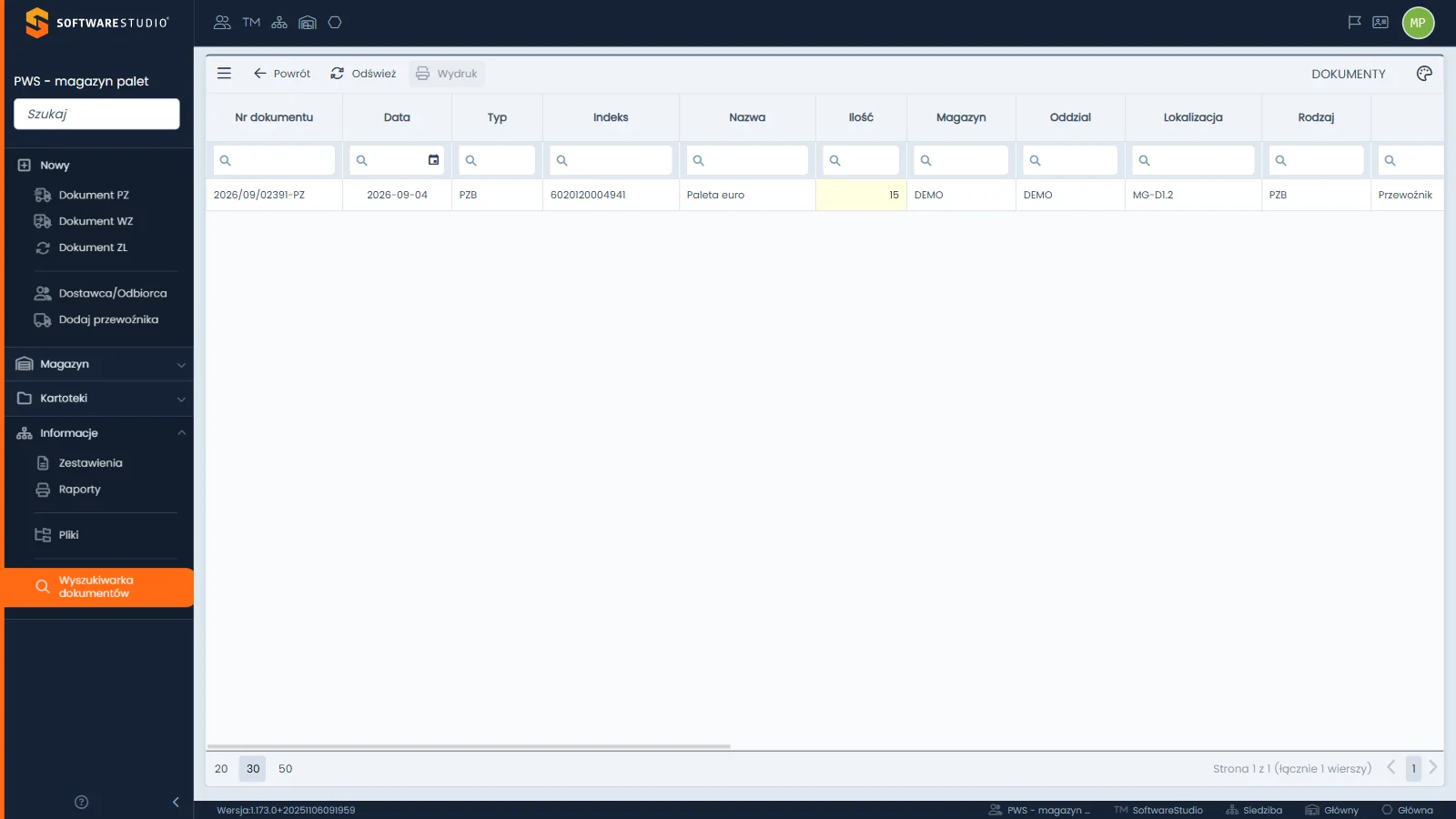
Po kliknięciu Wyszukaj okno znika, a ekran zmienia tytuł na DOKUMENTY. Pasek ma ikonę trzech kresek z pozycją Eksport do Excel oraz przyciski Powrót i Odśwież, a przycisk Wydruk jest szary. Siatka zaczyna się od kolumn Nr dokumentu, Data, Typ, Indeks, Nazwa i Ilość na żółtym tle, a dalej biegną magazyn, oddział, lokalizacja i rodzaj. Reszta kolumn widoczna jest po przewinięciu w prawo.
Każdy wiersz odpowiada jednej pozycji dokumentu. Dokument z dwiema paletami daje w wyniku dwa wiersze o tym samym numerze, dlatego sumowanie kolumny Ilość daje ilość palet, nie liczbę dokumentów.
| Kolumna | Zawartość | Jak wykorzystać |
|---|---|---|
| Nr dokumentu | Numer zapisanego dokumentu. | Wskazanie dokumentu w rozmowie z kontrahentem. |
| Data | Data dokumentu; filtr otwiera kalendarz. | Zawężenie wyniku do okresu sporu. |
| Typ | Skrót typu dokumentu. | Odróżnienie przyjęć od wydań i przesunięć. |
| Indeks i Nazwa | Indeks i nazwa palety z pozycji dokumentu. | Sprawdzenie, o jaki nośnik chodziło. |
| Ilość | Ilość z pozycji, na żółtym tle. | Porównanie z liczbą palet z kwitu. |
| Magazyn, kolumna oddziału i Lokalizacja | Gdzie pozycja została przyjęta lub wydana. | Ustalenie miejsca, do którego trafiły palety. |
| Rodzaj | Klasyfikacja dokumentu; w bazie demonstracyjnej kolumna ma te same wartości co kolumna Typ. | Dodatkowy opis do filtrowania wyniku. |
| Saldo | Kolumna zawiera tekst Dostawca/Odbiorca albo Przewoźnik; bywa pusta. | Odczyt razem z kolumnami Dostawca / Odbiorca i Przewoźnik. |
| Dostawca / Odbiorca, Przewoźnik, Kierowca, Miejsce dostawy | Strony dokumentu i miejsce dostawy. | Ustalenie, kogo dotyczy dokument. |
| Numer kwitu | Pole wpisywane ręcznie; to nie jest numer dokumentu. | Dopasowanie do kwitu, który przyjechał z paletami. |
| Uwagi, Data zapisu, Zapisał | Opis dokumentu oraz moment i autor zapisu. | Odnalezienie osoby, która zna dokument. |
Wydruk dokumentu z wyniku
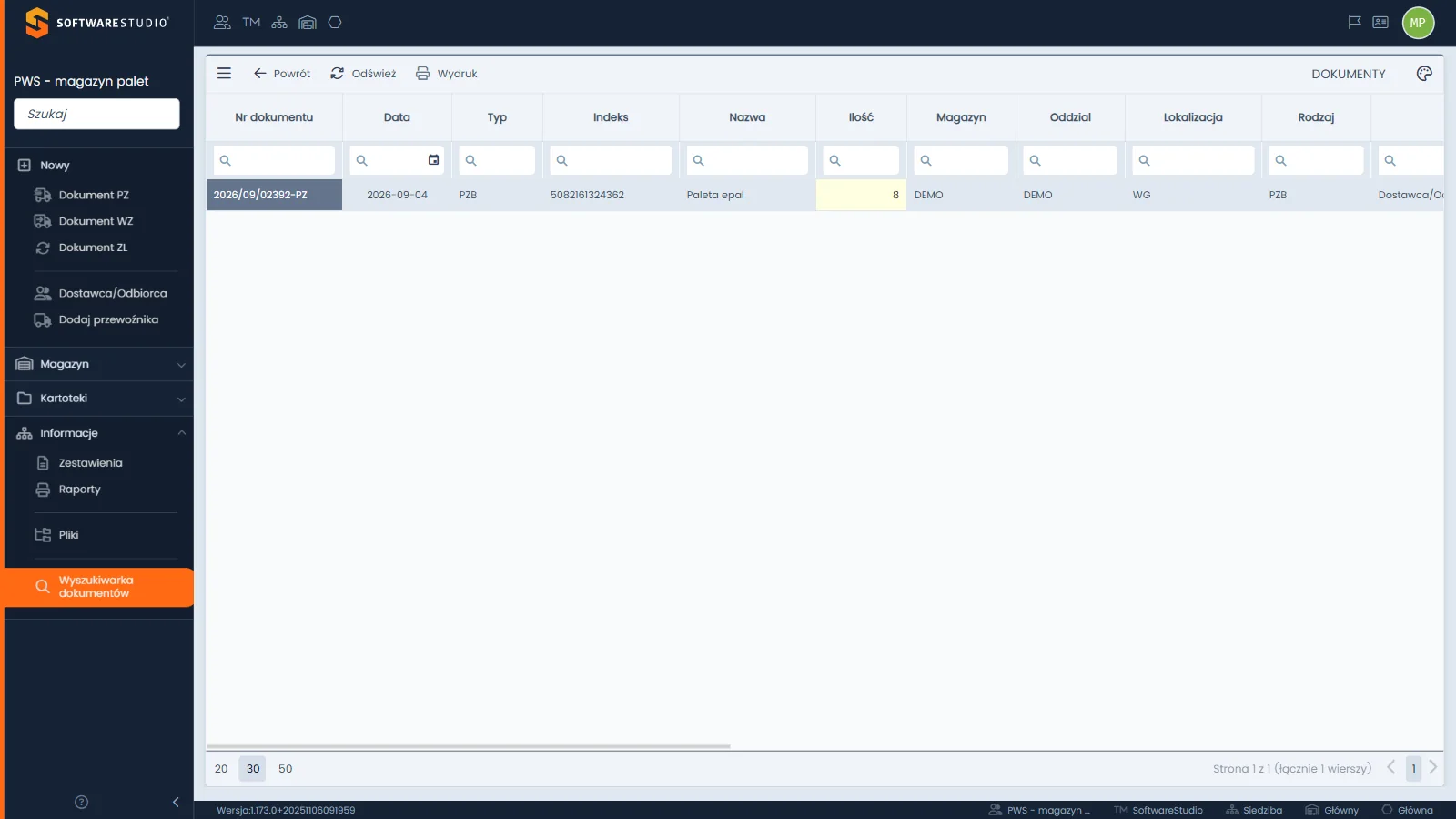
Zaznaczony wiersz ma ciemną komórkę numeru dokumentu i jasne tło reszty wiersza, a przycisk Wydruk przestaje być szary. Pasek zachowuje pozostałe przyciski bez zmian.
Wydruk otwiera okno Wydruk raportu z gotowym podglądem dokumentu, bez klikania Generuj. Podgląd obejmuje wszystkie pozycje dokumentu, a nie tylko zaznaczony wiersz: typ dokumentu i datę, blok kontrahenta, miejsce dostawy, numer kwitu i uwagi, tabelę z kolumnami L.p., Indeks, Nazwa, Magazyn i Ilość oraz sumę ilości sztuk. Na końcu są pola na podpisy osoby wydającej i osoby przyjmującej towar. Przycisk Pokaż parametry odsłania listę Język i przycisk Generuj, lista Format pliku ma domyślnie wartość PDF, a obok przycisku Zamknij jest przycisk Pobierz. Okno zamykasz przyciskiem Zamknij. Zasady wydruków opisuje strona o podglądzie i wydruku dokumentu.
Wydruk dokumentu. Podgląd służy do sprawdzenia dokumentu, a nie do jego zmiany: w wyniku wyszukiwania nie ma przycisków edycji ani usuwania. Przycisku Pobierz w ćwiczeniach nie używamy, bo konto demo jest wspólne.
Typowe zadania
| Zadanie | Jak ustawić filtr | Co odczytać z wyniku |
|---|---|---|
| Odszukać dokument po numerze z kwitu | Wpisz fragment w polu Numer kwitu zawiera. | Kolumny Numer kwitu i Nr dokumentu. |
| Zebrać wszystkie dokumenty przewoźnika | Wybierz pozycję w polu Przewoźnik równa się. | Sumę kolumny Ilość dla każdego numeru dokumentu. |
| Sprawdzić historię jednej palety | Wybierz paletę w polu Asortyment równa się. | Kolumny Data, Typ, Lokalizacja i Ilość. |
| Znaleźć dokumenty przewoźnika z daną paletą | Wybierz oba pola przy zaznaczonym łączeniu "i". | Wiersze tylko tej palety. |
Imię i nazwisko kierowcy w dokumencie paletowym to dane osobowe. Twoja firma jako administrator wybiera podstawę przetwarzania z art. 6 ust. 1 rozporządzenia o ochronie danych osobowych, zbiera tylko dane potrzebne do celu dokumentu i przechowuje je nie dłużej, niż to niezbędne. Program nie ustala okresu przechowywania ani nie usuwa danych za Twoją firmę, więc wyszukiwanie po kierowcy stosuj tam, gdzie jest to potrzebne do rozliczenia dostawy.
Do dalszej analizy wyniku służą filtry w nagłówkach oraz sortowanie, opisane na stronie o filtrowaniu i sortowaniu, a zestawienia tych samych dokumentów bez okna filtra znajdziesz w zestawieniach dokumentów. Wyszukiwarkę wypróbujesz w bezpłatnym demo Studio PWS.net.
Ćwiczenie w demo - lekcja lub zajęcia
Ćwiczenie: odszukaj dokument po fragmencie numeru kwitu i po palecie oraz odczytaj jego pozycje
Uczeń symuluje pytanie kontrahenta o dostawę i szuka odpowiedzi w zapisanych dokumentach. Rola w demo: Magazyn palet. Czas: około 15 minut.
- Otwórz Informacje, Wyszukiwarka dokumentów. W polu Numer kwitu zawiera wpisz jedną cyfrę, kliknij Wyszukaj i odczytaj kolumny Nr dokumentu, Data, Typ oraz Numer kwitu. Jeśli wynik jest pusty, spróbuj innej cyfry. Kliknij Powrót.
- Otwórz wyszukiwarkę ponownie i sprawdź, że pola są puste. W polu Asortyment równa się wpisz słowo Paleta, wybierz jedną z palet i kliknij Wyszukaj. Odczytaj kolumny Nazwa, Ilość i Lokalizacja.
- Zaznacz wiersz wyniku i kliknij Wydruk. Odczytaj w podglądzie tabelę pozycji i pola podpisów, a potem zamknij okno przyciskiem Zamknij, bez używania przycisku Pobierz.
- Otwórz wyszukiwarkę, wybierz przewoźnika i tę samą paletę przy zaznaczonym polu Wyświetl dane spełniające wszystkie filtry, kliknij Wyszukaj i odnotuj liczbę wierszy. Powtórz wyszukiwanie z odznaczonym polem i porównaj wyniki.
- Przejdź do Magazyn, Inwentaryzacja, Dokumenty w buforze i sprawdź, czy paleta z dokumentu w buforze ma w tym ekranie inną ilość niż w wyniku wyszukiwarki. Jeśli bufor jest pusty, opisz stan pusty ekranu.
Pytanie kontrolne. Dlaczego dokument z dwiema paletami daje w wyniku dwa wiersze i dlaczego dokumentu z bufora nie ma w wyniku wyszukiwarki?
Podstawa programowa. Ćwiczenie ogólne z zakresu ewidencji magazynowej i gospodarki opakowaniami. Pozostałe ćwiczenia zebraliśmy na stronie demo PWS.net na zajęciach.
Najczęstsze pytania
Dlaczego wyszukiwarka nie pokazuje dokumentu, który widzę w buforze?
Wyszukiwarka przeszukuje tylko dokumenty zapisane do rejestru. Dokument w buforze nie ma jeszcze numeru nadawanego przy zapisie i nie jest zapisany do rejestru, więc znajdziesz go w rejestrze bufora albo na ekranie Dokumenty w buforze w inwentaryzacji.
Czy numer kwitu musi być wpisany w całości?
Nie. Pole Numer kwitu zawiera działa po fragmencie: dokument pasuje, jeśli jego numer kwitu zawiera wpisany ciąg znaków. Pozostałe cztery pola wymagają wyboru pozycji z listy.
Czy z wyniku można otworzyć dokument?
Wynik jest listą pozycji dokumentów z przyciskami Powrót i Odśwież, przyciskiem Wydruk oraz menu z eksportem. Treść całego dokumentu zobaczysz w podglądzie wydruku po zaznaczeniu wiersza.
Co oznacza pole Wyświetl dane spełniające wszystkie filtry?
Zaznaczone łączy wypełnione warunki spójnikiem i, więc dokument musi spełnić je wszystkie. Odznaczone łączy je spójnikiem lub i wynik jest sumą wyników poszczególnych warunków.
Czy lista Asortyment pokazuje całą kartotekę?
Lista pokazuje 20 pierwszych pozycji, ale wpisanie fragmentu nazwy przeszukuje całą kartotekę. Dlatego nazwę palety lepiej wpisać niż szukać na liście przewijaniem.
Słownik pojęć
- Numer kwitu
- Pole tekstowe dokumentu wpisywane ręcznie, identyfikujące dostawę u kontrahenta; nie jest numerem dokumentu.
- Pozycja dokumentu
- Wiersz dokumentu opisujący jedną paletę w jednej lokalizacji, z ilością; w wyniku wyszukiwarki każda pozycja daje osobny wiersz.
- Dokument zapisany
- Dokument zapisany do rejestru przyciskiem Zapisz, z numerem i wpływem na stan; tylko takie dokumenty przeszukuje wyszukiwarka.
- Łączenie filtrów
- Ustawienie pola Wyświetl dane spełniające wszystkie filtry: zaznaczone oznacza spójnik i, odznaczone spójnik lub.
- Wydruk raportu
- Okno z podglądem dokumentu, listą Język i listą Format pliku, otwierane przyciskiem Wydruk po zaznaczeniu wiersza.
- Saldo w wyniku
- Kolumna z tekstem Dostawca/Odbiorca albo Przewoźnik; bywa pusta.