
Historia obrotów i dziennik zmian
Przycisk "Historia" otwiera w Studio PWS.net dwa różne okna. Historia obrotów pokazuje dokumenty, z których wynika ilość palet w magazynie, na koncie kontrahenta albo w lokalizacji. Dziennik zmian ma kolumny na zmiany wartości pól w kartotece palet. Pierwsze okno odpowiada na pytanie, skąd wziął się stan, a drugie - kto i kiedy zmienił dane palety.
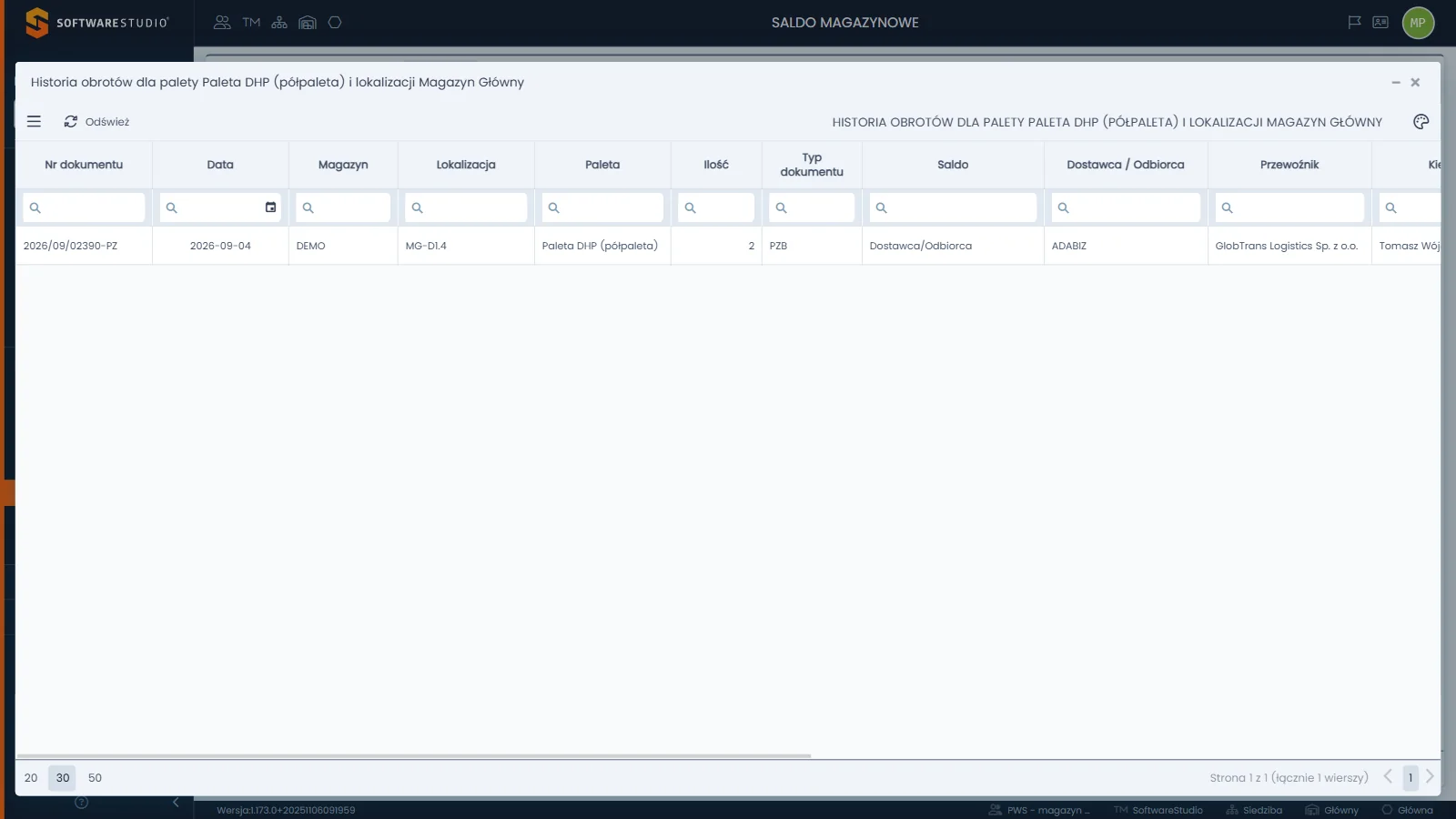
Tytuł okna nazywa paletę i lokalizację zaznaczonego wiersza salda. Pasek zawiera ikonę hamburgera, przycisk "Odśwież" i ikonę palety z ustawieniami widoku, a pod nim leży wiersz filtrów z lupą przy każdej kolumnie. Kolumny od "Nr dokumentu" do "Przewoźnik" mieszczą się na ekranie, dalsze trzeba przewinąć w prawo. W polach "Data" i "Data zapisu" filtr otwiera kalendarz.
Na tej stronie
Dwa okna, dwa pytania
| Okno | Na jakie pytanie odpowiada | Skąd pochodzą dane |
|---|---|---|
| "Historia obrotów" | Jakie dokumenty złożyły się na stan palety, salda kontrahenta albo lokalizacji? | Z zapisanych dokumentów; bufor nie wchodzi do historii. |
| "Dziennik zmian" | Kto, kiedy i jaką wartość pola kartoteki zmienił? | Ze zmian wartości pól kartoteki; w wersji demonstracyjnej dostępny tylko w kartotece Palety i bez wpisów. |
Gdzie jest przycisk historii
Przycisk ma ikonę zegara ze strzałką; w kartotekach Palety i Lokalizacje jego podpowiedź brzmi "Historia aktywności związanych z kartoteką". Pozostaje nieaktywny, dopóki w siatce nie zaznaczysz wiersza. Wyjątkiem jest kartoteka Palety, w której przycisk rozwija listę, a dopiero jej pozycje wymagają zaznaczenia.
| Ekran | Jak otworzyć | Co się otwiera |
|---|---|---|
| Kartoteka Palety | Kliknij "Historia" i wybierz pozycję listy po zaznaczeniu wiersza. | "Historia" - okno "Historia obrotów" palety; "Dziennik zmian" - okno z dziennikiem. |
| Dostawcy / Odbiorcy i Przewoźnicy | Zaznacz wiersz i kliknij "Historia". | Od razu okno "Historia obrotów" kontrahenta albo przewoźnika, bez listy. |
| Lokalizacje | Zaznacz wiersz i kliknij "Historia". | Od razu okno "Historia obrotów" lokalizacji, bez dziennika zmian. |
| Saldo magazynowe | Zaznacz wiersz i kliknij "Historia". | Okno "Historia obrotów dla palety i lokalizacji" z kolumną "Paleta". |
Zestawienie "Saldo według lokalizacji" to ten sam ekran co "Saldo magazynowe", więc ma identyczny przycisk. Okno "Historia" razem z oknem "Salda" opisuje strona okna Salda i Historia.
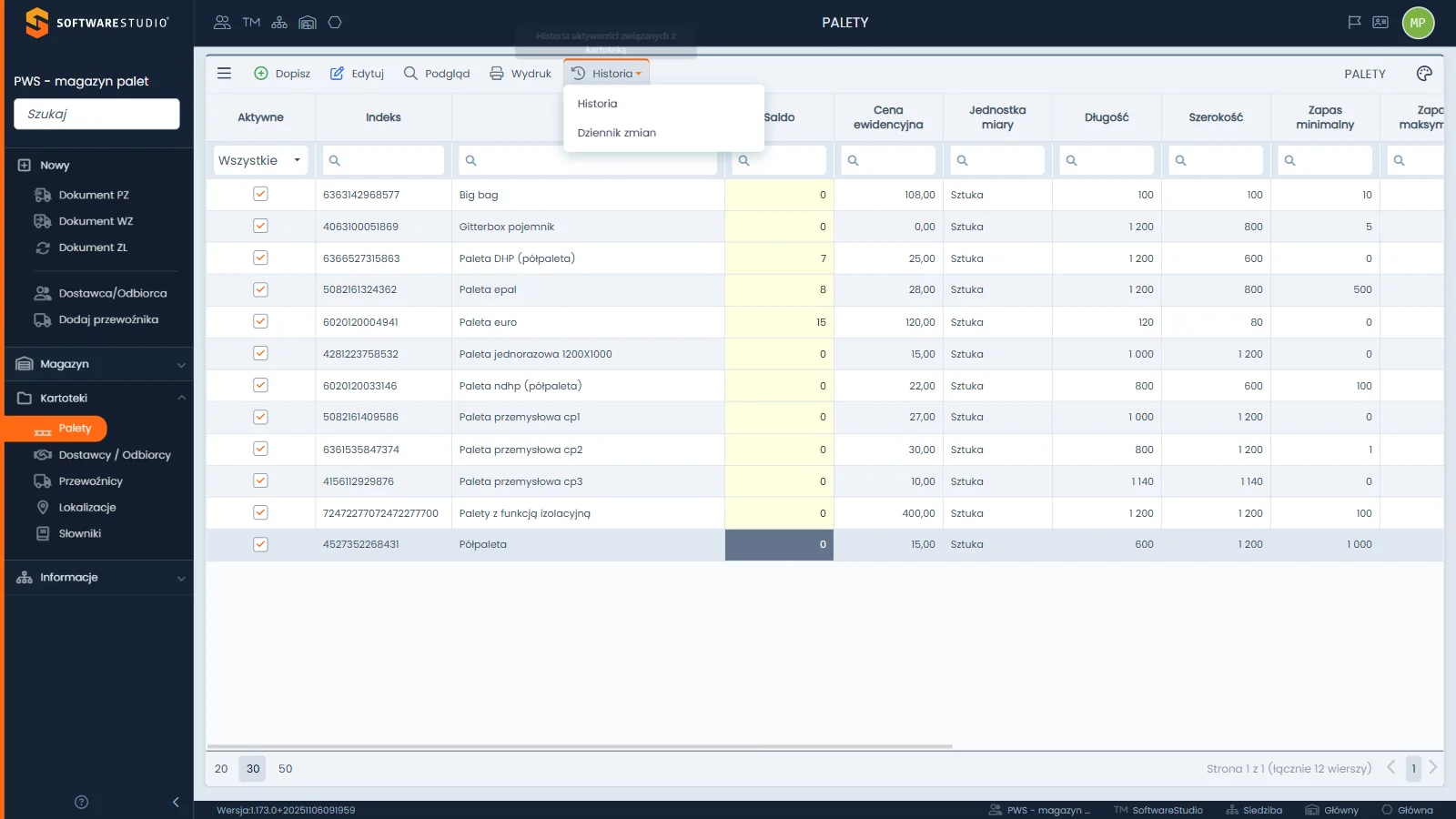
Pasek kartoteki ma przyciski "Dopisz", "Edytuj", "Podgląd", "Wydruk" i "Historia", a po prawej ikonę palety. Rozwinięta lista zawiera dwie pozycje: "Historia" i "Dziennik zmian". Siatka pokazuje kolumny "Aktywne", "Indeks", "Nazwa", "Saldo" z żółtym tłem, "Cena ewidencyjna" i "Jednostka miary". W bazie demonstracyjnej kartoteka ma dwanaście palet, a zaznaczony jest ostatni wiersz.
Kolumny okna historii obrotów
Okno z ekranu "Saldo magazynowe" i okno lokalizacji mają siedemnaście kolumn, a okno palety nie ma kolumny "Paleta", bo tytuł już wskazuje paletę. Okna kontrahenta i przewoźnika mają podobny układ. Wiersz historii odpowiada jednej pozycji zapisanego dokumentu. Tabela opisuje szesnaście kolumn do pracy; siedemnasta zawiera identyfikator techniczny generowany przez system i nie służy do pracy.
| Kolumna | Zawartość | Jak wykorzystać |
|---|---|---|
| Nr dokumentu | Numer zapisanego dokumentu. | Odszukanie dokumentu w rejestrze lub w wyszukiwarce dokumentów. |
| Data | Data dokumentu; filtr z kalendarzem. | Sortowanie układa obroty w kolejności zdarzeń. |
| Magazyn | Magazyn, którego dotyczy obrót. | Rozróżnienie obrotów przy kilku magazynach. |
| Lokalizacja | Kod lokalizacji z dokumentu. | Ustalenie, gdzie paleta trafiła. |
| Paleta | Nazwa palety; tylko w oknach salda i lokalizacji. | Rozdzielenie obrotów różnych palet w jednej lokalizacji. |
| Ilość | Ilość z pozycji dokumentu. | Odczyt wielkości obrotu. |
| Typ dokumentu | Rodzaj dokumentu, z którego pochodzi obrót. | Filtr pozwala wyodrębnić przyjęcia od wydań. |
| Saldo | Nie liczba, lecz tekst: "Dostawca/Odbiorca" albo "Przewoźnik". | Odczyt tekstu przy dokumencie; ilość stoi w kolumnie "Ilość". |
| Dostawca / Odbiorca | Kontrahent z dokumentu. | Zestawienie obrotów z jednym kontrahentem. |
| Przewoźnik | Przewoźnik z dokumentu. | Zestawienie obrotów z jednym przewoźnikiem. |
| Kierowca | Imię i nazwisko kierowcy z dokumentu; dane osobowe. | Identyfikacja dostawy; danych nie kopiuj poza potrzebę rozliczenia. |
| Miejsce dostawy | Adres miejsca dostawy z dokumentu. | Rozróżnienie dostaw do różnych miejsc kontrahenta. |
| Numer kwitu | Tekst wpisany ręcznie w dokumencie. | Powiązanie obrotu z kwitem u kontrahenta. |
| Uwagi | Uwagi z dokumentu. | Odczyt wyjaśnień dopisanych przy przyjęciu lub wydaniu. |
| Zapisał | Użytkownik, który zapisał dokument. | Ustalenie, kogo zapytać o okoliczności. |
| Data zapisu | Moment zapisu dokumentu; filtr z kalendarzem. | Odróżnienie daty dokumentu od daty wprowadzenia. |
Co wchodzi do historii
Reguła obrotów zapisanych. Historia obejmuje obroty z dokumentów zapisanych w rejestrze. Dokument w buforze nie ma jeszcze numeru nadawanego przy zapisie i nie zmienia stanu ani sald zapisanych dokumentów, więc nie pojawia się w historii, a kolumna "Ilość - bufor" w saldzie magazynowym pokazuje go osobno.
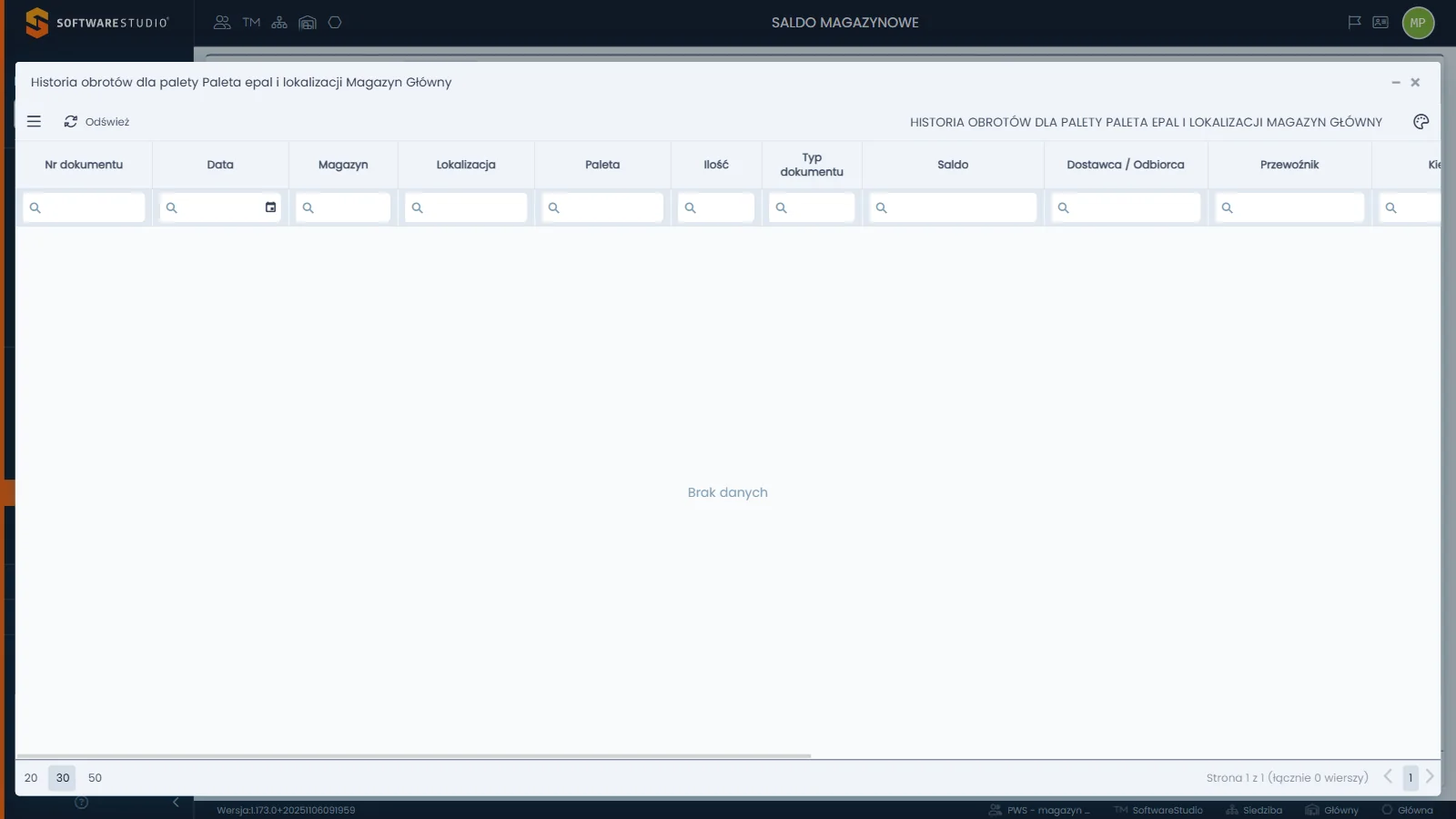
Pod paskiem z przyciskiem "Odśwież" rozciąga się pusta siatka z napisem "Brak danych". Wiersz filtrów i nagłówki kolumn są takie same jak przy niepustej historii. Stopka podaje, że wierszy jest zero, i zawiera rozmiary strony. Komunikat dotyczy palety, która w bazie demonstracyjnej ma ilość tylko w kolumnie "Ilość - bufor", a nie w kolumnie "Ilość". Zasady zapisu dokumentu opisuje strona bufor i zapis dokumentu.
Jak ustalić, skąd wziął się stan
- W menu "Magazyn" otwórz "Saldo magazynowe" i zaznacz wiersz, którego ilość chcesz wyjaśnić.
- Kliknij "Historia" na pasku. Okno nazwie paletę i lokalizację zaznaczonego wiersza.
- Posortuj okno po kolumnie "Data", żeby obroty ułożyły się w kolejności zdarzeń.
- Odczytaj kolumny "Nr dokumentu", "Ilość" i "Typ dokumentu", a w kolumnie "Saldo" odnotuj, jaki tekst stoi przy dokumencie ("Dostawca/Odbiorca" albo "Przewoźnik").
- Gdy potrzebujesz szczegółów dokumentu, odszukaj jego numer w rejestrze albo w wyszukiwarce dokumentów.
- Zamknij okno krzyżykiem "×" w prawym górnym rogu.
W praktyce firmowej spór o liczbę palet zaczyna się od pytania, z jakich dokumentów wynika stan w ewidencji, a ustalenie tego jest też pierwszym krokiem przy różnicy z inwentaryzacji. Ustawa o rachunkowości wymaga co do zasady wyjaśnienia i rozliczenia różnic między stanem rzeczywistym a księgami (art. 26 i 27). Samo okno historii niczego nie rozlicza; pokazuje dokumenty, na których oparto stan.
Dziennik zmian w kartotece palet
Pozycja "Dziennik zmian" otwiera okno z przyciskiem "Odśwież", ikoną hamburgera i siatką sześciu kolumn. Pod każdą kolumną stoi filtr tekstowy, a przy kolumnie "Data zmiany" pole z kalendarzem. Nagłówki wskazują, że dziennik rejestruje zmiany wartości pól kartoteki, a nie ruchy palet.
- "Data zmiany" i "Użytkownik" - kiedy zmiana nastąpiła i która osoba ją wprowadziła.
- "Zmieniona kolumna" - pole kartoteki, którego wartość się zmieniła.
- "Stara wartość" i "Nowa wartość" - wartość przed zmianą i po zmianie.
- "Powód zmiany" - miejsce na uzasadnienie zmiany.
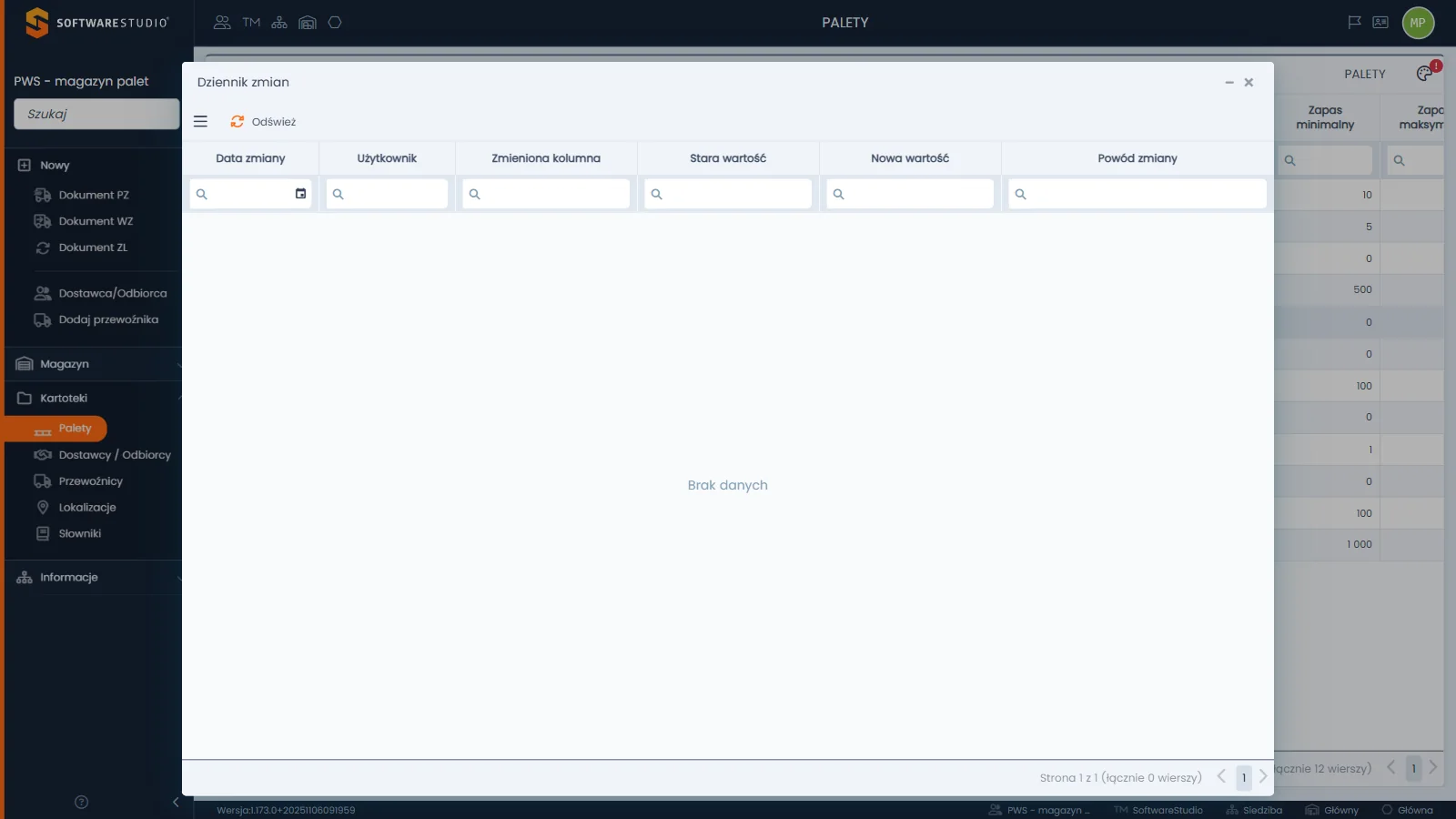
Pasek okna zawiera ikonę hamburgera i przycisk "Odśwież", a pod nim stoi sześć nagłówków z polami filtrów. Środek siatki wypełnia napis "Brak danych". Stopka pokazuje "Strona 1 z 1" i zero wierszy. Dla zaznaczonej palety dziennik jest w bazie demonstracyjnej pusty, a opisu wpisów nie podajemy, bo ich w demo nie widziano.
Dziennik tylko dla kartoteki. Lista z pozycją "Dziennik zmian" istnieje w kartotece Palety. W pozostałych kartotekach przycisk "Historia" otwiera od razu historię obrotów. W rejestrach zapisanych dokumentów nie ma dziennika zmian ani przycisków "Edytuj" i "Usuń".
Typowe sytuacje
| Objaw | Przyczyna | Co zrobić |
|---|---|---|
| Przycisk "Historia" jest szary | W siatce nie zaznaczono wiersza. | Kliknij komórkę w wierszu i spróbuj ponownie. |
| Okno "Historia obrotów" pokazuje "Brak danych" | Ilość pochodzi z dokumentu w buforze albo paleta nie miała zapisanych dokumentów. | Sprawdź w saldzie kolumnę "Ilość - bufor"; obrót pojawi się po zapisie dokumentu. |
| Kolumna "Saldo" nie zawiera liczby | Kolumna zawiera tekst "Dostawca/Odbiorca" albo "Przewoźnik", a nie ilość. | Ilość odczytaj w kolumnie "Ilość", a salda w kartotece lub w zestawieniach sald. |
| Brakuje kolumn po prawej stronie | Siatka jest szersza od okna. | Przewiń okno w prawo albo sprawdź widoczność kolumn. |
| Lista "Historia" nie ma pozycji "Dziennik zmian" | Dziennik zmian ma tylko kartoteka Palety. | W kartotece palet zaznacz wiersz i wybierz "Dziennik zmian". |
Ćwiczenie w demo - lekcja lub zajęcia
Ćwiczenie: ustal z historii obrotów, skąd bierze się ilość w saldzie magazynowym
Uczeń odtwarza drogę od liczby w saldzie do dokumentu i sprawdza, dlaczego bufor nie ma historii. Rola w demo: Magazyn palet. Czas: około 15 minut. W ćwiczeniu nie zapisujemy żadnych zmian.
- Otwórz demo magazynu palet, przejdź do "Magazyn", "Saldo magazynowe" i zaznacz wiersz z największą wartością w kolumnie "Ilość". Sortowanie po tej kolumnie pomoże wskazać wiersz.
- Kliknij "Historia". Odczytaj tytuł okna oraz kolumny "Nr dokumentu", "Data", "Ilość", "Typ dokumentu" i "Saldo", nie przepisując danych kontrahenta ani kierowcy.
- Przewiń okno w prawo i wypisz nazwy kolumn od "Przewoźnik" do "Data zapisu". Zamknij okno krzyżykiem "×".
- Zaznacz wiersz, w którym "Ilość" wynosi zero, a "Ilość - bufor" jest większa od zera, i kliknij "Historia". Jeśli taki wiersz istnieje w bazie demonstracyjnej, odczytaj komunikat okna; zamknij okno krzyżykiem "×".
- Przejdź do "Kartoteki", "Palety", zaznacz dowolną paletę i wybierz "Historia", a potem "Dziennik zmian". Wypisz nazwy sześciu kolumn dziennika i zamknij okno krzyżykiem "×".
Pytanie kontrolne. Dlaczego okno "Historia obrotów" nie pokazuje dokumentu, którego ilość widać w kolumnie "Ilość - bufor", i co musi się stać z dokumentem, żeby jego obrót trafił do historii?
Podstawa programowa. Ćwiczenie realizuje efekt "monitoruje stany zapasów magazynowych" z kwalifikacji SPL.01 Obsługa magazynów (jednostka SPL.01.4 Przechowywanie zapasów) w zawodach technik logistyk i magazynier-logistyk, w tym kryterium "monitoruje faktyczny stan zapasów w magazynie" (rozporządzenie MEN z 16.05.2019, Dz.U. 2019 poz. 991 z późn. zm.). Pozostałe ćwiczenia zebraliśmy na stronie demo PWS.net na zajęciach.
Najczęstsze pytania
Czym różni się historia obrotów od dziennika zmian?
Historia obrotów pokazuje dokumenty, z których wynika stan palet i salda kontrahentów. Dziennik zmian ma kolumny na zmiany wartości pól kartoteki palety: wartość przed zmianą i po zmianie, użytkownika, datę i powód.
Dlaczego dokumentu z bufora nie ma w historii?
Historia obejmuje zapisane dokumenty. Dokument w buforze nie ma numeru i nie zmienia stanu ani sald, więc jego ilość widać tylko w kolumnie "Ilość - bufor" w saldzie magazynowym.
Czy dziennik zmian jest dostępny w innych kartotekach niż Palety?
W wersji demonstracyjnej lista z pozycją "Dziennik zmian" jest dostępna tylko w kartotece Palety. W pozostałych kartotekach przycisk "Historia" otwiera od razu historię obrotów.
Czy można wyeksportować historię do Excela?
Menu hamburgera w oknie "Historia obrotów" ma pozycję "Eksport do Excel". Instrukcja nie opisuje zawartości pliku, bo w demo eksportu nie uruchamiano; funkcję opisuje strona o eksporcie do Excela.
Co oznacza "Brak danych" w dzienniku zmian?
Dziennik nie pokazuje wpisów dla zaznaczonej palety. W bazie demonstracyjnej tak wyglądało okno dla wybranej palety, a przyczyny instrukcja nie rozstrzyga. Sprawdź, czy filtr kolumny nie zawęża listy, i kliknij "Odśwież". Kolumny dziennika wskazują, że wpisy dotyczą zmian danych kartoteki.
Słownik pojęć
- Obrót
- Ruch palet wynikający z jednej pozycji zapisanego dokumentu, widoczny jako wiersz w oknie "Historia obrotów".
- Historia obrotów
- Okno z listą dokumentów, które złożyły się na stan palety, saldo kontrahenta, saldo przewoźnika albo stan lokalizacji.
- Dziennik zmian
- Okno z rejestrem zmian wartości pól kartoteki palety: data, użytkownik, zmienione pole, wartość przed zmianą i po zmianie oraz powód.
- Kolumna "Saldo" w historii
- Kolumna okna historii z tekstem "Dostawca/Odbiorca" albo "Przewoźnik"; nie zawiera liczby.
- Ilość - bufor
- Kolumna salda magazynowego z ilością z dokumentów w buforze; nie jest częścią historii obrotów.
- Powód zmiany
- Kolumna dziennika zmian przeznaczona na uzasadnienie zmiany wartości pola kartoteki.