
Dokumenty WZ - rejestr wydań palet z kolumnami i buforem
Rejestr Dokumenty WZ zbiera dokumenty wydania zewnętrznego, które magazyn zapisał przyciskiem "Zapisz". Dział rozliczeń sprawdza w nim, ile palet wyszło do danego kontrahenta, a magazyn - który przewoźnik i kierowca je odebrali. W bazie demonstracyjnej rejestr jest pusty, więc strona opisuje jego strukturę, a okna paska pokazuje na przykładzie dokumentu PZ.
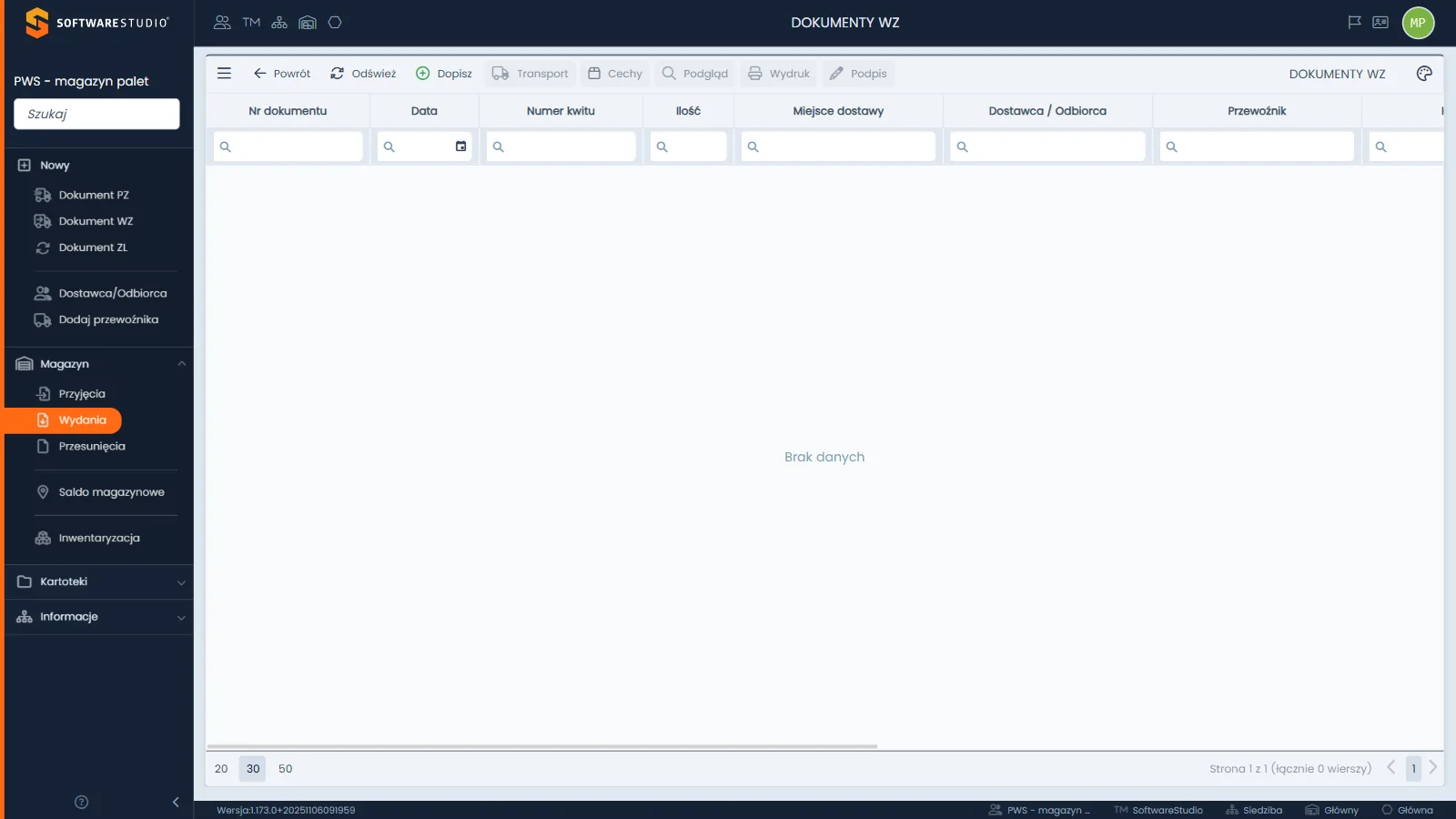
Nad tabelą stoi pasek z ikoną trzech kresek oraz przyciskami "Powrót", "Odśwież" i "Dopisz", a za nimi wyszarzone "Transport", "Cechy", "Podgląd", "Wydruk" i "Podpis". Po prawej widać tytuł DOKUMENTY WZ i ikonę palety z ustawieniami widoku. Nagłówki od "Nr dokumentu" do "Przewoźnik" mają pod sobą wiersz filtrów, a dalsze kolumny leżą za paskiem przewijania poziomego. Środek siatki zajmuje napis "Brak danych", a stopka podaje rozmiary strony 20, 30 i 50 oraz opis "Strona 1 z 1 (łącznie 0 wierszy)".
Na tej stronie
- Miejsce rejestru WZ w obiegu wydania
- Kolumny rejestru i jak z nich korzystać
- Pasek narzędzi i menu trzech kresek
- Analiza danych w rejestrze
- Bufor WZ i jego kolumny
- Listy wyboru palety i lokalizacji w formularzu WZ
- Typowe sytuacje w pracy z rejestrem
- Ćwiczenie: obejrzyj pusty rejestr WZ i formularz wydania oraz wskaż, skąd formularz bierze wartości list
- Najczęstsze pytania
- Słownik pojęć
Miejsce rejestru WZ w obiegu wydania
| Etap | Gdzie w Studio PWS.net | Co się dzieje z danymi |
|---|---|---|
| Kartoteki | Kartoteka palet i pozostałe kartoteki | Dostarczają wartości list w formularzu wydania. |
| Dokument w buforze | Dokumenty WZ - bufor, dostępne z ekranu Wydania | Dokument zapisany przyciskiem "Bufor" nie ma numeru i nie zmienia sald. |
| Zapis | Przycisk "Zapisz" w oknie dokumentu, opisany na stronie o buforze i zapisie dokumentu | Dokument dostaje numer i trafia do rejestru. |
| Stan i salda | Saldo magazynowe | Ilości zapisanych WZ pomniejszają stan palety w lokalizacji. |
| Odszukanie dokumentu | Wyszukiwarka dokumentów | Znajduje dokument po numerze kwitu, kontrahencie, przewoźniku, kierowcy lub palecie. |
Co trafia do rejestru, a co do bufora
Rejestr pokazuje wyłącznie dokumenty zapisane przyciskiem "Zapisz". Dokumenty odłożone przyciskiem "Bufor" czekają w osobnym rejestrze z własnym licznikiem na kafelku ekranu wydań. W programie nie ma pozycji "Zatwierdź".
Reguła rejestru. Dokument zapisany przyciskiem "Zapisz" ma numer i wchodzi do stanu oraz sald. W rejestrze nie ma edycji ani usuwania zapisanych dokumentów, więc korekta wymaga nowego dokumentu.
Kolumny rejestru i jak z nich korzystać
Rejestr ma dwanaście kolumn, wszystkie widoczne domyślnie. Ostatnia kolumna, "Numer referencyjny", to identyfikator techniczny generowany przez system i nie służy do pracy z dokumentem. Pozostałe jedenaście opisuje tabela.
| Kolumna | Zawartość | Jak wykorzystać |
|---|---|---|
| Nr dokumentu | Numer ewidencyjny dokumentu, nadawany przy zapisie. | Wskazywanie dokumentu w rozmowie z kontrahentem. Filtr "Rozpoczyna się od" zawęża listę po początku numeru. |
| Data | Data dokumentu. Filtr otwiera kalendarz. | Wydania z jednego dnia lub miesiąca. |
| Numer kwitu | Numer kwitu paletowego wpisany ręcznie przy dokumencie. | Uzgodnienie z kwitem, który ma kierowca. Operator "Puste" pokazuje wydania bez numeru kwitu. |
| Ilość | Ilość palet wskazana w dokumencie, czyli suma ilości jego pozycji. | Porównanie z liczbą palet załadowanych z rampy. |
| Miejsce dostawy | Adres dostarczenia wybrany na liście "Adres dostawy". | Rozróżnienie wydań do różnych adresów jednego odbiorcy. |
| Dostawca / Odbiorca | Kontrahent, którego dotyczy wydanie. | Zestawienie wydań do jednego kontrahenta przed porównaniem z jego saldem. |
| Przewoźnik | Firma odpowiedzialna za transport. | Wydania odebrane przez jednego przewoźnika. |
| Kierowca | Kierowca realizujący transport. To dana osobowa. | Odszukanie wydania po osobie odbierającej palety. Kierowca nie ma własnego salda. |
| Uwagi | Dodatkowe uwagi do dokumentu. | Opis rozbieżności przy odbiorze, na przykład innej liczby palet niż w dokumencie. |
| Zapisał | Login osoby, która zapisała dokument. | Ustalenie, kto w magazynie zapisał wydanie. |
| Data zapisu | Data dokonania zapisu. Filtr otwiera kalendarz. | Odróżnienie daty dokumentu od chwili, w której trafił do rejestru. |
Pasek narzędzi i menu trzech kresek
Pasek ma przyciski dostępne zawsze oraz przyciski włączane po zaznaczeniu wiersza, czyli po kliknięciu dowolnej komórki. W rejestrze PZ, gdzie w demo są wiersze, po zaznaczeniu aktywne stają się wszystkie przyciski okien. Pasek WZ ma te same przyciski okien i dodatkowo "Odśwież". Rejestr WZ jest w bazie demonstracyjnej pusty, więc instrukcja nie pokazuje, jak zaznaczenie wiersza włącza te przyciski.
| Przycisk | Działanie | Kiedy aktywny |
|---|---|---|
| Ikona trzech kresek | Menu: "Eksport do Excel", "Notatki", "Pliki", "Zdjęcia", "Załączniki", "Dyskusja", "SMS", "Wyślij e-mail". | Menu otwiera się zawsze, ale pozycje są nieaktywne bez zaznaczonego wiersza, także "Eksport do Excel" (zależnie od rejestru; w rejestrze PZ ta pozycja jest aktywna bez zaznaczenia). |
| "Powrót" i "Odśwież" | Powrót do ekranu wydań i odświeżenie danych rejestru. | Zawsze. |
| "Dopisz" | Otwiera okno "Dodaj dokument WZ" z pustym formularzem. | Zawsze. |
| "Transport", "Cechy", "Podgląd", "Wydruk", "Podpis" | Okna "Transport - edycja", "Cechy", dokument tylko do odczytu, "Wydruk raportu" i okno z polem podpisu. Rejestr RW nie ma przycisku "Cechy". | Po zaznaczeniu wiersza. |
| Ikona palety | Menu "Ustawienia" widoku siatki. | Zawsze. |
Pozycje menu "Notatki", "Pliki", "Zdjęcia", "Załączniki" i "Dyskusja" działają na zaznaczonym wierszu, czyli dotyczą jednego dokumentu. Opisuje je strona o notatkach i dyskusji. Pozycje "SMS" i "Wyślij e-mail" otwierają okna z szablonami wiadomości, które demo pokazuje na przykładzie rejestru PZ. Treść szablonów i wysyłkę ustala konfiguracja wdrożenia. Funkcję omawia strona o wysyłaniu SMS i e-mail.
Stan pusty rejestru w bazie demonstracyjnej
Rejestr WZ w bazie demonstracyjnej nie zawiera zapisanych dokumentów, więc pokazuje napis "Brak danych". Nagłówki i wiersz filtrów zostają, a stopka podaje "Strona 1 z 1 (łącznie 0 wierszy)". Aktywne są tylko "Powrót", "Odśwież", "Dopisz" i ikony paska. Kliknięcie w pusty obszar siatki nie włącza pozostałych przycisków, a prawy przycisk myszy nie otwiera menu wiersza.
Okna paska na przykładzie dokumentu PZ
Okna Transport, Cechy, Podgląd, Wydruk i Podpis pokazuje demo tylko w rejestrze PZ, bo rejestry WZ, RW i ZL są w bazie demonstracyjnej puste. Poniższy opis dotyczy dokumentu PZ, a zestaw przycisków zależy od rejestru.
| Okno | Zawartość na przykładzie dokumentu PZ | Uwagi |
|---|---|---|
| Transport - edycja | Siedem pól: lista "Rodzaj transportu" ("Podwykonawca", "Transport własny"), "Numer zlecenia transportu", "Numer auta/naczepy", "Numer awizo", "Numer kwitu", lista "Kierowca" wstępnie wypełniona z dokumentu i "Uwagi". Przyciski "Zamknij" i "Zapisz". | Wszystkie pola są niewymagane. Po "Zamknij" może pojawić się okno "Potwierdzenie"; wybierz "Tak". |
| Cechy | Trzy pola tekstowe: "Nr dow. osob. kierowcy", pole z numerem rejestracyjnym ciągnika i "Numer rejestracyjny naczepy". Przyciski "Zamknij" i "Zapisz". | Pierwsze pole służy do identyfikacji kierowcy; zasady opisuje akapit o RODO pod tabelą. |
| Podgląd | Dokument tylko do odczytu: wyszarzone pola nagłówka, siatka pozycji z kolumnami "l.p.", "Indeks", "Nazwa", "Ilość", "Magazyn", "Lokalizacja" i "Uwagi" oraz "Podsumowanie" z polami "Liczba pozycji" i "Suma ilości w pozycjach". | Okno zamyka się krzyżykiem i nie ma przycisku "Zamknij". |
| Wydruk raportu | Lista "Język" ("English", "Polski"), przycisk "Generuj", podgląd PDF, lista "Format pliku" ("MS Word (docx)", "MS Excel (xlsx)", "Image (tif)", "PDF") oraz przyciski "Zamknij" i "Pobierz". | Podgląd powstaje od razu po otwarciu okna. To wydruk dokumentu przyjęcia; instrukcja nie opisuje wzoru wydruku WZ. |
| Podpis | Pole do podpisu odręcznego na ekranie, wymagane pole tekstowe "Podpis" oraz przyciski "Zamknij" i "Zapisz". | Miejsce zapisu podpisu przy dokumencie zależy od konfiguracji wdrożenia. |
Imię i nazwisko kierowcy w dokumencie paletowym to dane osobowe w rozumieniu RODO. Twoja firma jako administrator wybiera podstawę przetwarzania i ustala okres przechowywania. Podpis odręczny złożony na ekranie jest zapisem w postaci elektronicznej, który strony mogą traktować jako potwierdzenie odbioru. Nie jest kwalifikowanym podpisem elektronicznym w rozumieniu rozporządzenia eIDAS, a ustawa nie określa formy kwitu paletowego. Wartość dowodową zapisu ocenia sąd na podstawie całości materiału. Szczegóły okien omawiają strony o transporcie i cechach dokumentu, o podglądzie i wydruku oraz o podpisie odbioru.
Analiza danych w rejestrze
- Filtry tekstowe - pod nagłówkiem stoi pole z lupą, a lupa otwiera dziewięć operatorów: "Zawiera" (domyślny), "Nie zawiera", "Rozpoczyna się od", "Kończy się na", "Równe", "Nierówne", "Puste", "Nie puste" i "Brak".
- Filtry dat - kolumny "Data" i "Data zapisu" mają ikonę kalendarza. Kalendarz zaczyna tydzień od poniedziałku i nie ma przycisków "Dziś" ani "Wyczyść".
- Sortowanie - pierwsze kliknięcie nagłówka sortuje rosnąco, drugie malejąco, a trzecie zdejmuje sortowanie.
- Stronicowanie - rozmiary strony 20, 30 i 50, z domyślnym rozmiarem 30 oraz opisem "Strona x z y (łącznie n wierszy)".
Ikona palety otwiera menu "Ustawienia" z licznikiem zapisanych widoków i poleceniem "Zmień widoczność kolumn", które otwiera panel "Widoczność kolumn" z dwunastoma zaznaczonymi kolumnami. Konto demo jest wspólne, więc w ćwiczeniach nie zapisuj ustawień widoku. Zasady wspólne opisują strony o filtrowaniu i sortowaniu oraz o widoczności kolumn i widokach.
| Pytanie rozliczeniowe | Jak zawęzić rejestr |
|---|---|
| Ile dokumentów wydano jednemu odbiorcy? | Filtr "Zawiera" w kolumnie "Dostawca / Odbiorca" i odczyt opisu "łącznie n wierszy". |
| Które wydania nie mają numeru kwitu? | Operator "Puste" w kolumnie "Numer kwitu". |
Bufor WZ i jego kolumny
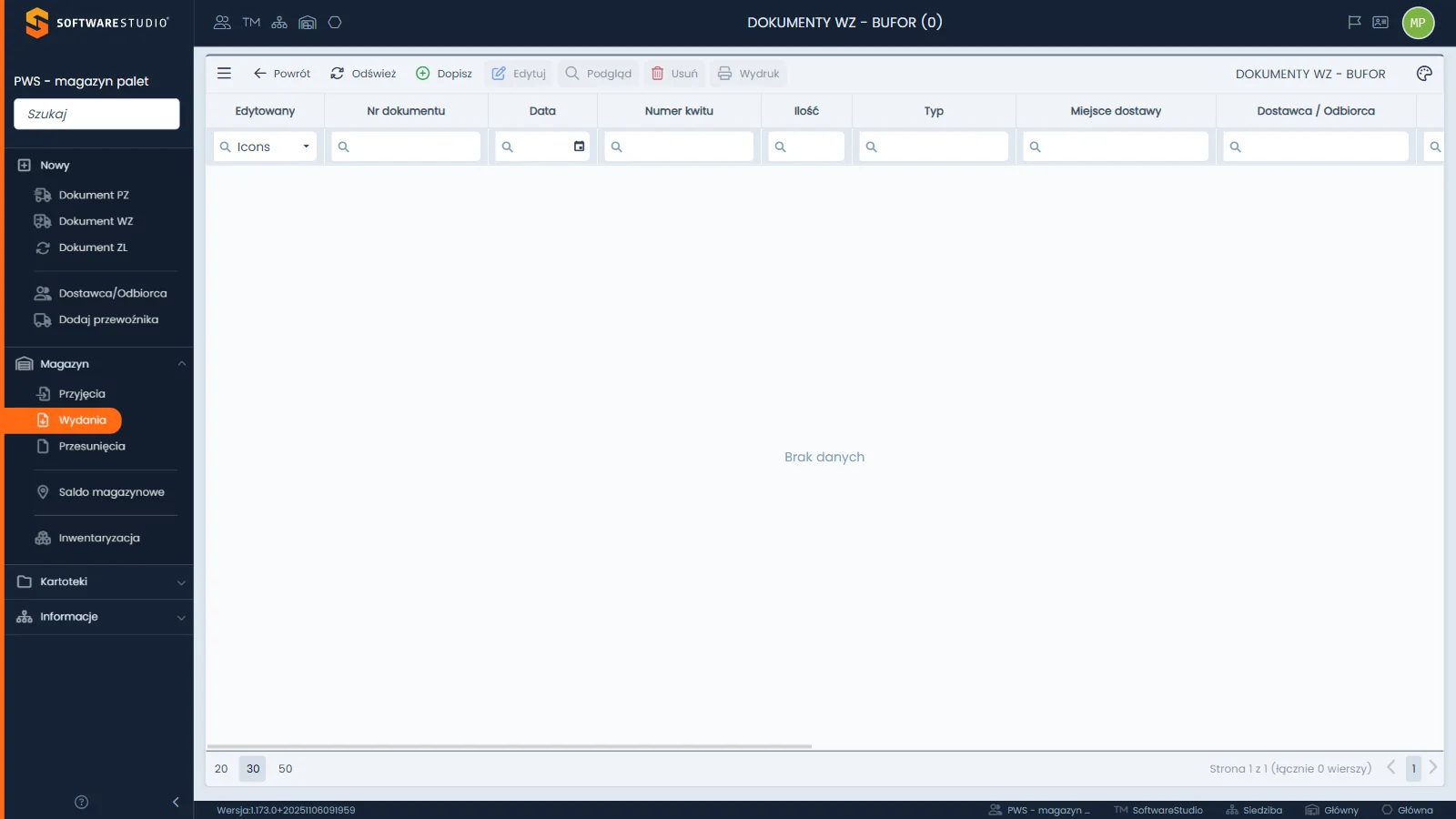
Tytuł paska brzmi DOKUMENTY WZ - BUFOR (n), gdzie n to liczba dokumentów w buforze. Aktywne są "Powrót", "Odśwież" i "Dopisz", a wyszarzone "Edytuj", "Podgląd", "Usuń" i "Wydruk". Pierwsza kolumna "Edytowany" ma filtr w postaci listy ikon, a po niej stoją "Nr dokumentu", "Data", "Numer kwitu", "Ilość" i "Typ". Bufor nie ma przycisków "Transport", "Cechy" ani "Podpis".
Bufor ma czternaście kolumn: dwanaście z rejestru oraz "Edytowany" na początku i "Typ" po kolumnie "Ilość". Ikona w kolumnie "Edytowany" pokazuje, czy dokument jest otwarty do edycji: otwarta kłódka oznacza dokument wolny, a postać z piórem dokument zablokowany. Kolumna "Typ" przyjmuje wartości "Bufor" i "Wersja robocza".
Edycja blokuje dokument. Na przykładzie bufora PZ otwarcie dokumentu przyciskiem "Edytuj" blokuje rekord i zmienia jego "Typ" na "Wersja robocza". Blokadę zdejmuje przycisk "Zamknij" i wybór "Tak" w oknie "Potwierdzenie"; wartość "Wersja robocza" zostaje po zdjęciu blokady. W ćwiczeniach na wspólnym koncie oglądaj dokumenty z bufora przyciskiem "Podgląd".
Listy wyboru palety i lokalizacji w formularzu WZ
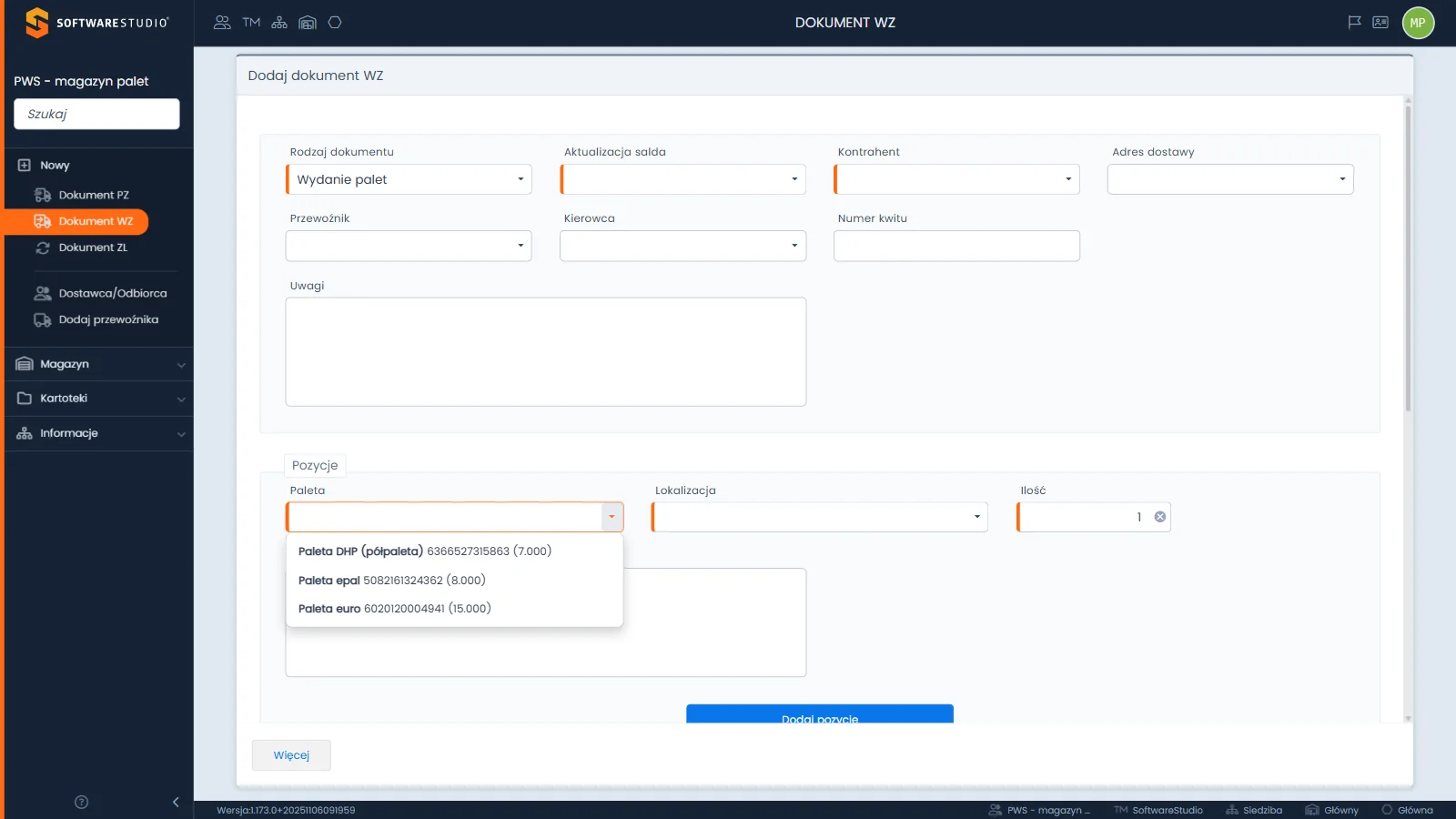
Rozwinięta lista "Paleta" w sekcji "Pozycje" pokazuje w bazie demonstracyjnej trzy palety z kartoteki, każdą z numerem i liczbą w nawiasie. Pola wymagane mają pomarańczowy pasek.
W przyjęciu PZ listy palet i lokalizacji są pełne. W wydaniu lista "Paleta" pokazuje palety ze stanem, a lista "Lokalizacja" jest pusta do czasu wyboru palety i pokazuje potem lokalizacje, w których ta paleta ma stan. Formularz sprawdza też ilość względem dostępnej w wybranej lokalizacji. Wszystkie pola opisuje strona o dodawaniu dokumentu WZ, a skutek zapisanego dokumentu wyjaśnia strona o skutku dokumentu dla stanu i salda.
Typowe sytuacje w pracy z rejestrem
| Objaw | Przyczyna | Co zrobić |
|---|---|---|
| Rejestr pokazuje "Brak danych" | Nie zapisano jeszcze żadnego WZ albo filtry zawężają wynik do zera. | Sprawdź wiersz filtrów i opis "łącznie n wierszy". W buforze szukaj dokumentów zapisanych przyciskiem "Bufor". |
| Wydany dokument nie zmienił stanu palety | Dokument leży w buforze i nie został zapisany. | Otwórz bufor WZ i sprawdź, czy dokument tam leży; do rejestru trafia dopiero po przycisku "Zapisz" w oknie dokumentu. Ilość z bufora widać w kolumnie "Ilość - bufor" w saldzie. |
| Nie ma przycisku, który poprawia zapisany WZ | W rejestrze nie ma edycji ani usuwania zapisanych dokumentów. | Wystaw nowy dokument. Przed zapisem sprawdzaj formularz w buforze. |
Ćwiczenie w demo - lekcja lub zajęcia
Ćwiczenie: obejrzyj pusty rejestr WZ i formularz wydania oraz wskaż, skąd formularz bierze wartości list
Uczeń czyta strukturę rejestru i formularza bez zapisu, tak jak robi to pracownik przed pierwszym wydaniem palet. Rola w demo: Magazyn palet, uruchamiana na stronie demo online programu do gospodarki paletowej. Czas: około 15 minut.
- Z menu Magazyn przejdź do ekranu Wydania i wybierz "Dokumenty WZ". Odczytaj kolumny widoczne bez przewijania, przewiń tabelę w prawo i policz wszystkie kolumny.
- Sprawdź, które przyciski paska są aktywne, i wyjaśnij, dlaczego pozostałe są szare.
- Rozwiń menu trzech kresek, wypisz, które pozycje są aktywne, i zamknij menu bez wybierania pozycji.
- Otwórz lupę pod kolumną "Nr dokumentu" i odczytaj operatory, a potem otwórz kalendarz w kolumnie "Data" i wskaż pierwszy dzień tygodnia. Zamknij obie listy bez wyboru.
- Wybierz "Dopisz", rozwiń listę "Paleta" i odczytaj format pozycji, a następnie rozwiń listę "Lokalizacja" przed wyborem palety i opisz jej zawartość. Zamknij okno przyciskiem "Zamknij"; jeśli pojawi się okno "Potwierdzenie", wybierz "Tak".
- Wróć do ekranu wydań przyciskiem "Powrót" i otwórz bufor WZ, aby porównać jego kolumny z rejestrem.
Pytanie kontrolne. Dlaczego lista "Lokalizacja" jest pusta przed wyborem palety i co to mówi o sposobie, w jaki formularz pilnuje wydawanej ilości?
Podstawa programowa. Ćwiczenie realizuje kryterium "dobiera informacje do sporządzenia dokumentacji związanej z przepływami magazynowymi zapasów" efektu 5 "sporządza dokumentację dotyczącą przyjęcia i wydania zapasów" z kwalifikacji SPL.01 Obsługa magazynów (jednostka SPL.01.5) w zawodach technik logistyk i magazynier-logistyk, według rozporządzenia MEN z 16.05.2019 (Dz.U. 2019 poz. 991 z późn. zm.). Pozostałe ćwiczenia zebraliśmy na stronie demo PWS.net na zajęciach.
Najczęstsze pytania
Dlaczego rejestr WZ w demo jest pusty?
Baza demonstracyjna zawiera dokumenty przyjęć, ale nie zawiera zapisanych wydań. Puste są też bufory WZ, RW i ZL. Okna paska można w demo obejrzeć w rejestrze PZ.
Czy zapisany dokument WZ można edytować albo usunąć?
Nie. W rejestrze nie ma przycisków "Edytuj" i "Usuń", a edycja zapisanego dokumentu jest w programie blokowana. Błędny dokument poprawia się nowym dokumentem.
Czy program generuje numer kwitu?
Nie. "Numer kwitu" to pole tekstowe wpisywane ręcznie przy dokumencie i nie jest numerem dokumentu. Program nie kontroluje, czy ten sam numer nie wystąpił wcześniej.
Czym rejestr WZ różni się od bufora WZ?
Rejestr zawiera dokumenty zapisane, z numerem, które zmieniają stan i salda. Bufor zawiera dokumenty odłożone przyciskiem "Bufor", bez numeru i bez wpływu na stan zapisanych dokumentów. Ma też kolumny "Edytowany" i "Typ" oraz przyciski "Edytuj" i "Usuń".
Słownik pojęć
- Rejestr dokumentów
- Siatka dokumentów zapisanych przyciskiem "Zapisz". Dokumenty mają numer, a ich ilości wchodzą do stanu i sald.
- Bufor
- Osobny rejestr dokumentów odłożonych przyciskiem "Bufor", z licznikiem na kafelku ekranu. Dokumenty z bufora nie mają numeru.
- Wersja robocza
- Wartość kolumny "Typ" w buforze, którą dokument dostaje po otwarciu przyciskiem "Edytuj".
- Numer kwitu
- Ręcznie wpisywany numer kwitu paletowego, który identyfikuje wydanie u kontrahenta. Nie zastępuje numeru dokumentu.
- Aktualizacja salda
- Pole formularza z wartościami "Dostawca/Odbiorca" i "Przewoźnik". Wskazuje, które z pól "Kontrahent" i "Przewoźnik" jest wymagane.