
Pulpit HOME - pięć wykresów reklamacji na ekranie startowym
Pulpit HOME jest ekranem startowym roli demonstracyjnej: pięć kafelków z wykresami ułożonych jeden pod drugim. Cztery wykresy kołowe pokazują, jakie produkty i jakie żądania klientów przeważają wśród zgłoszeń, a wykres słupkowy zlicza reklamacje dodane w ostatnich dniach. Ten sam pulpit otwiera pozycja Informacje, Wykres.
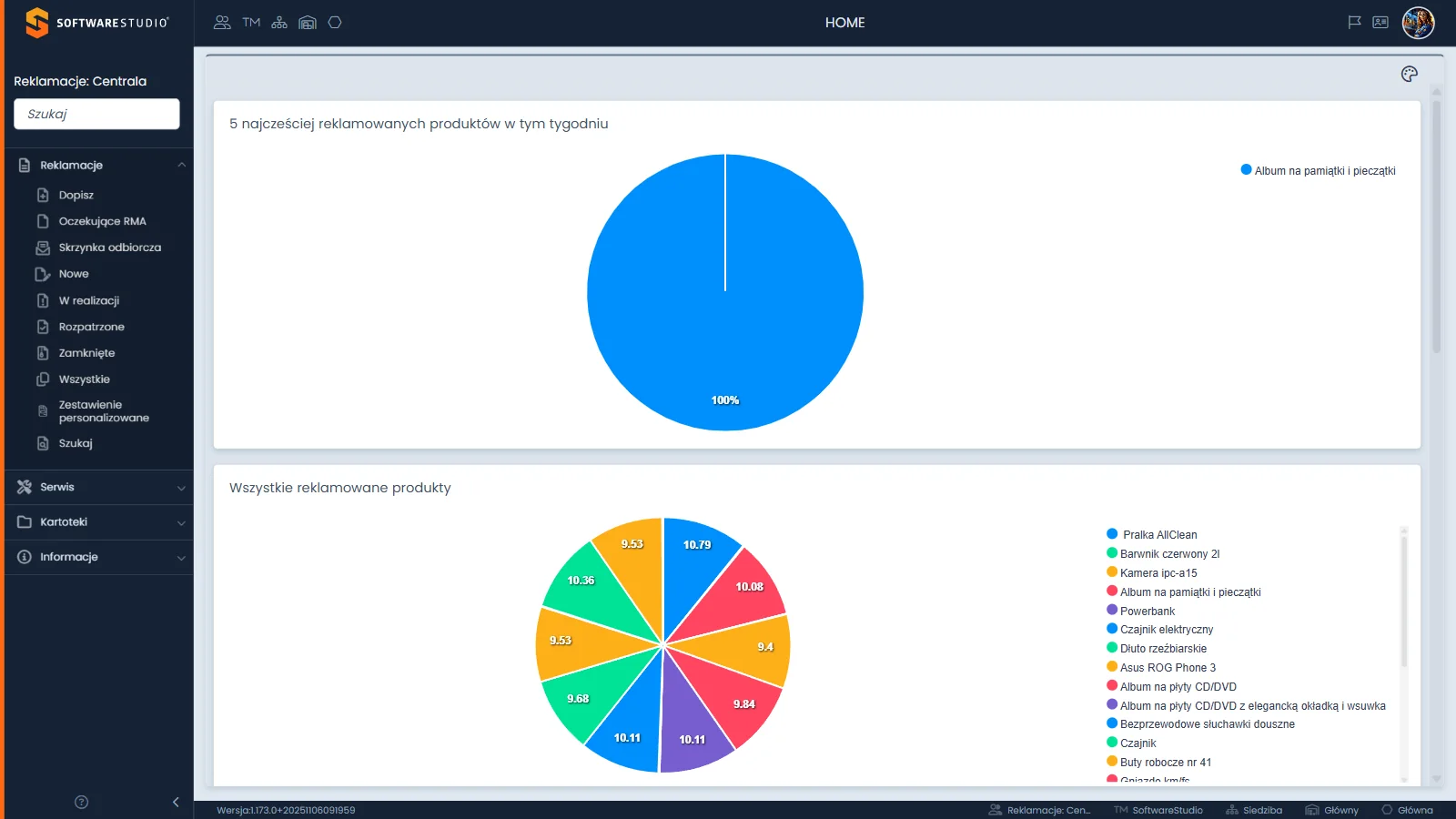
Pod paskiem górnym leży obszar pulpitu z własnym paskiem przewijania, bo pulpit jest wyższy niż okno. W prawym górnym rogu obszaru stoi ikona palety. Pierwszy kafelek, biała karta z tytułem w lewym górnym rogu, pokazuje koło z jedną pozycją i legendą po prawej stronie. Poniżej zaczyna się kafelek Wszystkie reklamowane produkty z kołem podzielonym na wiele wycinków i legendą z własnym paskiem przewijania.
Na tej stronie
- Pięć kafelków i ich wykresy
- Jak czytać wykresy kołowe
- Wykres słupkowy i skala czasu
- Menu kafelka, ikona palety i układ pulpitu
- Ten sam pulpit w menu Informacje
- Do czego pulpit służy w pracy działu reklamacji
- Ćwiczenie: odczytaj z wykresu słupkowego dni dodania reklamacji i sprawdź je w rejestrze
- Najczęstsze pytania
- Słownik pojęć
Pięć kafelków i ich wykresy
Każdy kafelek zajmuje całą szerokość obszaru pulpitu. Poniższa tabela podaje kolejność kafelków od góry; tytuły kafelków od drugiego do piątego są zapisane dokładnie tak, jak na ekranie.
| Nr | Kafelek | Typ wykresu | Co widać |
|---|---|---|---|
| 1 | Kafelek z najczęściej reklamowanymi produktami w bieżącym tygodniu | Kołowy | Legenda po prawej z nazwą produktu, na wycinku etykieta z udziałem |
| 2 | Wszystkie reklamowane produkty | Kołowy | Legenda po prawej z paskiem przewijania, etykiety z udziałami przy większych wycinkach |
| 3 | Reklamacje według żądania w tym tygodniu | Kołowy | Legenda z żądaniami zgłoszonymi w bieżącym okresie |
| 4 | Reklamacje według żądania | Kołowy | Cztery wycinki: Odstąpienie od umowy, Obniżenie ceny, Wymiana, Naprawa |
| 5 | Dodane reklamacje | Słupkowy | Oś X z tytułem Dzień, oś Y z tytułem Reklamacje, jedna seria bez legendy |
Jak czytać wykresy kołowe
Wykres kołowy odpowiada na pytanie o strukturę: co stanowi największą część całości. Wycinek nie mówi o tym, czy sytuacja się poprawia, bo nie pokazuje czasu. Do porównania udziałów kilku kategorii koło wystarcza, do oceny zmiany w czasie służy wykres słupkowy z piątego kafelka.
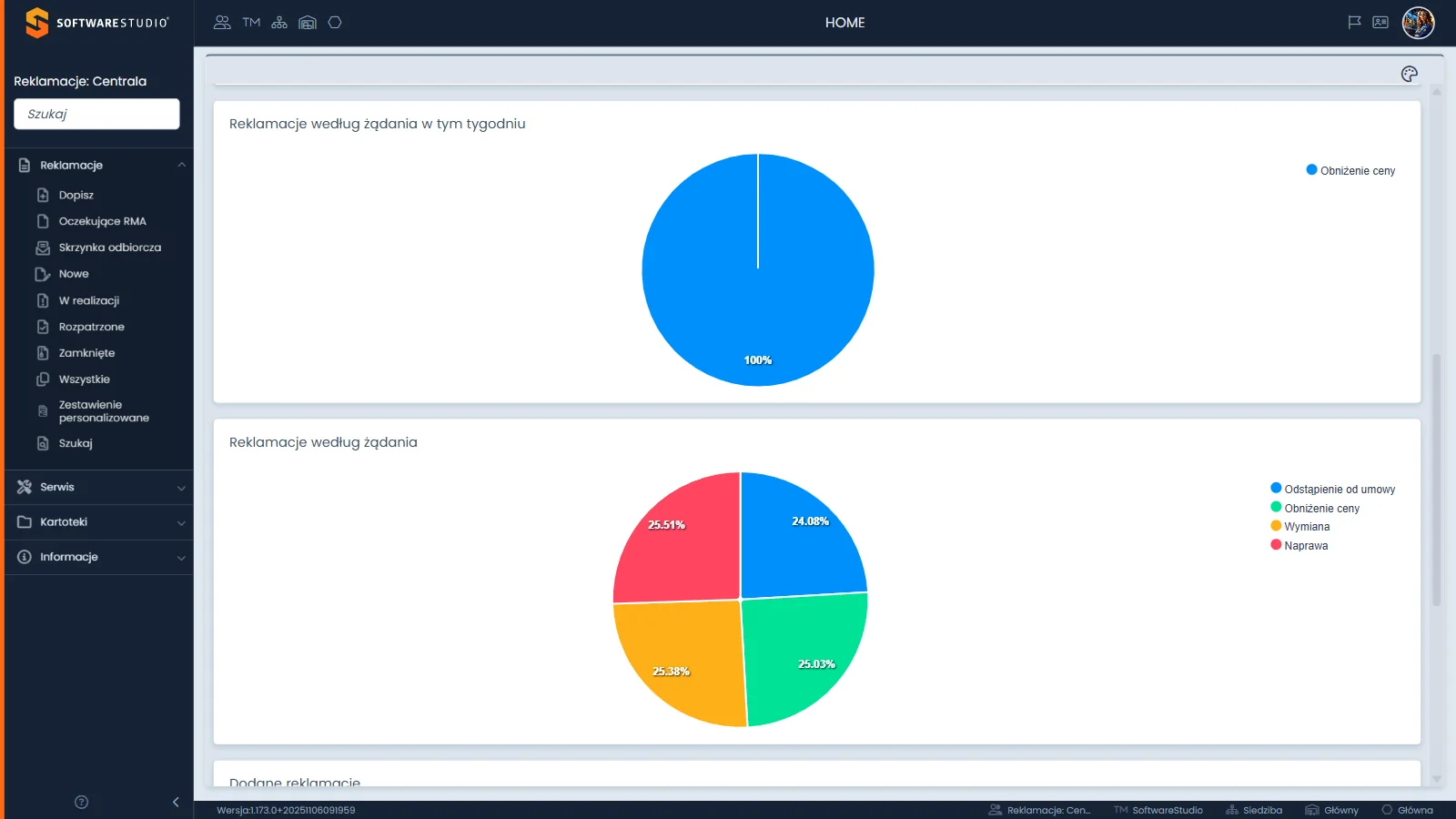
Kafelek Reklamacje według żądania w tym tygodniu ma koło z jednym wycinkiem i legendą Obniżenie ceny. Kafelek Reklamacje według żądania dzieli koło na cztery wycinki, a legenda po prawej wymienia żądania w kolejności Odstąpienie od umowy, Obniżenie ceny, Wymiana, Naprawa. Na każdym wycinku stoi etykieta z udziałem.
Po najechaniu kursorem na wycinek pojawia się dymek z liczbą bezwzględną, a na samym wycinku zostaje udział. W bazie demonstracyjnej wycinek Naprawa w czwartym kafelku ma w dymku liczbę przekraczającą dwa tysiące, a obok stoi jego udział w całości. Dwa kafelki mają w tytule słowa w tym tygodniu, więc pokazują krótki, bieżący okres. Przy małej liczbie zgłoszeń z takiego okresu koło ma jeden wycinek z całością.
Wykres słupkowy i skala czasu
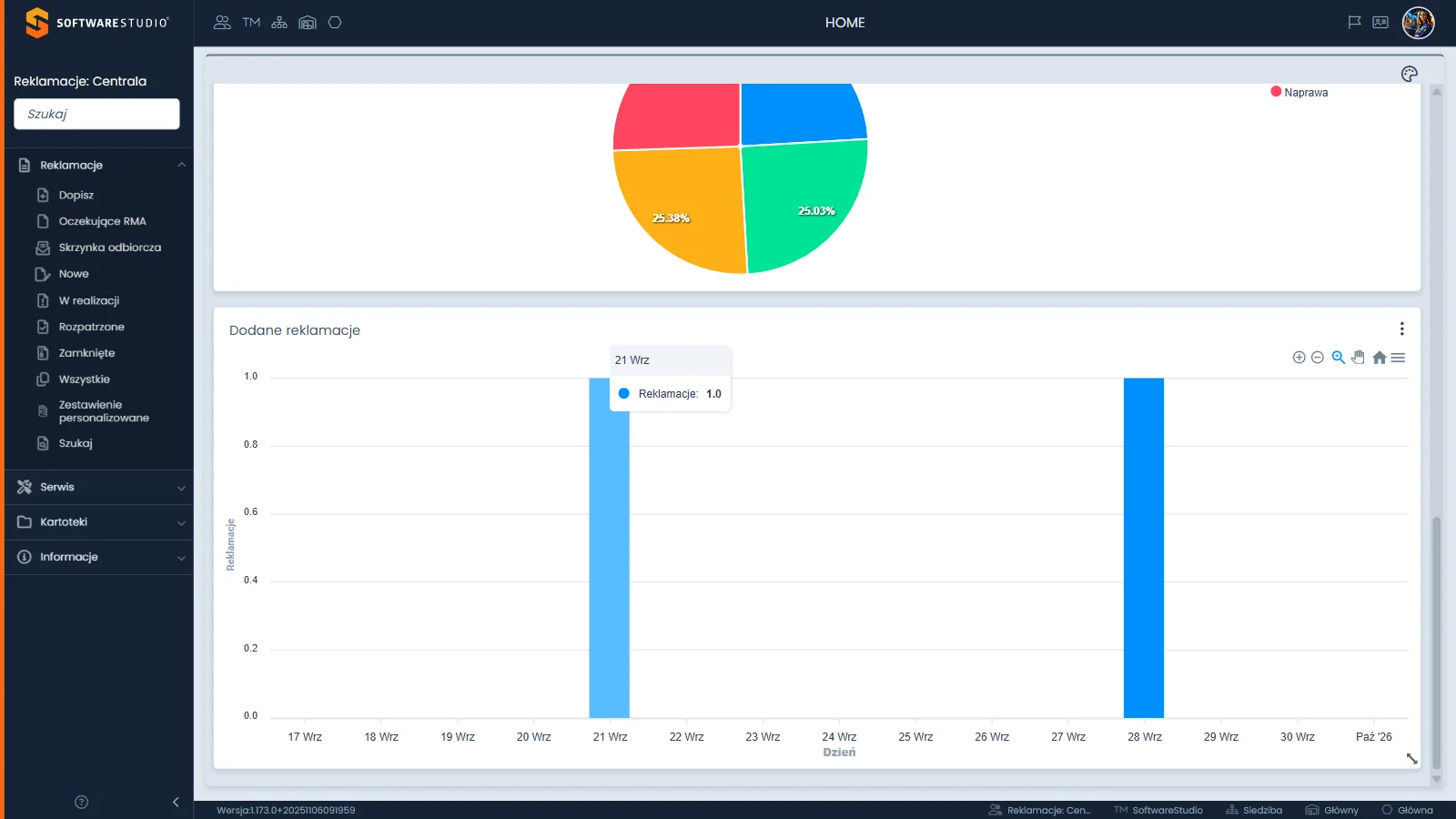
Ostatni kafelek, Dodane reklamacje, zlicza zgłoszenia według dnia ich dodania. Oś X ma tytuł Dzień i 15 etykiet, od najstarszego z ostatnich 15 dni po dzień bieżący. Oś Y ma tytuł Reklamacje. W prawym górnym rogu wykresu stoi sześć ikon paska narzędzi, a po najechaniu na słupek dymek podaje dzień i wartość. W bazie demonstracyjnej słupki mają wysokość tylko w kilku dniach, a pozostałe dni pozostają puste (według odczytu z 1 października 2026 r.).
| Ikona | Podpowiedź | Działanie |
|---|---|---|
| Plus w kółku | Przybliż | Zawęża zakres osi czasu |
| Minus w kółku | Oddal | Poszerza zakres osi czasu |
| Lupa | Przybliż zaznaczone | Narzędzie o tej nazwie, domyślnie aktywne; jego działania ta strona nie opisuje |
| Dłoń | Przesuwanie | Narzędzie o tej nazwie; jego działania ta strona nie opisuje |
| Domek | Reset przybliżenia | Wraca do widoku 15 dni |
| Trzy poziome kreski | Menu | Rozwija polecenia Pobierz SVG, Pobierz PNG i Pobierz CSV |
Tytuł Dzień dotyczy osi, a nie przełącznika: skalę zmienia się ikonami Przybliż i Oddal. Pierwsze użycie Oddal pokazuje okres około miesiąca z podziałką co dwa dni, a kolejne poszerzają go stopniowo do kilku miesięcy. Przybliż zawęża zakres najpierw do tygodnia, a potem do kilku dni. Reset przybliżenia przywraca widok początkowy. Pomoc programu opisuje tę funkcję jako zmienną skalę osi X.
Menu z trzema kreskami zawiera trzy polecenia pobrania wykresu do pliku. Skutków tych poleceń nie opisujemy, a w ćwiczeniach ich nie używamy. Dane z rejestrów eksportuje się osobną funkcją, opisaną na stronie o eksporcie do Excela.
Menu kafelka, ikona palety i układ pulpitu
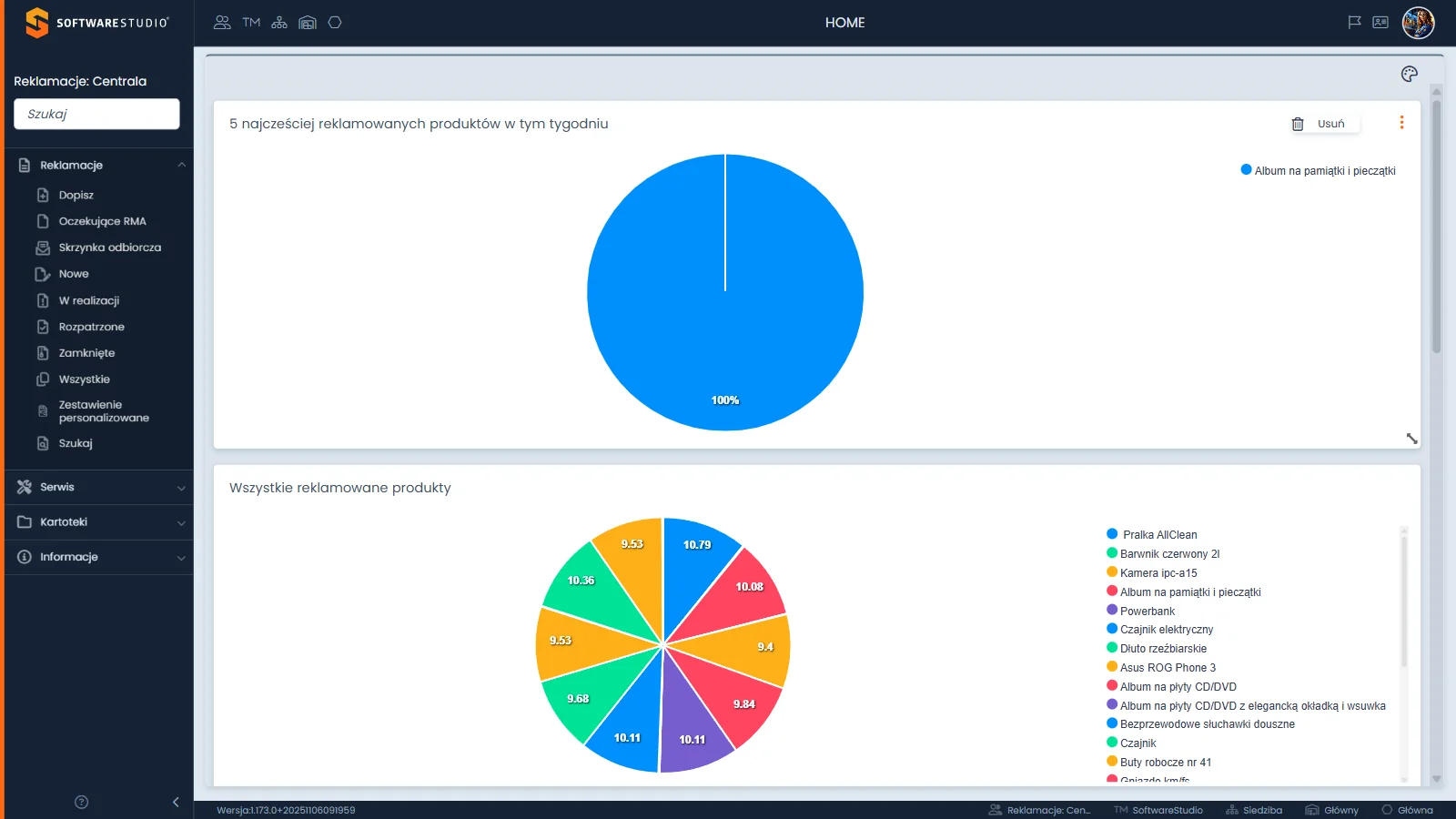
Najechanie na kafelek odsłania w jego prawym górnym rogu trzy pionowe kropki. Ich menu zawiera jedno polecenie Usuń z ikoną kosza, przeznaczone do usunięcia kafelka z pulpitu. W prawym dolnym rogu widać także uchwyt. Ikona palety w prawym górnym rogu całego obszaru nie otwiera wyboru kolorów, tylko małe menu układu pulpitu z jednym poleceniem: Przywróć domyślne ustawienia.
Tych poleceń nie ćwiczymy na koncie wspólnym. Układ kafelków zapisuje się na koncie użytkownika, więc usunięcie kafelka albo przywrócenie ustawień może zmienić pulpit każdemu, kto loguje się na to konto. W demo wystarczy obejrzeć menu bez wybierania pozycji.
Ten sam pulpit w menu Informacje
Pozycja Informacje, Wykres w menu otwiera te same pięć kafelków w tym samym układzie. Różnią się tylko tytuł w pasku górnym, który brzmi WYKRES, oraz ikona ze znakiem zapytania obok niego. Na pulpicie HOME tej ikony nie ma. Pomoc kontekstowa opisuje Wykres jako ekran często używany jako strona startowa, który ułatwia bieżący podgląd sytuacji reklamacyjnej. Opis ekranu podaje strona o wykresie w sekcji Informacje.
Pulpit wymaga szerokiego okna. Dlatego przegląda się go na komputerze albo w szerokim oknie przeglądarki. Zmiana szerokości okna na pulpicie zapisuje układ na koncie, dlatego w demo nie zmieniaj rozmiaru okna. Pozostałe cechy układu opisuje strona o interfejsie użytkownika.
Do czego pulpit służy w pracy działu reklamacji
W praktyce firmowej kierownik działu jakości zaczyna dzień od rzutu oka na pulpit: które artykuły wracają najczęściej, jakiego rozwiązania żądają klienci i czy napływ zgłoszeń rośnie. Pulpit daje orientację, a do analizy szczegółowej służą ekrany z sekcji Informacje, w których filtruje się dane po statusie i żądaniu oraz po okresie. Czy pulpit w Twojej instalacji ma ten sam zestaw kafelków, zależy od konfiguracji; zapytaj o nią zespół przez stronę kontaktową.
| Pytanie kierownika | Kafelek | Dalsza analiza |
|---|---|---|
| Które artykuły generują najwięcej zgłoszeń? | Kafelki 1 i 2 | Raporty w grupie Informacje |
| Czy klienci częściej żądają naprawy, czy wymiany? | Kafelki 3 i 4 | Zestawienia reklamacji według żądania |
| W które dni napływały zgłoszenia? | Kafelek 5 | Rejestr Nowe, kolumna Data przyjęcia |
Wartości żądań, takie jak Naprawa czy Wymiana, pochodzą ze słownika żądań, który opisuje strona o słownikach. Wykresy opierają się na danych zgromadzonych w systemie, jak mówi pomoc programu; w demo są to dane z bazy demonstracyjnej, a nie wynik żadnej firmy.
Ćwiczenie w demo - lekcja lub zajęcia
Ćwiczenie: odczytaj z wykresu słupkowego dni dodania reklamacji i sprawdź je w rejestrze
Uczeń odczytuje dane z wykresu, a potem potwierdza je w rejestrze, tak jak robi to analityk przed raportem dla kierownika. Rola w demo: Demo pełnego systemu. Czas: około 15 minut. W ćwiczeniu nie zmieniasz układu pulpitu.
- Uruchom demo pełnego systemu i na pulpicie HOME przewiń do kafelka Dodane reklamacje. Odnotuj tytuły obu osi i liczbę dni widocznych na osi X.
- Najedź kursorem na słupki i wypisz dla każdego z nich dzień oraz wartość z dymka; jeśli żaden słupek nie ma wysokości, opisz pusty wykres i przejdź do kroku 3. Nie używaj trzech kropek kafelka, ikony palety ani menu z trzema kreskami na wykresie.
- Wybierz ikonę Oddal i opisz, jak zmienia się zakres osi. Następnie wybierz Reset przybliżenia, żeby wrócić do widoku początkowego.
- Przejdź do menu Reklamacje, Nowe. Rejestr jest ułożony od najnowszych, więc odczytaj daty w kolumnie Data przyjęcia na początku listy i sprawdź, czy zgadzają się z dniami słupków (gdy wykres był pusty, sprawdź tylko, że rejestr zaczyna się od najnowszych dat).
- Napisz w dwóch zdaniach, co wykres mówi o napływie zgłoszeń, a czego nie mówi.
Pytanie kontrolne. Dlaczego wykres słupkowy nie wystarcza do oceny obciążenia działu reklamacji i które ekrany instrukcji uzupełnią tę ocenę?
Podstawa programowa. Ćwiczenie realizuje efekt "przeprowadza analizę statystyczną badanej zbiorowości" z kwalifikacji EKA.04 Prowadzenie dokumentacji w jednostce organizacyjnej (jednostka EKA.04.2) w zawodzie technik ekonomista opisanym w podstawie programowej, w tym kryterium "grupuje dane statystyczne według określonej cechy lub kilku cech". Pulpit możesz obejrzeć w bezpłatnym demo Studio RMA.net, a pozostałe ćwiczenia zebraliśmy na stronie demo RMA.net na zajęciach.
Najczęstsze pytania
Czy napis Dzień na wykresie słupkowym jest przełącznikiem?
Nie. To tytuł osi X. Skalę czasu zmienia się ikonami Przybliż i Oddal w prawym górnym rogu wykresu, a widok początkowy przywraca ikona Reset przybliżenia.
Czy pulpit HOME działa w wąskim oknie przeglądarki?
Pulpit HOME wymaga szerokiego okna przeglądarki, więc przegląda się go na komputerze. Rejestry i formularze działają także w węższym oknie, a tabele przewija się w poziomie.
Czy pulpit HOME i pozycja Wykres to dwa różne ekrany?
Nie. Oba otwierają te same pięć kafelków w tym samym układzie. Pozycja Wykres ma w pasku górnym tytuł WYKRES i ikonę pomocy, a pulpit HOME nie ma ikony.
Jak wrócić do domyślnego układu kafelków?
Polecenie o nazwie Przywróć domyślne ustawienia leży w menu ikony palety, a jego skutku ta strona nie opisuje. W demo go nie używaj, bo układ zapisuje się na wspólnym koncie.
Czy z pulpitu można pobrać wykres do pliku?
Menu z trzema kreskami wykresu słupkowego zawiera polecenia Pobierz SVG, Pobierz PNG i Pobierz CSV. W ćwiczeniach z tej instrukcji ich nie używamy.
Co pokazuje dymek po najechaniu na wycinek koła?
Liczbę bezwzględną dla wskazanej wartości, na przykład liczbę reklamacji z danym żądaniem. Udział w całości stoi na samym wycinku.
Słownik pojęć
- Kafelek
- Biała karta pulpitu z tytułem i wykresem. Pulpit ma pięć kafelków ułożonych jeden pod drugim.
- Wykres kołowy
- Wykres pokazujący udziały kategorii w całości. Po najechaniu na wycinek dymek podaje liczbę bezwzględną.
- Wykres słupkowy
- Wykres, w którym wysokość słupka odpowiada liczbie reklamacji dodanych w danym dniu.
- Skala czasu
- Zakres dni widoczny na osi X wykresu słupkowego. Zmieniają ją ikony Przybliż i Oddal.
- Żądanie reklamującego
- Rodzaj roszczenia klienta wybierany z listy czterech wartości, na przykład Naprawa albo Wymiana.
- Reset przybliżenia
- Ikona domku, która przywraca na wykresie słupkowym widok początkowy.