
Interfejs użytkownika - układ ekranu i menu w Studio RMA.net
Każdy ekran Studio RMA.net ma ten sam szkielet: ciemny pasek górny, lewy panel z menu, obszar roboczy i stopkę z wersją programu. Strona opisuje te cztery strefy, pole Szukaj, które filtruje menu, podpowiedzi przy pozycjach, zasadę oznaczania pól wymaganych oraz zachowanie ekranu w węższym oknie. Dzięki niej nowy pracownik wie, gdzie szukać potrzebnego rejestru i czego spodziewać się po wyszukiwarce nad menu.
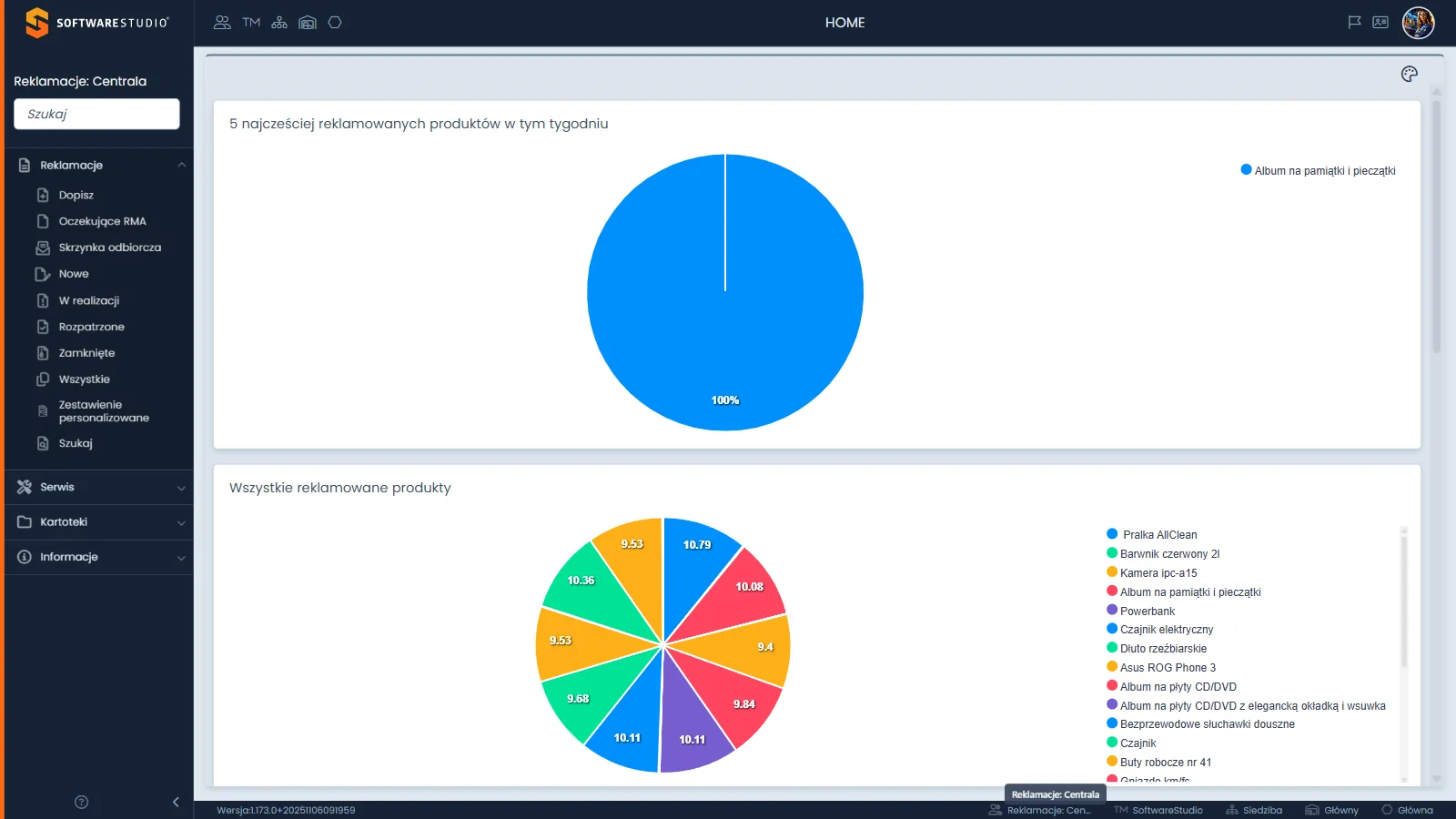
Lewy panel zaczyna się nazwą roli Reklamacje: Centrala, pod którą stoi pole Szukaj, a niżej cztery grupy menu; rozwinięta jest grupa Reklamacje z pozycjami od Dopisz do Szukaj. Na dole panelu leżą ikona ze znakiem zapytania i strzałka zwijania. W pasku górnym po lewej stoi pięć ikon kontekstu, pośrodku tytuł HOME, a po prawej flaga języka, wizytówka Kontakt i awatar. Obszar roboczy zajmuje pulpit z wykresami. Stopka pokazuje po lewej wersję programu, po prawej pięć wartości kontekstu, a dymek nad pierwszą z nich ujawnia jej pełną nazwę.
Na tej stronie
- Cztery strefy ekranu
- Lewy panel i menu czterech grup
- Wyszukiwarka nad menu filtruje pozycje, a nie dane
- Zwijanie menu i tytuł ekranu
- Pola wymagane i okna
- Stopka z wersją i kontekstem
- Układ na tablecie i telefonie
- Ćwiczenie: znajdź ekrany wyszukiwarką nad menu i wyjaśnij, co filtr robi z pozycjami
- Najczęstsze pytania
- Słownik pojęć
Cztery strefy ekranu
Układ nie zmienia się między rejestrami a formularzami. Dzięki temu pracownik, który raz nauczył się czytać pasek górny i stopkę, wie w każdym miejscu programu, na jakiej roli i w jakim oddziale pracuje.
| Strefa | Co zawiera | Gdzie opisana |
|---|---|---|
| Pasek górny | Logo, pięć ikon kontekstu, pośrodku tytuł bieżącego ekranu wersalikami, a po prawej flaga języka, ikona Kontakt i awatar z menu profilu | Strona o kontekstach pracy i profilu |
| Lewy panel | Nazwa roli, pole Szukaj, menu czterech grup, ikona Pomoc i strzałka zwijania | Ta strona |
| Obszar roboczy | Rejestr, formularz, kalendarz, raport albo pulpit z wykresami | Strony poszczególnych ekranów |
| Stopka | Napis Wersja oraz pięć wartości kontekstu z ikonami | Ta strona |
Lewy panel i menu czterech grup
Menu składa się z czterech grup rozwijanych strzałką. Po wejściu na pulpit HOME otwarta jest tylko grupa Reklamacje. Kolejność pozycji w tej grupie odpowiada obiegowi sprawy: najpierw dopisanie reklamacji oraz rejestry Oczekujące RMA i Skrzynka odbiorcza, potem rejestry kolejnych etapów, na końcu rejestr zbiorczy i wyszukiwanie. Obieg w ujęciu procesowym opisuje strona o obiegu reklamacji w programie.
Najechanie kursorem na pozycję menu pokazuje ciemny dymek z opisem ekranu. Poniższa tabela zbiera wszystkie podpowiedzi. Grupy menu nie mają własnych opisów, a pozycja Oczekujące RMA nie ma podpowiedzi. Tabela pochodzi z roli demonstracyjnej; zestaw pozycji dla Twojej firmy zależy od konfiguracji wdrożenia, którą omówisz z zespołem przez stronę kontaktową.
| Grupa | Pozycja menu | Podpowiedź |
|---|---|---|
| Reklamacje | Dopisz | Formularz dopisania nowej reklamacji |
| Reklamacje | Oczekujące RMA | brak podpowiedzi |
| Reklamacje | Skrzynka odbiorcza | Zgłoszenia otrzymane na skrzynkę email |
| Reklamacje | Nowe | Nowe zgłoszenia reklamacji |
| Reklamacje | W realizacji | Reklamacje w trakcie realizacji |
| Reklamacje | Rozpatrzone | Reklamacje rozpatrzone |
| Reklamacje | Zamknięte | Zamknięte zgłoszenia reklamacyjne |
| Reklamacje | Wszystkie | Wszystkie zgłoszenia reklamacyjne |
| Reklamacje | Zestawienie personalizowane | Wszystkie zgłoszenia reklamacyjne |
| Reklamacje | Szukaj | Szukaj reklamacji |
| Serwis | W realizacji | Reklamacje w trakcie realizacji |
| Serwis | Usługi | Zestawienie usług i napraw gwarancyjnych |
| Serwis | Szukaj | Szukaj reklamacji |
| Kartoteki | Asortyment | Kartoteka asortymentowa |
| Kartoteki | Szukaj | Szukaj asortymentu |
| Kartoteki | Kontrahenci | Kartoteka kontrahentów |
| Kartoteki | Pracownicy | Kartoteka pracowników |
| Kartoteki | Usługi | Kartoteka usług |
| Kartoteki | Pliki | Pliki |
| Kartoteki | Excel | Eksport do Excel |
| Kartoteki | Słowniki | Słowniki |
| Informacje | Zestawienia | Zestawienia reklamacji oraz usług |
| Informacje | Raporty | Raporty i statystyki reklamacyjne |
| Informacje | Kalendarz | Kalendarz |
| Informacje | Wykres | Wykresy statystyczne |
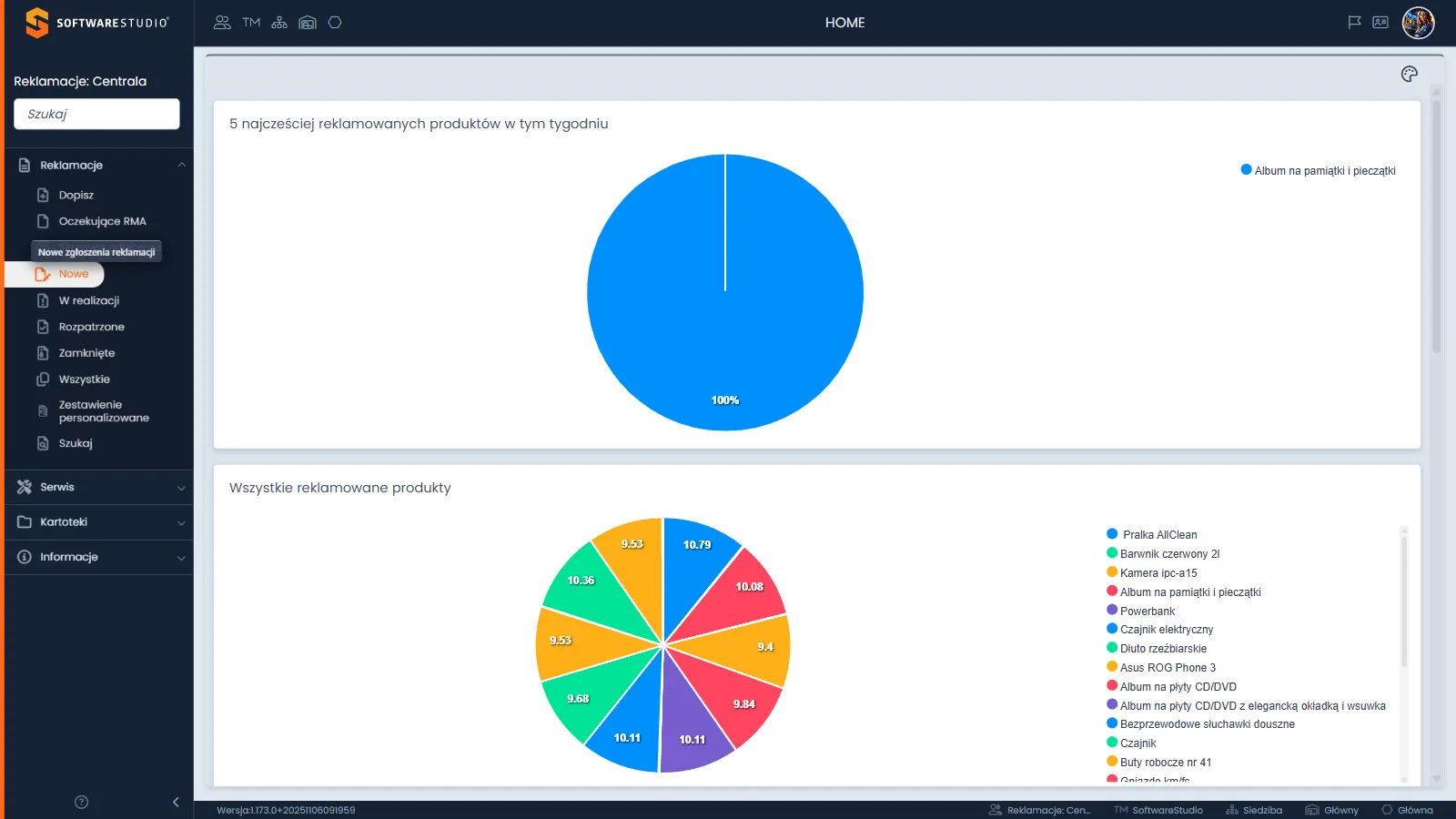
Pozycja Nowe jest podświetlona na biało, z pomarańczowym napisem i ikoną, a nad nią stoi ciemny dymek z opisem. Pozostałe pozycje grupy Reklamacje leżą w kolejności obiegu sprawy, od Dopisz do Szukaj. Poniżej, pod trzema zwiniętymi grupami, panel pozostaje pusty aż do ikon na dole.
Każda grupa prowadzi do osobnej sekcji instrukcji: sekcja Reklamacje opisuje rejestry i operacje na zgłoszeniach, sekcja Serwis sprawy w naprawie i usługi, sekcja Kartoteki dane podstawowe i słowniki, a sekcja Informacje zestawienia, raporty, kalendarz i wykres.
Wyszukiwarka nad menu filtruje pozycje, a nie dane
Pole Szukaj nad menu leży blisko rejestrów, więc można uznać je za wyszukiwarkę reklamacji. Tymczasem zawęża ono wyłącznie listę pozycji menu. Pole przyjmuje najwyżej 20 znaków. Wpisana fraza dopasowuje się do etykiety pozycji albo do ukrytej frazy, czyli nazwy ekranu zagnieżdżonego w podmenu, bez rozróżniania wielkości liter i w dowolnym miejscu słowa. Grupy z pasującymi pozycjami są rozwinięte, a pozostałe pozycje znikają.
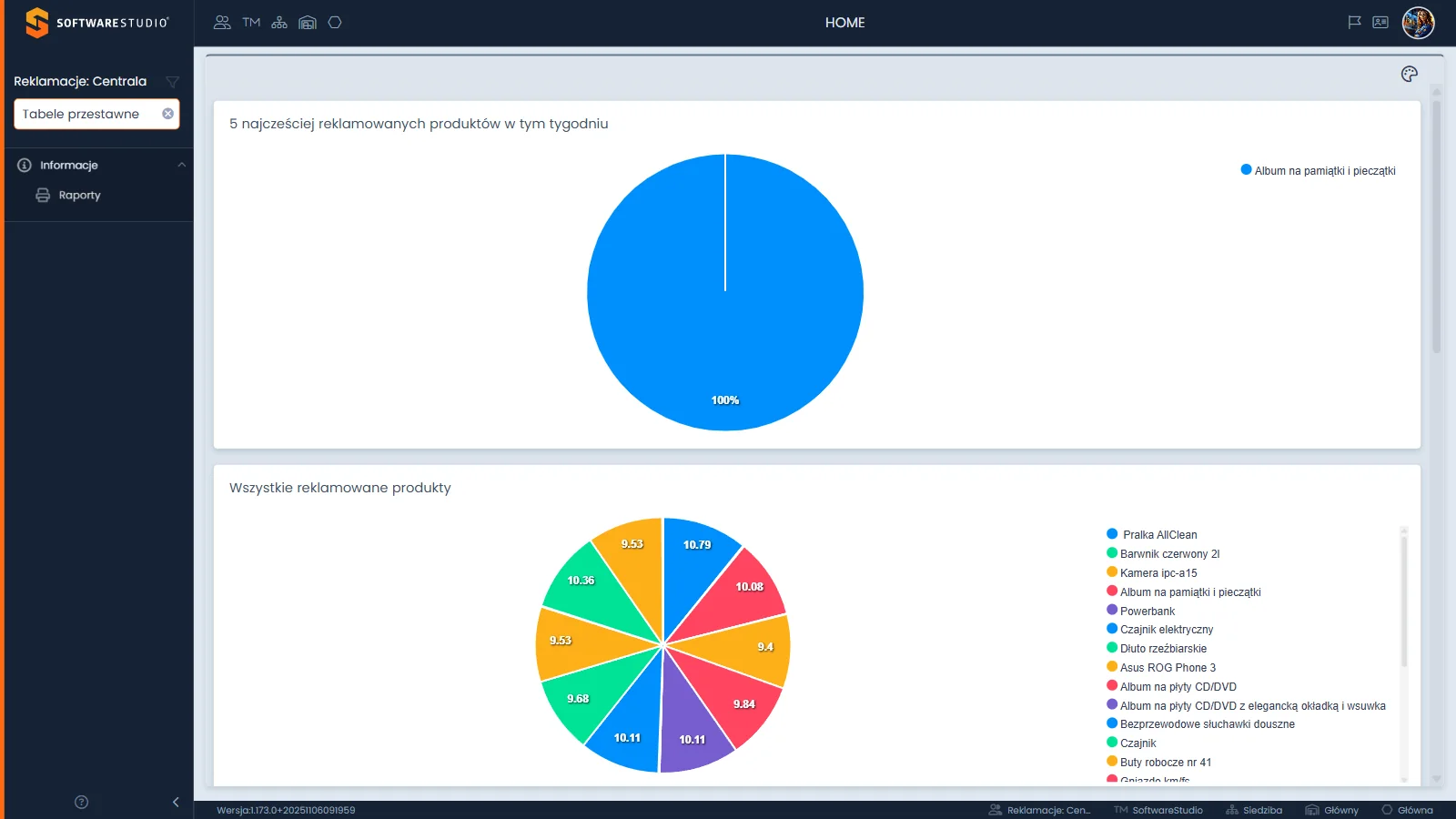
W polu stoi fraza Tabele przestawne, a przycisk × po prawej stronie pola czyści ją jednym kliknięciem. Menu zawęża się do grupy Informacje z jedną pozycją Raporty. Obok nazwy roli pojawia się ikona lejka, która tylko sygnalizuje aktywny filtr i nie reaguje na kliknięcie. Wybór pozycji z wyniku otwiera ekran jak zwykła pozycja menu, a fraza zostaje w polu.
| Wpisana fraza | Co zostaje w menu | Dlaczego |
|---|---|---|
| Zamk | Pozycja Zamknięte w grupie Reklamacje oraz Zestawienia w grupie Informacje | Pierwsza pozycja ma taką etykietę, a druga zawiera ekran zagnieżdżony o nazwie Zamknięta. |
| Tabele przestawne | Pozycja Raporty w grupie Informacje | To ukryta fraza: nazwa ekranu zagnieżdżonego w Raportach. |
| Dostawcy | Pozycja Kontrahenci w grupie Kartoteki | Dostawcy to ekran zagnieżdżony w kartotece kontrahentów. |
| Nazwa artykułu albo numer reklamacji | Puste menu | Pole nie przeszukuje reklamacji, kontrahentów ani produktów. |
Pole Szukaj nie znajdzie reklamacji. Reklamację wyszukuje się pozycją Szukaj w grupie Reklamacje, a artykuł - pozycją Szukaj w grupie Kartoteki. Puste menu po wpisaniu numeru albo nazwy produktu oznacza tylko tyle, że żadna pozycja menu nie zawiera takiej frazy.
Zwijanie menu i tytuł ekranu
Strzałka na dole lewego panelu zwija go do wąskiego paska ikon, a pulpit zajmuje całą szerokość ekranu. Podpowiedź strzałki brzmi Schowaj menu, a po zwinięciu Pokaż menu. W zwiniętym panelu zostają cztery ikony grup, a znikają nazwa roli, pole Szukaj i etykiety pozycji, więc do pracy z rejestrami panel trzeba rozwinąć z powrotem.
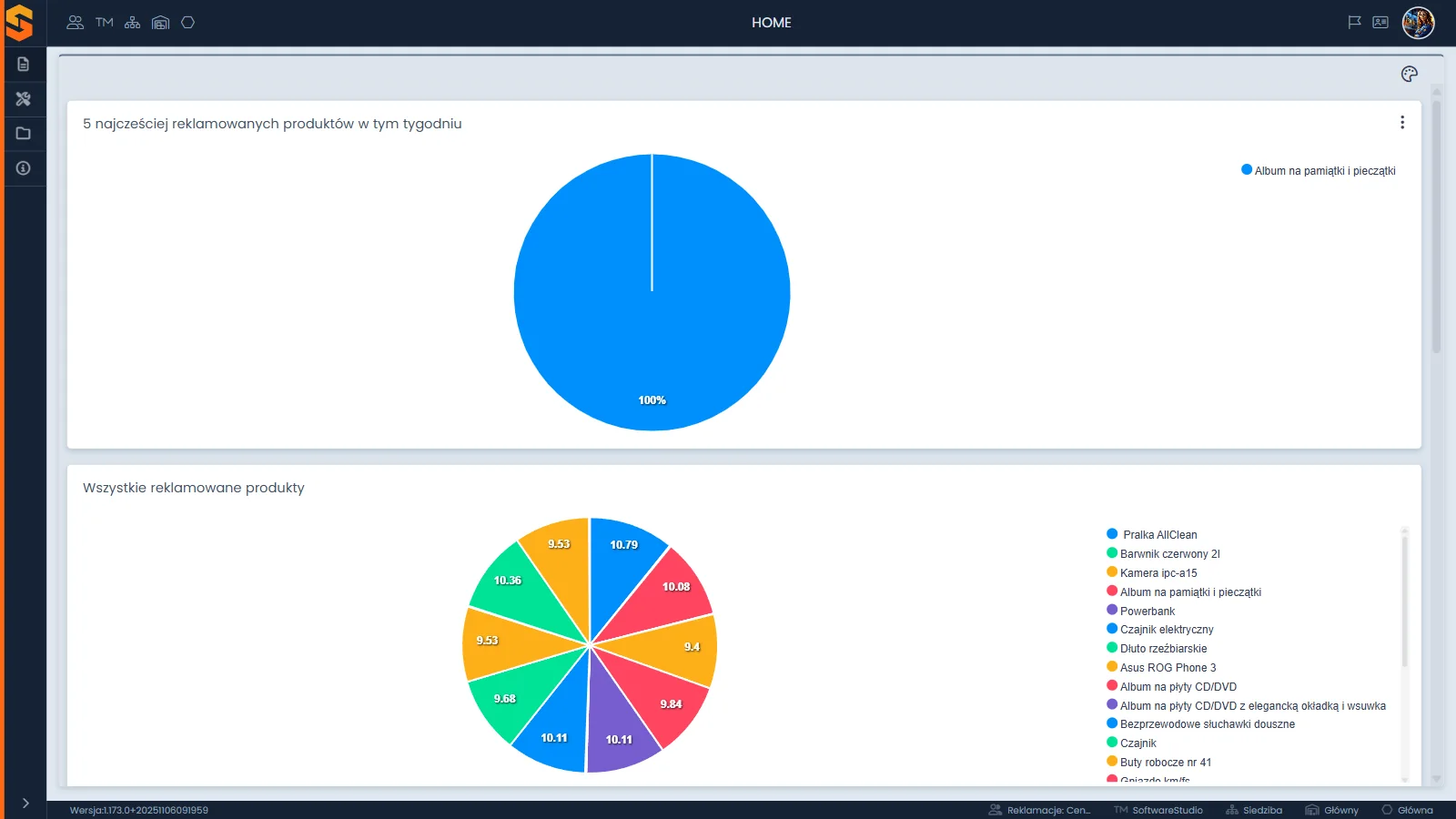
Wąski pasek po lewej niesie ikony grup w tej samej kolejności co menu, a na dole strzałkę skierowaną w prawo. Ikony kontekstu w pasku górnym przesuwają się w lewo, bo logo zajmuje mniej miejsca. Tytuł HOME stoi pośrodku paska, a kafelki pulpitu są szersze niż przy rozwiniętym menu.
Pośrodku paska górnego stoi tytuł bieżącego ekranu wersalikami, na przykład HOME, NOWE, KONTAKT albo WYKRES. To etykieta pozycji menu. Na ekranach z artykułem pomocy za tytułem leży ikona ze znakiem zapytania, która otwiera pomoc kontekstową; opisuje ją strona o pomocy w programie.
Pola wymagane i okna
Pole wymagane we wszystkich formularzach programu i portalu klienta ma pomarańczowy pasek przy lewej krawędzi. Zasada obowiązuje na ekranie logowania, w formularzu dopisania reklamacji i w oknie Profil, więc po jej poznaniu wystarczy rzut oka, żeby zobaczyć, co trzeba wypełnić przed zapisem.
Okna otwierane z ekranów, takie jak Profil, Pomoc, Edycja i Status, mają tytuł w nagłówku oraz przyciski - (minimalizacja) i ×. W stopce mają przyciski Zamknij i Zapisz, a okno Pomoc tylko przycisk Zamknij. Okna Profil i Pomoc zamyka się w tej instrukcji krzyżykiem (×), a okna Edycja i Status pytają przy zamknięciu o potwierdzenie.
Reguła zamykania okien rekordu. Zamknięcie okna Edycja albo Status wywołuje okno Potwierdzenie z komunikatem "Czy na pewno? Dane z dokumentu zostaną odrzucone, czy na pewno chcesz kontynuować?" i przyciskami Nie i Tak. Dopiero Tak zamyka okno i zdejmuje blokadę rekordu, a ikona edycji w kolumnie Edytowany znika. Blokada chroni dokument przed jednoczesną zmianą przez dwie osoby, dlatego okna otwarte tylko do obejrzenia również zamyka się do końca.
Stopka z wersją i kontekstem
Stopka leży pod obszarem roboczym jako ciemny pasek na całej szerokości. Po lewej stoi napis Wersja i numer programu, w opisywanej instalacji 1.173.0 z dopiskiem technicznym po znaku plus. Po prawej leży pięć wartości kontekstu z tymi samymi ikonami co w pasku górnym: rola, firma, oddział, magazyn i komórka. Najechanie na każdą z nich pokazuje dymek z pełną wartością, bo rola bywa skrócona wielokropkiem.
Stopka powtarza kontekst, więc użytkownik widzi na każdym ekranie, w jakiej roli i w którym oddziale pracuje, oraz jaka wersja programu jest uruchomiona. Przy zgłoszeniu problemu do serwisu producenta numer wersji z tego paska jest przydatną informacją. Wartości kontekstu opisuje wspomniana strona o kontekstach pracy.
Układ na tablecie i telefonie
Opis dotyczy przeglądarki o szerokości 768 px, czyli tabletu, i 390 px, czyli telefonu. W węższym oknie lewy panel zwija się do ikon albo chowa za przyciskiem z trzema kreskami, a wybór języka oraz pozycje Kontakt i Pomoc przechodzą do menu awatara.
| Cecha | Komputer | Tablet, 768 px | Telefon, 390 px |
|---|---|---|---|
| Lewy panel | Stały, z nazwą roli, polem Szukaj i etykietami | Wąski pasek ikon czterech grup, strzałka rozwija panel | Ukryty, wysuwany przyciskiem z trzema kreskami |
| Przełączniki kontekstu | Rząd pięciu ikon w pasku | Rząd pięciu ikon obok przycisku z trzema kreskami | Schowane za przyciskiem z suwakami, który rozwija listę pięciu wartości |
| Flaga języka i Kontakt | W pasku po prawej stronie | W menu awatara | W menu awatara |
| Pomoc | Ikona na dole lewego panelu | Pozycja w menu awatara | Pozycja w menu awatara |
| Stopka | Wersja i pięć wartości z nazwami | Wersja i same ikony kontekstu | Ukryta |
| Rejestry | Pełna tabela | Tabela z poziomym przewijaniem | Tabela z poziomym przewijaniem, widać kilka pierwszych kolumn |
Pulpit HOME wymaga szerokiego okna. Dlatego przegląda się go na komputerze albo w szerokim oknie przeglądarki. Zmiana szerokości okna na pulpicie zapisuje układ kafelków na koncie. W demo, gdzie konto jest wspólne, nie zmieniaj rozmiaru okna. Wykresy opisuje strona o pulpicie HOME.
Ćwiczenie w demo - lekcja lub zajęcia
Ćwiczenie: znajdź ekrany wyszukiwarką nad menu i wyjaśnij, co filtr robi z pozycjami
Uczeń sprawdza, jak pole nad menu zachowuje się przy różnych frazach, i porównuje opisy pozycji. Rola w demo: Demo pełnego systemu, uruchamiane w bezpłatnym demo Studio RMA.net. Czas: około 15 minut. W ćwiczeniu nie zwijasz menu i nie zmieniasz rozmiaru okna.
- Uruchom demo pełnego systemu. Na pulpicie HOME wypisz nazwę roli nad polem Szukaj, nazwy czterech grup menu i nazwę grupy, która jest rozwinięta.
- Wpisz w pole Szukaj frazę Tabele przestawne. Odnotuj, która pozycja została w menu i w której grupie, oraz co pojawiło się obok nazwy roli. Wyczyść pole przyciskiem ×.
- Wpisz nazwę artykułu AGD, na przykład pralka, i odnotuj wynik. Wyczyść pole, wpisz fragment Zamk i wypisz, które pozycje zostały w menu.
- Najedź kursorem na pozycję W realizacji w grupie Reklamacje, a potem rozwiń grupę Serwis i najedź na jej pozycję W realizacji. Wypisz oba opisy i porównaj je.
- W stopce najedź na każdą z pięciu wartości kontekstu i wypisz pełne nazwy z dymków.
Pytanie kontrolne. Dlaczego fraza Zamk zostawia w menu pozycję z grupy Informacje, choć żaden jej widoczny napis tak się nie zaczyna, i co z tego wynika dla szukania danych o reklamacji?
Podstawa programowa. Ćwiczenie ogólne z zakresu obsługi klienta i ewidencji reklamacji. Pozostałe ćwiczenia zebraliśmy na stronie demo RMA.net na zajęciach.
Najczęstsze pytania
Dlaczego pole Szukaj nad menu nie znajduje reklamacji?
Bo filtruje tylko pozycje menu, po etykietach i ukrytych frazach ekranów zagnieżdżonych. Numer reklamacji, nazwa artykułu i dane kontrahenta nie są frazami menu, więc wynik jest pusty.
Jak wyczyścić filtr menu?
Przyciskiem × po prawej stronie pola Szukaj. Po jego użyciu pole jest puste, a menu wraca do pełnej listy grup.
Gdzie sprawdzę wersję programu?
W stopce, po lewej stronie, w napisie Wersja. Numer jest wspólny dla całej instalacji i widoczny na każdym ekranie.
Czy zwinięcie menu zmienia dane w rejestrach?
Nie. Strzałka tylko zmienia szerokość lewego panelu. Podpowiedź przy strzałce zmienia się z Schowaj menu na Pokaż menu.
Czy pulpit HOME działa w wąskim oknie przeglądarki?
Pulpit HOME wymaga szerokiego okna przeglądarki, więc przegląda się go na komputerze. Rejestry i formularze działają także w węższym oknie, a tabele przewija się w poziomie.
Słownik pojęć
- Lewy panel
- Ciemna kolumna z nazwą roli, polem Szukaj, menu czterech grup oraz ikonami Pomoc i zwijania.
- Ukryta fraza
- Nazwa ekranu zagnieżdżonego w podmenu, którą pole Szukaj dopasowuje do nadrzędnej pozycji, choć nie widać jej w menu.
- Podpowiedź pozycji
- Ciemny dymek z krótkim opisem ekranu, pokazywany po najechaniu kursorem na pozycję menu.
- Pole wymagane
- Pole oznaczone pomarańczowym paskiem przy lewej krawędzi. Formularz wymaga jego wypełnienia przed zapisem.
- Blokada rekordu
- Oznaczenie dokumentu otwartego do edycji przez użytkownika. Zdejmuje ją odpowiedź Tak w oknie Potwierdzenie.
- Stopka
- Pasek stanu z numerem wersji i pięcioma wartościami kontekstu pracy.