
Szukaj reklamacji - okno wyszukiwania po ośmiu kryteriach i jego wynik
Pozycja Szukaj w grupie Reklamacje otwiera okno, które odnajduje sprawę w całej bazie bez przeglądania rejestrów po kolei. Osiem filtrów działa na fragmentach numeru, adresu e-mail, telefonu, artykułu albo numeru seryjnego, więc wystarczy to, co klient pamięta. Wynik trafia do siatki WSZYSTKIE z paskiem i kolumnami rejestru Wszystkie.
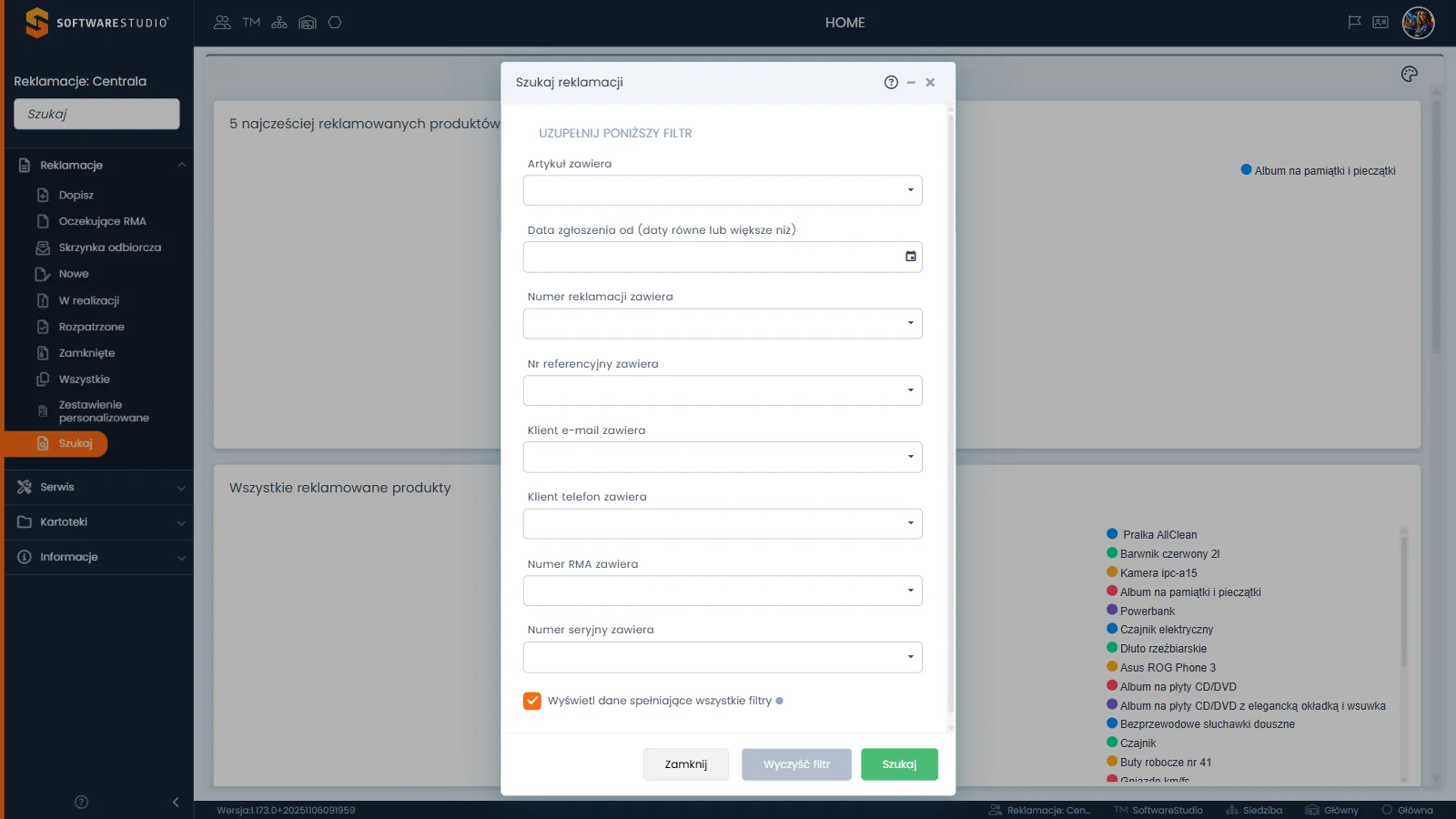
Okno ma nagłówek Szukaj reklamacji z ikonami pomocy i minimalizacji oraz przyciskiem zamknięcia, a pod nim napis UZUPEŁNIJ PONIŻSZY FILTR. Osiem pól idzie od góry w kolejności: Artykuł zawiera, Data zgłoszenia od, Numer reklamacji zawiera, Nr referencyjny zawiera, Klient e-mail zawiera, Klient telefon zawiera, Numer RMA zawiera i Numer seryjny zawiera. Niżej stoi zaznaczone pole wyboru Wyświetl dane spełniające wszystkie filtry, a w stopce przyciski Zamknij, Wyczyść filtr (szary, nieaktywny) i Szukaj (zielony). Za oknem widać pulpit HOME, z którego otwarto okno; pozycja menu nie przechodzi do osobnej strony.
Na tej stronie
- Kiedy użyć wyszukiwania w oknie, a kiedy filtrów w tabeli
- Osiem filtrów okna
- Przełącznik warunków - wszystkie filtry albo dowolny
- Co dzieje się po uruchomieniu wyszukiwania
- Przykład - klient dzwoni po kilku miesiącach i nie ma numeru RMA
- Typowe sytuacje przy wyszukiwaniu
- Ćwiczenie: porównaj wynik wyszukiwania przy warunku I i przy warunku LUB
- Najczęstsze pytania
- Słownik pojęć
Kiedy użyć wyszukiwania w oknie, a kiedy filtrów w tabeli
Filtry w wierszu pod nagłówkami rejestru zawężają jeden rejestr, kolumna po kolumnie. Okno Szukaj przeszukuje całą bazę reklamacji naraz, więc nie musisz wiedzieć, w którym stanie jest sprawa i w którym rejestrze ją znajdziesz. Pozycja Szukaj w grupie Serwis ma tę samą podpowiedź, Szukaj reklamacji; opisuje ją strona o szukaniu w serwisie. Pole Szukaj w lewym panelu filtruje menu, a nie dane reklamacji.
| Narzędzie | Zakres | Kiedy używać |
|---|---|---|
| Filtry w wierszu pod nagłówkami | Jeden otwarty rejestr; filtr przy większości kolumn, z operatorami takimi jak Zawiera i Równe. | Gdy wiesz, w którym rejestrze leży sprawa, albo analizujesz jego zawartość. Opis: filtrowanie i sortowanie. |
| Okno Szukaj reklamacji | Cała baza reklamacji we wszystkich stanach; osiem pól i fraza zawiera. | Gdy masz tylko fragment danych klienta albo artykułu i nie znasz stanu sprawy. |
Osiem filtrów okna
Wszystkie pola są niewymagane i na starcie puste. Pomoc programu tłumaczy, że fraza zawiera pozwala nie podawać pełnej nazwy ani numeru. Siedem pól to listy z podpowiedziami: po wpisaniu fragmentu pojawia się lista pasujących pozycji, a wybór pozycji wstawia wartość do pola. Ósme pole przyjmuje datę.
| Filtr | Typ | Co wpisać i co podpowiada okno |
|---|---|---|
| Artykuł zawiera | Lista z podpowiedziami | Fragment nazwy lub kodu; podpowiedź ma postać kodu artykułu i jego nazwy. |
| Data zgłoszenia od (daty równe lub większe niż) | Pole daty z ikoną kalendarza | Data początkowa; wynik obejmuje zgłoszenia z tą datą i późniejsze. |
| Numer reklamacji zawiera | Lista z podpowiedziami | Fragment numeru w formacie RRRR-MM-NNNN, który w tabelach nazywa się Nr dokumentu. |
| Nr referencyjny zawiera | Lista z podpowiedziami | Fragment identyfikatora technicznego; klient go nie zna, więc w rozmowie służy Numer RMA. |
| Klient e-mail zawiera | Lista z podpowiedziami | Fragment adresu; wybór pozycji wstawia do pola cały adres z kartoteki. |
| Klient telefon zawiera | Lista z podpowiedziami | Fragment numeru telefonu. |
| Numer RMA zawiera | Lista z podpowiedziami | Fragment dwunastoznakowego numeru RMA. |
| Numer seryjny zawiera | Lista z podpowiedziami | Fragment numeru seryjnego; podpowiedź pokazuje numer w całości. |
Przy filtrze numeru RMA i numeru dokumentu przydaje się strona o numerze RMA i identyfikatorach, bo te trzy numery oznaczają co innego.
Przełącznik warunków - wszystkie filtry albo dowolny
Pole wyboru Wyświetl dane spełniające wszystkie filtry jest domyślnie zaznaczone. Obok stoi kropka informacyjna, a jej podpowiedź mówi, że po odznaczeniu program wybierze wartości spełniające dowolny z filtrów.
| Przełącznik | Logika | Wynik |
|---|---|---|
| Zaznaczony (domyślnie) | I | Reklamacja musi spełniać każdy wypełniony filtr; im więcej filtrów, tym krótszy wynik. |
| Odznaczony | LUB | Wystarczy, że reklamacja spełnia jeden z wypełnionych filtrów; wynik jest równie długi albo dłuższy niż przy logice I. |
Reguła warunków. Gdy wypełnisz dwa filtry, które pasują do dwóch różnych reklamacji, zaznaczony przełącznik daje pusty wynik, a odznaczony pokazuje obie reklamacje. Przy jednym wypełnionym filtrze przełącznik nie zmienia wyniku.
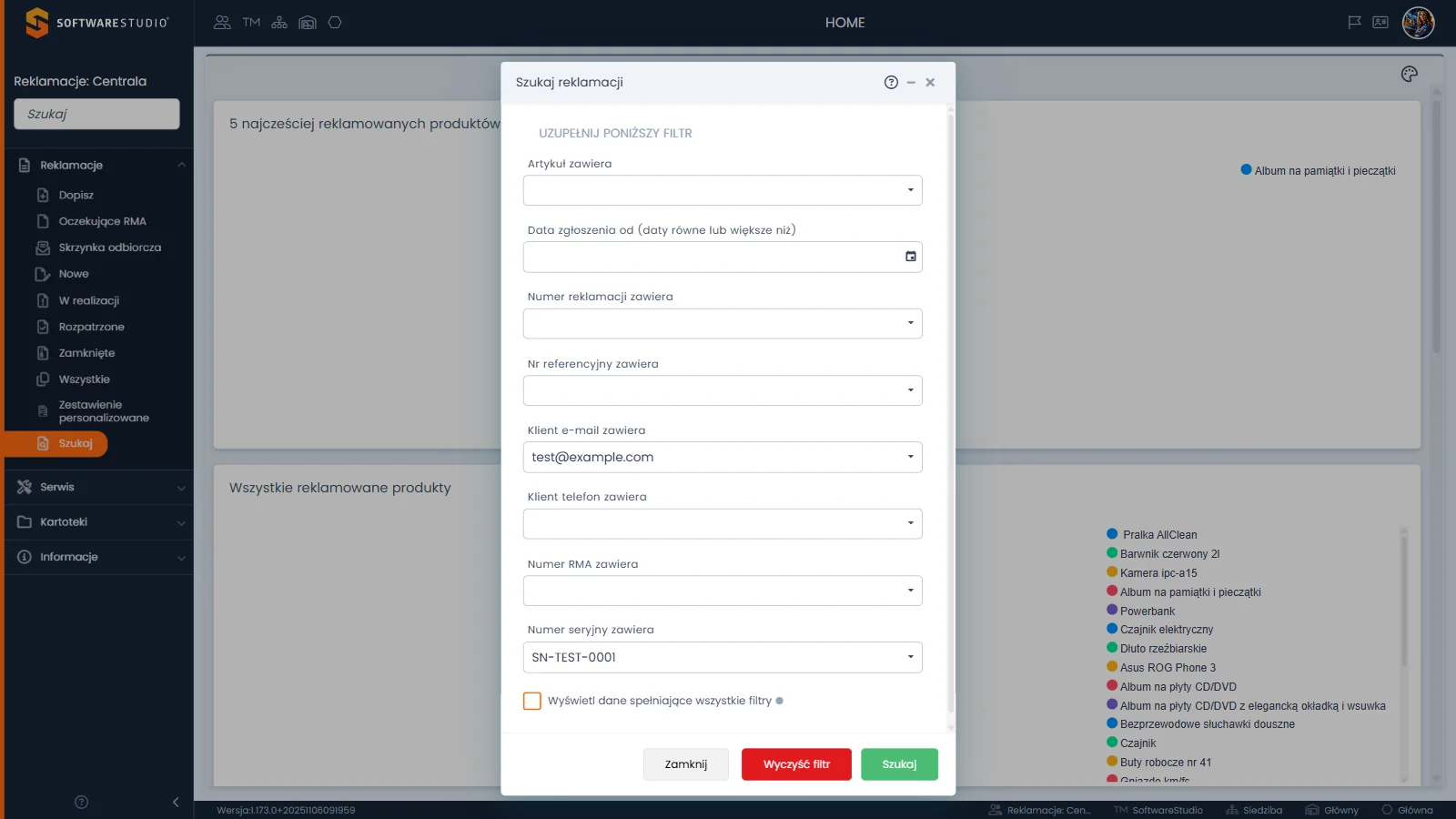
Dwa pola, Klient e-mail zawiera i Numer seryjny zawiera, mają wybrane wartości, a pozostałe sześć jest puste. Pole wyboru Wyświetl dane spełniające wszystkie filtry jest odznaczone, więc obowiązuje logika LUB. Przycisk Wyczyść filtr zmienił kolor na czerwony, bo w oknie stoi już wypełniony filtr. Szukaj pozostaje zielony, a Zamknij szary.
Co dzieje się po uruchomieniu wyszukiwania
Okno zamyka się, a ekran przechodzi do nowej siatki o tytule WSZYSTKIE. To ta sama siatka co w rejestrze Wszystkie, tyle że z warunkami z okna; nie jest to filtr nałożony na tabelę, którą miałeś otwartą wcześniej. Jeżeli wybierzesz Szukaj przy pustych polach, wynik obejmie cały rejestr Wszystkie. Wyszukiwanie niczego nie zapisuje, więc nadaje się do ćwiczeń na wspólnym koncie demo.
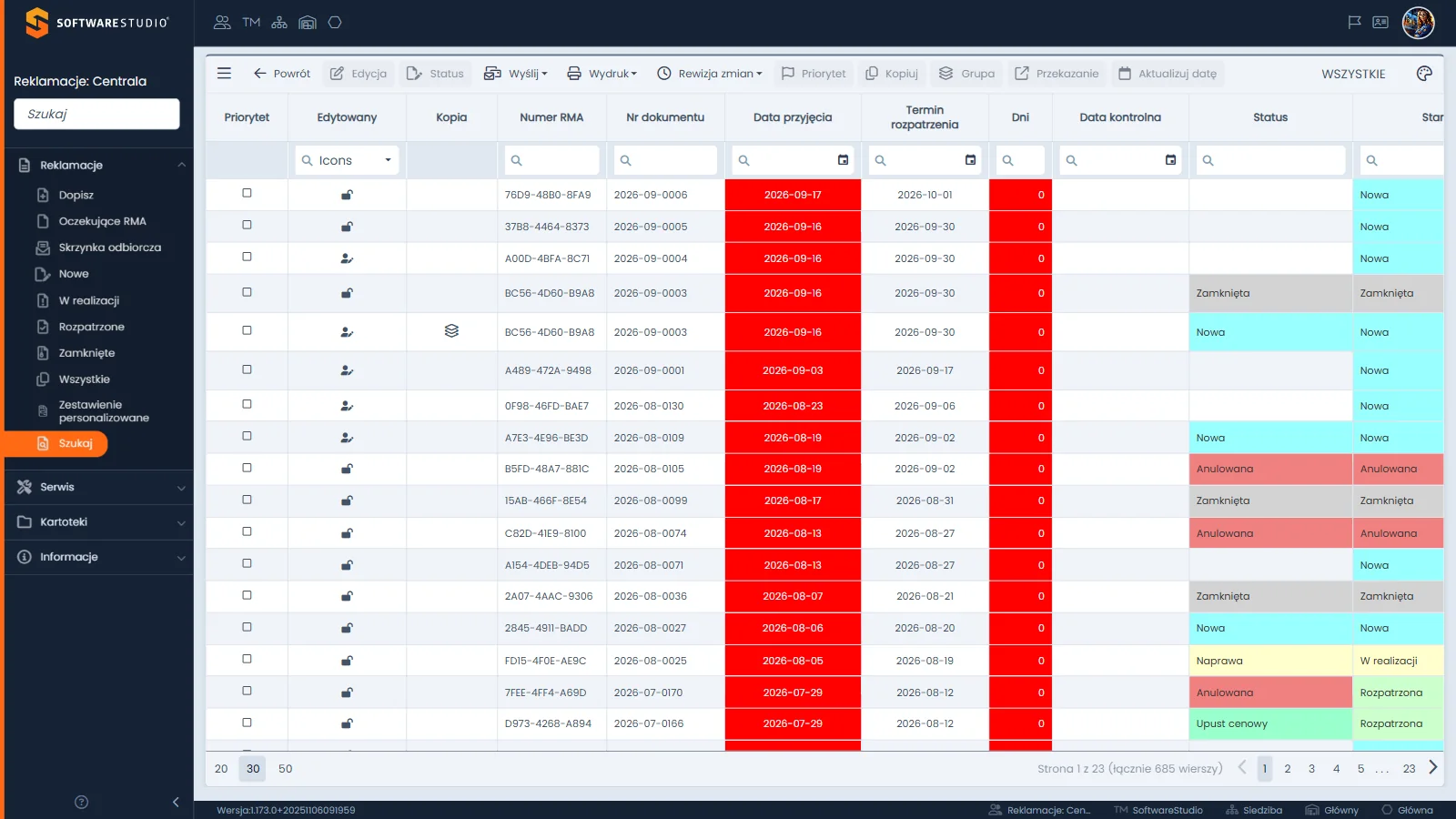
Pasek narzędzi zaczyna się od menu trzech kresek i przycisku Powrót. Dalej stoją przyciski Edycja, Status, Wyślij, Wydruk, Rewizja zmian, Priorytet, Kopiuj, Grupa, Przekazanie i Aktualizuj datę. Tabela ma te same kolumny co rejestr Wszystkie: od Priorytet do Stan, a dalej w prawo dane artykułu i reklamującego. Kolumny Dni i Data przyjęcia mają kolorowe tło, a Status i Stan kolory ze słownika. Stopka podaje liczbę stron i wierszy wyniku.
Powrót czyści warunki. Przycisk Powrót w wyniku otwiera pulpit, a nie okno Szukaj. Po ponownym otwarciu okna wszystkie pola są puste, więc kolejne wyszukiwanie, na przykład z innym ustawieniem przełącznika, trzeba wypełnić od początku.
Przycisk Wyczyść filtr czyści wszystkie osiem pól i nie zamyka okna. Zamknij zamyka okno bez wyszukiwania. Zmiany wykonywane z wyniku działają tak jak w rejestrze Wszystkie; opisuje to strona o rejestrze Wszystkie.
Przykład - klient dzwoni po kilku miesiącach i nie ma numeru RMA
W praktyce firmowej klienci rzadko pamiętają numer sprawy. Konsument może zgłosić niezgodność towaru z umową, która ujawniła się w ciągu 2 lat od dostarczenia (art. 43c ustawy o prawach konsumenta), więc telefon o starej sprawie zdarza się długo po zakupie. Okno Szukaj odtwarza wtedy sprawę z tego, co klient wie, a adres e-mail i telefon widoczne w wyniku to dane osobowe, dlatego w praktyce firmowej pracownik przed podaniem informacji o sprawie potwierdza tożsamość rozmówcy.
- Otwórz Szukaj i wpisz fragment adresu e-mail, z którego klient pisał, a potem wybierz adres z podpowiedzi.
- Dodaj fragment nazwy artykułu i wybierz artykuł z podpowiedzi. Zostaw przełącznik zaznaczony, żeby wynik zawierał tylko sprawy spełniające oba warunki.
- Jeśli klient pamięta miesiąc zgłoszenia, ustaw w polu Data zgłoszenia od datę z początku tego miesiąca.
- Wybierz Szukaj i odczytaj z wyniku Numer RMA, Status i Stan sprawy.
- Podaj klientowi Numer RMA. Klient wpisze go w formularzu Sprawdź status w portalu klienta razem z telefonem lub adresem e-mail ze zgłoszenia i wybierze Wygeneruj kod; według podpowiedzi przy polu dostanie kod albo link do podglądu sprawy.
Typowe sytuacje przy wyszukiwaniu
| Objaw | Przyczyna | Co zrobić |
|---|---|---|
| Przycisk Wyczyść filtr jest szary | Żadne pole nie ma jeszcze wartości. | Wybierz pozycję z listy podpowiedzi; przycisk robi się czerwony, gdy pole ma wartość. |
| Wynik jest pusty | Przełącznik jest zaznaczony, a wypełnione filtry dotyczą różnych reklamacji. | Odznacz przełącznik albo zostaw jeden filtr. |
| Wynik jest bardzo długi | Wypełniono mało filtrów albo odznaczono przełącznik. | Zaznacz przełącznik i dodaj filtr; pusty filtr zwraca cały rejestr. |
| Po Powrocie okno ma puste pola | Powrót otwiera pulpit, a okno otwiera się od nowa. | Wypełnij pola ponownie. |
| Klawisz Escape czyści pole zamiast zamknąć okno | W polu z wpisanym tekstem Escape działa jak czyszczenie pola. | Zamknij okno przyciskiem Zamknij. |
Ćwiczenie w demo - lekcja lub zajęcia
Ćwiczenie: porównaj wynik wyszukiwania przy warunku I i przy warunku LUB
Uczeń sprawdza, jak ten sam zestaw dwóch filtrów daje inne wyniki, gdy zmieni się przełącznik. Wyszukiwanie jest odczytem, więc nic się nie zapisuje. Rola w demo: Demo pełnego systemu, uruchamiane na stronie bezpłatnego demo Studio RMA.net. Czas: około 15 minut.
- Otwórz rejestr Nowe i znajdź dwa wiersze z różnymi artykułami, z których drugi ma wypełniony Nr seryjny (pomaga filtr kolumny Nr seryjny z operatorem Nie puste, który wyczyść po znalezieniu wiersza). Odnotuj fragment kolumny SKU (Indeks) i nazwa artykułu z pierwszego wiersza oraz Nr seryjny z drugiego. Jeśli żaden wiersz nie ma numeru seryjnego, odnotuj zamiast niego Numer RMA z drugiego wiersza i w kroku 2 użyj pola Numer RMA zawiera.
- Wybierz w menu Reklamacje pozycję Szukaj. W polu Artykuł zawiera wpisz odnotowany fragment nazwy i wybierz pozycję z listy, a w polu Numer seryjny zawiera (albo Numer RMA zawiera) wpisz odnotowany numer i wybierz go z listy.
- Zostaw przełącznik zaznaczony i wybierz Szukaj. Odnotuj liczbę wierszy z opisu w stopce siatki WSZYSTKIE, a potem wybierz Powrót.
- Otwórz Szukaj ponownie, wypełnij te same dwa filtry, odznacz przełącznik Wyświetl dane spełniające wszystkie filtry i wybierz Szukaj. Odnotuj liczbę wierszy.
- Porównaj oba wyniki i sprawdź w drugim, czy kolumny SKU (Indeks) i nazwa artykułu oraz Nr seryjny pokazują dwie różne grupy wierszy. Ćwiczenie zakończ wyborem innej pozycji menu.
Pytanie kontrolne. Dlaczego wynik przy warunku LUB nie bywa krótszy niż przy warunku I dla tych samych filtrów?
Podstawa programowa. Ćwiczenie ogólne z zakresu obsługi klienta i ewidencji reklamacji. Pozostałe ćwiczenia zebraliśmy na stronie demo RMA.net na zajęciach.
Najczęstsze pytania
Czym okno Szukaj różni się od filtrów w wierszu tabeli?
Filtry w wierszu zawężają jeden otwarty rejestr, kolumna po kolumnie. Okno Szukaj przeszukuje całą bazę reklamacji we wszystkich stanach i zwraca nową siatkę WSZYSTKIE z warunkami z okna.
Dlaczego wynik wyszukiwania nazywa się WSZYSTKIE?
Szukaj otwiera tę samą siatkę co rejestr Wszystkie, a warunki okna dopisuje do zapytania. Dlatego wynik ma ten sam pasek przycisków i te same kolumny, a dodatkowo przycisk Powrót.
Czy trzeba wypełnić wszystkie osiem pól?
Nie. Żadne pole nie jest wymagane. Wystarczy jeden filtr, a Szukaj wybrane bez żadnego filtra zwraca cały rejestr Wszystkie.
Czy wyszukiwanie coś zmienia w bazie?
Nie, to odczyt. Zmiany zaczynają się dopiero wtedy, gdy w wyniku otworzysz okno Edycja albo Status i je zapiszesz; opisują je osobne strony instrukcji.
Gdzie przeczytać pomoc do okna Szukaj?
Pod ikoną pomocy w nagłówku okna. Artykuł producenta opisuje osiem warunków oraz przełącznik, a także tabelę wyniku, która działa tak samo jak rejestr Wszystkie.
Słownik pojęć
- Szukaj reklamacji
- Okno wyszukiwania po ośmiu kryteriach, otwierane pozycją Szukaj w menu Reklamacje.
- Fraza zawiera
- Warunek, który spełnia każda wartość z podanym fragmentem; nie trzeba znać całego numeru ani całej nazwy.
- Przełącznik warunków
- Pole wyboru Wyświetl dane spełniające wszystkie filtry: zaznaczone oznacza logikę I, odznaczone logikę LUB.
- Siatka WSZYSTKIE
- Wynik wyszukiwania w tabeli rejestru Wszystkie, z warunkami z okna i przyciskiem Powrót na pasku.
- Wyczyść filtr
- Przycisk, który czyści osiem pól i nie zamyka okna; jest nieaktywny, dopóki żadne pole nie ma wartości.
- Numer RMA
- Dwunastoznakowy identyfikator zgłoszenia, który klient podaje w formularzu Sprawdź status.