
Excel w kartotekach - eksport reklamacji i usług oraz import kartotek
Ekran Excel w menu Kartoteki ma dwie karty: EXPORT z trzema kafelkami i IMPORT z czterema. Kafelki eksportu noszą nazwy reklamacji i usług, a kafelki importu nazwy kartotek asortymentu, kontrahentów, pracowników i usług. Strona opisuje ekran i okno Import tak, jak widać je w demo, a przygotowanie arkusza i kolejność wczytywania kartotek przedstawia jako praktykę przy wdrożeniu, nie jako regułę programu. Wyniku eksportu ani wczytania pliku w demo nie sprawdzano.
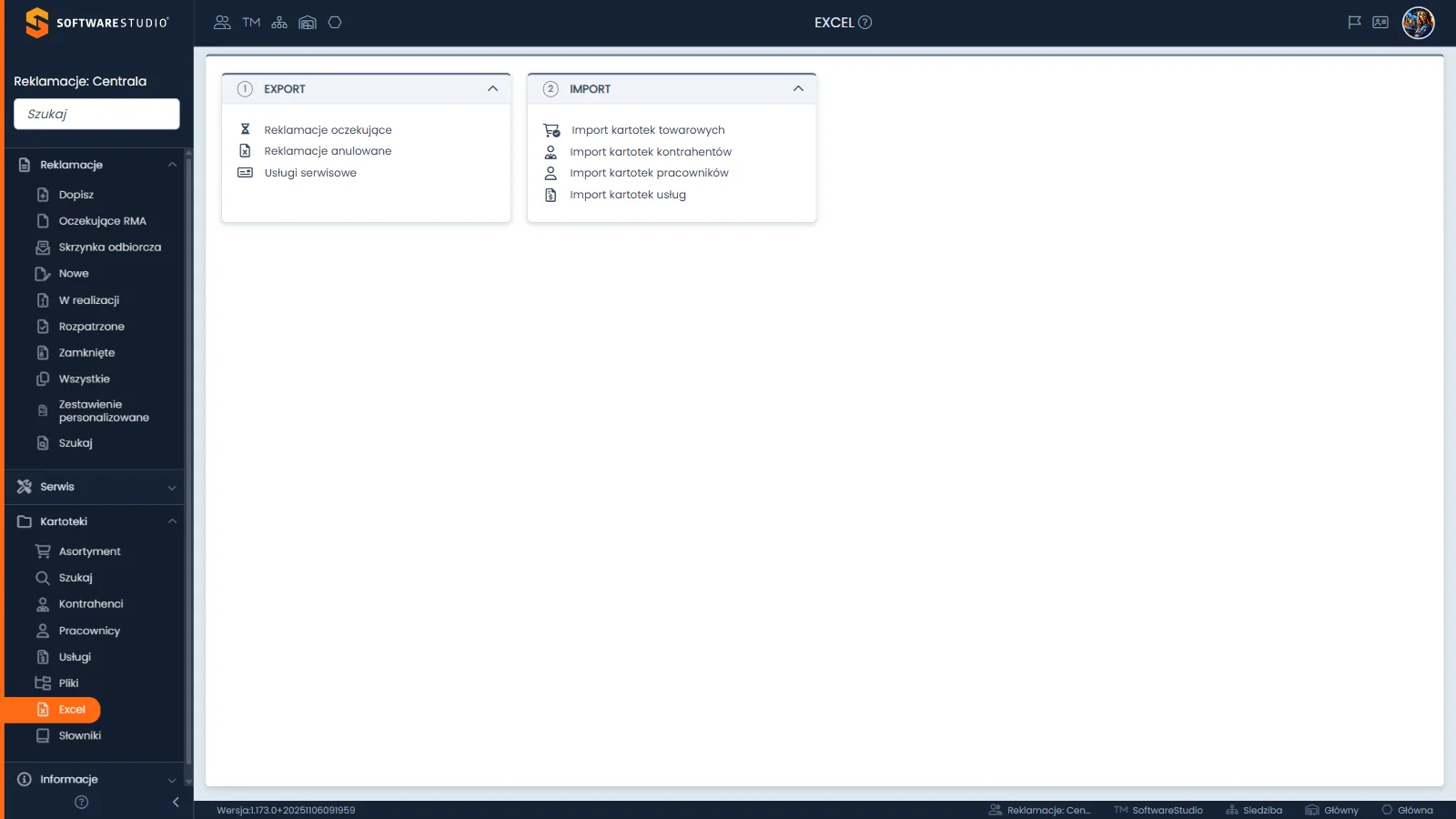
Tytuł EXCEL stoi w pasku górnym obok ikony pomocy. W polu roboczym leżą dwie karty z numerami w kółkach: EXPORT (1) z kafelkami Reklamacje oczekujące, Reklamacje anulowane i Usługi serwisowe oraz IMPORT (2) z kafelkami Import kartotek towarowych, Import kartotek kontrahentów, Import kartotek pracowników i Import kartotek usług. Każdy kafelek ma ikonę, a strzałka w nagłówku karty pozwala ją zwinąć. Reszta pola jest pusta, dopóki nie klikniesz kafelka.
Na tej stronie
Excel na ekranie Kartoteki i w rejestrach
Wszystkie ekrany z tej strony obejrzysz w bezpłatnym demo Studio RMA.net, w trybie Demo pełnego systemu. Arkusz Excel pojawia się w programie w czterech miejscach, a ekran Excel jest tylko jednym z nich.
| Miejsce w programie | Co oferuje | Czego dotyczy |
|---|---|---|
| Kartoteki, ekran Excel, karta EXPORT | Trzy kafelki eksportu. | Reklamacje oczekujące, reklamacje anulowane i usługi serwisowe. |
| Kartoteki, ekran Excel, karta IMPORT | Cztery kafelki, z których każdy otwiera okno Import. | Kartoteki towarowe, kontrahentów, pracowników i usług. |
| Menu trzech kresek w rejestrze, na przykład w Asortymencie | Pozycja Eksport do Excel, aktywna bez zaznaczania wiersza. | Eksport z rejestru, w którym otwarto menu. |
| Pasek słownika Podsumowanie reklamacja | Przyciski Import z Excela, Eksport do Excela i Pobierz szablon Excel. | Tekst informacyjny z jedynego edytowalnego słownika, opisany w części o słownikach w kartotekach. |
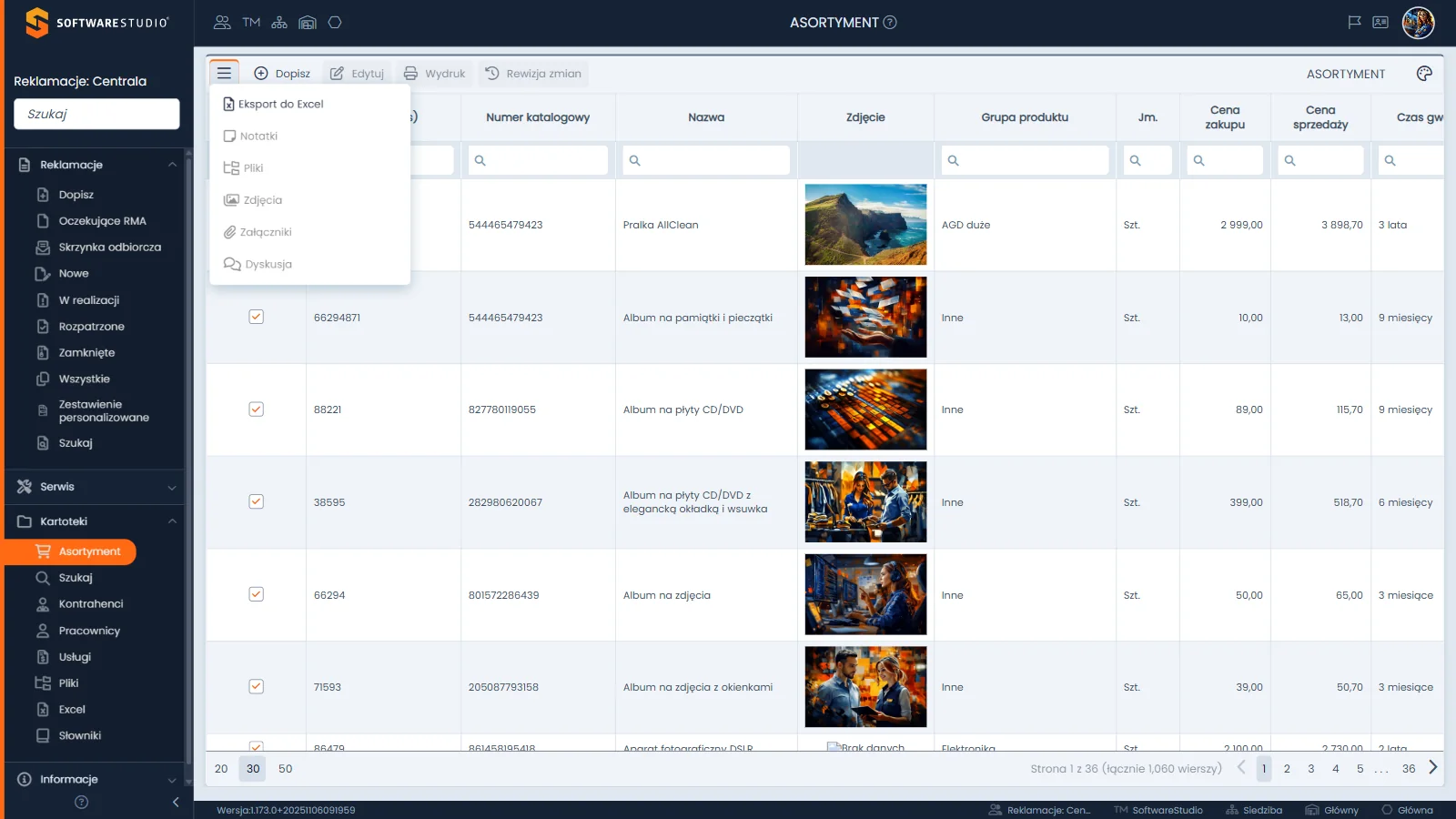
Menu trzech kresek stoi na początku paska narzędzi, przed przyciskami Dopisz, Edytuj, Wydruk i Rewizja zmian. Aktywna jest w nim tylko pozycja Eksport do Excel, a Notatki, Pliki, Zdjęcia, Załączniki i Dyskusja są wyszarzone, bo żaden wiersz nie jest zaznaczony. Pod menu widać siatkę z kolumnami Numer katalogowy, Nazwa, Zdjęcie, Grupa produktu, Jm., Cena zakupu, Cena sprzedaży i Czas gwarancji.
Eksport z menu rejestru opisuje osobna strona o eksporcie do Excela z siatki rejestru. Tutaj zostają kafelki karty EXPORT i importy kartotek.
Karta EXPORT - trzy kafelki eksportu
Kafelki karty EXPORT noszą nazwy zbliżone do nazw rejestrów reklamacji i usług. Zakres wynika z nazwy, ale układ pliku z niej nie wynika.
| Kafelek | Ikona na ekranie | Rejestr o pokrewnej nazwie |
|---|---|---|
| Reklamacje oczekujące | klepsydra | Oczekujące RMA w menu Reklamacje |
| Reklamacje anulowane | arkusz z krzyżykiem | Stan Anulowana; nie ma własnej pozycji w menu, widać go w rejestrze Wszystkie, w wyniku Szukaj i w Zestawieniach |
| Usługi serwisowe | karta | Rejestr Usługi w menu Serwis |
Wyniku eksportu nie opisujemy. Kafelków karty EXPORT nie uruchamia się na wspólnym koncie demo, więc zawartość pliku, układ kolumn i format pozostają poza tym opisem. Sprawdź je w swojej instalacji.
Okno importu - pola i przyciski
Cztery kafelki karty IMPORT otwierają to samo małe okno o tytule Import. Okna z różnych kafelków wyglądają tak samo, a różni je tylko nazwa klikniętego kafelka. W nagłówku okna są przyciski minimalizacji i zamknięcia.
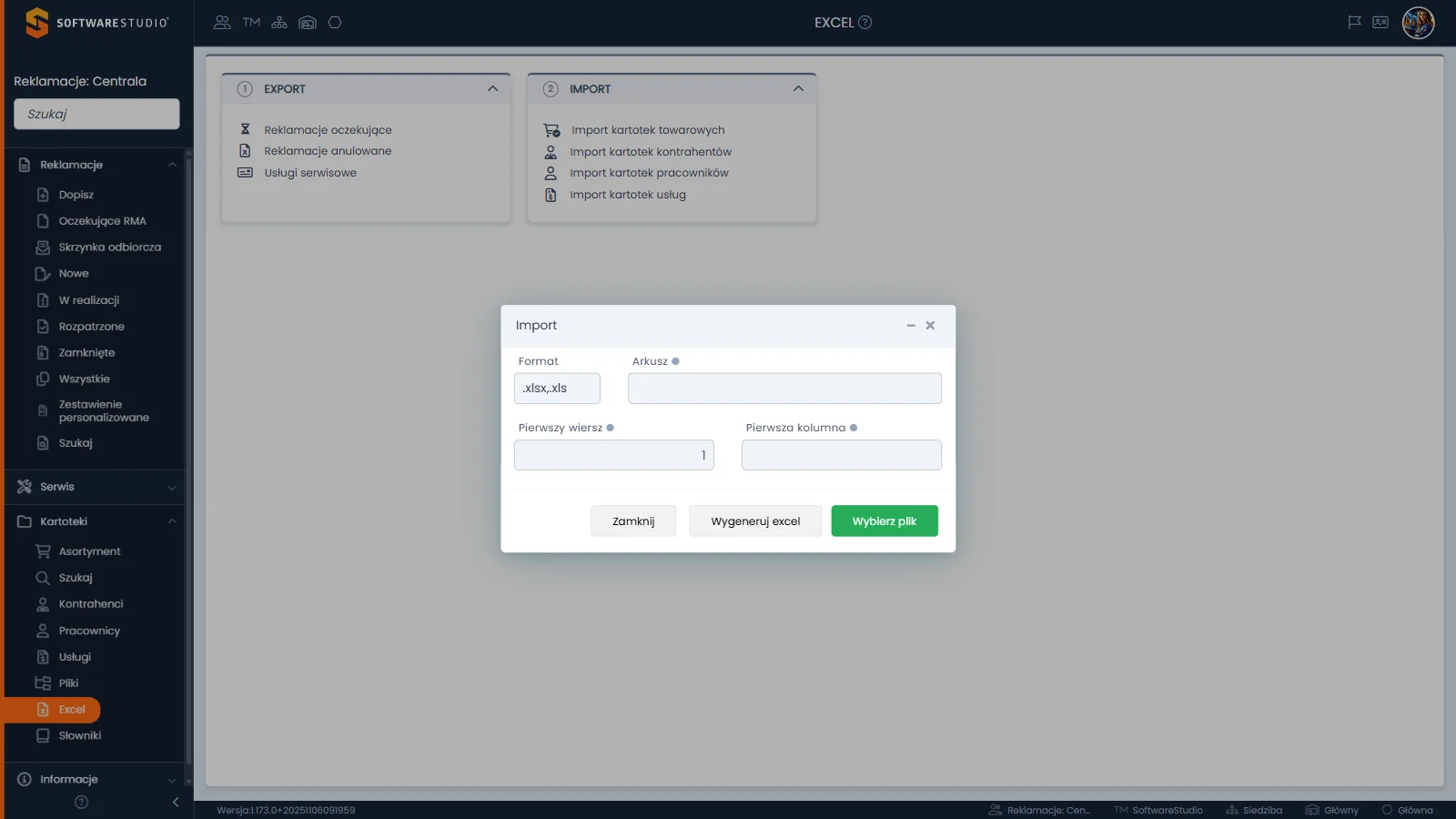
Okno leży nad kartami ekranu Excel. Pole Format jest tylko do odczytu i zawiera .xlsx,.xls. Obok stoi pole Arkusz, niżej pole Pierwszy wiersz z wartością 1 i puste pole Pierwsza kolumna; przy trzech ostatnich polach widać ikonę informacji z podpowiedzią. W stopce są przyciski Zamknij, Wygeneruj excel (szary) i Wybierz plik (zielony).
| Pole | Typ | Do czego służy |
|---|---|---|
| Format | pole tylko do odczytu, wartość .xlsx,.xls | Wskazuje rozszerzenia plików, które okno przyjmuje. |
| Arkusz | tekst, ikona informacji | Nazwa arkusza do zaimportowania; puste pole oznacza pierwszy arkusz skoroszytu. |
| Pierwszy wiersz | liczba, domyślnie 1, ikona informacji | Numer wiersza, w którym zaczyna się wiersz nagłówkowy; z niego program pobiera nazwy kolumn. |
| Pierwsza kolumna | liczba, pole puste, ikona informacji | Numer kolumny, od której zaczyna się wiersz nagłówkowy. |
| Przycisk | Wygląd | Co wiadomo |
|---|---|---|
| Zamknij | jasny | Zamyka okno bez wgrywania pliku. Tym przyciskiem kończy się ćwiczenie. |
| Wygeneruj excel | szary | Nazwa wskazuje na wygenerowanie pliku Excel. Przycisku nie uruchamiano w demo, więc jego działanie nie jest tu opisane. |
| Wybierz plik | zielony | Służy do wskazania pliku z dysku. Nie uruchamiano go w demo. |
Reguła wiersza nagłówkowego. Plik importu musi mieć wiersz nagłówkowy, z którego program czyta nazwy kolumn. Numer tego wiersza podaje pole Pierwszy wiersz (domyślnie 1), a numer kolumny, w której nagłówek się zaczyna - pole Pierwsza kolumna. Gdy tabela w arkuszu zaczyna się niżej albo dalej od lewej krawędzi, dopasuj te dwie wartości do układu pliku.
Podpowiedzi przy polach okna pozwalają dopasować ustawienia do czterech typowych układów pliku. Skutku tych ustawień w demo nie sprawdzano.
- Dane na kolejnym arkuszu - wpisz nazwę arkusza w polu Arkusz.
- Tytuł lub opis nad tabelą - zmień pole Pierwszy wiersz na numer wiersza z nagłówkami.
- Tabela w dalszej kolumnie - wpisz numer kolumny w polu Pierwsza kolumna.
- Plik CSV albo inny niż Excel - pole Format wymienia tylko .xlsx i .xls, więc taki plik najlepiej przygotować jako skoroszyt Excel.
Przygotowanie danych do importu
W praktyce firmowej import kartotek jest jednorazową migracją danych z poprzedniego systemu albo z arkusza prowadzonego ręcznie. Jej jakość widać potem na co dzień: zdublowany kontrahent albo artykuł z błędną nazwą zobaczą wszyscy, którzy wybierają Firmę i Asortyment w formularzu reklamacji, bo te listy biorą dane z kartotek. Przed importem opłaca się uporządkować indeksy artykułów i połączyć duplikaty kontrahentów.
Tabela zestawia pola, które formularz Dopisz w danej kartotece oznacza jako wymagane. To nie jest specyfikacja pliku importu, bo układ kolumn importu nie został sprawdzony. Tabela podpowiada jednak, jakie dane powinien mieć każdy wiersz arkusza, żeby kartoteka była kompletna jak po ręcznym wpisaniu.
| Kartoteka (kafelek importu) | Pola wymagane w formularzu Dopisz | Uwagi do danych |
|---|---|---|
| Asortyment (Import kartotek towarowych) | Indeks; Nazwa | Jednostka miary, Grupa produktowa i Czas gwarancji pochodzą ze słowników. Producent i Dostawca to kontrahenci z kartoteki. |
| Kontrahenci (Import kartotek kontrahentów) | Rodzaj; Nazwa pełna; Nazwa skrócona; Kraj; Ulica; Kod pocztowy; Miejscowość | Rodzaj pochodzi ze słownika Typ kontrahenta. NIP, telefon i adres e-mail są polami nieobowiązkowymi. |
| Pracownicy (Import kartotek pracowników) | Dział; Imię; Nazwisko | Dział pochodzi ze słownika Działy pracowników. Adres e-mail i telefon są polami nieobowiązkowymi. |
| Usługi (Import kartotek usług) | Indeks; Nazwa; Cena ewidencyjna | Grupa produktu, Grupa reklamacyjna i Jednostka są listami wyboru ze słowników. |
Formularze kartotek przyjmują dane w określonym formacie, więc arkusz najlepiej przygotować w tym samym układzie. Nie sprawdzono, jak import traktuje inny zapis.
- Kod pocztowy - maska w układzie: dwie cyfry, myślnik, trzy cyfry.
- Telefon - maska dziewięciu cyfr, bez prefiksu kraju; telefon komórkowy w kartotekach kontrahentów i pracowników ma tę samą maskę.
- NIP - maska dziesięciu cyfr; prefiks kraju wybiera się osobno, z listy Prefiks NIP.
- Kraj - lista krajów z domyślną wartością Polska.
Dane osobowe w arkuszu. Imię, nazwisko, adres e-mail i telefon pracownika, a także dane osoby kontaktowej kontrahenta, są danymi osobowymi. Twoja firma jako administrator wybiera podstawę przetwarzania spośród warunków z art. 6 ust. 1 rozporządzenia (UE) 2016/679 (RODO) i ustala okres przechowywania, bo RODO nie wyznacza jednego okresu. Informacje o ochronie danych osobowych publikuje też Urząd Ochrony Danych Osobowych.
Kolejność importu kartotek
Kartoteki odwołują się do siebie przez listy wyboru, dlatego w praktyce firmowej wczytuje się je w ustalonej kolejności. Poniższy porządek jest zaleceniem, nie regułą programu.
| Krok | Kartoteka | Powód kolejności |
|---|---|---|
| 0 | Słowniki (karta IMPORT nie ma dla nich kafelka) | Wartości słowników, na przykład grup produktowych i czasów gwarancji, trzeba uzgodnić wcześniej; w roli użytkownika słowniki są tylko do odczytu. |
| 1 | Kontrahenci | Listy Producent i Dostawca w formularzu asortymentu pokazują kontrahentów odpowiedniego rodzaju, a lista Firma w formularzu reklamacji - kontrahentów z kartoteki. |
| 2 | Asortyment | Artykuł wybiera się w polu Asortyment formularza reklamacji. Wskazuje on producenta i dostawcę oraz ma wartości ze słowników. |
| 3 | Usługi | Katalog usług, z którego serwis wybiera Rodzaj usługi w oknie Usługa; ma pola słownikowe, takie jak Grupa produktu. |
| 4 | Pracownicy | Kartoteka z danymi osobowymi. Lista Serwisant w oknie Usługa pokazuje pracowników z tej kartoteki, więc potrzebna jest, gdy serwis zaczyna przypisywać usługi. |
Nie sprawdzono, jak program traktuje wartości spoza słownika i brakujące powiązania. Pierwszy plik wczytaj więc w swojej instalacji próbnie, na kilku wierszach, a dopiero potem w pełnym zakresie.
Kontrola po imporcie
Po wczytaniu pliku kartotekę sprawdza się w jej własnym rejestrze, tymi samymi narzędziami co każdą siatkę.
- Liczba wierszy - opis w stopce siatki, Strona x z y (łącznie n wierszy), porównaj z liczbą wierszy arkusza; stopkę wyjaśnia strona o siatce rejestru.
- Wartości ze słowników - w Asortymencie filtr tekstowy kolumn Grupa produktu, Jm. i Czas gwarancji wyszukuje wiersze z jedną wartością.
- Aktywność rekordów - filtr listowy kolumny Aktywne, Wszystkie / Prawda / Fałsz, oddziela wiersze nieaktywne.
- Zgodność z arkuszem - pozycja Eksport do Excel w menu trzech kresek rejestru służy do przekazania danych rejestru do arkusza; układu pliku w demo nie sprawdzano.
Ćwiczenie w demo - lekcja lub zajęcia
Ćwiczenie: odczytaj pola okna importu i zaplanuj kolejność wczytywania kartotek
Uczeń poznaje okno importu bez wgrywania pliku i uzasadnia kolejność wczytywania kartotek zależnościami między listami. Rola w demo: Demo pełnego systemu. Czas: około 15 minut.
- Otwórz demo w trybie Demo pełnego systemu i wybierz w menu Kartoteki pozycję Excel.
- Wypisz nazwy kafelków karty EXPORT i karty IMPORT oraz ikonę każdego z nich. Kafelków karty EXPORT nie klikaj.
- Kliknij Import kartotek pracowników. W oknie Import odczytaj wartość pola Format i domyślną wartość pola Pierwszy wiersz, a potem najedź kursorem na ikony informacji przy polach Arkusz, Pierwszy wiersz i Pierwsza kolumna i opisz podpowiedzi własnymi słowami.
- Zamknij okno przyciskiem Zamknij. Nie używaj przycisków Wygeneruj excel i Wybierz plik.
- Otwórz Import kartotek towarowych i sprawdź, czym okno różni się od poprzedniego, a następnie zamknij je przyciskiem Zamknij.
- Na kartce ułóż kolejność importu czterech kartotek i przy każdej wskaż listę lub słownik, od którego ona zależy.
Pytanie kontrolne. Dlaczego plik z kartoteką pracowników wymaga od firmy większej ostrożności niż plik z katalogiem usług i do czego odnosi się w tym przypadku RODO?
Podstawa programowa. Ćwiczenie realizuje efekt "stosuje przepisy prawa w zakresie ochrony danych osobowych" z kwalifikacji EKA.04 Prowadzenie dokumentacji w jednostce organizacyjnej (jednostka EKA.04.3) w zawodzie technik ekonomista, w tym kryterium "identyfikuje warunki przetwarzania i zabezpieczenia danych osobowych". Pozostałe ćwiczenia zebraliśmy na stronie demo RMA.net na zajęciach.
Najczęstsze pytania
Czy w demo mogę wgrać plik przez okno Import?
Okno otwiera się i można odczytać jego pola, ale ćwiczenie kończy się przyciskiem Zamknij. Konto demo jest wspólne, więc wgranie pliku zmieniłoby kartoteki dla wszystkich testujących.
Jakie pliki przyjmuje okno Import?
Pole Format wskazuje rozszerzenia .xlsx i .xls. Zachowania okna dla innych formatów, na przykład CSV, nie sprawdzano.
Skąd wziąć układ kolumn pliku importu?
Instrukcja go nie podaje, bo kolumny importu nie zostały sprawdzone w demo. Zapytaj dostawcę programu przez stronę kontaktu.
Czym różni się eksport z karty EXPORT od eksportu z menu rejestru?
Karta EXPORT ma trzy kafelki: Reklamacje oczekujące, Reklamacje anulowane i Usługi serwisowe. Pozycja Eksport do Excel w menu trzech kresek jest dostępna w rejestrach, a jej działanie opisuje osobna strona o eksporcie z siatki.
Czy muszę wczytywać kartoteki w podanej kolejności?
Kolejność jest zaleceniem praktycznym, nie regułą programu. Wynika z zależności między listami: producenta i dostawcę w formularzu asortymentu wybiera się spośród kontrahentów, a wartości pól słownikowych - ze słowników.
Czy dane pracowników z arkusza podlegają RODO?
Tak, imię, nazwisko, adres e-mail i telefon pracownika są danymi osobowymi. Podstawę przetwarzania wybiera Twoja firma jako administrator, a rozporządzenie nie wyznacza jednego okresu przechowywania danych.
Słownik pojęć
- Wiersz nagłówkowy
- Wiersz arkusza z nazwami kolumn. Okno Import czyta z niego nagłówki, a jego numer podaje pole Pierwszy wiersz.
- Arkusz
- Zakładka skoroszytu Excel z tabelą danych. Pole Arkusz wskazuje nazwę zakładki, a puste pole oznacza pierwszy arkusz.
- Skoroszyt
- Plik Excel z jednym lub kilkoma arkuszami. Pole Format w oknie Import wymienia tylko rozszerzenia .xlsx i .xls.
- Import kartotek
- Wczytanie rekordów kartoteki z pliku Excel. W programie służą do tego cztery kafelki karty IMPORT, po jednym dla asortymentu, kontrahentów, pracowników i usług.
- Migracja danych
- Jednorazowe przeniesienie kartotek z poprzedniego systemu do nowego, zwykle przy wdrożeniu. Zakres i kolejność ustala firma, nie program.
- Eksport do Excela
- Przekazanie danych z programu do pliku Excel. Karta EXPORT ma trzy kafelki, a pozycja Eksport do Excel jest też w menu trzech kresek rejestrów.