
Edycja reklamacji - zakładki, pola wymagane i blokada rekordu
Okno Reklamacje otwierane przyciskiem Edycja służy do poprawiania danych zgłoszenia i do zapisywania informacji o przebiegu sprawy: przyczyny, opinii serwisu, osób odpowiedzialnych. W praktyce firmowej pracuje w nim dział reklamacji, a przy sprawach serwisowych także serwis. Liczba zakładek zależy od widoku, z którego otwarto okno. Ta strona opisuje wszystkie zakładki, pola wymagane, komunikaty walidacji i blokadę rekordu.
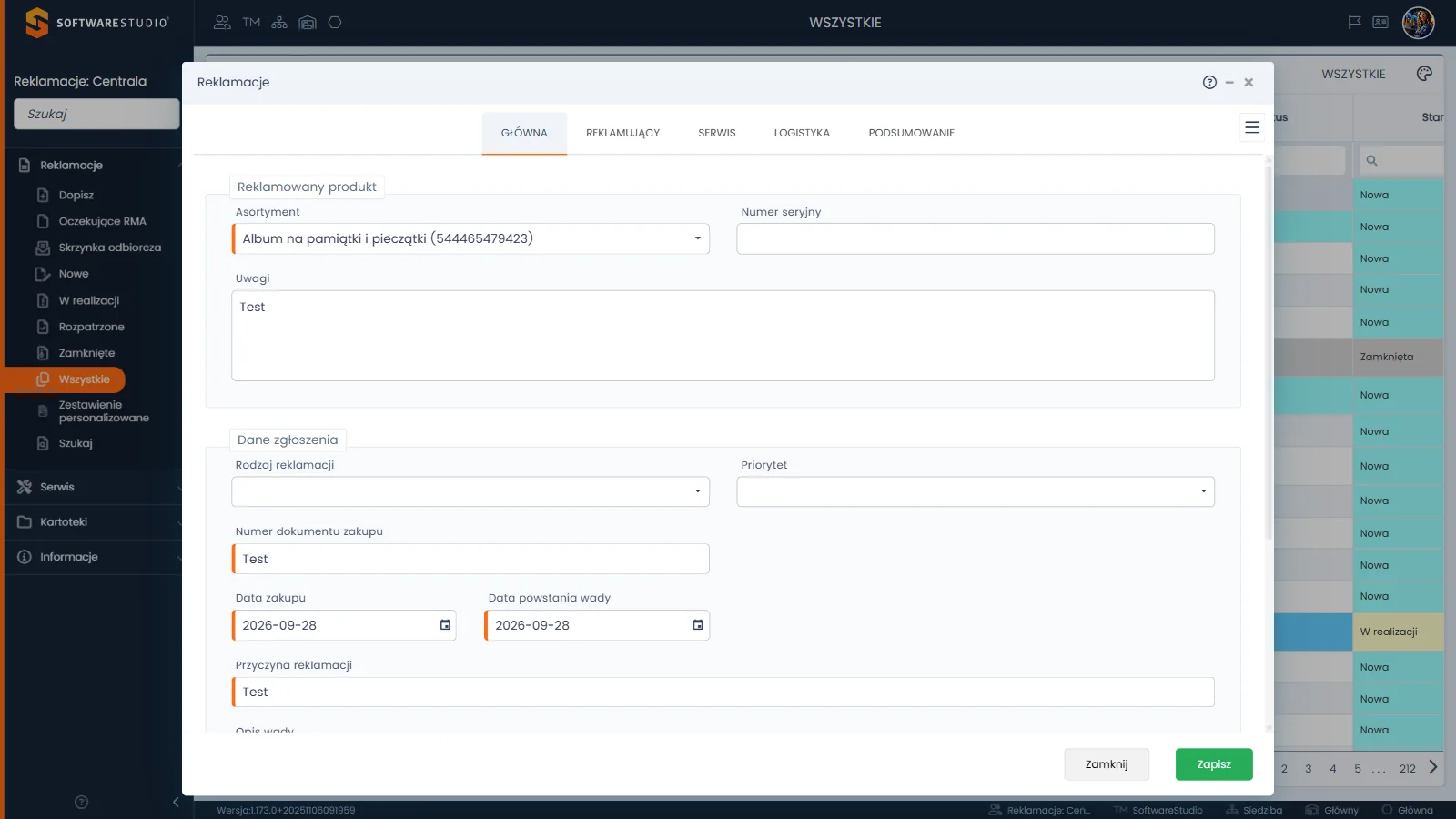
Nagłówek okna zawiera tytuł Reklamacje, ikonę pomocy oraz przyciski minimalizacji i zamknięcia. Pod nim stoją zakładki GŁÓWNA, REKLAMUJĄCY, SERWIS, LOGISTYKA i PODSUMOWANIE, a po prawej ikona menu z pozycjami Notatki i Dyskusja. Zakładka GŁÓWNA ma sekcję Reklamowany produkt (Asortyment, Numer seryjny, Uwagi) oraz sekcję Dane zgłoszenia z listami Rodzaj reklamacji i Priorytet, numerem dokumentu zakupu, dwiema datami oraz przyczyną reklamacji. Pole wymagane ma pomarańczowy pasek przy lewej krawędzi ramki. W stopce stoją przyciski Zamknij i Zapisz.
Na tej stronie
- Edycja na tle innych operacji na reklamacji
- Zakładki zależą od rejestru
- Zakładki GŁÓWNA i REKLAMUJĄCY
- Zakładka PODSUMOWANIE oraz zakładki serwisowe i logistyczne
- Otwarcie okna i praca z formularzem
- Komunikaty walidacji
- Blokada rekordu w pracy zespołowej
- Żądanie reklamującego w praktyce firmowej
- Ćwiczenie: przejrzyj zakładki formularza reklamacji w realizacji i zamknij okno bez zapisu
- Najczęstsze pytania
- Słownik pojęć
Edycja na tle innych operacji na reklamacji
| Operacja | Co zmienia | Gdzie jest dostępna |
|---|---|---|
| Dopisz | Zakłada nową reklamację w formularzu "Dodawanie reklamacji". | Menu Reklamacje, pozycja Dopisz reklamację. |
| Edycja | Poprawia dane produktu i zgłoszenia oraz dane reklamującego; w zakładce PODSUMOWANIE ustawia Status i Etap realizacji oraz osoby. | Rejestry, w których pasek ma przycisk Edycja; nie ma go w rejestrze Zamknięte. |
| Status | Zmienia Stan i Status oraz ustawia Datę kontrolną w małym oknie. | Te same rejestry; opis w części o zmianie statusu. |
| Priorytet | Zmienia wyłącznie priorytet. | Rejestry Wszystkie i Zestawienie personalizowane; opis w części o priorytecie i przekazaniu. |
Zmianę samego etapu obsługuje więc małe okno Status, a samego priorytetu okno Priorytet. Edycja zbiera te pola razem z danymi zgłoszenia, dlatego otwiera się ją, gdy trzeba poprawić dane podane przez klienta albo dopisać opinię serwisu.
Zakładki zależą od rejestru
- Oczekujące RMA, Nowe i Rozpatrzone - trzy zakładki (GŁÓWNA, REKLAMUJĄCY, PODSUMOWANIE).
- W realizacji - te same trzy zakładki, a w PODSUMOWANIE dochodzą pola serwisu: Uwagi serwis, Opinia gwaranta, Opinia sklepu, Opinia rzeczoznawcy, Opinia serwisanta oraz pola wyboru Usługa odpłatna i Naprawione.
- Wszystkie i wynik wyszukiwania - pięć zakładek z SERWIS i LOGISTYKA. Na GŁÓWNEJ dochodzi lista Rodzaj reklamacji, a pola Realizuje i Osoba odpowiedzialna przechodzą z PODSUMOWANIA na SERWIS.
- Zamknięte - brak przycisku Edycja, a dwuklik na wierszu nic nie robi.
Z rejestru Wszystkie okno otwiera się także dla reklamacji w stanie Zamknięta, a skutek zapisu takiej zmiany nie był sprawdzany w trybie odczytu. Pomoc programu opisuje rejestr Zamknięte jako archiwum, w którym nie można edytować danych ani przywracać rekordu na wcześniejsze etapy.
Zakładki GŁÓWNA i REKLAMUJĄCY
Tabela podaje pola w kolejności z ekranu. Wymagane są te, które mają pomarańczowy pasek; gwiazdki ani innego znacznika nie ma.
| Zakładka i sekcja | Pole | Wymagane | Opis |
|---|---|---|---|
| GŁÓWNA, Reklamowany produkt | Asortyment | tak | Lista z wyszukiwaniem; artykuł ma postać "nazwa (numer katalogowy)" i pochodzi z kartoteki asortymentu. |
| GŁÓWNA, Reklamowany produkt | Numer seryjny, Uwagi | nie | Tekst jednowierszowy i pole wielowierszowe. |
| GŁÓWNA, Dane zgłoszenia | Rodzaj reklamacji | nie | Tylko w oknie z rejestru Wszystkie: Reklamacja gwarancyjna, Reklamacja pogwarancyjna, Reklamacja przedsprzedażna, Reklamacja warunkowa. |
| GŁÓWNA, Dane zgłoszenia | Priorytet | nie | Lista: Normalny, Wysoki, Bardzo wysoki; domyślnie pusta. |
| GŁÓWNA, Dane zgłoszenia | Numer dokumentu zakupu | tak | Tekst. |
| GŁÓWNA, Dane zgłoszenia | Data zakupu, Data powstania wady | tak | Daty w formacie RRRR-MM-DD, z kalendarzem. |
| GŁÓWNA, Dane zgłoszenia | Przyczyna reklamacji | tak | Pole tekstowe jednowierszowe, nie lista. |
| GŁÓWNA, Dane zgłoszenia | Opis wady | nie | Pole wielowierszowe. |
| GŁÓWNA, Dane zgłoszenia | Żądanie reklamującego | nie | Lista wielokrotnego wyboru z czterema pozycjami (Naprawa, Obniżenie ceny, Odstąpienie od umowy, Wymiana) i polem Wybierz wszystkie. |
| REKLAMUJĄCY, Reklamujący | Firma | nie | Lista kontrahentów z wyszukiwaniem; po wpisaniu fragmentu nazwy lista się zawęża. |
| REKLAMUJĄCY, Reklamujący | Imię, Nazwisko | tak | Tekst. |
| REKLAMUJĄCY, Reklamujący | Kraj | nie; w oknie z rejestru Wszystkie tak | Lista krajów, otwierana na bieżącej wartości. |
| REKLAMUJĄCY, Reklamujący | Ulica, Nr, Miejscowość | tak | Tekst; Nr to wąskie pole. |
| REKLAMUJĄCY, Reklamujący | Kod pocztowy | tak | Pole z maską: dwie cyfry, myślnik, trzy cyfry. |
| REKLAMUJĄCY, Reklamujący | Numer telefonu | tak | Pole z maską na dziewięć cyfr, bez prefiksu kraju. |
| REKLAMUJĄCY, Reklamujący | Adres email | tak | Tekst. |
| REKLAMUJĄCY, Sposób powiadomienia | SMS, E-mail | nie | Dwa pola wyboru. |
Przyciski Załączniki i Zdjęcia stoją w dolnej części zakładki GŁÓWNA i otwierają okna opisane w części o załącznikach i zdjęciach. Menu z ikony trzech kresek ma dwie pozycje: Notatki oraz Dyskusja. Opisuje je strona o notatkach i dyskusji.
Zakładka PODSUMOWANIE oraz zakładki serwisowe i logistyczne
| Zakładka | Pole | Wymagane | Opis |
|---|---|---|---|
| PODSUMOWANIE | Numer RMA | tylko do odczytu | Numer podawany klientowi; różnice między numerami opisuje strona o numerze RMA i identyfikatorach. |
| PODSUMOWANIE | Numer reklamacji | tylko do odczytu | To samo co Nr dokumentu w rejestrach. |
| PODSUMOWANIE | Numer referencyjny | tylko do odczytu | Identyfikator techniczny w formacie GUID. |
| PODSUMOWANIE | Status | tak | Lista zależna od stanu; dla reklamacji w stanie Nowa jedyną pozycją jest Nowa. |
| PODSUMOWANIE | Etap realizacji | tak | Lista stanów; dla reklamacji w stanie Nowa zawiera wszystkie pięć: Anulowana, Nowa, Rozpatrzona, W realizacji, Zamknięta. To samo pole nazywa się Stan w oknie Status. |
| PODSUMOWANIE; w oknie z rejestru Wszystkie SERWIS | Osoba odpowiedzialna, Realizuje | nie | Listy pracowników w formacie Nazwisko Imię; wpisanie fragmentu zawęża listę. |
| PODSUMOWANIE | Uwagi wewnętrzne | nie | Pole wielowierszowe. |
| PODSUMOWANIE, tylko rejestr W realizacji | Uwagi serwis, Opinia gwaranta, Opinia sklepu, Opinia rzeczoznawcy, Opinia serwisanta | nie | Pola wielowierszowe na uwagi i opinie z diagnozy; dalej pola wyboru Usługa odpłatna i Naprawione. |
| LOGISTYKA, tylko rejestr Wszystkie | Numer zamówienia, Numer faktury dostawcy, Nr. dok. przyjęcia PZ, Nr zlecenia naprawy, pole numeru wewnętrznego | nie | Pola tekstowe z numerami dokumentów i zleceń. |
| LOGISTYKA, tylko rejestr Wszystkie | Sposób dostawy, Sposób odbioru, Nr. listu przewozowego IN, Nr. listu przewozowego OUT | nie | Pola tekstowe o sposobie dostawy i odbioru oraz numerach listów przewozowych IN i OUT. |
| LOGISTYKA, tylko rejestr Wszystkie | Data spedycji IN, Data spedycji OUT, Koszty dojazdu, Koszty transportu | nie | Dwie daty i dwie liczby; zakładka przewija się. |
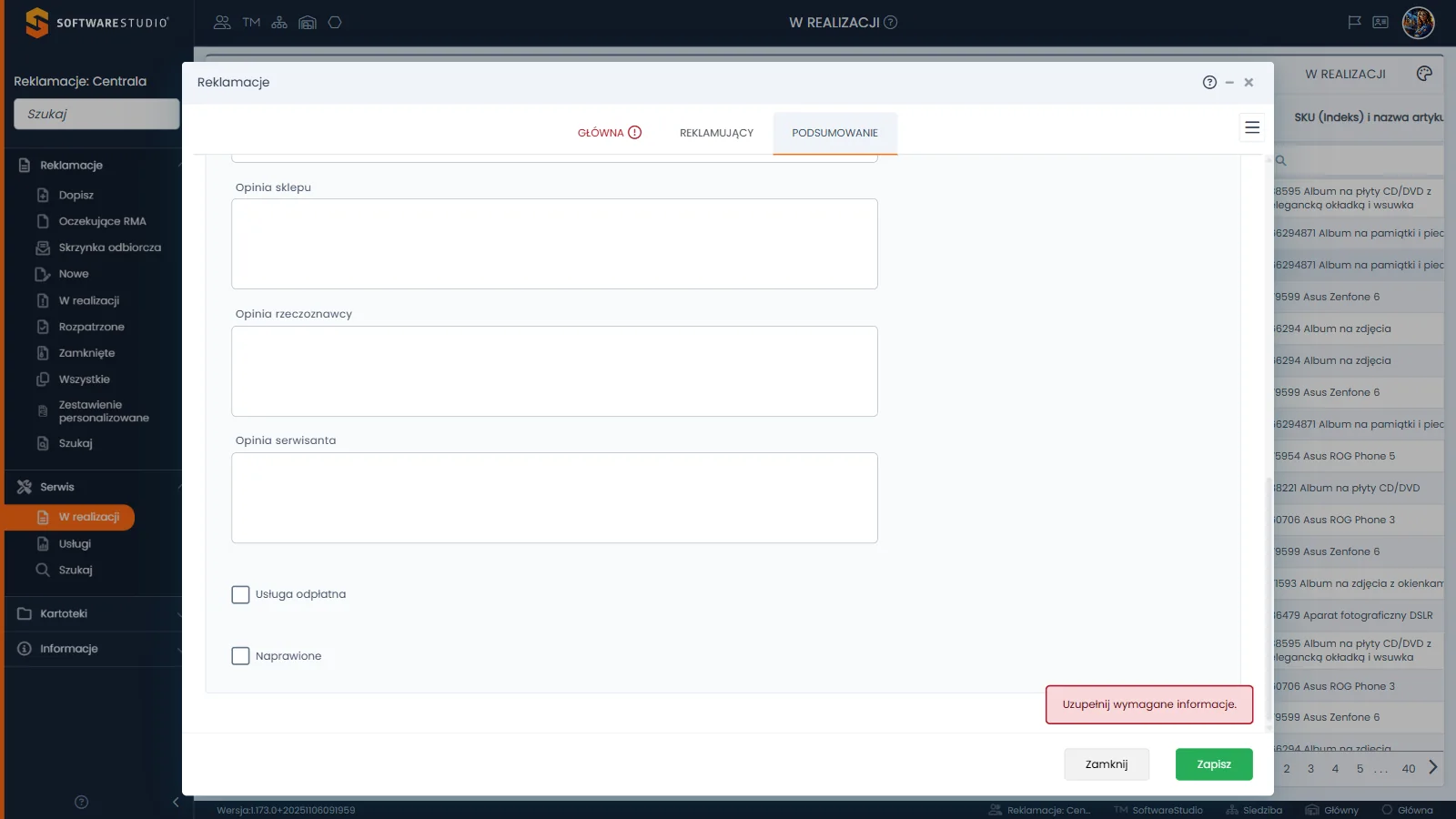
Okno ma trzy zakładki (GŁÓWNA, REKLAMUJĄCY, PODSUMOWANIE), a przy nazwie zakładki GŁÓWNA stoi czerwony znacznik. Po przewinięciu PODSUMOWANIA widać trzy duże pola wielowierszowe (Opinia sklepu, Opinia rzeczoznawcy, Opinia serwisanta). Pod nimi leżą pola wyboru Usługa odpłatna i Naprawione. W prawym dolnym rogu stoi czerwony komunikat, a w stopce stoją przyciski Zamknij i Zapisz.
Reguła etapu realizacji. Etap realizacji w zakładce PODSUMOWANIE to pole Stan z siatek i z okna Status, więc wyznacza rejestr, w którym reklamacja się znajduje. Według pomocy programu zmiana etapu przesuwa reklamację do wybranego etapu. Ćwiczenie w demo nie obejmuje zapisu, więc tego skutku nie wywołujesz.
Otwarcie okna i praca z formularzem
- W rejestrze zaznacz wiersz jednym kliknięciem w komórkę danych; zaznaczyć można tylko jeden wiersz.
- Wybierz Edycja albo dwukliknij wiersz. Dwuklik otwiera okno w rejestrach Oczekujące RMA, Nowe, W realizacji i Rozpatrzone oraz w Zestawieniu personalizowanym; w rejestrach Wszystkie i Zamknięte nic nie robi.
- Popraw dane w zakładkach i uzupełnij pola z pomarańczowym paskiem.
- Zatwierdź zmiany zielonym przyciskiem Zapisz albo zamknij okno bez zapisu przyciskiem Zamknij i wybierz Tak w oknie Potwierdzenie.
Komunikaty walidacji
Formularz pokazuje błędy sam, bez klikania Zapisz: po otwarciu reklamacji z niepoprawnymi danymi znaczniki i komunikaty widać od razu.
| Komunikat lub znak | Gdzie się pojawia | Co oznacza |
|---|---|---|
| Czerwony znacznik przy nazwie zakładki | Pasek zakładek, na przykład przy GŁÓWNA | Zakładka zawiera pole z błędem albo bez wymaganej wartości. |
| "Wartość nie jest poprawna." | Pod polem, na przykład pod datami | Wartość nie spełnia warunków formularza i wymaga poprawy. |
| "Uzupełnij wymagane informacje." | Czerwony komunikat u dołu okna | Brakuje wymaganej wartości albo któreś pole ma błąd. |
| "Czy na pewno? Dane z dokumentu zostaną odrzucone, czy na pewno chcesz kontynuować?" | Okno Potwierdzenie po wybraniu Zamknij | Tak odrzuca dane z formularza i zamyka okno; Nie wraca do formularza. |
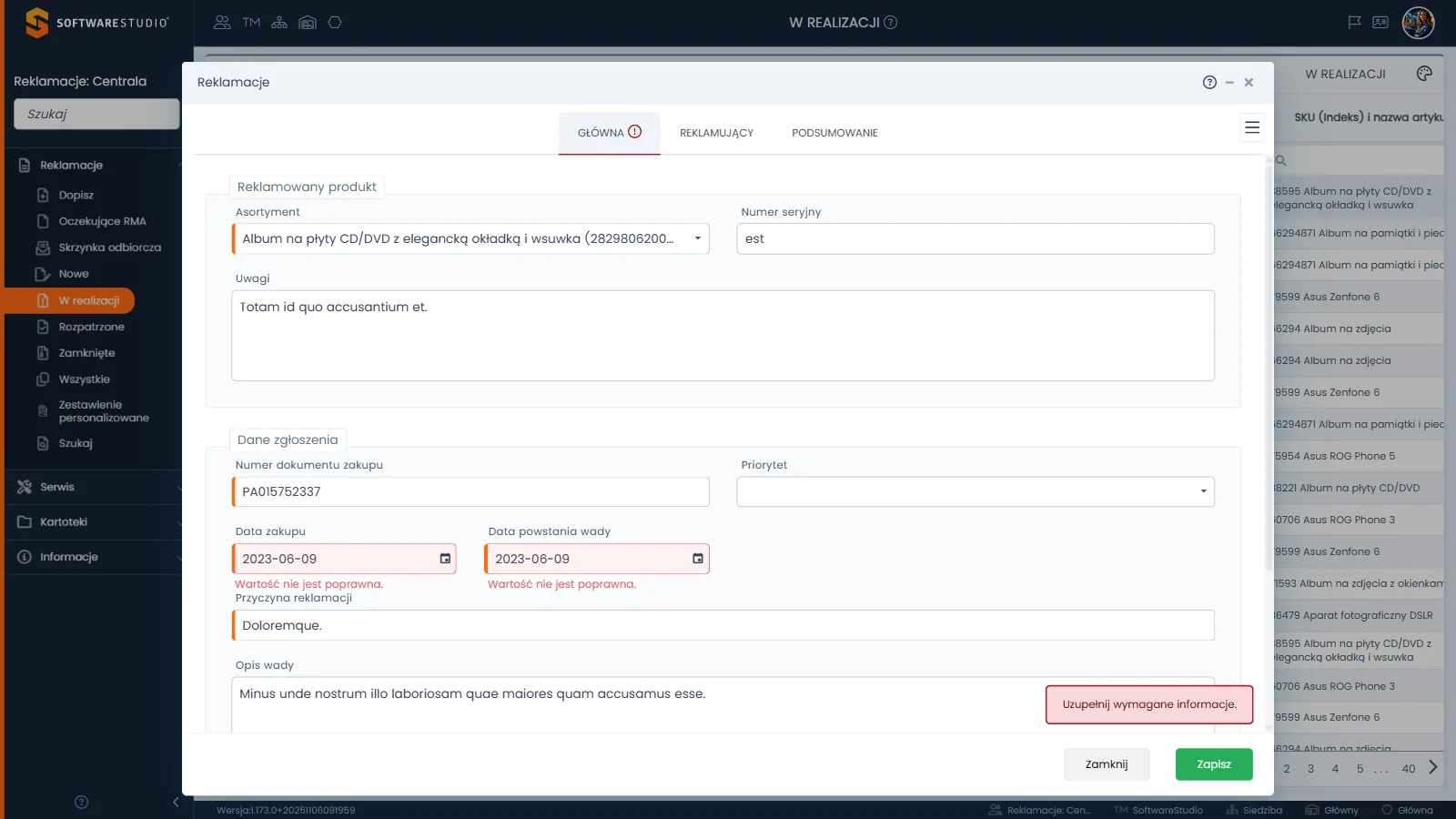
Okno pokazuje sekcje Reklamowany produkt i Dane zgłoszenia. Pola Asortyment, Numer dokumentu zakupu, Data zakupu, Data powstania wady i Przyczyna reklamacji mają pomarańczowy pasek. Pod obiema datami stoi czerwony napis "Wartość nie jest poprawna.", a przy nazwie zakładki GŁÓWNA znak błędu. Komunikat "Uzupełnij wymagane informacje." leży w prawym dolnym rogu nad stopką z przyciskami Zamknij i Zapisz.
Blokada rekordu w pracy zespołowej
Reguła blokady. Otwarcie okna Edycja albo Status blokuje rekord: w kolumnie Edytowany pojawia się ikona postaci z ołówkiem, a w jej podpowiedzi login osoby edytującej. Blokadę zdejmuje zamknięcie okna przyciskiem Zamknij i wybór Tak w oknie Potwierdzenie.
Ikona działa jak informacja dla zespołu: gdy ktoś pracuje nad reklamacją, inni widzą to w rejestrze i mogą wrócić do niej później. Kolumna Edytowany ma własny filtr z dwiema ikonami, więc można wybrać tylko rekordy otwarte do edycji albo tylko wolne.
Żądanie reklamującego w praktyce firmowej
Pole Żądanie reklamującego zapisuje, czego domaga się klient. W praktyce firmowej opiera się je na przepisach o niezgodności towaru z umową: konsument może żądać naprawy albo wymiany towaru, a gdy sprzedawca odmówi albo nie doprowadzi towaru do zgodności z umową, także obniżenia ceny, a przy istotnej niezgodności odstąpienia od umowy. Ścieżkę opisują zasady reklamacji towaru niezgodnego z umową w serwisie UOKiK.
W Studio RMA.net wartość pola jest daną wpisywaną przez pracownika, a nie decyzją: program nie rozstrzyga o istotności niezgodności ani nie wybiera sposobu zadośćuczynienia. Odstąpienie od umowy jest jednym z czterech typów żądania w zgłoszeniu. To inne prawo niż odstąpienie od umowy zawartej na odległość, które przysługuje w ciągu 14 dni od objęcia towaru w posiadanie, bez podawania przyczyny (art. 27 i 28 ustawy o prawach konsumenta).
Ćwiczenie w demo - lekcja lub zajęcia
Ćwiczenie: przejrzyj zakładki formularza reklamacji w realizacji i zamknij okno bez zapisu
Uczeń sprawdza, jakie dane zbiera formularz reklamacji i czym różni się okno w rejestrze W realizacji od okna w rejestrze Nowe. Rola w demo: Demo pełnego systemu. Czas: około 15 minut.
- Otwórz bezpłatne demo Studio RMA.net w trybie pełnego systemu, wybierz Reklamacje, W realizacji, zaznacz jeden wiersz i kliknij Edycja.
- Wypisz nazwy zakładek okna.
- Na zakładce GŁÓWNA wypisz pola z pomarańczowym paskiem, czyli wymagane.
- Na zakładce PODSUMOWANIE wypisz pola tylko do odczytu, a po przewinięciu w dół także pola opinii i pola wyboru.
- Zamknij okno przyciskiem Zamknij, a w oknie Potwierdzenie wybierz Tak: dane z formularza zostaną odrzucone, a blokada rekordu zdjęta. Nie klikaj Zapisz, Załączniki ani Zdjęcia.
- Otwórz Edycję w rejestrze Nowe, wypisz zakładki i pola zakładki PODSUMOWANIE, a potem zamknij okno tak samo jak w kroku 5. Wskaż, czego brakuje w porównaniu z rejestrem W realizacji.
Pytanie kontrolne. Dlaczego pola opinii (sklepu, rzeczoznawcy, serwisanta) pojawiają się dopiero w rejestrze W realizacji i który etap obiegu reklamacji dokumentują?
Podstawa programowa. Ćwiczenie realizuje efekt "wykonuje czynności związane z przyjmowaniem i rozpatrywaniem reklamacji" z kwalifikacji HAN.02 Prowadzenie działań handlowych (jednostka HAN.02.6) w zawodzie technik handlowiec, w tym kryterium "weryfikuje dokumentację reklamacyjną pod względem poprawności sporządzenia". Pozostałe ćwiczenia zebraliśmy na stronie demo RMA.net na zajęciach.
Najczęstsze pytania
Czy Edycja jest dostępna dla reklamacji zamkniętej?
Rejestr Zamknięte nie ma przycisku Edycja. Z rejestru Wszystkie okno otwiera się także dla reklamacji w stanie Zamknięta, a skutek zapisu takiej zmiany nie był sprawdzany w trybie odczytu.
Dlaczego w Edycji z rejestru Wszystkie są dwie dodatkowe zakładki?
Okno z tego rejestru ma pełny zestaw zakładek. SERWIS i LOGISTYKA dochodzą do trzech zakładek rejestrów etapowych, pola Realizuje i Osoba odpowiedzialna przechodzą na SERWIS, a na zakładce GŁÓWNA dochodzi lista Rodzaj reklamacji.
Czym różni się Etap realizacji od Statusu?
Etapem realizacji nazywa się stan reklamacji: jedną z pięciu wartości, która wyznacza rejestr. Status jest szczegółem w obrębie stanu, a jego lista zależy od wybranego etapu. Rozróżnienie opisuje strona stany i statusy reklamacji.
Skąd wiem, że ktoś edytuje reklamację?
W kolumnie Edytowany stoi wtedy ikona postaci z ołówkiem zamiast otwartej kłódki, a w podpowiedzi widać login osoby, która otworzyła okno.
Co się stanie z danymi po wybraniu Zamknij?
Program pyta w oknie Potwierdzenie, czy odrzucić dane z dokumentu. Odpowiedź Tak odrzuca dane z formularza, zamyka okno i zdejmuje blokadę rekordu, a Nie wraca do formularza. Dane zatwierdza dopiero przycisk Zapisz.
Słownik pojęć
- Etap realizacji
- Nazwa pola Stan w zakładce PODSUMOWANIE okna Edycja; jedna z wartości Anulowana, Nowa, Rozpatrzona, W realizacji, Zamknięta.
- Blokada rekordu
- Oznaczenie reklamacji otwartej w oknie Edycja albo Status; ikona w kolumnie Edytowany, w podpowiedzi login edytującego.
- Pole wymagane
- Pole z pomarańczowym paskiem przy lewej krawędzi ramki, które trzeba wypełnić, aby formularz nie zgłaszał braków.
- Żądanie reklamującego
- Lista wielokrotnego wyboru z żądaniami klienta: naprawa, wymiana, obniżenie ceny, odstąpienie od umowy.
- Numer reklamacji
- Numer w formacie rok-miesiąc-numer kolejny, widoczny w formularzach; w rejestrach nosi nazwę Nr dokumentu.
- Numer referencyjny
- Identyfikator techniczny reklamacji w formacie GUID, pole tylko do odczytu w zakładce PODSUMOWANIE.