
Pliki - przeglądarka plików i folderów w kartotekach
Kartoteka Pliki pokazuje bibliotekę dokumentów jako przeglądarkę plików: po lewej stoi drzewo folderów z korzeniem REK, po prawej tabela plików wskazanego folderu. Pole Filtr plików zawęża drzewo do pozycji o pasującej nazwie. Pliki dołączane do jednego rekordu otwiera się osobno, z menu ikony w rejestrach.
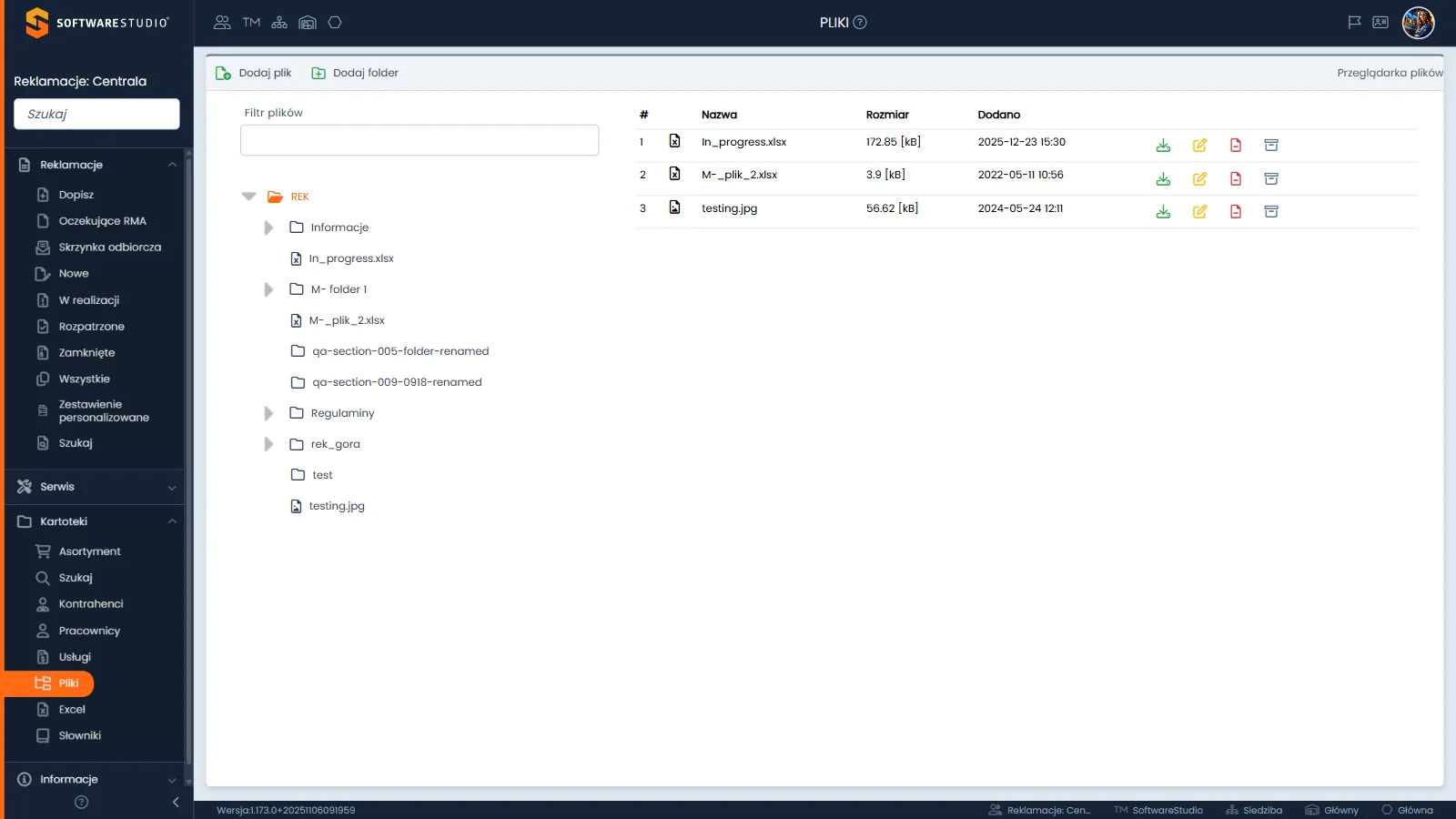
Pasek narzędzi ma dwa przyciski, Dodaj plik i Dodaj folder, a po prawej napis Przeglądarka plików. Lewa kolumna zawiera pole Filtr plików i drzewo z korzeniem REK, pod którym stoją foldery i pliki; foldery z podfolderami mają strzałkę rozwijania. Tabela po prawej ma kolumny #, ikonę typu pliku, Nazwa, Rozmiar i Dodano, a przy każdym wierszu stoją cztery kolorowe ikony akcji. Po otwarciu strony tabela pokazuje zawartość korzenia REK.
Na tej stronie
Rola biblioteki plików w firmie
W praktyce firmowej obsługa reklamacji korzysta z dokumentów stałych, na przykład z regulaminu reklamacji i wzorów pism. Gdy leżą w jednym miejscu, każdy pracownik sięga po tę samą, aktualną wersję.
- Regulamin i procedura reklamacyjna - jedna aktualna wersja zasad dla obsługi klienta i serwisu.
- Wzory pism i instrukcje serwisowe - jednakowa forma odpowiedzi na zgłoszenia oraz wspólny standard diagnozy i naprawy dla serwisu i kontroli jakości.
Studio RMA.net daje na to osobny ekran, czyli kartotekę Pliki. Ogólny kontekst obiegu, w którym te dokumenty są używane, opisuje strona o obiegu reklamacji, a zasady prawne reklamacji zbiera strona reklamacja w prawie i w programie.
Drzewo folderów i tabela plików
Drzewo pokazuje jednocześnie foldery i pliki. Korzeń REK ma ikonę otwartego folderu w kolorze pomarańczowym i jest rozwinięty od początku. Kliknięcie nazwy folderu rozwija go i pokazuje jego zawartość w tabeli po prawej, a wskazany folder zmienia kolor na pomarańczowy.
| Element | Co pokazuje | Uwagi |
|---|---|---|
| Pole Filtr plików | Zawęża pozycje drzewa po nazwie. | Działa na bieżąco, bez zatwierdzania Enterem. |
| Drzewo folderów | Foldery i pliki, od korzenia REK w dół. | Strzałka po lewej stronie nazwy rozwija foldery z podfolderami. |
| Tabela plików | Kolumny #, ikona typu pliku, Nazwa, Rozmiar i Dodano. | Rozmiar podany w kilobajtach, Dodano z datą i godziną. Tabela nie ma kolumny z autorem pliku. |
| Ikony akcji | Cztery ikony po prawej stronie wiersza pliku. | Opisuje je tabela w następnej sekcji. |
Pasek narzędzi i ikony akcji
Dwa przyciski paska są widoczne zawsze, a kolejne dwa pojawiają się po wskazaniu folderu w drzewie. Nazwy przycisków wskazują ich zadania. W publicznym demo nie wolno ich używać, bo biblioteka jest wspólna dla wszystkich testujących.
- Dodaj plik - zielona ikona pliku z plusem; widoczny zawsze.
- Dodaj folder - zielona ikona folderu z plusem; widoczny zawsze.
- Edytuj folder - niebieska ikona kartki z ołówkiem; widoczny po wskazaniu folderu, przy korzeniu REK go nie ma.
- Usuń folder - czerwona ikona folderu; widoczny po wskazaniu folderu, przy korzeniu REK go nie ma.
| Ikona przy pliku | Kolor | Podpowiedź po najechaniu |
|---|---|---|
| Strzałka w dół do tacy | zielona | Pobierz plik |
| Kartka z ołówkiem | żółta | Edytuj nazwę pliku |
| Kartka z minusem | czerwona | Usuń plik |
| Pudełko archiwalne | szaroniebieska | Zarchiwizuj |
Ikon akcji nie klikamy w demo. Nazwy Usuń plik i Zarchiwizuj wskazują na zmianę zawartości biblioteki, a Pobierz plik na zapis pliku na dysku; skutku tych akcji nie sprawdzano. W publicznym demo zajęcia ograniczają się do przeglądania drzewa i do odczytu podpowiedzi ikon.
Filtr plików
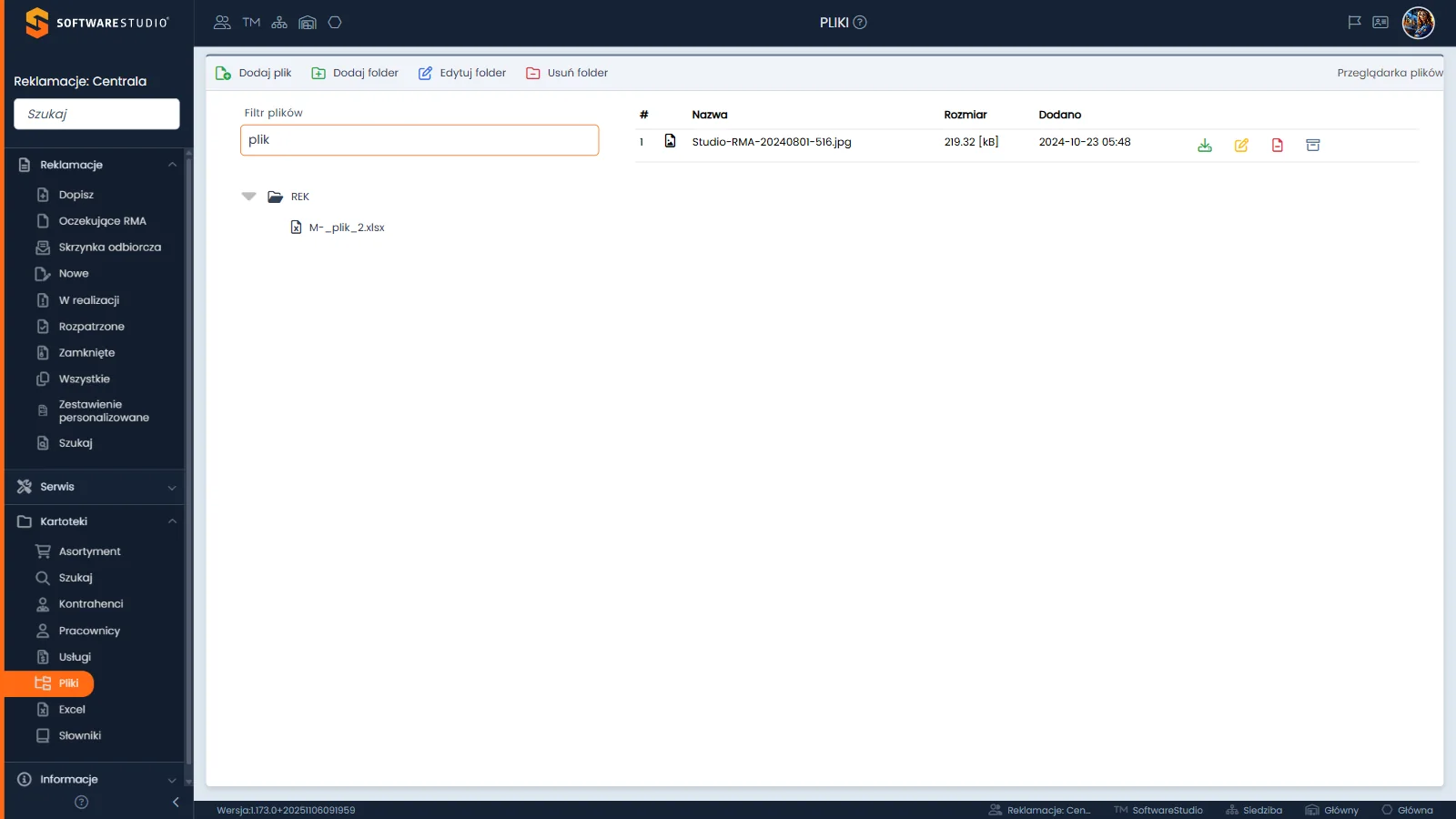
Pole Filtr plików ma pomarańczową ramkę i wpisany fragment nazwy. W drzewie zostaje korzeń REK i jedna pozycja, której nazwa zawiera ten fragment, a foldery bez dopasowania znikają. Tabela po prawej pokazuje nadal zawartość folderu wskazanego wcześniej. Pasek narzędzi ma w tym stanie dodatkowe przyciski Edytuj folder i Usuń folder, bo folder był wskazany.
Filtr działa na bieżąco i dopasowuje wpisany fragment do nazw pozycji drzewa. Pole nie jest wyszukiwarką menu: osobne pole Szukaj w lewym menu programu zawęża pozycje menu i nie ma związku z plikami.
Reguła filtra. Filtr plików działa na nazwy w drzewie, a nie na zawartość tabeli. Aby zobaczyć pliki innego folderu, wskaż ten folder w drzewie; jeśli folder zniknął po zawężeniu, wyczyść pole filtra.
Pliki biblioteki a pliki rekordu
Do plików w programie prowadzi kilka dróg, a kartoteka Pliki jest jedną z nich. Pozostałe zaczynają się w menu ikony w rejestrach i kartotekach: po zaznaczeniu wiersza otwierają okna dla wybranego rekordu. Okna rekordu opisuje strona o plikach dołączonych do rekordu.
| Miejsce w programie | Co otwiera | Zasięg |
|---|---|---|
| Kartoteki, Pliki | Przeglądarka plików z drzewem folderów od korzenia REK. | Osobna biblioteka dokumentów, niezależna od wybranego rekordu. |
| Menu ikony rejestru, Pliki | Okno Przeglądarka plików z przyciskami Dodaj plik i Dodaj folder. | Okno otwierane dla zaznaczonego rekordu, na przykład artykułu w kartotece Asortyment. |
| Menu ikony rejestru, Załączniki | Okno Załączniki z tabelą Nazwa, Rozmiar, Dodano oraz strefą Upuść tutaj by dodać lub Wybierz pliki. | Dokumenty dołączone do zaznaczonego rekordu; okno podaje limity: maksymalna ilość plików 10 i maksymalny rozmiar 10 MB. |
| Menu ikony rejestru, Zdjęcia | Okno Zdjęcia z galerią i suwakiem Rozmiar zdjęć. | Zdjęcia zaznaczonego rekordu. |
Układ folderów i dostępne akcje na Twojej instalacji mogą się różnić od demo. Własne wymagania możesz opisać w formularzu wyceny Studio RMA.net.
Typowe sytuacje w przeglądarce plików
| Objaw | Przyczyna | Co zrobić |
|---|---|---|
| Po wpisaniu filtra tabela nadal pokazuje te same pliki | Filtr zawęża drzewo, a tabela pokazuje zawartość wskazanego folderu. | Wskaż folder w drzewie, żeby zobaczyć jego pliki. |
| Brakuje przycisków Edytuj folder i Usuń folder | Pojawiają się dopiero po wskazaniu folderu, a przy korzeniu REK ich nie ma. | Kliknij nazwę folderu w drzewie. |
| Wpisany tekst zawęża menu programu, a nie drzewo plików | Tekst trafił do pola Szukaj w lewym menu, a nie do pola Filtr plików. | Wpisz tekst w polu Filtr plików nad drzewem. |
| Nie wiadomo, kto dodał plik | Tabela ma tylko kolumny Nazwa i Rozmiar oraz Dodano. | Ustal autora według procedur firmy, bo tabela go nie pokazuje. |
Ćwiczenie w demo - lekcja lub zajęcia
Ćwiczenie: przejrzyj drzewo folderów, użyj filtra plików i porównaj bibliotekę z plikami rekordu
Uczeń bada, jak program porządkuje dokumenty, bez dodawania ani usuwania plików. Rola w demo: Demo pełnego systemu, uruchamiane w bezpłatnym demo Studio RMA.net. Czas: około 15 minut.
- Wybierz Kartoteki, Pliki. Wypisz nazwę korzenia drzewa i nagłówki kolumn tabeli plików.
- Rozwiń strzałką jeden folder z podfolderami i kliknij jego nazwę; jeśli żaden folder nie ma podfolderów, kliknij nazwę dowolnego folderu. Odnotuj, jak zmieniła się tabela po prawej i które przyciski przybyły na pasku. Przycisków nie klikaj.
- Wpisz w polu Filtr plików kilka liter z nazwy jednego widocznego pliku. Porównaj, co zmieniło się w drzewie, a co w tabeli, a potem wyczyść pole.
- Najedź kursorem na cztery ikony akcji przy pliku i zanotuj ich podpowiedzi; jeśli tabela jest pusta, wskaż w drzewie inny folder. Ikon nie klikaj.
- Wybierz Kartoteki, Asortyment, zaznacz dowolny wiersz, otwórz menu ikony i wybierz Pliki. Opisz, czym okno różni się od kartoteki Pliki, i zamknij je bez dodawania plików.
Pytanie kontrolne. Dlaczego filtr zawęża drzewo, a nie tabelę, i czym biblioteka w kartotece Pliki różni się od plików zaznaczonego rekordu?
Podstawa programowa. Ćwiczenie ogólne z zakresu obsługi klienta i ewidencji reklamacji. Pozostałe ćwiczenia zebraliśmy na stronie demo RMA.net na zajęciach.
Najczęstsze pytania
Czym różni się kartoteka Pliki od załączników reklamacji?
Kartoteka Pliki pokazuje bibliotekę z drzewem folderów. Pozycje menu ikony w rejestrach, takie jak Załączniki czy Zdjęcia, dotyczą zaznaczonego rekordu. Są to osobne okna z własnymi przyciskami.
Dlaczego po wpisaniu filtra tabela plików się nie zmienia?
Pole Filtr plików zawęża drzewo, a tabela po prawej pokazuje zawartość folderu wskazanego wcześniej. Żeby zobaczyć pliki innego folderu, kliknij jego nazwę w drzewie.
Czy w demo mogę dodać plik do biblioteki?
Nie. Biblioteka jest wspólna dla wszystkich testujących, więc ćwiczenie nie używa przycisków Dodaj plik i Dodaj folder. Zakres pracy w demo to przeglądanie drzewa i odczyt podpowiedzi ikon.
Co oznaczają cztery ikony przy pliku?
Podpowiedzi po najechaniu to Pobierz plik, Edytuj nazwę pliku, Usuń plik i Zarchiwizuj. Nazwy wskazują, że pobranie zapisuje plik na dysku, a pozostałe akcje zmieniają bibliotekę, więc w demo ich nie klikamy.
Czy przeglądarka plików pokazuje, kto dodał plik?
Nie. Tabela ma kolumny Nazwa i Rozmiar oraz Dodano, bez kolumny z autorem. Datę dodania odczytasz z kolumny Dodano.
Słownik pojęć
- Korzeń REK
- Najwyższy folder drzewa w kartotece Pliki, rozwinięty od początku. Po otwarciu strony tabela pokazuje jego zawartość.
- Drzewo folderów
- Lewa kolumna kartoteki Pliki z folderami i plikami. Wskazanie folderu pokazuje jego zawartość w tabeli.
- Filtr plików
- Pole tekstowe nad drzewem, które zawęża pozycje drzewa po nazwie i nie zmienia tabeli.
- Przeglądarka plików
- Nazwa ekranu kartoteki Pliki oraz okna Pliki otwieranego z menu ikony dla zaznaczonego rekordu.
- Ikony akcji
- Cztery ikony przy pliku: Pobierz plik, Edytuj nazwę pliku, Usuń plik i Zarchiwizuj. Nazwy wskazują na zmianę danych lub zapis pliku, więc w demo ich nie używamy.
- Plik rekordu
- Plik dołączony do jednego zaznaczonego rekordu jako załącznik albo zdjęcie, otwierany z menu ikony w rejestrze lub kartotece.