
Demo RMA.net na zajęciach - przewodnik dla nauczycieli i wykładowców
Bezpłatne demo Studio RMA.net działa w przeglądarce, bez instalacji, w jednym z trzech trybów: jako pełny system po zalogowaniu kontem demonstracyjnym albo jako jeden z dwóch formularzy publicznych portalu klienta. Ta strona zbiera zasady pracy na wspólnym koncie, tabele ćwiczeń z całej instrukcji z odniesieniem do podstawy programowej oraz trzy scenariusze lekcji na 45 minut.
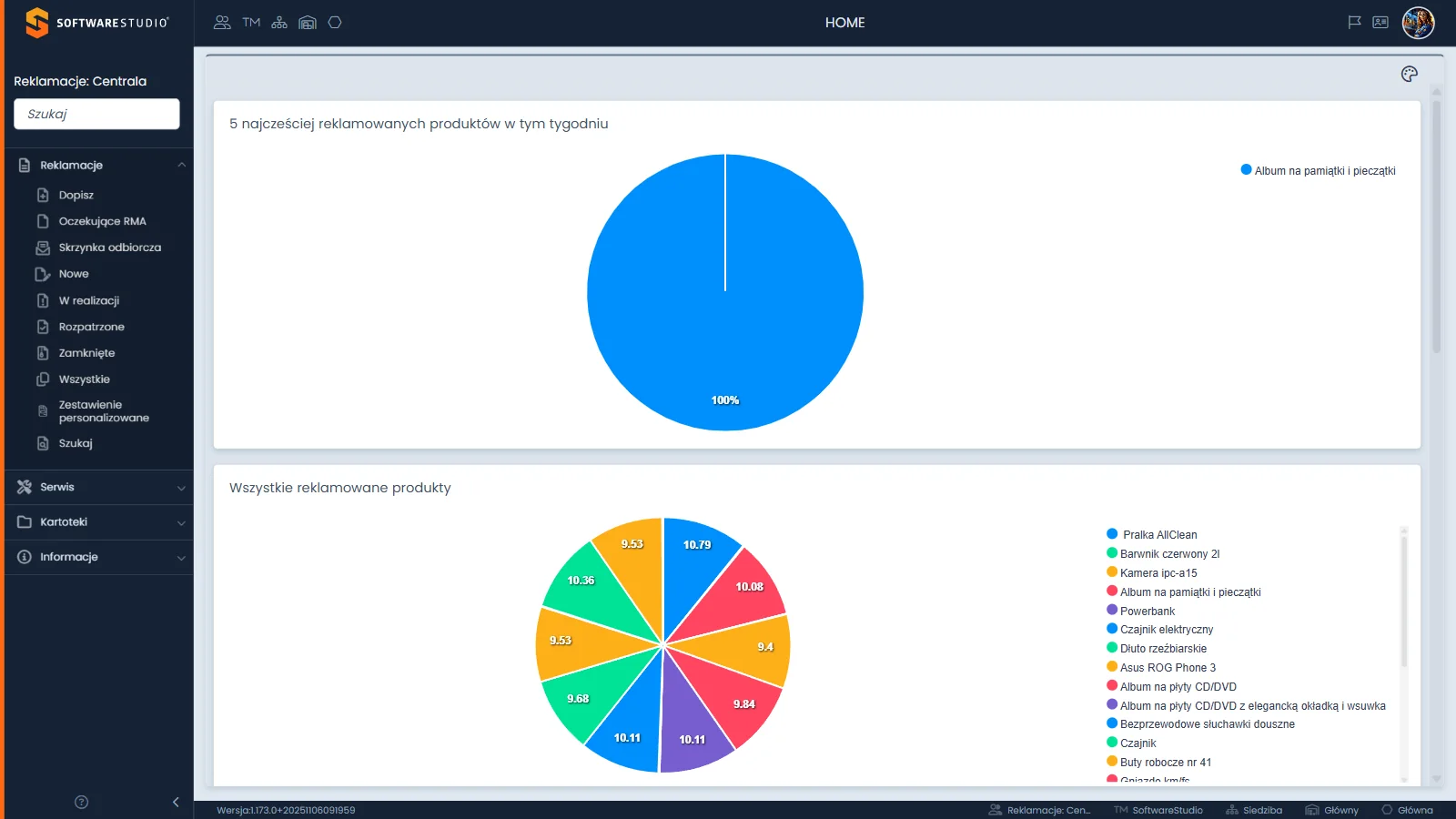
Po zalogowaniu uczeń widzi pulpit HOME z kafelkami-wykresami i lewy panel, w którym nad polem Szukaj stoi nazwa roli programowej, a niżej cztery grupy menu: Reklamacje, Serwis, Kartoteki oraz Informacje. Rozwinięta jest grupa Reklamacje, a pozostałe stoją zwinięte. Pasek górny ma pięć ikon kontekstu pracy i awatar, a stopka podaje wersję programu. Ćwiczenia z tej strony zaczynają się od tego ekranu albo od jednego z dwóch formularzy publicznych.
Na tej stronie
Trzy tryby demo i podział grupy
Demo uruchamia się ze strony startowej bezpłatnego demo Studio RMA.net, na której wybierasz jeden z trzech trybów. W trybie pełnego systemu formularz logowania pojawia się z wstępnie wypełnionymi polami, więc wystarczy wybrać Zaloguj. Dwa pozostałe tryby otwierają formularze publiczne bez logowania.
| Tryb demo | Co widzi uczeń | Do czego służy na lekcji | Od której strony zacząć |
|---|---|---|---|
| Demo pełnego systemu | Pulpit HOME i menu Reklamacje, Serwis, Kartoteki, Informacje po zalogowaniu kontem demonstracyjnym. | Rejestry, okna rekordu, kartoteki, słowniki, zestawienia, raporty, kalendarz i wykres. Większość ćwiczeń używa tego trybu. | Obieg reklamacji w programie |
| Sprawdź status | Formularz publiczny z polami Numer RMA i Telefon lub email oraz przyciskiem Wygeneruj kod. | Oglądanie i opis pól oraz rozmowa o tym, który identyfikator dostaje klient. Formularza nie wysyłamy. | Sprawdź status |
| Zgłoszenie RMA | Formularz publiczny Dodawanie reklamacji z sekcjami Reklamujący, Sposób powiadomienia, Reklamowany produkt i Dane zgłoszenia. | Opis pól wymaganych i masek oraz porównanie formularza z rejestrem Oczekujące RMA. Formularza nie wysyłamy. | Zgłoszenie RMA |
Klasę dziel na pary, a każda osoba niech pracuje na własnym komputerze. Ćwiczenie z portalu klienta wymaga dwóch kart przeglądarki, formularza Zgłoszenie RMA i trybu pełnego systemu, więc w parze osoba A może prowadzić pierwszą kartę, a osoba B drugą. W pozostałych ćwiczeniach para porównuje wyniki dopiero po wykonaniu kroków.
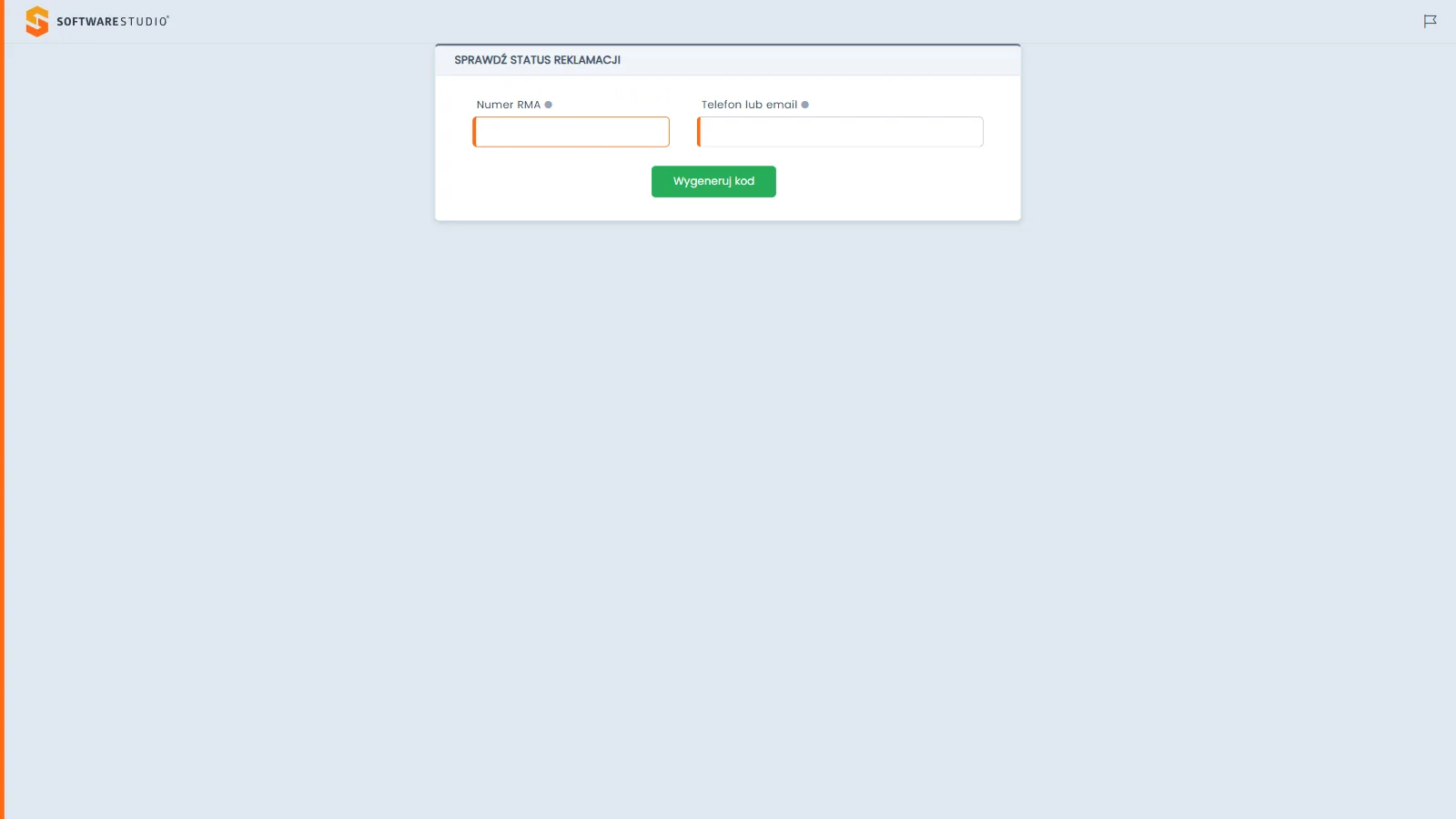
Formularz ma jasny szkielet z logo SoftwareStudio po lewej i ikoną flagi w prawym górnym rogu. Karta SPRAWDŹ STATUS REKLAMACJI ma dwa pola z pomarańczowym paskiem wymagania, Numer RMA i Telefon lub email, oraz zielony przycisk Wygeneruj kod. Obok etykiet stoją szare kropki z podpowiedziami. W ćwiczeniach formularz tylko oglądasz i nie wybierasz przycisku Wygeneruj kod.
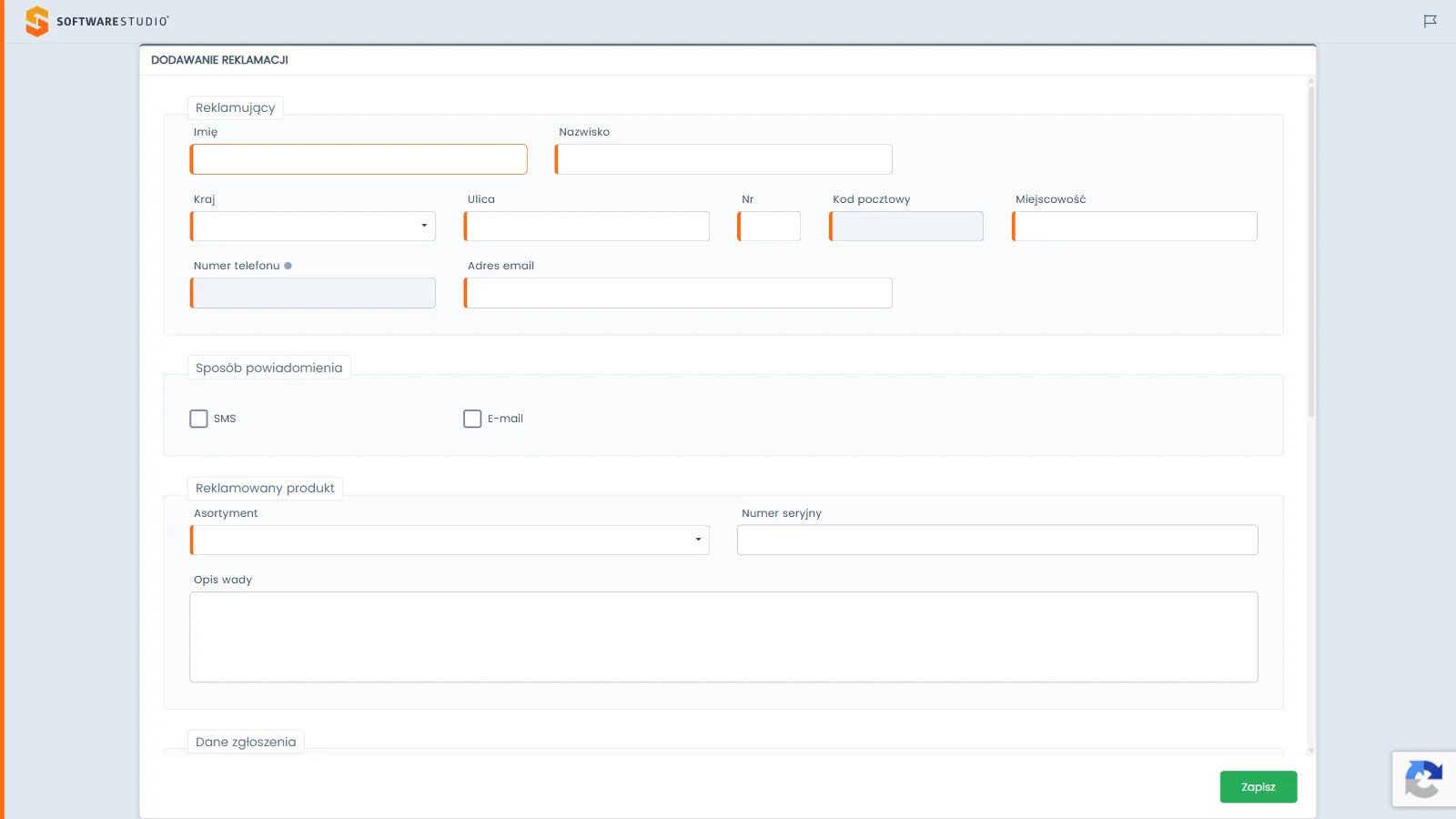
Karta DODAWANIE REKLAMACJI zaczyna się od sekcji Reklamujący z polami Imię, Nazwisko, Kraj, Ulica, Nr, Kod pocztowy, Miejscowość, Numer telefonu i Adres email. Dalej idą Sposób powiadomienia z polami wyboru SMS i E-mail oraz Reklamowany produkt z listą Asortyment, polem Numer seryjny i opisem wady, a po przewinięciu sekcja Dane zgłoszenia i blok informacyjny. Pola Kod pocztowy i Numer telefonu są nieaktywne do chwili wyboru kraju. Przycisk Zapisz leży w stopce karty, a w rogu okna stoi plakietka zabezpieczenia przed automatami; w ćwiczeniach nie wybierasz Zapisz.
Zasady pracy na wspólnym koncie
Konto demo jest wspólne. Wszyscy testujący pracują na tym samym koncie i w tej samej bazie, więc dokument zapisany przez ucznia zobaczy następna grupa, a rekord otwarty w oknie Edycja albo Status jest zablokowany dla innych osób. Dlatego zajęcia opierają się na odczycie rejestrów, a okna zamyka się bez zapisu. Uczniowie nie wpisują prawdziwych danych osobowych ani nazw firm.
| Czynność w demo | Skutek | Zasada na lekcji |
|---|---|---|
| Zapisz, Wyślij, Kopiuj, Pobierz | Zapisują dane we wspólnej bazie, wysyłają wiadomość albo pobierają plik. Skutku części z tych poleceń nie sprawdzano w trybie odczytu. | Nie używamy. Formularz otwieramy do odczytu i zamykamy bez zapisu. |
| Edycja i Status | Otwarte okno blokuje rekord dla innych osób. W kolumnie Edytowany pojawia się ikona postaci z ołówkiem, a w podpowiedzi login. | Okno zamykamy przyciskiem Zamknij, a w oknie Potwierdzenie wybieramy Tak. Dane są wtedy odrzucone, a blokada zdjęta. |
| Okna Grupa i Pomoc | Okno Grupa pokazuje oryginał i kopie reklamacji, a okno Pomoc artykuły producenta. | Zamykamy je krzyżykiem w prawym górnym rogu okna. |
| Filtrowanie, sortowanie, zmiana strony tabeli | Nie zmieniają danych. Ikona palety może pokazać niezapisane zmiany widoku. | Dozwolone. Nie zapisujemy ustawienia widoku. |
| Zmiana języka i zmiana szerokości okna | Język zapisuje się w profilu konta, a szerokość okna z otwartym pulpitem HOME zapisuje układ kafelków. Zmiana dotyczy wszystkich, którzy używają konta. | Nie używamy. |
| Menu Usuń na kafelku i polecenie Przywróć domyślne ustawienia na pulpicie HOME | Zmieniają układ pulpitu konta. Ich skutku nie sprawdzano. | Nie używamy. |
| Okno Profil: Zapisz, Odblokuj, Uruchom 2FA | Zmieniają dane wspólnego konta. | Okno wolno obejrzeć, ale tych przycisków nie używamy. Zamykamy je krzyżykiem. |
| Formularze publiczne: Zapisz i Wygeneruj kod | Zapisz wysyła zgłoszenie do wspólnej bazy, a Wygeneruj kod rozpoczyna sprawdzanie statusu. | Formularze tylko oglądamy i opisujemy ich pola. |
Przygotowanie lekcji
Do zajęć wystarczy komputer z aktualną przeglądarką i dostęp do Internetu. Dzień wcześniej otwórz demo i przejdź ćwiczenia, które wybierasz, bo dane w demo się zmieniają.
- Sprzęt - użyj komputerów albo laptopów. Pulpit HOME wymaga szerokiego okna przeglądarki, a poniżej około 1000 px szerokości kafelki pulpitu zapadają się.
- Wynik wzorcowy - zapisz dla siebie wynik każdego wybranego ćwiczenia, na przykład nazwy kolumn i liczbę pozycji listy. Kroki ćwiczeń opisują strukturę ekranów, a nie konkretne numery reklamacji, więc wynik z dnia lekcji może się różnić.
- Dane osobowe - rejestry zawierają dane osób z bazy demonstracyjnej. Uczniowie nie przepisują imion, nazwisk, adresów e-mail ani telefonów i nie wpisują własnych danych.
- Dokumentowanie wyniku - uczeń zapisuje wynik w zeszycie albo w tabeli, a nie w programie. Narzędzia do zawężania listy opisuje strona o filtrowaniu i sortowaniu w rejestrach.
Efekty z podstawy programowej użyte w ćwiczeniach
Pełne brzmienie efektów kształcenia zawiera rozporządzenie w sprawie podstaw programowych kształcenia w zawodach szkolnictwa branżowego, a pliki dla poszczególnych zawodów udostępnia strona Ośrodka Rozwoju Edukacji. Tabela podaje efekty, do których odwołują się ćwiczenia z tej strony, według kodu jednostki z kwalifikacji. Ten sam kod i zawód stoją w ostatniej kolumnie tabel ćwiczeń.
| Kod jednostki | Zawód | Kwalifikacja i nazwa jednostki | Efekt kształcenia (dosłownie) |
|---|---|---|---|
| HAN.02.6 | technik handlowiec | HAN.02 Prowadzenie działań handlowych, jednostka HAN.02.6 Prowadzenie działań posprzedażowych | "wykonuje czynności związane z przyjmowaniem i rozpatrywaniem reklamacji"; "prowadzi obsługę posprzedażową" |
| HAN.01.4 | technik handlowiec i sprzedawca | HAN.01 Prowadzenie sprzedaży, jednostka HAN.01.4 Sprzedaż towarów | "stosuje procedury postępowania reklamacyjnego" |
| SPL.01.7 | technik logistyk | SPL.01 Obsługa magazynów, jednostka SPL.01.7 Obsługiwanie klientów i kontrahentów | "przeprowadza proces reklamacji" |
| EKA.01.2 | technik administracji | EKA.01 Obsługa klienta w jednostkach administracji, jednostka EKA.01.2 Podstawy administracji i prac biurowych | "przeprowadza analizę statystyczną dotyczącą funkcjonowania jednostki organizacyjnej" |
| EKA.04.2 | technik ekonomista | EKA.04 Prowadzenie dokumentacji w jednostce organizacyjnej, jednostka EKA.04.2 Podstawy ekonomii i statystyki | "przeprowadza analizę statystyczną badanej zbiorowości" |
| EKA.04.3 | technik ekonomista | EKA.04 Prowadzenie dokumentacji w jednostce organizacyjnej, jednostka EKA.04.3 Stosowanie przepisów prawa w prowadzeniu działalności jednostki organizacyjnej | "stosuje przepisy prawa w zakresie ochrony danych osobowych" |
Uwaga o dopasowaniu. Żaden efekt kształcenia nie wymienia programu do obsługi reklamacji wprost. Ćwiczenia wiążą się z czynnościami zawodowymi: przyjmowaniem i rozpatrywaniem reklamacji, analizą danych oraz ochroną danych osobowych. Żaden efekt nie opisuje obliczania terminu odpowiedzi na reklamację ani statusów z przejściami między nimi, więc ćwiczenia o terminach i o części ekranów mają oznaczenie ćwiczenia ogólnego. Szkoła dobiera ćwiczenie do własnego zawodu i programu nauczania.
Ćwiczenia według sekcji instrukcji
Odnośnik w kolumnie Strona prowadzi do ćwiczenia na danej stronie instrukcji. Każde ćwiczenie wykonuje się bez zapisu danych i trwa około 15 minut. Trzecia kolumna podaje rolę w demo, czyli tryb, w którym uczeń pracuje, a ostatnia kod jednostki i zawód z tabeli powyżej albo oznaczenie ćwiczenia ogólnego.
Strona główna i wstęp
| Strona | Zadanie | Rola w demo | Czas | Efekt z podstawy programowej |
|---|---|---|---|---|
| Strona główna instrukcji | Przejdź drogę jednej sprawy od pulpitu HOME do zestawienia i opisz ją tabelą etapów | Demo pełnego systemu | ok. 15 min | SPL.01.7, technik logistyk |
| Wstęp do systemu RMA.net | Przejdź przez cztery rejestry etapowe i porównaj ich paski przycisków | Demo pełnego systemu | ok. 15 min | HAN.02.6, technik handlowiec |
| O programie Studio RMA.net | Przypisz grupy menu do działów firmy i wskaż czynność, której program nie wykonuje | Demo pełnego systemu | ok. 15 min | Ćwiczenie ogólne |
| Obieg reklamacji w programie | Prześledź jedną reklamację przez rejestry i porównaj listy stanów | Demo pełnego systemu | ok. 15 min | SPL.01.7, technik logistyk |
| Reklamacja w prawie i w programie | Porównaj termin rozpatrzenia w rejestrze z zasadą 14 dni z ustawy | Demo pełnego systemu | ok. 15 min | SPL.01.7, technik logistyk |
| Terminologia reklamacyjna | Odróżnij trzy identyfikatory reklamacji i dwa pola stanu | Demo pełnego systemu | ok. 15 min | HAN.01.4, technik handlowiec i sprzedawca |
| Logowanie | Opisz ekran logowania i wskaż, jak chroni dostęp do danych | Demo pełnego systemu | ok. 15 min | Ćwiczenie ogólne |
| Interfejs użytkownika | Znajdź ekrany wyszukiwarką nad menu i wyjaśnij, co filtr robi z pozycjami | Demo pełnego systemu | ok. 15 min | Ćwiczenie ogólne |
| Konteksty pracy i profil | Odczytaj kontekst pracy i wskaż w profilu dane osobowe | Demo pełnego systemu | ok. 15 min | Ćwiczenie ogólne |
| Pulpit HOME | Odczytaj z wykresu słupkowego dni dodania reklamacji i sprawdź je w rejestrze | Demo pełnego systemu | ok. 15 min | EKA.04.2, technik ekonomista |
| Pomoc w programie | Znajdź w pomocy artykuł o ekranie i porównaj go z ekranem | Demo pełnego systemu | ok. 15 min | Ćwiczenie ogólne |
Funkcje standardowe
| Strona | Zadanie | Rola w demo | Czas | Efekt z podstawy programowej |
|---|---|---|---|---|
| Funkcje standardowe (strona sekcji) | Przejdź jedną sprawę przez pięć etapów od znalezienia do eksportu i sprawdź, który etap nie wymaga zaznaczenia | Demo pełnego systemu | ok. 15 min | Ćwiczenie ogólne |
| Siatka rejestru | Sprawdź, jak zachowuje się zaznaczenie wiersza i które operacje paska od niego zależą | Demo pełnego systemu | ok. 15 min | Ćwiczenie ogólne |
| Filtrowanie i sortowanie | Zawęź rejestr W realizacji filtrem i sortowaniem i wyjaśnij, dlaczego filtr tekstowy daje szerszy wynik | Demo pełnego systemu | ok. 15 min | Ćwiczenie ogólne |
| Widoczność kolumn i ustawienia widoku | Odczytaj listę kolumn trzech rejestrów i wyjaśnij, skąd biorą się różnice | Demo pełnego systemu | ok. 15 min | Ćwiczenie ogólne |
| Eksport do Excela | Znajdź w programie źródła danych do analizy i zaplanuj tabelę przestawną | Demo pełnego systemu | ok. 15 min | EKA.04.2, technik ekonomista |
| Notatki i dyskusja | Znajdź notatki i dyskusję w czterech miejscach programu i wskaż, co wpiszesz w każdym | Demo pełnego systemu | ok. 15 min | Ćwiczenie ogólne |
| Pliki, zdjęcia i załączniki | Odczytaj limity okna załączników i zaplanuj komplet dowodów do reklamacji | Demo pełnego systemu | ok. 15 min | HAN.02.6, technik handlowiec |
| Wysyłanie SMS i e-mail | Rozpoznaj pola okien wysyłki i zaplanuj wiadomość do reklamującego bez wysyłania | Demo pełnego systemu | ok. 15 min | SPL.01.7, technik logistyk |
| Wydruki | Porównaj wydruk kartoteki z wydrukiem reklamacji i wskaż pola pochodzące z rekordu | Demo pełnego systemu | ok. 15 min | HAN.02.6, technik handlowiec |
| Rewizja zmian i dziennik | Sprawdź historię reklamacji artykułu i porównaj liczbę spraw w kolejnych stanach | Demo pełnego systemu | ok. 15 min | EKA.04.2, technik ekonomista |
Reklamacje
| Strona | Zadanie | Rola w demo | Czas | Efekt z podstawy programowej |
|---|---|---|---|---|
| Reklamacje (strona sekcji) | Odtwórz drogę reklamacji przez rejestry sekcji i wskaż rejestr dla reklamacji anulowanej | Demo pełnego systemu | ok. 15 min | SPL.01.7, technik logistyk |
| Dopisz reklamację | Obejrzyj formularz dodawania reklamacji i wskaż pola wymagane bez zapisywania | Demo pełnego systemu | ok. 15 min | HAN.01.4, technik handlowiec i sprzedawca |
| Oczekujące RMA | Przejrzyj zgłoszenia z portalu klienta czekające na weryfikację i ustal, co o nich wiadomo | Demo pełnego systemu | ok. 15 min | HAN.02.6, technik handlowiec |
| Skrzynka odbiorcza | Porównaj kolumny i przyciski rejestrów zgłoszeń z portalu i z poczty e-mail | Demo pełnego systemu | ok. 15 min | Ćwiczenie ogólne |
| Nowe | Wyjaśnij, skąd wynika kolor licznika dni w nowych reklamacjach | Demo pełnego systemu | ok. 15 min | HAN.02.6, technik handlowiec |
| W realizacji | Ustal, jakie statusy ma reklamacja w realizacji i dokąd może przejść | Demo pełnego systemu | ok. 15 min | SPL.01.7, technik logistyk |
| Rozpatrzone | Sklasyfikuj decyzje w reklamacjach rozpatrzonych i ustal drogę do zamknięcia | Demo pełnego systemu | ok. 15 min | HAN.01.4, technik handlowiec i sprzedawca |
| Zamknięte | Porównaj archiwum zamkniętych reklamacji z rejestrem zbiorczym | Demo pełnego systemu | ok. 15 min | Ćwiczenie ogólne |
| Wszystkie | Porównaj rejestr zbiorczy z rejestrami etapowymi i odszukaj reklamacje bez własnego rejestru | Demo pełnego systemu | ok. 15 min | HAN.01.4, technik handlowiec i sprzedawca |
| Zestawienie personalizowane | Porównaj zestawienie z pełnym rejestrem reklamacji i wskaż pola do analizy przyczyn | Demo pełnego systemu | ok. 15 min | EKA.04.2, technik ekonomista |
| Szukaj reklamacji | Porównaj wynik wyszukiwania przy warunku I i przy warunku LUB | Demo pełnego systemu | ok. 15 min | Ćwiczenie ogólne |
| Edycja reklamacji | Przejrzyj zakładki formularza reklamacji w realizacji i zamknij okno bez zapisu | Demo pełnego systemu | ok. 15 min | HAN.02.6, technik handlowiec |
| Zmiana statusu | Odczytaj listy stanów i statusów w trzech rejestrach i zbuduj tabelę przejść | Demo pełnego systemu | ok. 15 min | SPL.01.7, technik logistyk |
| Stany i statusy reklamacji | Porównaj słowniki stanów i statusów z listami w oknie zmiany statusu | Demo pełnego systemu | ok. 15 min | HAN.01.4, technik handlowiec i sprzedawca |
| Terminy i licznik dni | Znajdź reklamacje o największej liczbie dni i wyjaśnij kolor licznika | Demo pełnego systemu | ok. 15 min | Ćwiczenie ogólne |
| Numer RMA i identyfikatory | Porównaj trzy identyfikatory reklamacji i wybierz numer dla klienta | Demo pełnego systemu | ok. 15 min | HAN.02.6, technik handlowiec |
| Priorytet i przekazanie | Odczytaj wartości priorytetu i pola przekazania bez zapisu zmian | Demo pełnego systemu | ok. 15 min | Ćwiczenie ogólne |
| Kopie reklamacji i grupy | Obejrzyj grupę reklamacji z kopią i porównaj oryginał z kopią | Demo pełnego systemu | ok. 15 min | Ćwiczenie ogólne |
| Kolory i ikony w rejestrach | Znajdź w rejestrach po jednym przykładzie każdej ikony i opisz jej znaczenie | Demo pełnego systemu | ok. 15 min | Ćwiczenie ogólne |
Portal klienta
| Strona | Zadanie | Rola w demo | Czas | Efekt z podstawy programowej |
|---|---|---|---|---|
| Portal klienta (strona sekcji) | Porównaj formularz publiczny z rejestrem oczekujących zgłoszeń i wskaż, które dane wpisuje klient | Zgłoszenie RMA | ok. 15 min | HAN.02.6, technik handlowiec |
| Zgłoszenie RMA | Opisz pola formularza i wskaż, które dane są niezbędne do przyjęcia zgłoszenia | Zgłoszenie RMA | ok. 15 min | HAN.01.4, technik handlowiec i sprzedawca |
| Sprawdź status | Opisz pola formularza i wyjaśnij, który identyfikator dostaje klient | Sprawdź status | ok. 15 min | HAN.02.6, technik handlowiec |
Serwis
| Strona | Zadanie | Rola w demo | Czas | Efekt z podstawy programowej |
|---|---|---|---|---|
| Serwis (strona sekcji) | Prześledź reklamację przez sekcję Serwis i wskaż, gdzie powstaje wartość usług | Demo pełnego systemu | ok. 15 min | SPL.01.7, technik logistyk |
| Serwis - w realizacji | Sprawdź, jakie stany i statusy oferuje program dla reklamacji w realizacji, i wyjaśnij kolor licznika dni | Demo pełnego systemu | ok. 15 min | Ćwiczenie ogólne |
| Usługi serwisowe | Znajdź usługi o największej wartości i odczytaj serwisanta | Demo pełnego systemu | ok. 15 min | EKA.04.2, technik ekonomista |
| Dodawanie usług do reklamacji | Otwórz okno z usługami reklamacji w realizacji i odczytaj jego pola | Demo pełnego systemu | ok. 15 min | SPL.01.7, technik logistyk |
| Szukaj w serwisie | Znajdź reklamacje jednego artykułu i sprawdź, jakie statusy zawiera wynik | Demo pełnego systemu | ok. 15 min | HAN.02.6, technik handlowiec |
Kartoteki
| Strona | Zadanie | Rola w demo | Czas | Efekt z podstawy programowej |
|---|---|---|---|---|
| Kartoteki (strona sekcji) | Prześledź dane z kartotek w formularzu reklamacji i wskaż dane osobowe | Demo pełnego systemu | ok. 15 min | EKA.04.3, technik ekonomista |
| Asortyment | Ustal najdłuższy czas gwarancji i znajdź artykuły, które go mają | Demo pełnego systemu | ok. 15 min | Ćwiczenie ogólne |
| Szukaj w kartotekach | Zawęź asortyment do jednej grupy produktowej i porównaj okno wyszukiwania z filtrem w wierszu | Demo pełnego systemu | ok. 15 min | Ćwiczenie ogólne |
| Kontrahenci | Porównaj rodzaje kontrahentów i wskaż pola formularza z danymi osobowymi | Demo pełnego systemu | ok. 15 min | EKA.04.3, technik ekonomista |
| Pracownicy | Odczytaj strukturę kartoteki pracowników i prześledź kolor serwisanta bez zapisywania danych osób | Demo pełnego systemu | ok. 15 min | EKA.04.3, technik ekonomista |
| Usługi | Oceń strukturę katalogu usług i sprawdź, czy wybrana usługa była użyta w reklamacjach | Demo pełnego systemu | ok. 15 min | Ćwiczenie ogólne |
| Pliki | Przejrzyj drzewo folderów, użyj filtra plików i porównaj bibliotekę z plikami rekordu | Demo pełnego systemu | ok. 15 min | Ćwiczenie ogólne |
| Excel - eksport i import | Odczytaj pola okna importu i zaplanuj kolejność wczytywania kartotek | Demo pełnego systemu | ok. 15 min | EKA.04.3, technik ekonomista |
| Słowniki | Znajdź słownik, z którego pochodzi lista w oknie zmiany statusu | Demo pełnego systemu | ok. 15 min | HAN.02.6, technik handlowiec |
| Słowniki dokumentów | Porównaj słownik stanów ze słownikiem statusów i opisz zależność | Demo pełnego systemu | ok. 15 min | SPL.01.7, technik logistyk |
| Słowniki kartotek | Odczytaj wartości czasu gwarancji i znajdź je w kartotece asortymentu | Demo pełnego systemu | ok. 15 min | Ćwiczenie ogólne |
Informacje
| Strona | Zadanie | Rola w demo | Czas | Efekt z podstawy programowej |
|---|---|---|---|---|
| Informacje (strona sekcji) | Odpowiedz na pytanie o strukturę reklamacji czterema ekranami sekcji | Demo pełnego systemu | ok. 15 min | EKA.01.2, technik administracji |
| Zestawienia | Porównaj siatkę żądań z siatką statusów i wyjaśnij różnicę między stanem a statusem | Demo pełnego systemu | ok. 15 min | EKA.04.2, technik ekonomista |
| Rozliczenie kosztów reklamacji | Porównaj wartość usług z ceną zakupu i opisz, co pokazuje kolumna grupy | Demo pełnego systemu | ok. 15 min | EKA.04.2, technik ekonomista |
| Raporty | Wygeneruj podgląd raportu, sprawdź komunikat pustego pola wymaganego i opisz układ wyniku | Demo pełnego systemu | ok. 15 min | EKA.01.2, technik administracji |
| Kalendarz | Znajdź reklamacje jednego dnia w stanie W realizacji i sprawdź, co znika po odznaczeniu pola stanu | Demo pełnego systemu | ok. 15 min | EKA.01.2, technik administracji |
| Wykres | Odczytaj z wykresów, jakie żądania i produkty dominują, i wyjaśnij różnicę między dymkiem a etykietą | Demo pełnego systemu | ok. 15 min | EKA.04.2, technik ekonomista |
Trzy scenariusze lekcji po 45 minut
Każdy scenariusz ma ten sam rytm: wprowadzenie, dwa ćwiczenia po 15 minut i omówienie. Pary pracują bez zapisu danych. Nauczyciel może zastąpić ćwiczenie innym z tabel powyżej, jeśli wymaga tego zawód klasy.
Scenariusz 1 - obieg reklamacji
Scenariusz dla grup, które uczą się przyjmowania i rozpatrywania reklamacji, na przykład w zawodzie technik handlowiec albo technik logistyk. Pary prześledzą drogę sprawy przez rejestry etapowe i wyjaśnią, skąd okno Status zna dostępne stany. Ćwiczenia odpowiadają efektom z jednostek SPL.01.7 i HAN.01.4.
- Wprowadzenie (5 minut): nauczyciel otwiera w trybie Demo pełnego systemu grupę Reklamacje i pyta, w którym rejestrze leży reklamacja tuż po przyjęciu, a w którym po decyzji. Uczniowie wskazują w menu rejestry etapowe.
- Ćwiczenie 1 (15 minut): pary wykonują ćwiczenie ze strony Obieg reklamacji w programie i porównują listy Stan w oknie Status dla spraw w stanach Nowa i W realizacji.
- Ćwiczenie 2 (15 minut): pary wykonują ćwiczenie ze strony Stany i statusy reklamacji i zestawiają słowniki Stan i Status z listami w oknie Status.
- Omówienie (10 minut): pary odpowiadają na pytania kontrolne z tabeli poniżej i porównują wyniki obu ćwiczeń.
Szybsze pary mogą wykonać dodatkowo ćwiczenie ze strony Terminy i licznik dni, w którym uczeń wyjaśnia kolor licznika Dni.
| Pytanie kontrolne | Oczekiwana odpowiedź |
|---|---|
| Czym różni się lista Stan w oknie Status dla sprawy w stanie Nowa od listy dla sprawy w realizacji i co z tego wynika dla kolejności etapów? | Dla sprawy w stanie Nowa okno oferuje wszystkie pięć stanów, a dla sprawy w realizacji tylko W realizacji i Rozpatrzona. Na liście sprawy w realizacji nie ma stanu Nowa, więc okno nie oferuje powrotu na początek obiegu. |
| Dlaczego słownik Status ma dwa wpisy o nazwie Anulowana i skąd okno Status wie, który z nich pokazać? | W bazie demonstracyjnej słownik Status ma 13 wpisów i 11 nazw, a każdy wpis wskazuje stan w kolumnie Stan. Nazwy Anulowana i Naprawa i upust cenowy występują w dwóch stanach, a okno pokazuje statusy wybranego stanu. |
| Którego stanu nie ma w żadnym rejestrze etapowym i gdzie go zobaczysz? | Stanu Anulowana. Widać go w rejestrze Wszystkie, w wyniku okna Szukaj i w Zestawieniach z menu Informacje. |
Scenariusz 2 - dane podstawowe i słowniki
Scenariusz dla grup, które uczą się ewidencji danych i ochrony danych osobowych, na przykład w zawodzie technik ekonomista albo technik logistyk. Pary sprawdzą, skąd formularz reklamacji bierze listy wyboru i które dane w programie są danymi osobowymi. Ćwiczenia odpowiadają efektom z jednostek EKA.04.3 i SPL.01.7.
- Wprowadzenie (5 minut): nauczyciel otwiera formularz Dopisz w grupie Reklamacje, rozwija listy Firma i Asortyment i pyta, skąd pochodzą ich pozycje. Formularz zamyka bez zapisu, wybierając inną pozycję menu.
- Ćwiczenie 1 (15 minut): pary wykonują ćwiczenie ze strony sekcji Kartoteki i wskazują kartoteki z danymi osobowymi.
- Ćwiczenie 2 (15 minut): pary wykonują ćwiczenie ze strony Słowniki dokumentów i opisują zależność między słownikami Stan i Status.
- Omówienie (10 minut): pary odpowiadają na pytania kontrolne z tabeli poniżej i uzgadniają, które dane w kartotekach wymagają ostrożności.
Szybsze pary mogą wykonać dodatkowo ćwiczenie ze strony Asortyment, w którym uczeń szuka artykułów o najdłuższym czasie gwarancji.
| Pytanie kontrolne | Oczekiwana odpowiedź |
|---|---|
| Które kartoteki zawierają dane osobowe i kto odpowiada za ich przetwarzanie? | Dane osobowe mają kartoteki Kontrahenci i Pracownicy oraz dane reklamującego w reklamacji. Odpowiada za nie administrator danych, czyli Twoja firma, która wybiera podstawę przetwarzania spośród wymienionych w art. 6 ust. 1 rozporządzenia 2016/679 (RODO). Program nie ustala tego za firmę. |
| Po czym odróżnisz dwa wpisy statusu o nazwie Anulowana? | Po kolumnie Stan w słowniku Status: jeden wpis należy do stanu Rozpatrzona, a drugi do stanu Anulowana. |
| Pytanie dla szybszych par: z którego słownika pochodzi lista Czas gwarancji w formularzu artykułu i czym różni się ten czas od okresu odpowiedzialności sprzedawcy za niezgodność towaru z umową? | Lista pochodzi ze słownika Czas gwarancji z karty KARTOTEKI w menu Kartoteki, Słowniki. To wartość przypisana do artykułu, a okres odpowiedzialności sprzedawcy wobec konsumenta wynika z ustawy o prawach konsumenta, której program nie liczy. |
Scenariusz 3 - raportowanie
Scenariusz dla grup, które uczą się analizy danych o reklamacjach, na przykład w zawodzie technik ekonomista albo technik administracji. Pary porównają siatkę z wykresem i nauczą się odczytywać dymek oraz etykietę wycinka. Ćwiczenia odpowiadają efektowi z jednostki EKA.04.2.
- Wprowadzenie (5 minut): nauczyciel stawia pytanie kierownika, które żądania klientów i które produkty wracają najczęściej. Uczniowie wskazują w menu Informacje ekrany, które mogą dać odpowiedź.
- Ćwiczenie 1 (15 minut): pary wykonują ćwiczenie ze strony Zestawienia reklamacji i usług i porównują siatkę żądań z siatką statusów.
- Ćwiczenie 2 (15 minut): pary wykonują ćwiczenie ze strony Wykres i odczytują z wykresów, które żądania i produkty dominują.
- Omówienie (10 minut): pary odpowiadają na pytania kontrolne z tabeli poniżej i formułują po dwa zdania o tym, co wykres mówi o reklamacjach, a czego nie mówi.
Szybsze pary mogą wykonać dodatkowo ćwiczenie ze strony Raporty, w którym uczeń generuje podgląd raportu i opisuje jego układ (jednostka EKA.01.2).
| Pytanie kontrolne | Oczekiwana odpowiedź |
|---|---|
| Dlaczego jeden wycinek zajmuje na wykresie kołowym całe koło? | Bo dane kafelka zawierają jedną pozycję. Tak jest w kafelkach z dopiskiem w tym tygodniu, gdy w bieżącym tygodniu zapisano jedną reklamację albo jedno żądanie. W odczycie z 1 października 2026 r. oba takie kafelki miały po jednym wycinku. |
| Czym różni się liczba w dymku od etykiety na wycinku? | Dymek po najechaniu podaje liczbę bezwzględną wycinka, a etykieta na wycinku jego udział w całości. Obie wartości opisują ten sam wycinek, ale odpowiadają na inne pytania. |
| Dlaczego nie wolno dodać liczb wierszy czterech pozycji karty żądań, żeby policzyć reklamacje? | Reklamacja z kilkoma żądaniami trafia do kilku pozycji tej karty, więc ta sama sprawa liczy się wiele razy. Liczba wierszy w stopce to liczba wierszy siatki po filtrze, a nie liczba reklamacji. |
Na studiach - zadania projektowe
Studentów interesuje bardziej mechanizm procesu niż obsługa ekranu, dlatego zadania projektowe są analityczne i wykonuje się je w demo tylko do odczytu. Student nie używa przycisków Zapisz, Wyślij, Kopiuj i Pobierz, a okna zamyka według zasad z tabeli o wspólnym koncie. Opisuje wyłącznie to, co zobaczył na ekranie, a skutki poleceń, których w demo nie sprawdzano, zapisuje w pracy jako lukę i niczego o nich nie wnioskuje.
| Zadanie projektowe | Cel | Wynik do oddania | Ekrany do obejrzenia |
|---|---|---|---|
| Mapa obiegu reklamacji | Odtworzyć obieg sprawy z rejestrów i z list okna Status oraz ustalić, które przejścia między stanami program oferuje, a których nie. | Diagram stanów z przejściami i krótki opis każdego przejścia wraz z ekranem, na którym je widać. Osobna uwaga o tym, czego nie sprawdzono: skutku zapisu w oknie Status. | Reklamacje: Nowe, W realizacji, Rozpatrzone, Zamknięte i Wszystkie; okno Status z listami Stan i Status (otwierane i zamykane bez zapisu); Kartoteki, Słowniki: Stan i Status. Pomagają strony o stanach i statusach reklamacji oraz o zmianie statusu. |
| Analiza kolumn rejestrów i propozycja widoku | Porównać zestawy kolumn rejestrów i uzasadnić, których kolumn potrzebuje wybrany pracownik. | Tabela kolumn: nazwa, rejestry, w których występuje, i rola pracownika, której służy. Do tego propozycja widoku dla jednej roli z uzasadnieniem kolejności kolumn. Propozycja zostaje na papierze, bo w demo nie zapisuje się ustawień widoku. | Reklamacje: W realizacji, Zamknięte, Wszystkie i Skrzynka odbiorcza; panel Widoczność kolumn otwierany z ikony palety, używany tylko do odczytu listy i zamykany krzyżykiem. Pomagają strony o widoczności kolumn i ustawieniach widoku oraz o siatce rejestru. |
| Pola formularza Dopisz i uzasadnienie wymagalności | Opisać pola formularza i uzasadnić z punktu widzenia procesu reklamacyjnego, dlaczego dane pole jest wymagane albo opcjonalne. | Tabela pól: nazwa pola, typ danych (lista, tekst, data albo pole wyboru), informacja o wymagalności i jedno zdanie uzasadnienia. Dodatkowo lista pól, których pozycje pochodzą z kartotek albo ze słowników. | Reklamacje: Dopisz, oglądany do końca i opuszczany przez wybór innej pozycji menu; Kartoteki: Asortyment i Kontrahenci oraz Słowniki, pozycja Żądania. Pomagają strony Dopisz reklamację i Słowniki dokumentów. |
| Granice programu wobec przepisów o reklamacji | Zestawić wymagania, które przepisy stawiają przedsiębiorcy rozpatrującemu reklamację, z tym, co program pokazuje, i wskazać czynności, które zostają po stronie firmy. | Tabela trzykolumnowa: wymaganie z przepisu (z numerem artykułu i nazwą aktu), element programu, który mu odpowiada, albo uwaga, że programu tu nie ma, oraz czynność pracownika. Tabela obejmuje sprzedaż konsumencką (ustawa o prawach konsumenta) i sprzedaż między przedsiębiorcami (rękojmia z Kodeksu cywilnego). | Reklamacje: Nowe z kolumnami Termin rozpatrzenia i Dni, Dopisz z listą Żądanie reklamującego oraz okno Status w rejestrze Rozpatrzone z listą Status. Pomaga strona Reklamacja w prawie i w programie. Przepisy czytaj w tekście jednolitym ustawy o prawach konsumenta i Kodeksu cywilnego, a objaśnienia dla konsumentów daje serwis UOKiK o niezgodności towaru z umową. |
Wskazówka do czwartego zadania: w sprzedaży konsumenckiej przedsiębiorca powinien odpowiedzieć na reklamację w terminie 14 dni od dnia jej otrzymania (art. 7a ustawy o prawach konsumenta), a w sprzedaży między przedsiębiorcami Kodeks cywilny nie wyznacza terminu odpowiedzi. Program pokazuje termin rozpatrzenia i licznik Dni, ale terminów z ustawy nie liczy i nie wybiera podstawy prawnej reklamacji. Praca opisuje te granice i nie jest oceną prawną żadnej sprawy.
Uwagi dla nauczyciela
Tabela zbiera sytuacje, które powtarzają się na lekcjach w demo, i podpowiada, jak na nie reagować.
| Sytuacja | Co zrobić |
|---|---|
| Rejestr albo lista jest pusta | Wyczyść filtry w wierszu filtrów i sprawdź następną stronę tabeli. W Kalendarzu cofnij mały kalendarz do sierpnia 2026 r., bo według odczytu z 1 października 2026 r. dane demo są tam gęste. Pusty widok jest też poprawnym wynikiem: uczeń opisuje go zamiast szukać danych. |
| W rejestrze nie ma wiersza z dodatnią wartością Dni | W bazie demonstracyjnej takie wiersze są nieliczne, a według odczytu z 1 października 2026 r. w rejestrze Nowe było ich tylko kilka. Gdy żaden nie został, uczniowie pracują na wierszach z wartością 0 i wyjaśniają, skąd się ona bierze. |
| Filtr tekstowy nie zawęża listy | Zatwierdź wpisany fragment klawiszem Enter. |
| Kilka osób otwiera Edycję albo Status | Rekord otwarty przez jedną osobę jest zablokowany dla innych, więc rozdziel wiersze między pary i pilnuj zamykania okien przyciskiem Zamknij oraz odpowiedzi Tak w oknie Potwierdzenie. Odczyt demo nie podaje limitu osób pracujących jednocześnie. |
| Rejestr Wszystkie ładuje się chwilę | Rejestr ma w bazie demonstracyjnej ponad 6 tysięcy wierszy. Poczekaj, aż stopka tabeli pokaże liczbę wierszy, i dopiero wtedy zacznij ćwiczenie. |
| Ikona palety pokazuje niezapisane zmiany | Zignoruj komunikat i nie zapisuj ustawienia widoku. Zapisane układy należą do konta, a konto jest wspólne. |
| Uczeń przełączył język programu | Wybierz Polski na liście pod ikoną flagi, bo język zapisuje się w profilu konta i dotyczy wszystkich. |
| Uczeń zapisał dokument | Zapis trafia do wspólnej bazy i zobaczy go następna grupa. Instrukcja nie opisuje sposobu cofnięcia takiego zapisu w demo, więc uprzedź uczniów przed lekcją. |
| Czego nie ćwiczyć | Przycisków Zapisz, Wyślij, Kopiuj i Pobierz oraz menu Usuń na kafelku pulpitu. Nie używaj też poleceń Przywróć domyślne ustawienia i Odblokuj, przycisku Uruchom 2FA ani przycisku Wygeneruj kod w formularzu Sprawdź status. |
Najczęstsze pytania
Czy do ćwiczeń potrzebuję płatnego konta albo instalacji programu?
Nie. Demo jest bezpłatne i działa w przeglądarce. W trybie pełnego systemu pola logowania są wstępnie wypełnione danymi konta demonstracyjnego, więc wystarczy wybrać Zaloguj. Tryby Sprawdź status i Zgłoszenie RMA otwierają formularze bez logowania.
Czy uczniowie widzą dokumenty innych grup?
Tak. Konto demonstracyjne jest wspólne, więc wszyscy pracują na jednej bazie. Dlatego ćwiczenia są analityczne, a formularze zamyka się bez zapisu.
Czy uczniowie mogą pracować na telefonach?
Do ćwiczeń użyj komputerów lub laptopów. Układ programu dopasowuje się do węższego okna, ale pulpit HOME wymaga szerokiego okna przeglądarki, a zmiana szerokości okna z otwartym pulpitem zapisuje układ kafelków na koncie wspólnym.
Czy program ostrzeże, że termin odpowiedzi na reklamację minął?
Nie. Program pokazuje termin rozpatrzenia i licznik Dni z kolorem komórki, ale nie liczy terminów ustawowych i niczego nie wysyła sam. Termin obowiązujący w danej sprawie ustala i pilnuje pracownik.
Czy każde ćwiczenie ma oznaczony efekt z podstawy programowej?
Każde ma albo efekt kształcenia z tabeli powyżej, albo oznaczenie ćwiczenia ogólnego, gdy żaden efekt nie pasuje do tematu strony. Szkoła dobiera ćwiczenie do własnego zawodu i programu nauczania.
Słownik pojęć
- Tryb demo
- Sposób uruchomienia bezpłatnego demo: Demo pełnego systemu, Sprawdź status albo Zgłoszenie RMA. Tryb wybiera się na stronie startowej demo.
- Rola w demo
- Nazwa trybu demo podana w ćwiczeniu. Nie myl jej z rolą programową, którą po zalogowaniu pokazuje lewy panel.
- Konto demonstracyjne
- Konto, na które logują się wszyscy testujący w trybie pełnego systemu. Dane i ustawienia konta są wspólne.
- Efekt kształcenia
- Zapis w podstawie programowej, który opisuje, co uczeń potrafi po zakończeniu jednostki, na przykład w jednostce EKA.04.2.
- Blokada rekordu
- Zabezpieczenie rekordu otwartego w oknie Edycja albo Status. Zdejmuje je przycisk Zamknij z odpowiedzią Tak w oknie Potwierdzenie.
- Okno Potwierdzenie
- Okno z pytaniem "Czy na pewno?" po wybraniu Zamknij w oknie Edycja albo Status. Odpowiedź Tak odrzuca dane z formularza.