
Funkcje standardowe w Studio RMA.net - siatka, filtry, eksport, notatki i wydruki
Rejestry reklamacji i większość tabel w Studio RMA.net mają wspólny zestaw dziewięciu funkcji, od siatki z filtrami po rewizję zmian. Zamiast powtarzać ich opis na stronie każdego rejestru, instrukcja omawia je w tej sekcji. Dziewięć podstron opisuje funkcje, a ta strona pokazuje, gdzie działają i w jakiej kolejności korzysta się z nich w obsłudze reklamacji.
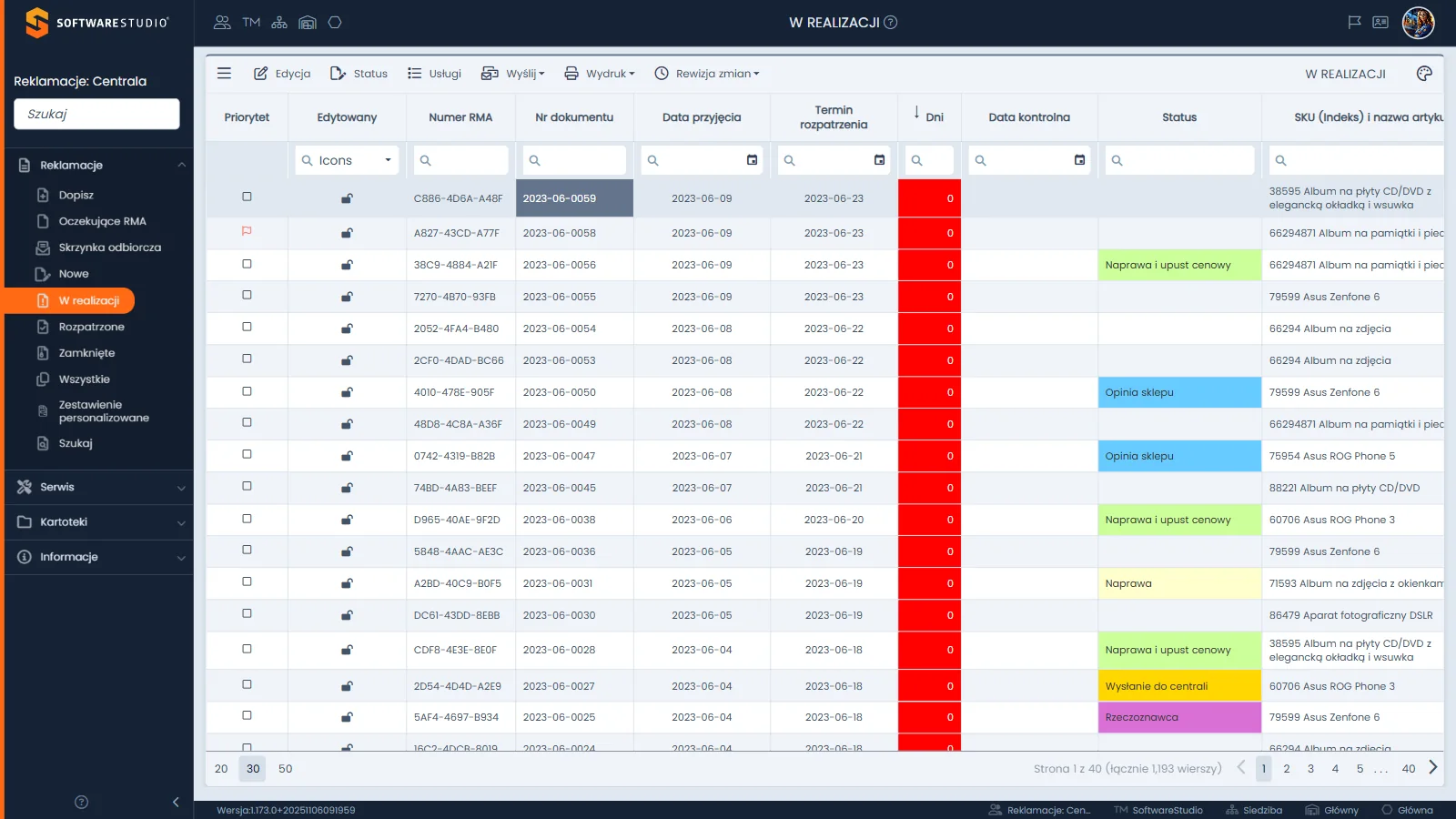
Zaznaczony jest pierwszy wiersz rejestru, a ciemna komórka Nr dokumentu wskazuje klikniętą komórkę. Na pasku narzędzi aktywne są ikona trzech kresek oraz przyciski Edycja, Status, Usługi, Wyślij, Wydruk i Rewizja zmian, a na prawym skraju stoi napis W REALIZACJI i ikona palety. Pod nagłówkami leży wiersz filtrów, a w stopce rozmiary strony 20, 30 i 50 wraz ze stronicowaniem. Kolumna Dni ma czerwone tło, a kolumna Status kolory nadane nazwom statusów.
Na tej stronie
- Mapa funkcji standardowych
- Jak funkcje składają się na obsługę jednej sprawy
- Pasek narzędzi rejestru i menu trzech kresek
- Ekrany bez części funkcji standardowych
- Jak czytać instrukcję w tej sekcji
- Ćwiczenie: przejdź jedną sprawę przez pięć etapów od znalezienia do eksportu i sprawdź, który etap nie wymaga zaznaczenia
- Najczęstsze pytania
- Słownik pojęć
Mapa funkcji standardowych
Każda funkcja ma osobną podstronę. Tabela pokazuje, na których ekranach funkcja działa, bo nie każdy ekran ma pełny zestaw.
| Funkcja | Gdzie działa | Do czego służy |
|---|---|---|
| Siatka rejestru | Rejestry w menu Reklamacje, wynik okna Szukaj, menu Serwis oraz siatki w Zestawieniach i Kartotekach. | Układ ekranu, stronicowanie, zaznaczanie wiersza, menu kontekstowe i blokada rekordu. |
| Filtrowanie i sortowanie | Wiersz filtrów i nagłówki kolumn w każdej siatce; osobno okno Szukaj reklamacji. | Zawężanie rejestru do spraw wymagających uwagi i ustawianie ich kolejności. |
| Widoczność kolumn i ustawienia widoku | Ikona palety w rejestrach reklamacji, w Asortymencie, w Pracownikach i w większości siatek statusów w Zestawieniach. | Wybór kolumn i zapis układu na koncie, z limitem zapisanych układów. |
| Eksport do Excela | Menu ikony trzech kresek w rejestrach i zestawieniach oraz w kartotekach, a także kafelki EXPORT w menu Kartoteki, Excel. | Przekazanie danych do arkusza w celu własnej analizy. |
| Notatki i dyskusja | Menu ikony trzech kresek w rejestrach, w oknie Edycja i w formularzu Dopisz. | Opis sprawy dla zespołu: notatka przy rekordzie i wątek postów. |
| Pliki, zdjęcia i załączniki | Menu ikony trzech kresek, przyciski Załączniki i Zdjęcia w zakładce GŁÓWNA okna Edycja oraz osobna biblioteka w menu Kartoteki, Pliki. | Dokumentacja sprawy: fotografie towaru oraz pliki, na przykład protokoły. |
| Wysyłanie SMS i e-mail | Przycisk Wyślij w rejestrach poza Zamknięte; dwuklik w Skrzynce odbiorczej. | Kontakt z klientem w sprawie wybranej reklamacji, z szablonem treści. |
| Wydruki | Przycisk Wydruk w rejestrach poza Oczekującymi RMA, w Asortymencie, w Kontrahentach i w Pracownikach oraz okno Wydruk raportu. | Formularz i szczegóły reklamacji oraz wydruk raportu w wybranym formacie pliku. |
| Rewizja zmian i dziennik | Przycisk Rewizja zmian w rejestrach reklamacji poza Oczekującymi RMA. | Historia reklamacji kontrahenta i artykułu, wysłane wiadomości oraz dziennik zmian rekordu. |
Jak funkcje składają się na obsługę jednej sprawy
W praktyce firmowej dzień w biurze reklamacji ma stały porządek: rano pracownik zawęża rejestr do spraw z najbliższym terminem, w ciągu dnia obsługuje je i dokumentuje, a pod koniec tygodnia kierownik zleca zestawienie dla dostawcy. Funkcje standardowe odpowiadają kolejnym krokom tego porządku.
| Etap | Co robisz | Funkcja |
|---|---|---|
| Znajdź | Zawężasz rejestr filtrem w wierszu filtrów, sortujesz kolumnę albo otwierasz okno wyszukiwania. | Filtrowanie i sortowanie oraz okno Szukaj reklamacji. |
| Zaznacz | Klikasz komórkę wiersza; przyciski paska stają się aktywne. | Siatka rejestru. |
| Działaj | Edytujesz sprawę, zmieniasz status albo piszesz do klienta. | Okna edycji reklamacji i zmiany statusu oraz przycisk Wyślij. |
| Udokumentuj | Dopisujesz notatkę lub post, dołączasz zdjęcie albo plik, drukujesz formularz i sprawdzasz historię zmian. | Notatki i dyskusja, a także pliki i zdjęcia oraz wydruki i rewizja zmian. |
| Wyeksportuj | Przekazujesz dane do arkusza albo generujesz raport. | Eksport do Excela oraz raporty. |
Pasek narzędzi rejestru i menu trzech kresek
Ikona trzech kresek na lewym skraju paska rozwija listę sześciu pozycji: Eksport do Excel, Notatki, Pliki, Zdjęcia, Załączniki i Dyskusja. Pierwsza jest aktywna zawsze, a pięć pozostałych czeka na zaznaczenie wiersza. Na prawym skraju paska stoi ikona palety z menu Ustawienia, gdzie wybiera się układ kolumn. Przyciski między tymi ikonami zależą od rejestru i działają na zaznaczonym wierszu.
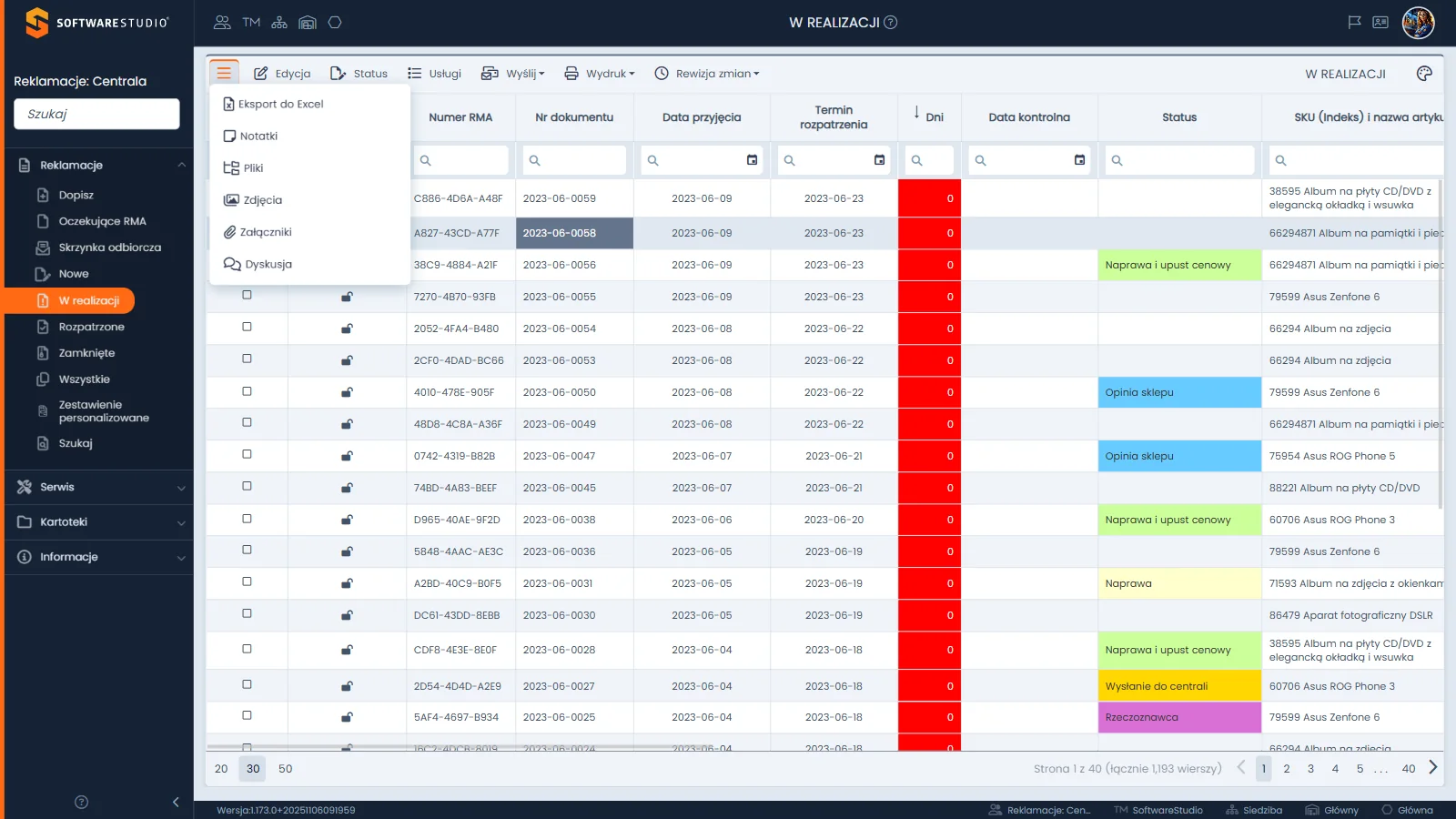
Menu otwiera się pod ikoną trzech kresek, którą obejmuje pomarańczowa ramka. Od góry stoją pozycje Eksport do Excel, Notatki, Pliki, Zdjęcia, Załączniki i Dyskusja, wszystkie z ciemnym napisem. Zaznaczony wiersz widać obok menu jako ciemniejszą komórkę. Przyciski od Edycji do Usług na pasku są aktywne, bo rejestr ma zaznaczony wiersz.
Reguła zaznaczenia. W siatce zaznacza się jeden wiersz naraz, a przyciski akcji i pięć pozycji menu trzech kresek działają na tym wierszu. Bez zaznaczenia aktywna pozostaje pozycja Eksport do Excel, a przyciski z listami (Wyślij, Wydruk, Rewizja zmian) otwierają listy, których pozycje w większości rejestrów czekają na zaznaczenie wiersza. Szczegóły opisuje strona o siatce rejestru.
Ekrany bez części funkcji standardowych
Nie każdy ekran programu jest siatką. Tam, gdzie zamiast tabeli stoją kafelki, drzewo plików albo oś czasu, funkcje standardowe pojawiają się dopiero w otwartej siatce albo wcale.
| Ekran | Co zamiast siatki | Skutek dla funkcji |
|---|---|---|
| Kontrahenci w menu Kartoteki | Ekran kafelkowy: kafelki rodzajów kontrahentów, kafelek dodawania kontrahenta i kafelek listy ogólnej. | Siatka otwiera się dopiero po wybraniu kafelka. |
| Pliki w menu Kartoteki | Biblioteka z drzewem folderów i listą plików. | Ma własny filtr plików i ikony akcji przy plikach. |
| Zestawienia i Raporty | Ekrany kafelkowe z kartami pozycji. | Siatka albo okno Wydruk raportu otwiera się po wybraniu pozycji. |
| Kalendarz | Trzy widoki: Tydzień, Dzień, Agenda. | W nagłówku nie ma eksportu, wydruku ani ikony palety. |
| Pulpit HOME i Wykres | Kafelki z wykresami. | Menu wykresu ma polecenia Pobierz SVG, Pobierz PNG i Pobierz CSV. |
| Okno Edycja i formularz Dopisz | Formularz z polami. | Menu trzech kresek w Edycji ma tylko Notatki i Dyskusję, a w Dopisz pięć pozycji bez eksportu. |
Jak czytać instrukcję w tej sekcji
Kolejność podstron odpowiada kolejności pracy: najpierw siatka i jej narzędzia do wyszukiwania, potem eksport, a na końcu funkcje, które dokumentują sprawę. Nazwy przycisków, pozycji menu i pól są takie, jak na ekranie. Opisy dotyczą wersji 1.173 programu w konfiguracji demonstracyjnej, więc menu i słowniki w Twojej firmie mogą się różnić. Daty w rejestrach i w filtrach mają zapis rrrr-mm-dd. Układ menu i paska górnego objaśnia strona o interfejsie użytkownika, a ikonę "?" przy tytule ekranu strona o pomocy w programie.
Program nie liczy terminów ustawowych. Kolumna Dni pokazuje liczbę dni pozostałych do terminu rozpatrzenia widocznego w rejestrze, a pojęcia używane w całej instrukcji zebrano na stronie o terminologii reklamacyjnej.
Ćwiczenie w demo - lekcja lub zajęcia
Ćwiczenie: przejdź jedną sprawę przez pięć etapów od znalezienia do eksportu i sprawdź, który etap nie wymaga zaznaczenia
Uczeń odtwarza porządek pracy biura reklamacji, ale niczego nie zapisuje i nie pobiera. Rola w demo: Demo pełnego systemu, uruchamiane na stronie demo online Studio RMA.net. Czas: około 15 minut. Jeśli otworzy się okno, zamknij je przyciskiem Zamknij, a w Edycji i Statusie odpowiedz jeszcze Tak w oknie Potwierdzenie.
- Otwórz Reklamacje, "W realizacji". Wskaż na ekranie ikonę trzech kresek i ikonę palety oraz pasek przycisków, wiersz filtrów i stopkę.
- W polu filtra kolumny "Status" wpisz "Opinia sklepu"; jeśli lista nie zawęziła się od razu, zatwierdź klawiszem Enter. Odczytaj w stopce liczbę wierszy po słowie "łącznie" i wyczyść pole.
- Kliknij komórkę "Nr dokumentu" w dowolnym wierszu i rozwiń ikonę trzech kresek. Wypisz pozycje i sprawdź, które były nieaktywne przed zaznaczeniem.
- Rozwiń "Rewizja zmian", wybierz "Dziennik", odczytaj nagłówki kolumn okna i zamknij je krzyżykiem (×) w rogu okna.
- Otwórz Kartoteki, "Excel" i wypisz kafelki karty EXPORT, nie klikając żadnego z nich.
Pytanie kontrolne. Które z pięciu etapów - znajdź, zaznacz, działaj, udokumentuj, wyeksportuj - można wykonać bez zaznaczonego wiersza i skąd to wiesz?
Podstawa programowa. Ćwiczenie ogólne z zakresu obsługi klienta i ewidencji reklamacji. Pozostałe ćwiczenia zebraliśmy na stronie demo RMA.net na zajęciach.
Najczęstsze pytania
Czy funkcje standardowe działają tak samo we wszystkich rejestrach?
Siatka, w tym filtry i stronicowanie, działa tak samo. Różni się zestaw przycisków: rejestr Zamknięte ma tylko Wydruk i Rewizję zmian, Oczekujące RMA nie mają Wydruku, Rewizji zmian ani Aktualizuj datę, a przycisk Usługi jest tylko w rejestrze W realizacji.
Dlaczego przyciski paska są wyszarzone?
Żaden wiersz nie jest zaznaczony. Najechanie na przycisk pokazuje podpowiedź "Nie wybrano wiersza tabeli". Po kliknięciu komórki wiersza przyciski stają się aktywne.
Gdzie zmienić widoczne kolumny?
W menu Ustawienia pod ikoną palety na prawym skraju paska, w pozycji Zmień widoczność kolumn. Okno otwiera się jako pływający panel z listą pól wyboru.
Czy program sam liczy terminy ustawowe na reklamację?
Nie. Kolumna Dni pokazuje liczbę dni pozostałych do terminu rozpatrzenia widocznego w rejestrze. Przepisy o terminach odpowiedzi na reklamację opisuje strona o reklamacji w prawie i w programie, a program tych terminów nie pilnuje.
Czy menu trzech kresek jest w każdym oknie?
Nie. Jest na ekranach z tabelą: w rejestrach, a także w zestawieniach i kartotekach. W oknie Edycja zawiera tylko Notatki i Dyskusję, a w formularzu Dopisz pięć pozycji bez eksportu.
Czy w demo można bezpiecznie ćwiczyć na tych funkcjach?
Tak, jeśli ćwiczenie nie zapisuje danych. Konto demo jest wspólne, więc oglądaj dane, filtruj je albo sortuj, a okna zamykaj przyciskiem Zamknij, w Edycji i Statusie z odpowiedzią Tak w oknie Potwierdzenie.
Słownik pojęć
- Siatka rejestru
- Tabela z paskiem narzędzi, wierszem filtrów i stopką stronicowania, wspólna dla rejestrów reklamacji i części kartotek.
- Ikona trzech kresek
- Przycisk na lewym skraju paska, który rozwija Eksport do Excel oraz Notatki, Pliki, Zdjęcia, Załączniki i Dyskusję.
- Ikona palety
- Przycisk na prawym skraju paska, który otwiera menu Ustawienia z układami kolumn.
- Wiersz filtrów
- Wiersz pól pod nagłówkami kolumn, w którym zawęża się rejestr według wartości jednej kolumny.
- Rewizja zmian
- Przycisk z listą pięciu pozycji: historia reklamacji kontrahenta i artykułu, wysłane e-maile i SMS-y oraz dziennik zmian rekordu.
- Blokada rekordu
- Stan reklamacji otwartej w oknie Edycja albo Status, oznaczony w kolumnie Edytowany ikoną postaci z ołówkiem.