
Wydruki reklamacji i kartotek w oknie wydruku raportu
Przycisk Wydruk tworzy dokument z danych rekordu. Przy reklamacji ma dwie pozycje: Formularz reklamacji pobiera plik PDF od razu, a Szczegóły reklamacji otwiera okno Wydruk raportu z podglądem dokumentu i parametrami. W kartotekach przycisk otwiera to samo okno bez listy. Dla działu jakości i serwisu to sposób na dokument do akt sprawy albo do przekazania dalej.
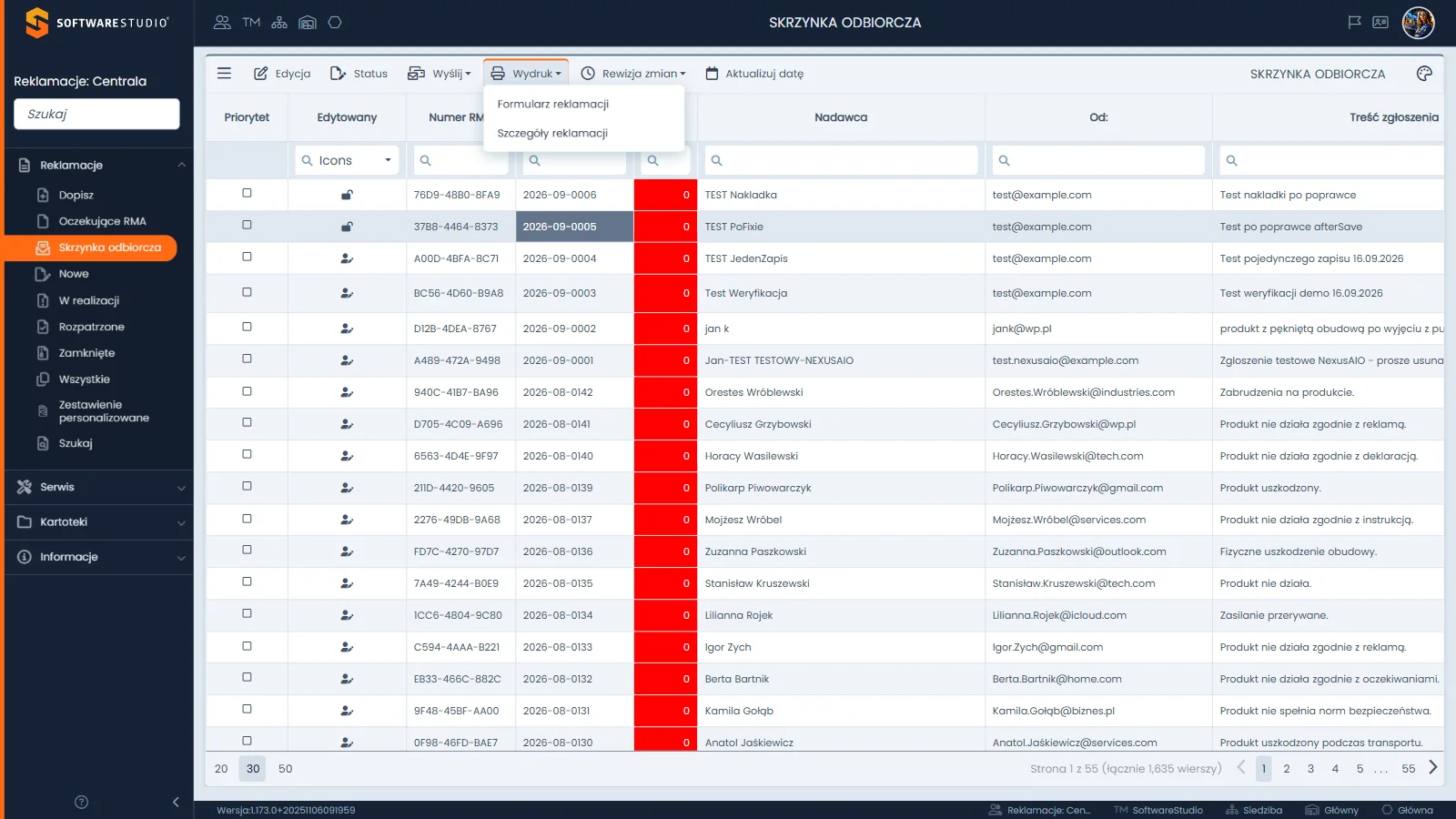
Pasek narzędzi ma przyciski Edycja, Status, Wyślij, Wydruk, Rewizja zmian i Aktualizuj datę, a ikona palety stoi po prawej stronie. Lista przycisku Wydruk zawiera pozycje Formularz reklamacji i Szczegóły reklamacji. Zaznaczony wiersz ma ciemniejszą komórkę w kolumnie Nr dokumentu. W siatce widać kolumny Priorytet, Edytowany, Numer RMA, Nr dokumentu, Dni, Nadawca, Od: i Treść zgłoszenia.
Na tej stronie
- Gdzie program udostępnia wydruki
- Dwie pozycje listy wydruku
- Formularz reklamacji - układ dokumentu
- Okno wydruku raportu
- Szczegóły reklamacji - sekcje podglądu
- Wydruki w kartotekach i raporty
- Wydruki w praktyce firmowej
- Ćwiczenie: porównaj wydruk kartoteki z wydrukiem reklamacji i wskaż pola pochodzące z rekordu
- Najczęstsze pytania
- Słownik pojęć
Gdzie program udostępnia wydruki
W rejestrach reklamacji przycisk Wydruk ma podpowiedź Wydruk dokumentu. Nie występuje na każdym pasku, a w rejestrach i kartotekach działa inaczej: w rejestrach otwiera listę, w kartotekach od razu okno.
| Ekran | Przycisk Wydruk | Co się dzieje po wyborze |
|---|---|---|
| Oczekujące RMA | brak | pasek ma przyciski Edycja i Status oraz listę Wyślij |
| Skrzynka odbiorcza, Nowe, W realizacji, Rozpatrzone, Zamknięte, Wszystkie, Zestawienie personalizowane, Serwis - w realizacji | jest, z listą dwóch pozycji | Formularz reklamacji pobiera PDF, Szczegóły reklamacji otwierają okno Wydruk raportu |
| Kartoteki: Asortyment, Kontrahenci, Pracownicy | jest, bez listy | po zaznaczeniu wiersza przycisk otwiera okno Wydruk raportu |
| Kartoteka Usługi | brak | kartoteka nie ma przycisku Wydruk |
| Informacje, Raporty | pozycje raportów | każda pozycja otwiera okno Wydruk raportu, część z parametrami Data od, Data do, Status lub Żądanie |
Rejestr Oczekujące RMA służy do wstępnej weryfikacji zgłoszeń z portalu i nie ma przycisku Wydruk. Pozycje listy odblokowują się po zaznaczeniu wiersza, a zasady paska i zaznaczania opisuje strona siatka rejestru. Wydruk dotyczy jednej reklamacji; dane całej tabeli przenosi osobna funkcja eksport do Excela.
Dwie pozycje listy wydruku
Pomoc programu opisuje listę jako sposób na wygenerowanie dokumentów na gotowych szablonach. Pozycje różnią się sposobem otwarcia i parametrami. Formularz reklamacji nie otwiera okna: przeglądarka pobiera plik PDF od razu po wyborze pozycji. Szczegóły reklamacji otwierają okno, w którym przed pobraniem można obejrzeć dokument.
| Cecha | Formularz reklamacji | Szczegóły reklamacji |
|---|---|---|
| Sposób otwarcia | bez okna, przeglądarka pobiera plik PDF | okno Wydruk raportu z podglądem |
| Parametry | brak | Język, Generuj, Format pliku |
| Przeznaczenie w praktyce firmowej | dokument z miejscem na podpisy przy przyjęciu zgłoszenia | zestawienie danych sprawy dla akt albo dla serwisu |
| Nazwa w pomocy programu | w pomocy programu nazywany Oświadczeniem dla klienta | Szczegóły reklamacji |
Formularz reklamacji - układ dokumentu
Dokument zaczyna się nagłówkiem z numerem reklamacji, numerem RMA i datą. W szablonie demo ma osiem numerowanych sekcji, a po nich oświadczenie, miejsca na podpisy i klauzulę informacyjną. Szablon uzupełnia pola danymi z rekordu: reklamującego, towaru, przyczyny i żądania.
| Część dokumentu | Zawartość |
|---|---|
| Nagłówek | Reklamacja nr z numerem dokumentu, Numer RMA, data w polu Z dnia |
| 1. Reklamujący | nazwa albo imię i nazwisko, adres, telefon, e-mail |
| 2. Określenie towaru | nazwa i kod, data nabycia, cena |
| 3. Przyczyna reklamacji | opis przyczyny z rekordu |
| 4. Data i okoliczności stwierdzenia niezgodności towaru z umową | data wady i okoliczności jej stwierdzenia |
| 5. Uwagi | uwagi z rekordu |
| 6. Żądanie reklamującego | wybrane żądanie |
| 7. Terminy | w szablonie demo gotowe sformułowania o terminie odpowiedzi |
| 8. Przechowywanie | w szablonie demo gotowe sformułowania o przechowywaniu towaru |
| Oświadczenie i podpisy | oświadczenie klienta oraz miejsca na Podpis klienta i Podpis osoby przyjmującej zgłoszenie |
| Klauzula RODO i stopka | klauzula informacyjna oraz data i godzina wydruku |
Szablon demo, nie wzór. Sekcje Terminy i Przechowywanie oraz klauzula informacyjna RODO zawierają w demo gotowe sformułowania, które ustala firma przy wdrożeniu. Nie traktuj ich jako warunków obowiązujących Twoją firmę ani jako wzoru wymaganego przepisami. Treść dokumentu powinna odpowiadać aktualnym przepisom, dlatego uzgodnij ją z osobą odpowiedzialną za prawo w Twojej firmie.
Okno wydruku raportu
Okno otwierają Szczegóły reklamacji, wydruki z kartotek i raporty z menu Informacje. Ma jeden układ, a o tym, co pokazuje podgląd, decyduje źródło. Poniższy przykład pochodzi z kartoteki asortymentu.
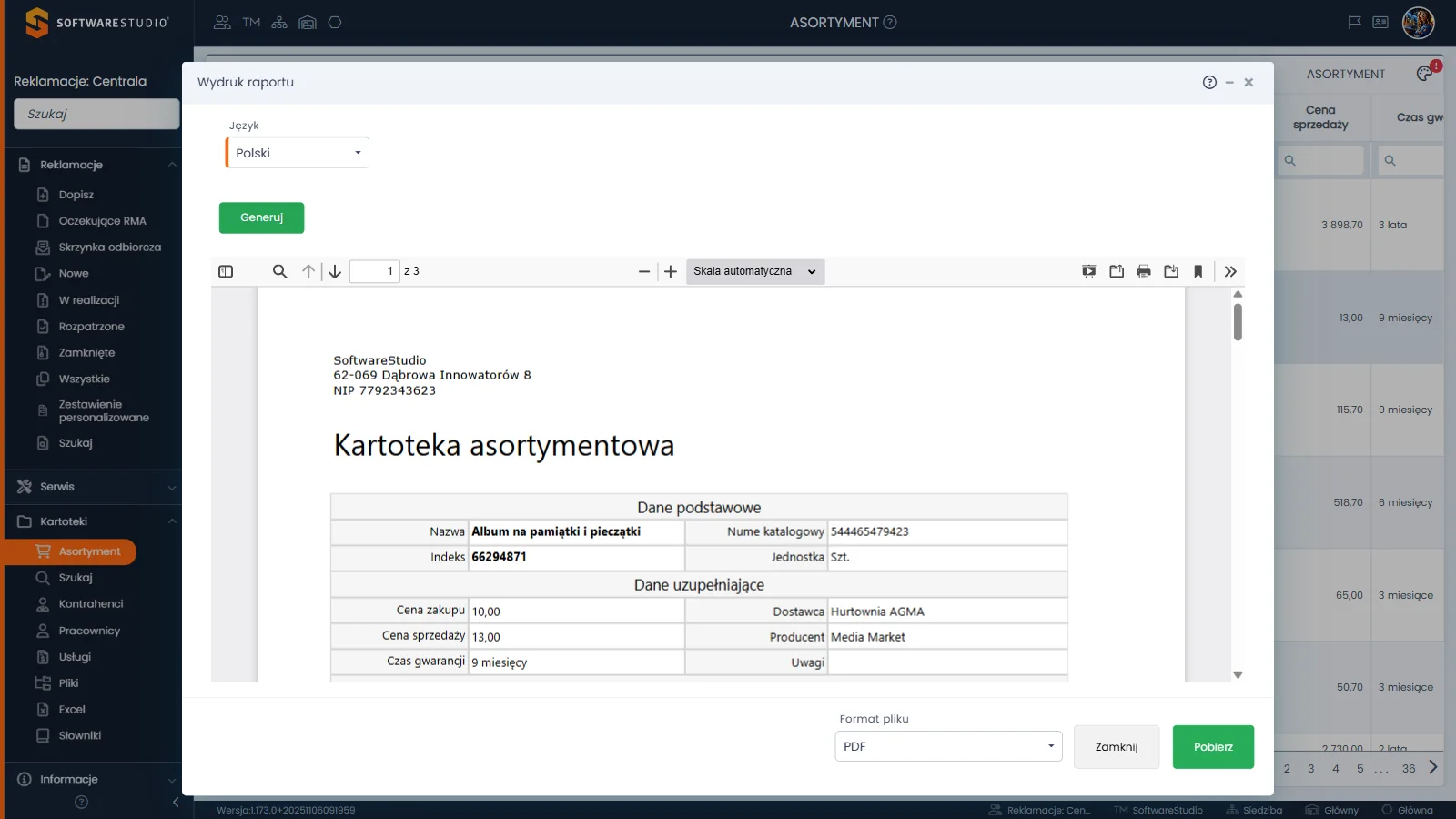
Okno ma u góry pole Język z wartością Polski i zielony przycisk Generuj. Środek zajmuje podgląd dokumentu w przeglądarce PDF z paskiem narzędzi (miniatury, szukanie, numer strony, skala, drukowanie). W stopce leży pole Format pliku z wartością PDF oraz przyciski Zamknij i Pobierz. Podgląd pokazuje kartę Kartoteka asortymentowa z tabelami Dane podstawowe i Dane uzupełniające.
- Język - lista z pozycjami English i Polski, wymagana (pomarańczowy pasek z lewej krawędzi). Domyślnie obowiązuje język konta, więc w polskim interfejsie jest to Polski.
- Generuj - zielony przycisk pod polem Język. Odświeża podgląd po zmianie parametrów; podpowiedź mówi, że generuje dokument na podstawie bieżących ustawień. Podgląd ładuje się też sam po otwarciu okna.
- Format pliku - lista w stopce: MS Word (docx), MS Excel (xlsx), Image (tif), PDF. Domyślnie PDF. Według pomocy programu wybór dotyczy pobieranego pliku.
- Pobierz - zielony przycisk w stopce. Według pomocy programu rozpoczyna pobieranie pliku na dysk.
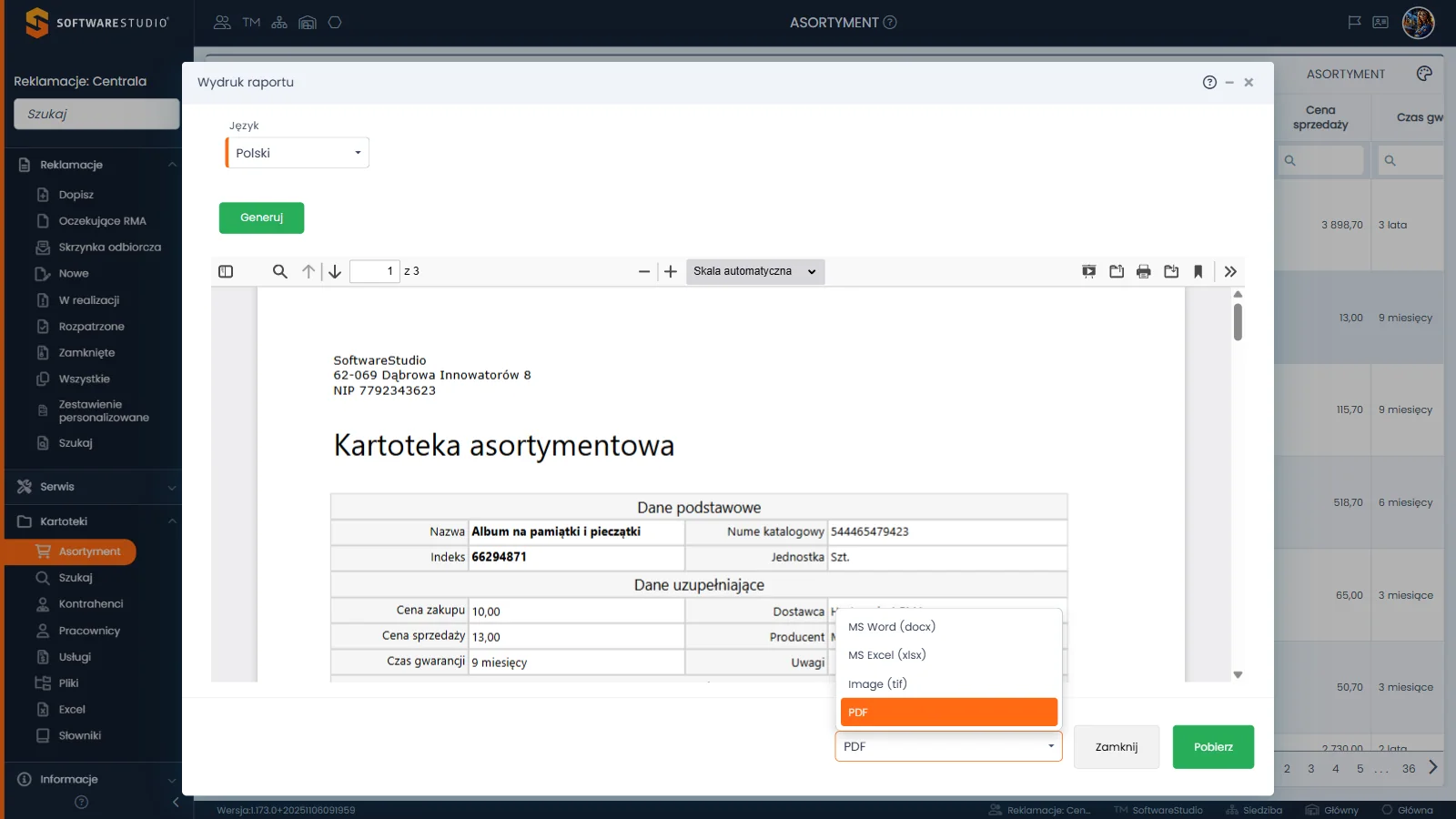
Lista Format pliku rozwija się nad polem i ma cztery pozycje: MS Word (docx), MS Excel (xlsx), Image (tif) oraz PDF, zaznaczony pomarańczowym tłem. Pod nią widać początek podglądu karty. Okno pozostaje otwarte, dopóki nie wybierzesz Zamknij lub krzyżyka w prawym górnym rogu.
Szczegóły reklamacji - sekcje podglądu
Szczegóły reklamacji dają dokument z danymi jednej sprawy w jednym miejscu. Podgląd ładuje się w języku konta, a w oknie można go odświeżyć przyciskiem Generuj.
| Sekcja podglądu | Pola |
|---|---|
| Nagłówek | dane firmy, Reklamacja nr, Numer RMA, data w polu Z dnia |
| 1. Reklamujący | nazwa albo imię i nazwisko, adres, telefon, e-mail |
| 2. Określenie towaru | Indeks, Nazwa, Kod EAN, Numer seryjny, Data zgłoszenia, Nr dokumentu zakupu, Data stw. wady, Data zakupu |
| Przyczyna i Opis reklamacji | teksty wpisane w formularzu |
| Kod żądania | żądanie reklamującego, na przykład Wymiana |
| Uwagi | uwagi z rekordu |
| Dane reklamacyjne | Numer RMA, Osoba odpowiedzialna, Rodzaj reklamacji, Realizuje, Status, Etap realizacji, Termin realizacji |
Język wydruku. Pole Język w oknie to parametr dokumentu, a nie ustawienie konta. Po wyborze wartości Polski tytuły i nagłówki wydruku oraz nazwy statusów są po polsku, niezależnie od języka programu. Dane z bazy, na przykład nazwy artykułów, pozostają takie, jak je wpisano.
Wydruki w kartotekach i raporty
W kartotekach przycisk Wydruk otwiera od razu okno Wydruk raportu z podglądem jednej pozycji. Aktywny jest po zaznaczeniu wiersza.
| Kartoteka | Dokument w podglądzie | Zawartość |
|---|---|---|
| Asortyment | Kartoteka asortymentowa | Dane podstawowe: Nazwa, Numer katalogowy, Indeks, Jednostka. Dane uzupełniające: Cena zakupu, Cena sprzedaży, Czas gwarancji, Dostawca, Producent, Uwagi |
| Pracownicy | Informacje o pracowniku | dane kontaktowe pracownika i pole działu |
| Kontrahenci | dokument z opisem kontrahenta | według pomocy programu zawiera szczegółowy opis wskazanego kontrahenta; okna nie otwierano w odczycie |
| Usługi | brak wydruku | pasek kartoteki nie ma przycisku Wydruk |
Pozycje z menu Informacje, Raporty także otwierają okno Wydruk raportu. Część z nich ma w nim dodatkowe parametry: Data od, Data do oraz Status albo Żądanie, a wynik jest dokumentem PDF. Pozycje grupy Tabele przestawne są statycznymi dokumentami, a nie interaktywnymi tabelami. Raporty omawia strona raporty reklamacyjne.
Wydruki w praktyce firmowej
Dokumenty reklamacyjne pełnią w firmie dwie role: potwierdzają przyjęcie sprawy i służą do przekazania jej dalej. Wydruk z programu ma tę zaletę, że pola pochodzą z rekordu, więc dane na papierze zgadzają się z rejestrem. Ogólne zasady porządkowania dokumentów omawia artykuł o dokumentach reklamacyjnych.
| Sytuacja | Wydruk | Po co |
|---|---|---|
| Przyjęcie zgłoszenia od klienta osobiście | Formularz reklamacji | dokument z miejscami na dwa podpisy do akt sprawy |
| Przekazanie sprawy do serwisu lub rzeczoznawcy | Szczegóły reklamacji | wszystkie dane sprawy w jednym dokumencie |
| Rozmowa z dostawcą o artykule | Kartoteka asortymentowa | dane artykułu, w tym dostawca i producent |
| Kontakt wewnętrzny z serwisantem | Informacje o pracowniku | dane kontaktowe osoby wykonującej usługę |
Zasada aktualności. Wydruk odzwierciedla dane z chwili generowania. Jeśli po wydruku zmienisz rekord, na papierze zostanie stara wersja, więc przy dokumencie podpisywanym przez klienta generuj go jako ostatni krok po sprawdzeniu pól w Edycji.
Okna wydruków możesz obejrzeć w bezpłatnym demo Studio RMA.net. W demo nie pobieraj plików: przycisk Pobierz zostaw na własną instalację.
Ćwiczenie w demo - lekcja lub zajęcia
Ćwiczenie: porównaj wydruk kartoteki z wydrukiem reklamacji i wskaż pola pochodzące z rekordu
Uczeń otwiera podgląd wydruku, odczytuje parametry okna i zestawia pola dokumentu z polami formularza Dopisz. Rola w demo: Demo pełnego systemu. Czas: około 15 minut, bez pobierania plików.
- Otwórz menu Kartoteki, pozycję Asortyment. Zaznacz jeden artykuł jednym kliknięciem komórki i wybierz Wydruk. Poczekaj kilka sekund na podgląd.
- Odnotuj tytuł dokumentu w podglądzie i nazwy dwóch tabel. Nie zmieniaj pola Język i nie wybieraj przycisku Pobierz.
- Rozwiń listę Format pliku i wypisz cztery formaty. Zostaw wartość PDF i zamknij okno przyciskiem Zamknij.
- Przejdź do pozycji Skrzynka odbiorcza w grupie Reklamacje, zaznacz wiersz jednym kliknięciem komórki danych (nie klikaj kolumny Priorytet) i rozwiń przycisk Wydruk. Wypisz dwie pozycje listy. Pozycji Formularz reklamacji nie wybieraj, bo pobiera plik.
- Wybierz Szczegóły reklamacji, wypisz nazwy sekcji podglądu bez danych reklamującego i zamknij okno przyciskiem Zamknij.
- W zeszycie zestaw tabelę: które pola sekcji Określenie towaru odpowiadają polom formularza Dopisz reklamację, a które pochodzą z kartoteki asortymentu.
Pytanie kontrolne. Czym różnią się oba wydruki reklamacji sposobem otwarcia i parametrami, i dlaczego zmiana pola Język nie zmienia języka programu?
Podstawa programowa. Ćwiczenie realizuje efekt "wykonuje czynności związane z przyjmowaniem i rozpatrywaniem reklamacji" z kwalifikacji HAN.02 Prowadzenie działań handlowych (jednostka HAN.02.6), w tym kryterium "weryfikuje dokumentację reklamacyjną pod względem poprawności sporządzenia", w zawodzie technik handlowiec. Pozostałe ćwiczenia zebraliśmy na stronie demo RMA.net na zajęciach.
Najczęstsze pytania
Dlaczego w rejestrze Oczekujące RMA nie ma przycisku Wydruk?
Pasek tego rejestru ma przyciski Edycja i Status, listę Wyślij, menu trzech kresek i ikonę palety. Wydruk jest w Skrzynce odbiorczej i w rejestrach etapowych, na przykład Nowe czy W realizacji.
Czym różni się Formularz reklamacji od Szczegółów reklamacji?
Formularz reklamacji pobiera plik PDF od razu, bez okna. Szczegóły reklamacji otwierają okno Wydruk raportu z podglądem, polem Język i listą Format pliku.
Czy zmiana pola Język zmienia język programu?
Nie. Pole jest parametrem dokumentu: zmienia etykiety wydruku, a język interfejsu zostaje taki, jak w ustawieniach konta.
Jakie formaty pliku oferuje okno Wydruk raportu?
Lista Format pliku ma cztery pozycje: MS Word (docx), MS Excel (xlsx), Image (tif) i PDF. Domyślnie wybrany jest PDF, a według pomocy programu wybór dotyczy pobieranego pliku.
Czy treść Formularza reklamacji obowiązuje w mojej firmie?
Nie, dopóki Twoja firma jej nie zatwierdzi. To szablon demo, a sformułowania o terminach i przechowywaniu oraz klauzula RODO są ustalane przez firmę przy wdrożeniu. Przejrzyj je przed użyciem z osobą odpowiedzialną za prawo.
Dlaczego przycisk Wydruk w kartotece jest szary?
W kartotekach przycisk działa na zaznaczonym wierszu. Kliknij komórkę danych w wybranej pozycji, a okno Wydruk raportu otworzy się od razu.
Słownik pojęć
- Wydruk raportu
- Okno z podglądem dokumentu PDF, polem Język, listą Format pliku oraz przyciskami Generuj, Zamknij, Pobierz.
- Formularz reklamacji
- Pozycja listy Wydruk, która pobiera plik PDF z danymi reklamacji i miejscami na podpisy; w pomocy programu nazywany Oświadczeniem dla klienta.
- Szczegóły reklamacji
- Pozycja listy Wydruk, która otwiera okno Wydruk raportu z danymi jednej sprawy.
- Język wydruku
- Parametr okna Wydruk raportu z wartościami English i Polski; zmienia etykiety dokumentu, nie język programu.
- Format pliku
- Lista w stopce okna wydruku z formatami MS Word (docx), MS Excel (xlsx), Image (tif) i PDF.
- Podgląd PDF
- Dokument pokazany w przeglądarce PDF w środku okna; ładuje się po otwarciu okna, a przycisk Generuj odświeża go.