
Rewizja zmian i dziennik reklamacji - historia sprawy w programie
Menu Rewizja zmian ma pięć pozycji i pokazuje, co działo się wokół reklamacji: jakie inne sprawy zgłaszał ten sam kontrahent, jak często reklamowano ten sam artykuł, jakie wiadomości wysłano i jakie zmiany pokazuje dziennik. W praktyce firmowej dział jakości szuka tu powtarzalności reklamacji, a handlowiec materiału do rozmowy z dostawcą. W kartotekach przycisk o tej samej nazwie otwiera zestawienie reklamacji wybranej pozycji.
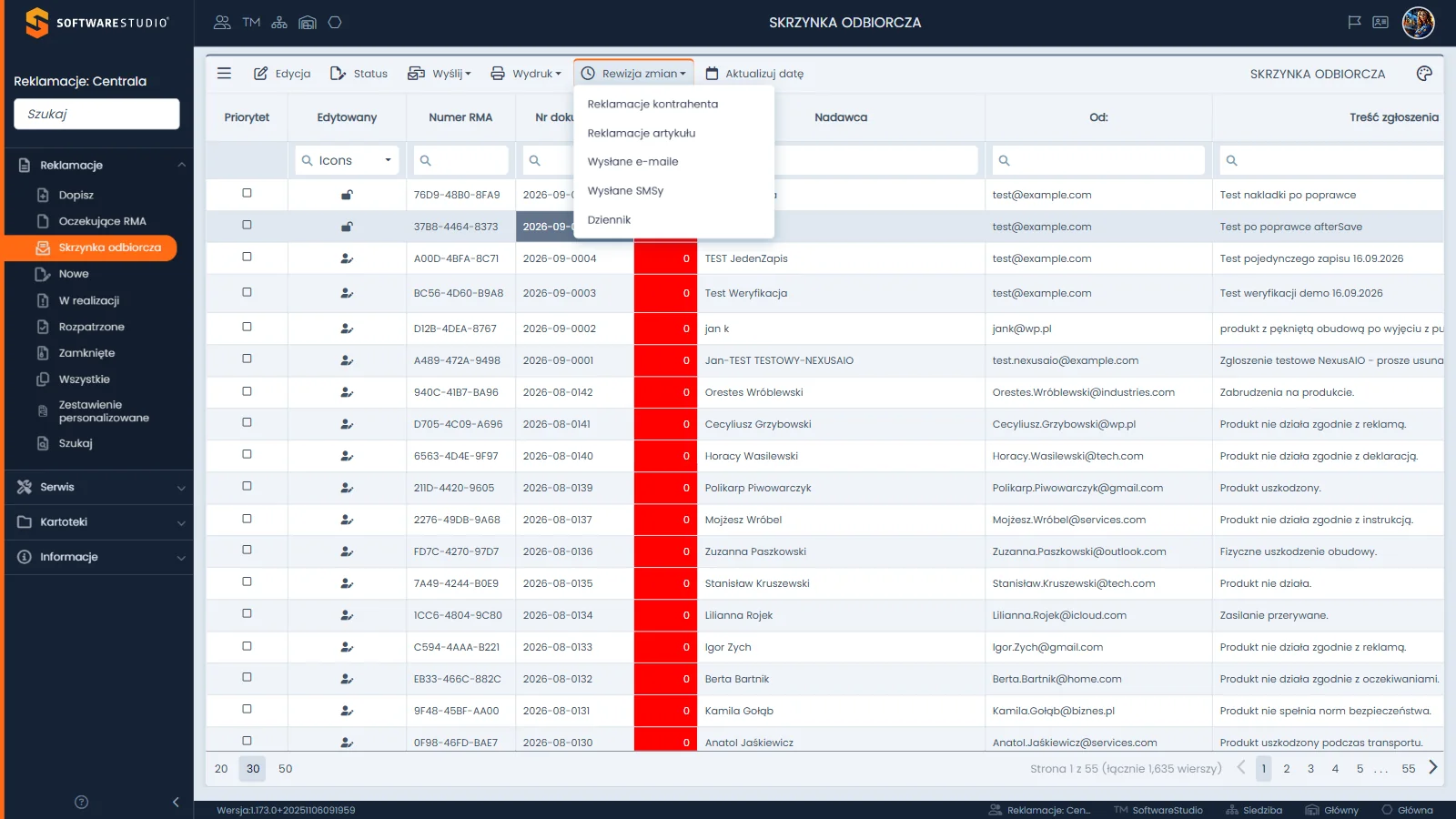
Menu otwiera przycisk Rewizja zmian z ikoną zegara, który stoi na pasku między przyciskami Wydruk i Aktualizuj datę. Lista ma pięć pozycji: Reklamacje kontrahenta, Reklamacje artykułu, Wysłane e-maile, Wysłane SMSy i Dziennik. Zaznaczony wiersz ma ciemniejszą komórkę w kolumnie Nr dokumentu. Pod paskiem leży siatka z kolumnami Priorytet, Edytowany, Numer RMA, Nr dokumentu, Nadawca, Od: i Treść zgłoszenia.
Na tej stronie
- Gdzie program udostępnia rewizję zmian
- Pięć pozycji menu i okna, które otwierają
- Historia reklamacji kontrahenta i artykułu
- Wiadomości wysłane z programu
- Dziennik zmian reklamacji
- Rewizja zmian w kartotekach
- Ćwiczenie: sprawdź historię reklamacji artykułu i porównaj liczbę spraw w kolejnych stanach
- Najczęstsze pytania
- Słownik pojęć
Gdzie program udostępnia rewizję zmian
Przycisk ma podpowiedź Historia aktywności dotyczących reklamacji. Pozycje menu dotyczą zaznaczonej reklamacji, a wspólne zasady paska opisuje strona siatka rejestru.
| Ekran | Przycisk Rewizja zmian | Uwagi |
|---|---|---|
| Oczekujące RMA | brak | pasek ma przyciski edycyjne i listę Wyślij |
| Skrzynka odbiorcza, Nowe, W realizacji, Rozpatrzone, Zamknięte, Wszystkie, Serwis - w realizacji | menu z pięcioma pozycjami | w rejestrze Zamknięte przycisk zostaje, choć rejestr nie ma przycisków edycyjnych |
| Zestawienie personalizowane | menu z pięcioma pozycjami | ostatnia pozycja listy ma w tym rejestrze etykietę Rewizja zmian |
| Kartoteki: Asortyment, Pracownicy, Usługi | przycisk bez listy | otwiera od razu okno z zestawieniem po zaznaczeniu wiersza |
Pięć pozycji menu i okna, które otwierają
Każda pozycja otwiera osobne okno. Trzy z nich mają siatkę z wierszem filtrów i stronicowaniem jak rejestry, a okna wiadomości są prostsze.
| Pozycja | Tytuł okna | Zawartość |
|---|---|---|
| Reklamacje kontrahenta | Historia reklamacji kontrahenta | siatka z kolumnami Numer RMA, Nr dokumentu, Data zgłoszenia, Termin realizacji, Status, Stan, SKU produktu (Indeks), Nazwa produktu, Kontrahent, Imię, Nazwisko, Żądanie reklamującego, Zapisał, Data zapisu |
| Reklamacje artykułu | Historia reklamacji artykułu | ta sama siatka, z kolumną Data przyjęcia zamiast Data zgłoszenia |
| Wysłane e-maile | Menadżer wiadomości - mail | pole Szukaj, ikona odświeżania, zakładki Odebrane i Wysłane, komunikat Brak wiadomości |
| Wysłane SMSy | Menadżer wiadomości | pole Szukaj, ikona odświeżania, komunikat Brak wiadomości |
| Dziennik | Reklamacje - Rewizja zmian z numerem RMA | kolumny Data zmiany, Użytkownik, Zmieniona kolumna, Stara wartość, Nowa wartość, Powód zmiany |
Historia reklamacji kontrahenta i artykułu
Dwie pierwsze pozycje pokazują inne reklamacje tego samego kontrahenta albo tego samego artykułu, co zaznaczona sprawa. Służą do oceny, czy bieżąca reklamacja jest jednorazowa, czy należy do serii.
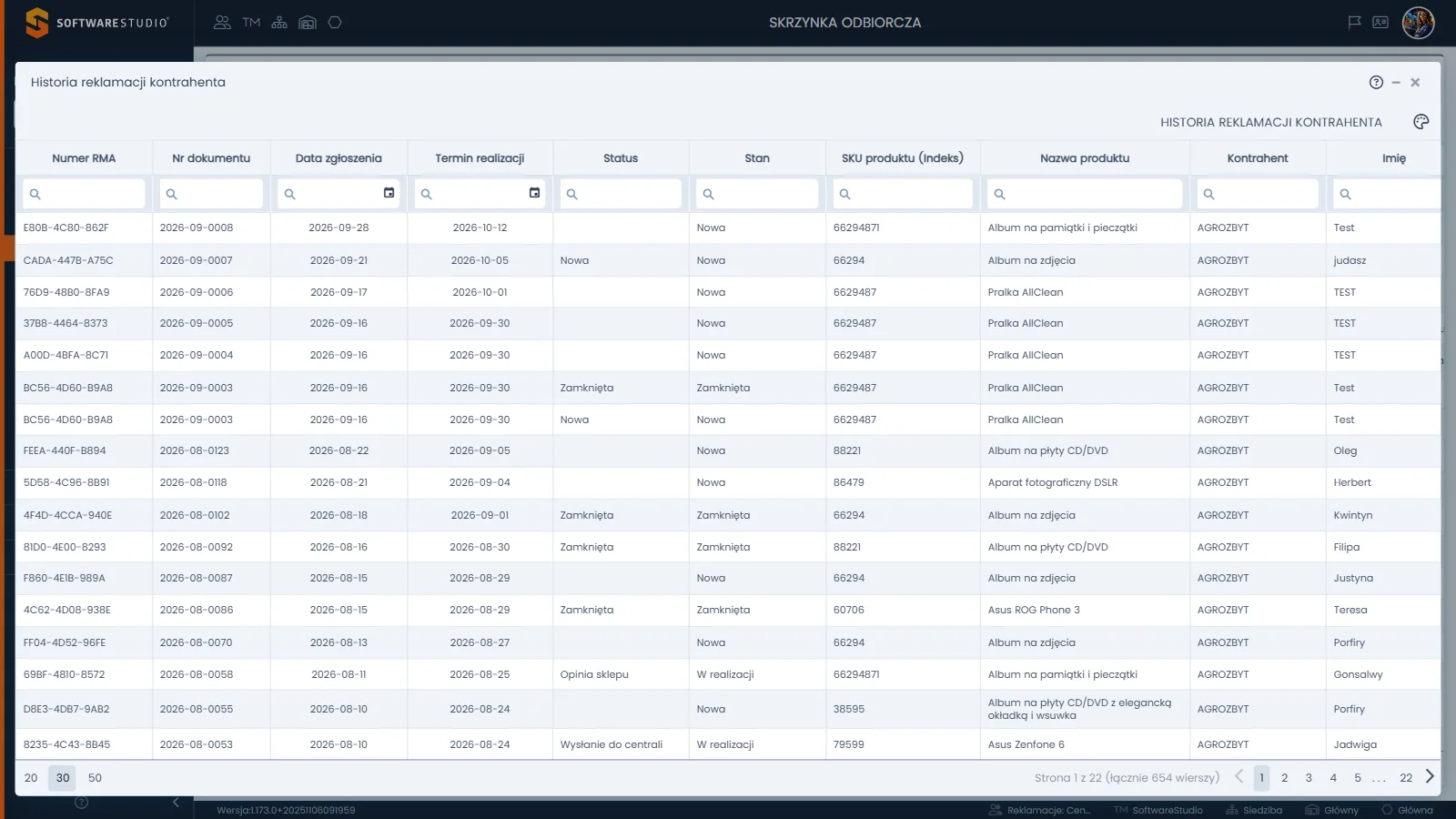
Okno zajmuje prawie cały ekran. Nad siatką stoi napis HISTORIA REKLAMACJI KONTRAHENTA i ikona palety. Kolumny zaczynają się od Numer RMA, Nr dokumentu, Data zgłoszenia i Termin realizacji, a dalej idą kolumny Status, Stan, SKU produktu (Indeks), Nazwa produktu, Kontrahent, Imię; kolejne odsłania przewijanie. W stopce stoją rozmiary strony 20, 30, 50 oraz opis strony; w bazie demonstracyjnej historia przykładowego kontrahenta ma ponad sześćset wierszy.
Ten sam numer RMA bywa widoczny w dwóch wierszach, na przykład raz w stanie Zamknięta i raz w stanie Nowa. W demo tak wygląda reklamacja wraz z kopią: kopia ma ten sam numer RMA i numer dokumentu co oryginał, a własny stan. Liczba wierszy w historii nie jest więc liczbą różnych spraw. Kopie opisuje strona kopie reklamacji i grupy.
Reguła liczenia. Dwa wiersze z tym samym numerem RMA to zwykle jedna sprawa w dwóch wersjach: oryginał i kopia. Przy liczeniu powtarzalności wad zliczaj numery RMA, a nie wiersze, bo inaczej każda kopia zawyża wynik.
| Pytanie w pracy działu | Okno | Jak odczytać |
|---|---|---|
| Czy kontrahent zgłaszał już podobne sprawy? | Reklamacje kontrahenta | przejrzyj kolumny Data zgłoszenia, Nazwa produktu i Żądanie reklamującego |
| Jak często reklamowano ten artykuł? | Reklamacje artykułu | odczytaj liczbę wierszy w stopce, a potem zawęź ją filtrem kolumny Stan albo Status |
| Jak kończą się sprawy tego artykułu? | Reklamacje artykułu | odczytaj kolumny Stan i Status w wierszach zamkniętych i rozpatrzonych |
| Co ustalić przed rozmową z dostawcą? | Reklamacje artykułu i Zestawienie personalizowane | zestaw historię artykułu z kolumnami Przyczyna i Przyczyna szczegółowo z zestawienia |
W praktyce firmowej połączenie obu historii pomaga ocenić ryzyko: artykuł, który wraca regularnie, albo kontrahent zgłaszający serie to sygnał do rozmowy z dostawcą lub do zmiany procedury przyjmowania. Kolumny Przyczyna i Przyczyna szczegółowo ma zestawienie personalizowane; okna historii ich nie pokazują. Obsługę filtrów w nagłówkach opisuje strona filtrowanie i sortowanie w rejestrach.
Wiadomości wysłane z programu
Według pomocy programu pozycje Wysłane e-maile i Wysłane SMSy pokazują wiadomości wysłane z programu w związku z reklamacją. Pierwsza otwiera okno Menadżer wiadomości - mail z polem Szukaj, ikoną odświeżania i zakładkami Odebrane oraz Wysłane na dole. Druga otwiera podobne okno bez zakładek. W bazie demonstracyjnej oba okna pokazują komunikat Brak wiadomości. Sposób wysyłania opisuje strona wysyłanie SMS i e-mail.
Dziennik zmian reklamacji
Pozycja Dziennik otwiera okno z tytułem Reklamacje - Rewizja zmian i numerem RMA wybranej sprawy. Według pomocy programu dziennik pokazuje szczegółową historię zmian wprowadzonych w reklamacji. Każda pozycja ma datę zmiany i nazwę użytkownika. Dalej stoją nazwa zmienionej kolumny oraz stara i nowa wartość. Na końcu jest powód zmiany, jeśli go podano.
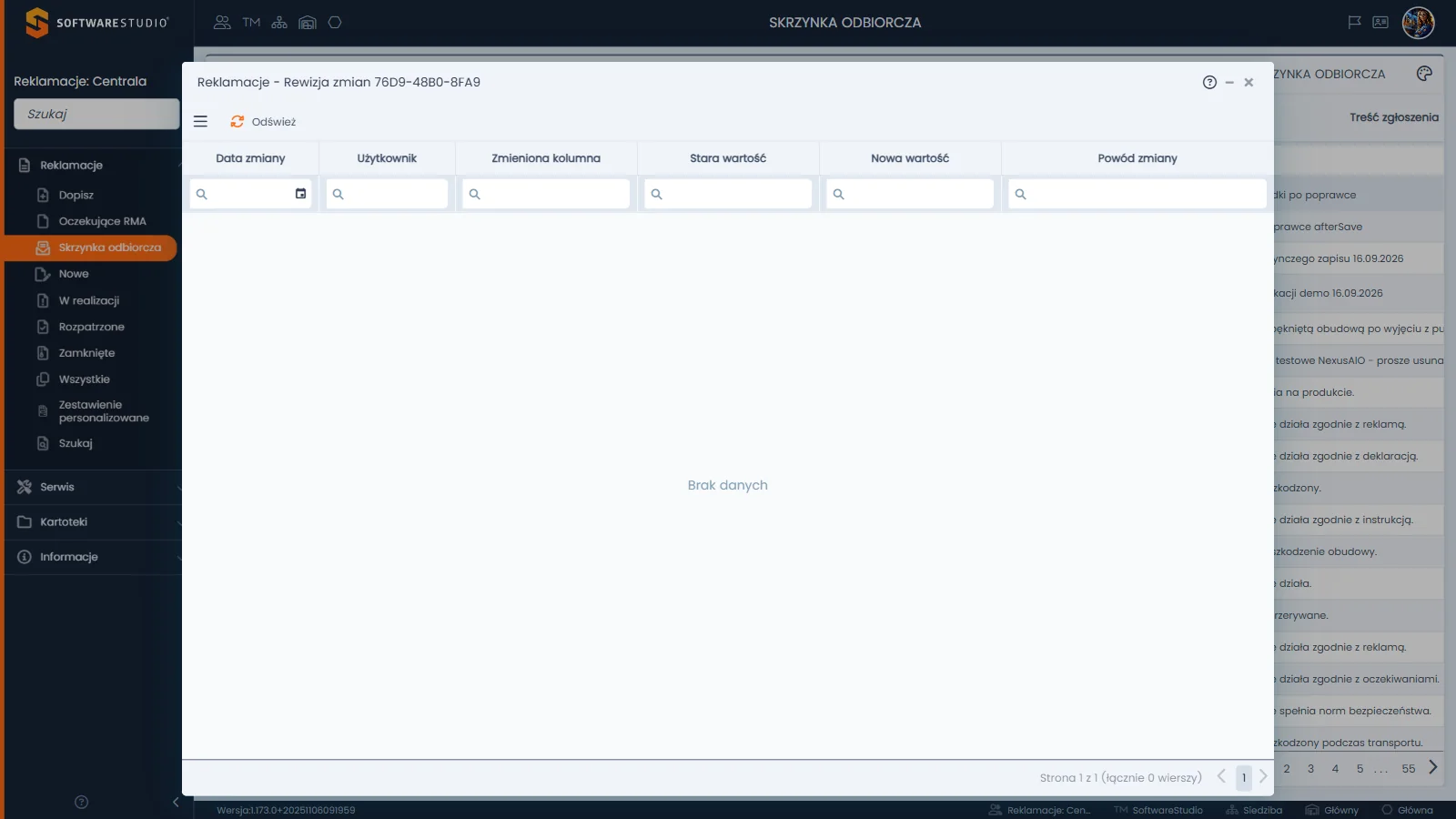
Pod tytułem z numerem RMA stoi przycisk Odśwież z ikoną odświeżania i ikona menu. Siatka ma sześć kolumn: Data zmiany, Użytkownik, Zmieniona kolumna, Stara wartość, Nowa wartość, Powód zmiany, a pod nimi wiersz filtrów z kalendarzem w pierwszym polu. Środek okna wypełnia komunikat Brak danych. Stopka pokazuje Strona 1 z 1 (łącznie 0 wierszy).
Zakres dziennika. Pusty dziennik w demo nie oznacza błędu ekranu. W demo nie widać, które operacje zapisują wpisy, dlatego nie zakładaj, że każda zmiana każdego pola trafia do dziennika, i sprawdź jego działanie na własnej instalacji, zanim oprzesz na nim kontrolę. Kolumna Powód zmiany ma wartość tylko wtedy, gdy ktoś podał powód.
Dziennik opisuje to, co zmieniło się w polach rekordu. Ustalenia z klientem i uzasadnienie decyzji zapisuj w oknie Notatki, które omawia strona notatki i dyskusja przy reklamacji.
Rewizja zmian w kartotekach
W kartotekach przycisk Rewizja zmian nie pokazuje historii zmian samej kartoteki. Po zaznaczeniu pozycji otwiera od razu okno z zestawieniem reklamacji tej pozycji. W oknie widać reklamacje we wszystkich stanach: Nowa, W realizacji, Rozpatrzona, Zamknięta i Anulowana. To sposób na sprawdzenie, ile razy dany artykuł był reklamowany.
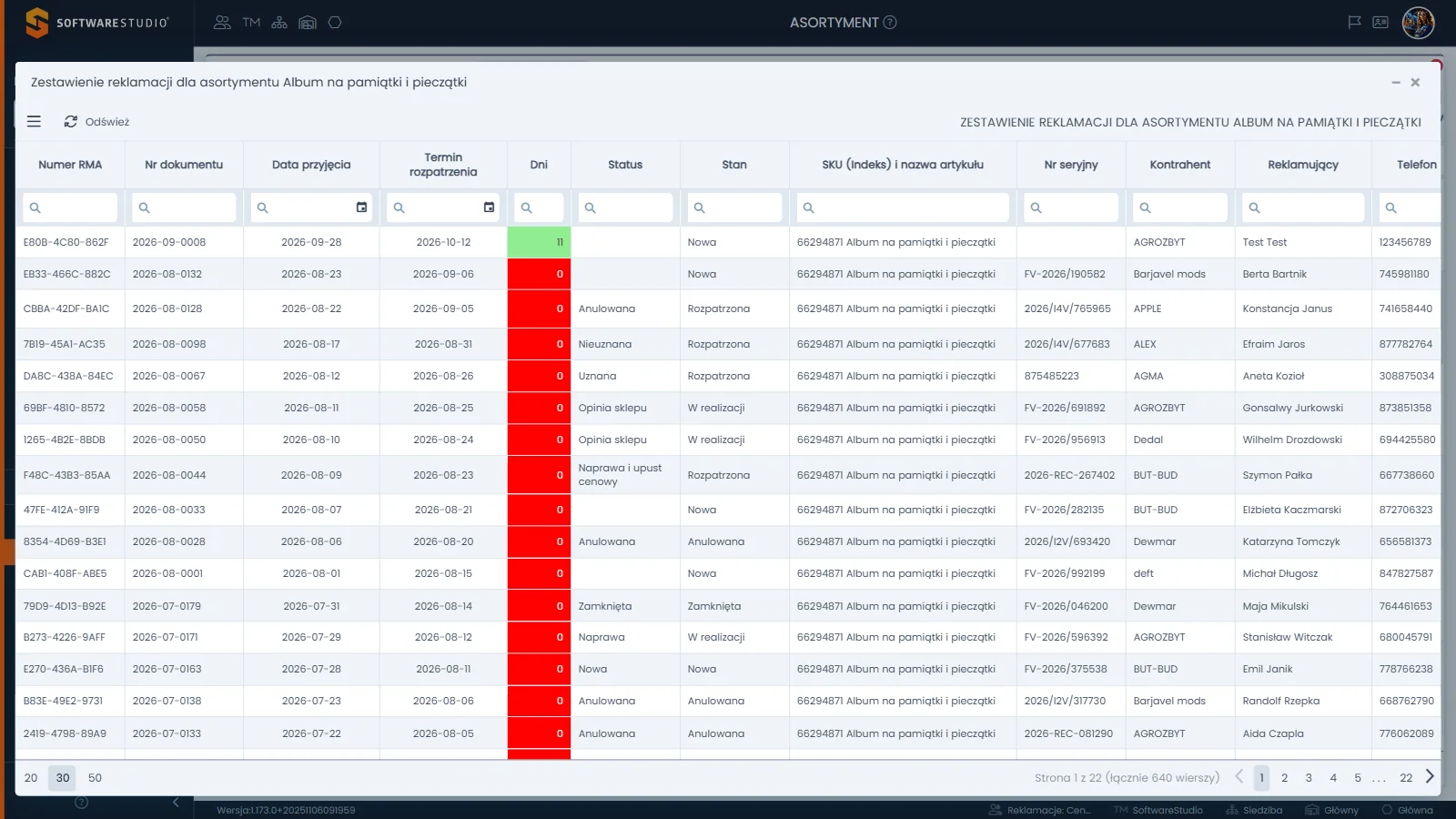
Tytuł okna zawiera nazwę wybranego artykułu, a pasek ma menu trzech kresek i przycisk Odśwież. Po prawej stoi napis wersalikami z tą samą nazwą. Siatka ma kolumny Numer RMA, Nr dokumentu, Data przyjęcia, Termin rozpatrzenia, Dni, Status, Stan, SKU (Indeks) i nazwa artykułu, Nr seryjny, Kontrahent, Reklamujący i Telefon, a kolejne kolumny odsłania przewijanie. W przykładowych wierszach kolumna Dni ma czerwone tło przy wartości 0, a przy wartościach dodatnich kolor zależny od liczby dni (przykład z demo).
| Kartoteka | Tytuł okna | Zawartość |
|---|---|---|
| Asortyment | Zestawienie reklamacji dla asortymentu z nazwą artykułu | reklamacje z tym artykułem we wszystkich stanach; w bazie demonstracyjnej ponad sześćset wierszy dla przykładowego artykułu |
| Pracownicy | Zestawienie reklamacji dla pracownika z jego nazwiskiem | pozycje usług wykonanych przez pracownika, w kolumnach Numer RMA, Nr reklamacji, Data przyjęcia, Nazwa artykułu, Serwisant, Usługa, Ilość, Cena, Wartość |
| Usługi | Zestawienie reklamacji dla usługi z jej nazwą | reklamacje, w których użyto usługi; dla usługi bez użycia okno pokazuje Brak danych |
Okna historii i zestawień możesz obejrzeć w bezpłatnym demo Studio RMA.net. Niczego w nich nie zapisujesz: wszystkie służą wyłącznie do odczytu.
Ćwiczenie w demo - lekcja lub zajęcia
Ćwiczenie: sprawdź historię reklamacji artykułu i porównaj liczbę spraw w kolejnych stanach
Uczeń odczytuje historię artykułu, filtruje ją po stanie i ustala, czy liczba wierszy jest liczbą różnych spraw. Rola w demo: Demo pełnego systemu. Czas: około 15 minut, bez zapisu danych.
- W grupie Reklamacje otwórz pozycję Skrzynka odbiorcza, zaznacz wiersz jednym kliknięciem komórki danych (nie klikaj kolumny Priorytet) i rozwiń przycisk Rewizja zmian. Wypisz pięć pozycji menu.
- Wybierz Reklamacje artykułu. Odnotuj tytuł okna i nazwy kolumn, a z opisu w stopce odczytaj liczbę wierszy i zaokrąglij ją do setek.
- W filtrze kolumny Stan wpisz Zamknięta (jeśli lista nie zawęziła się od razu, zatwierdź klawiszem Enter) i odczytaj nową liczbę wierszy. Wyczyść pole, wpisz Nowa i odczytaj liczbę jeszcze raz. Nie zapisuj ustawienia widoku, a okno zamknij krzyżykiem w prawym górnym rogu.
- Rozwiń menu ponownie i wybierz Reklamacje kontrahenta. Poszukaj numeru RMA występującego w dwóch wierszach (w demo zdarza się to przy reklamacjach z kopią; jeśli nie ma go na pierwszej stronie, przejdź na kolejną albo odnotuj, że go nie znalazłeś) i porównaj w nich kolumnę Stan. Zamknij okno krzyżykiem.
- Wybierz Dziennik. Wypisz kolumny i odnotuj komunikat w oknie, a potem zamknij je krzyżykiem w prawym górnym rogu.
- W zeszycie sformułuj pytanie do dostawcy artykułu na podstawie historii: co zestawisz z liczbami ze stopki i czego brakuje w oknie, żeby ustalić przyczynę wady.
Pytanie kontrolne. Dlaczego liczba wierszy w historii artykułu nie jest liczbą różnych spraw i po czym sprawdzisz, czy dwa wiersze dotyczą tej samej reklamacji?
Podstawa programowa. Ćwiczenie realizuje efekt "przeprowadza analizę statystyczną badanej zbiorowości" z kwalifikacji EKA.04 Prowadzenie dokumentacji w jednostce organizacyjnej (jednostka EKA.04.2), w tym kryterium "grupuje dane statystyczne według określonej cechy lub kilku cech", w zawodzie technik ekonomista. Pozostałe ćwiczenia zebraliśmy na stronie demo RMA.net na zajęciach.
Najczęstsze pytania
Czy Rewizja zmian w kartotekach pokazuje historię zmian kartoteki?
Nie. Przycisk otwiera zestawienie reklamacji wybranej pozycji: artykułu, usługi albo, dla pracownika, wykonanych usług. Historię zmian reklamacji pokazuje pozycja Dziennik w rejestrach.
Dlaczego dziennik jest pusty?
W bazie demonstracyjnej przykładowa reklamacja nie ma wpisów. W demo nie widać, które operacje zapisują wpisy, więc zasady dziennika sprawdź na własnej instalacji.
Dlaczego ten sam numer RMA występuje w historii dwa razy?
W demo tak wygląda reklamacja z kopią: kopia ma ten sam numer RMA i numer dokumentu co oryginał, a własny stan. Zliczaj więc numery RMA, nie wiersze.
Dlaczego w rejestrze Oczekujące RMA nie ma przycisku Rewizja zmian?
Pasek tego rejestru ma przyciski edycyjne i listę Wyślij. Rewizja zmian jest w Skrzynce odbiorczej i w pozostałych rejestrach reklamacji.
Gdzie sprawdzę wiadomości wysłane klientowi?
W menu Rewizja zmian, w pozycjach Wysłane e-maile i Wysłane SMSy. W bazie demonstracyjnej oba okna są puste.
Słownik pojęć
- Rewizja zmian
- Przycisk z menu pięciu pozycji: historia reklamacji kontrahenta i artykułu, wiadomości wysłane z programu oraz dziennik zmian; w kartotekach otwiera zestawienie reklamacji pozycji.
- Dziennik
- Pozycja menu Rewizja zmian z kolumnami Data zmiany, Użytkownik, Zmieniona kolumna, Stara wartość, Nowa wartość, Powód zmiany.
- Historia reklamacji kontrahenta
- Okno z siatką reklamacji tego samego kontrahenta, w którym ten sam numer RMA może wystąpić dwa razy.
- Historia reklamacji artykułu
- Okno z tą samą siatką dla artykułu zaznaczonej reklamacji, z kolumną Data przyjęcia.
- Menadżer wiadomości
- Tytuł okien Wysłane e-maile i Wysłane SMSy, z polem Szukaj; w bazie demonstracyjnej pokazują komunikat Brak wiadomości.
- Powód zmiany
- Kolumna dziennika, która według pomocy programu pokazuje uzasadnienie zmiany, jeśli je podano.